
【Android Studio】--- 创建运行第一个App Hello world 超详细

- 在编程的艺术世界里,代码和灵感需要寻找到最佳的交融点,才能打造出令人为之惊叹的作品。
- 而在这座秋知叶i博客的殿堂里,我们将共同追寻这种完美结合,为未来的世界留下属于我们的独特印记。
【Android Studio】创建运行第一个App Hello world 超详细
- 开发环境
- 一、创建项目
- 二、选择项目模板
- 三、新项目的配置
- 四、创建项目完成
- 五、编译app
- 六、运行app
开发环境
- 开发环境:windows10
- Android Studio 版本
Android Studio Flamingo | 2022.2.1 Patch 1
Build #AI-222.4459.24.2221.9971841, built on April 20, 2023
Runtime version: 17.0.6+0-b2043.56-9586694 amd64
VM: OpenJDK 64-Bit Server VM by JetBrains s.r.o.
Windows 10 10.0
GC: G1 Young Generation, G1 Old Generation
Memory: 1280M
Cores: 16
Registry:
external.system.auto.import.disabled=true
ide.text.editor.with.preview.show.floating.toolbar=false
gradle.version.catalogs.dynamic.support=true
一、创建项目
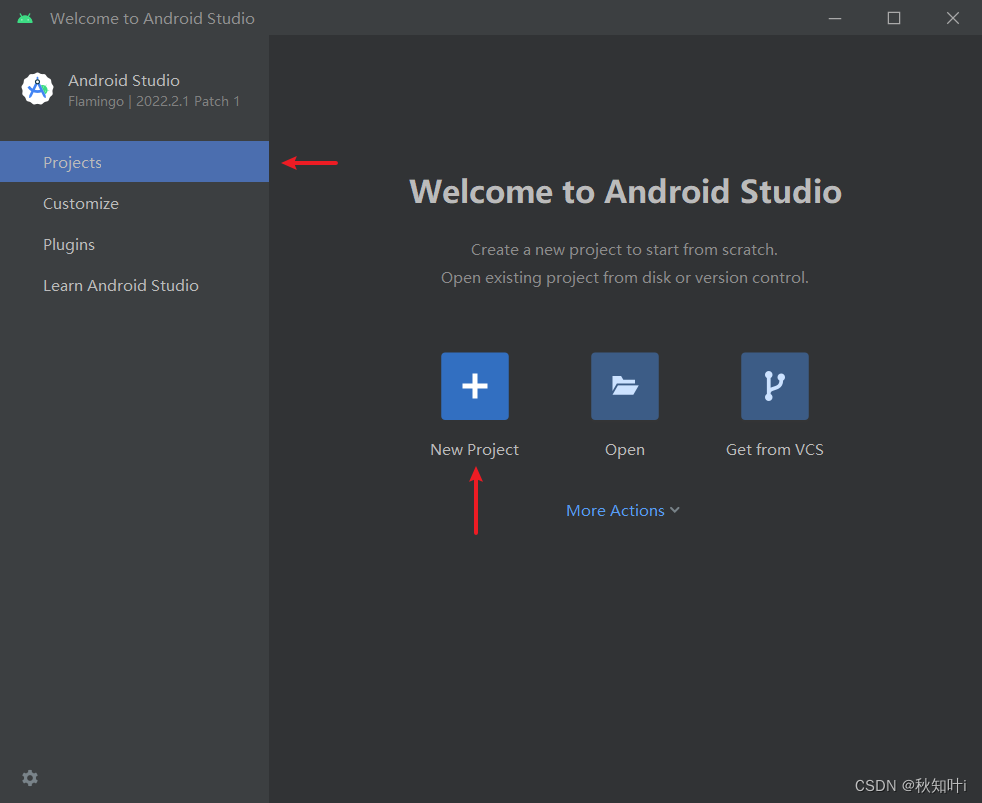
- 双击打开Android Studio
- 选择 Projects
- 点击 New Project
二、选择项目模板
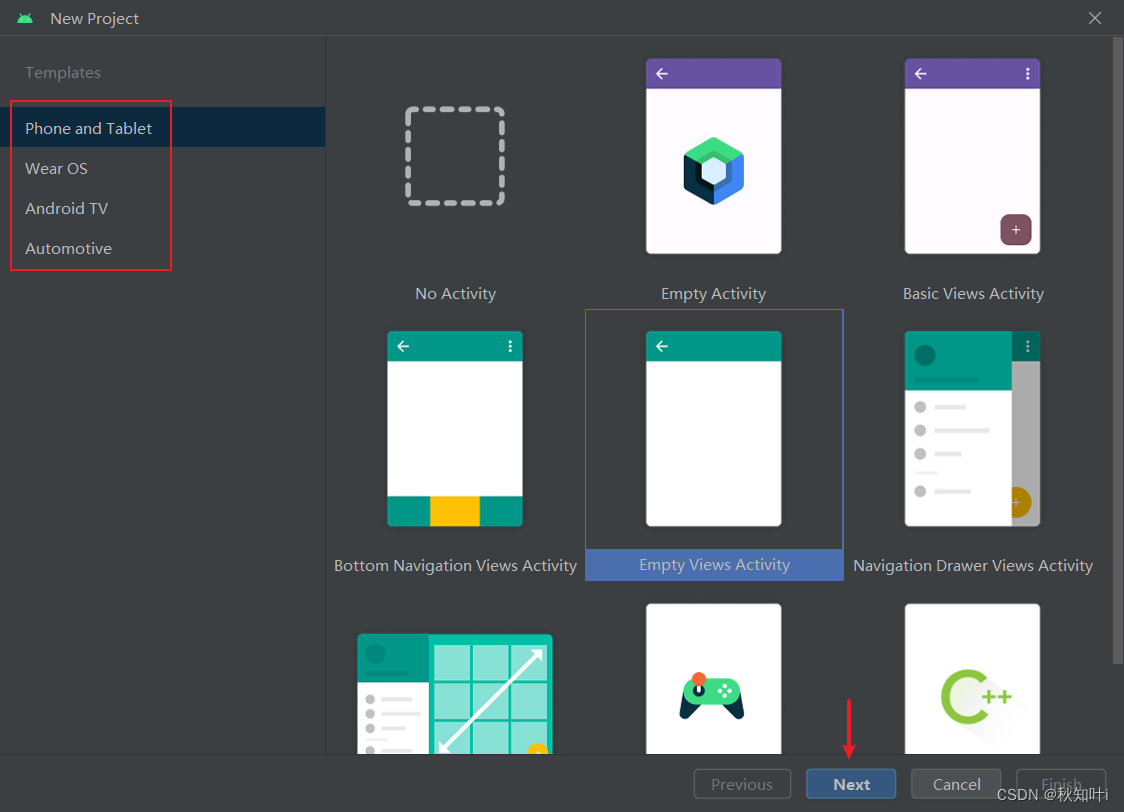
- Templates :模板类型,有下列的4类。
1、Phone and Tablet:手机盒平板电脑类。
2、Wear OS:手环类。
3、Android TV:电视TV类。
4、Automotive:汽车仪表盘类。
- 模板我们选择 Phone and Tablet
- 这里根据你的需求去选择 Activity 的模板。
- 一般都是选择 Empty Views Activity ,我这里也是选择了 Empty Views Activity
- 点击 Next
三、新项目的配置
-
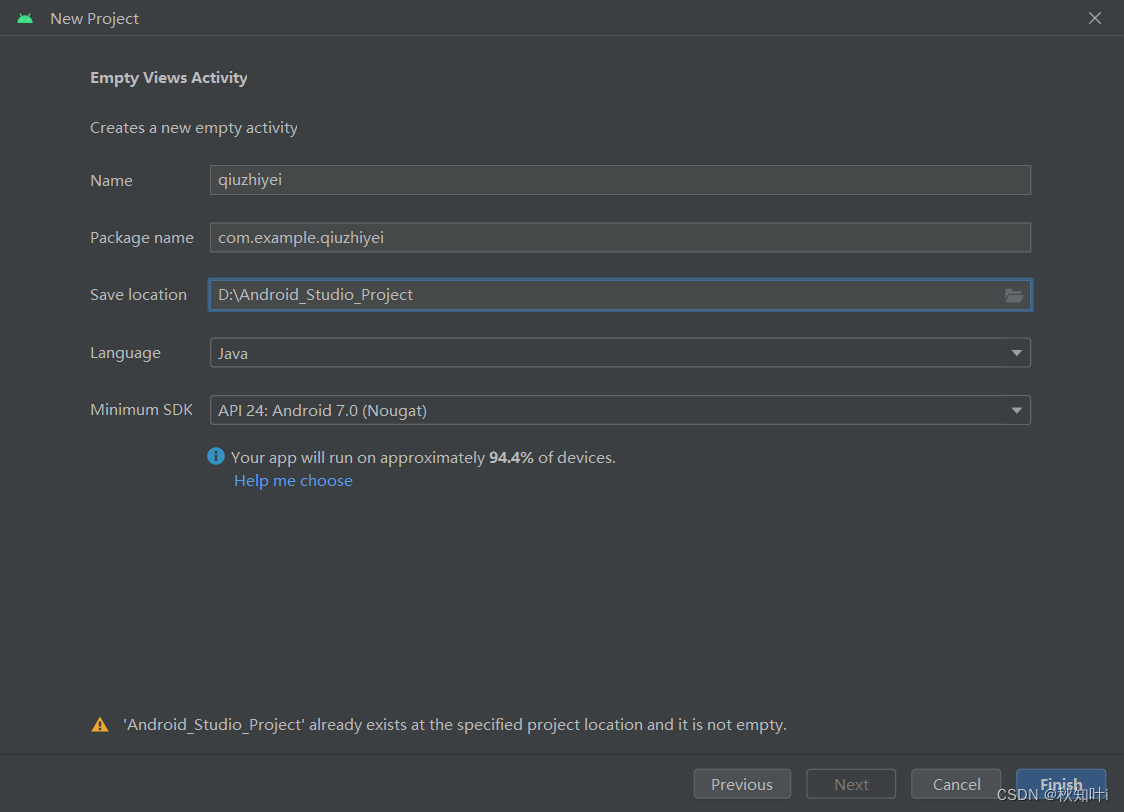
1、Name:项目名称
根据自己的项目起个项目名字。
-
2、Package name:项目包名
根据自己的项目起个包名
-
3、Save location:项目保存的位置
我这里专门创建了一个文件夹来保存项目。
-
4、Language:编程语言
有 Kotlin和 Java 选择。我选择 Java
-
5、Minimum SDK:最低SDK版本
如果你选择API 24 Android 7.0,那么项目至少能在 Android 7.0的机器上运行。并且能到目前最新的Android13的机器上运行。但如果你想在Android 7.0 以下的版本运行,可能会发生一些意想不到的错误。根据自己的实际情况选择。
-
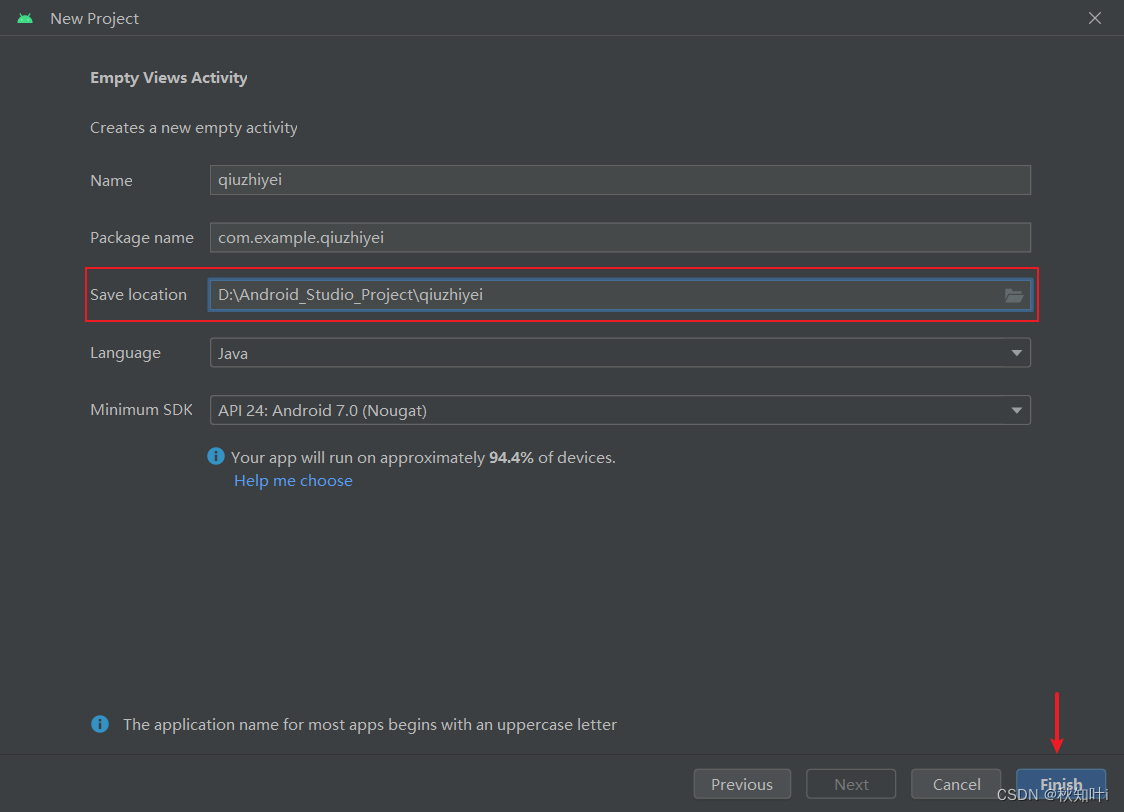
由于我们是第一次创建项目,在项目保存的位置。他是直接将我们选定的保存文件夹当成项目文件夹的,所以我们需要在项目保存的位置D:\Android_Studio_Project 后面加上我们的项目工程名。后缀加上 \项目名。所以改成D:\Android_Studio_Project\qiuzhiyei。后续在创建项目就不需要这样了。会自动生成项目名的文件夹来保存项目。
-
点击 Finish
四、创建项目完成
- 由于我们是第一次创建项目,此时的编译运行按键是灰色的
- 他需要下载一些配置文件。由于是从国外下所以特别慢,我们需要耐心等待。
- 我建议将镜像源改成国内的镜像源
- 【Android Studio】 win10 配置镜像源 为阿里镜像源 超详细
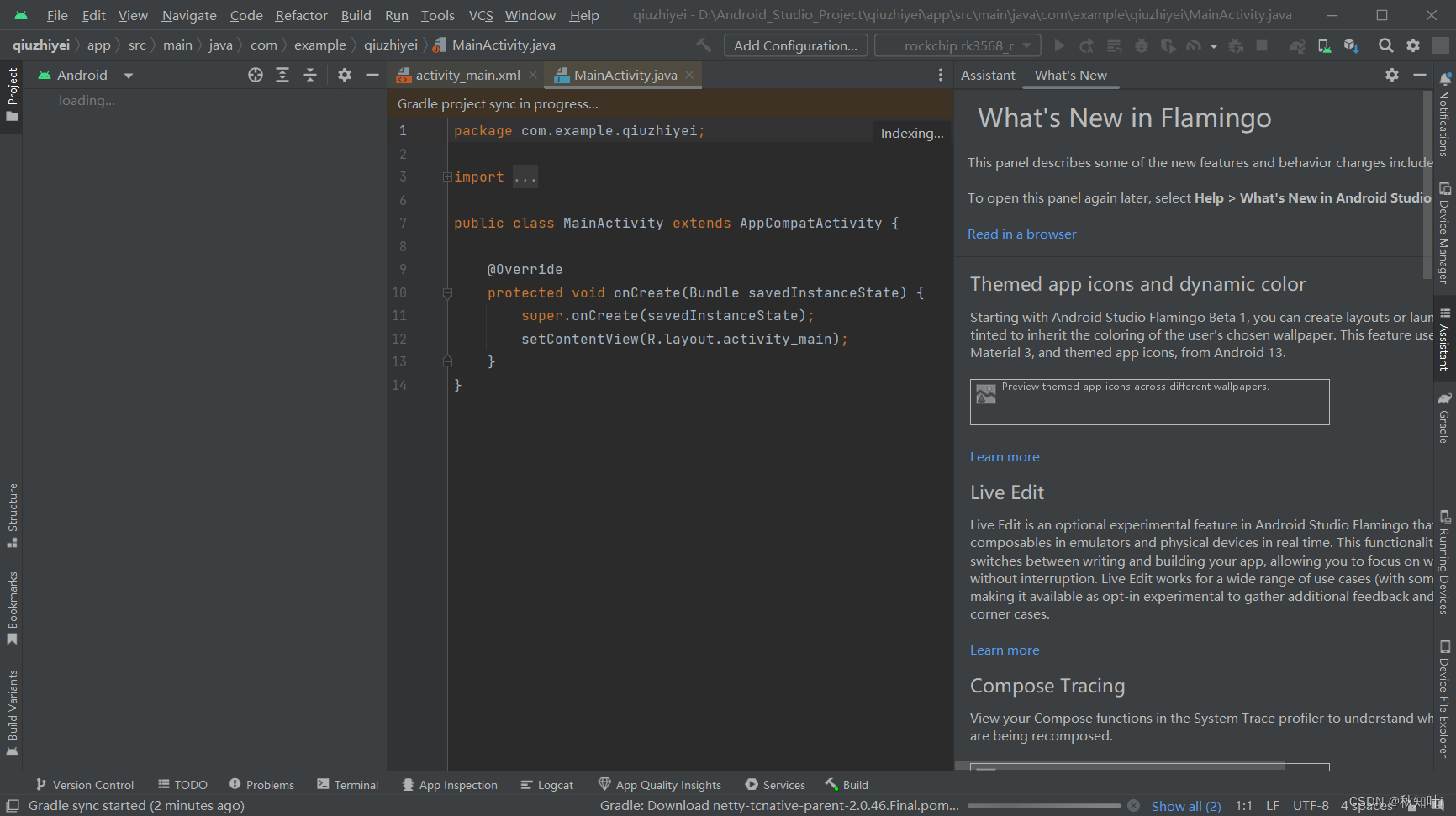
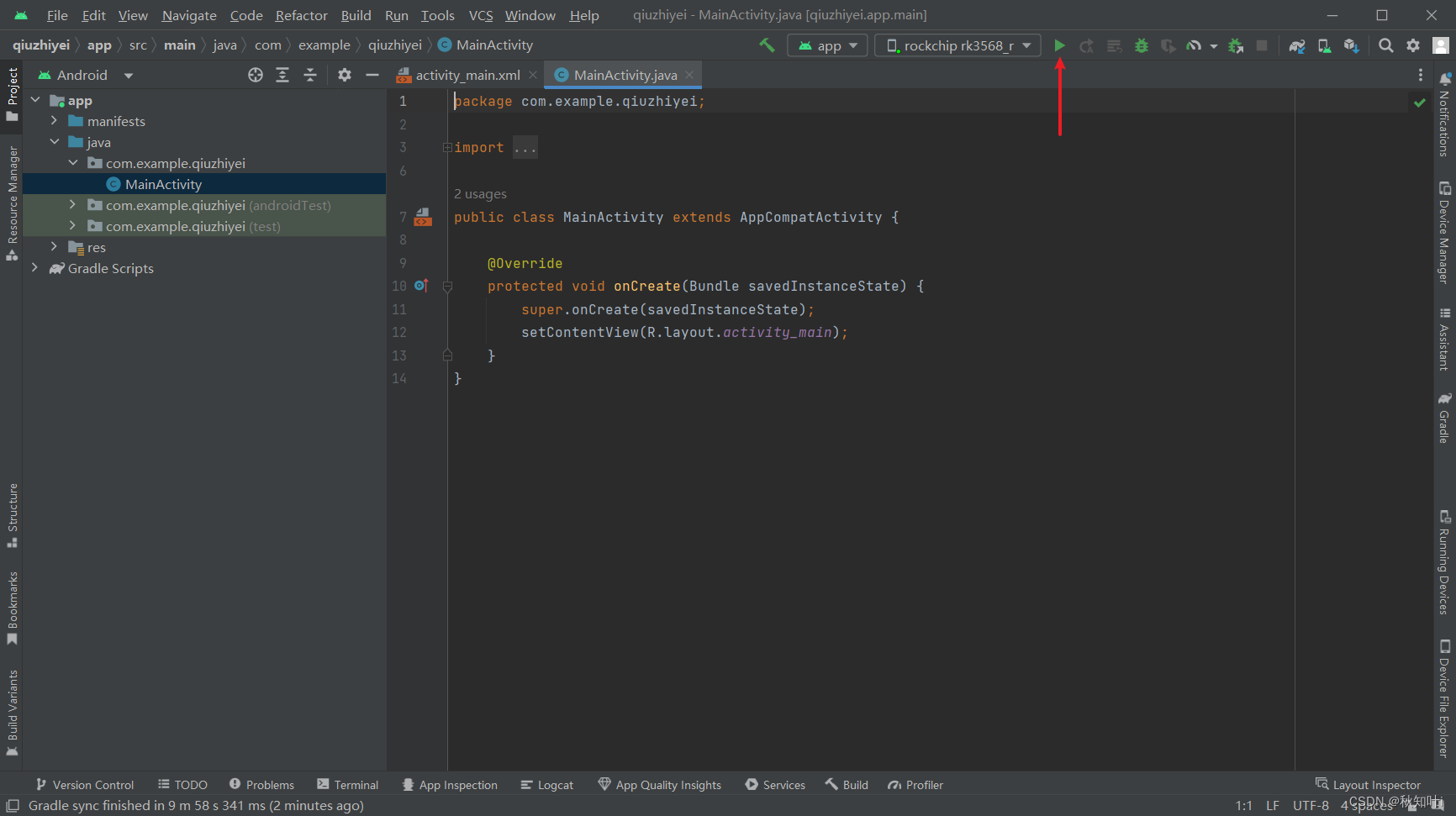
- 此时下载成功了。我们的编译运行按键也变成了绿色,表示能够编译运行了
五、编译app
- 我这里是连接了真机调试的,直接点这个编译运行按键就会运行在真机上面了
- 没有真机的可以安装一下Android虚拟机
六、运行app
- 编译通过没有报错。可以运行
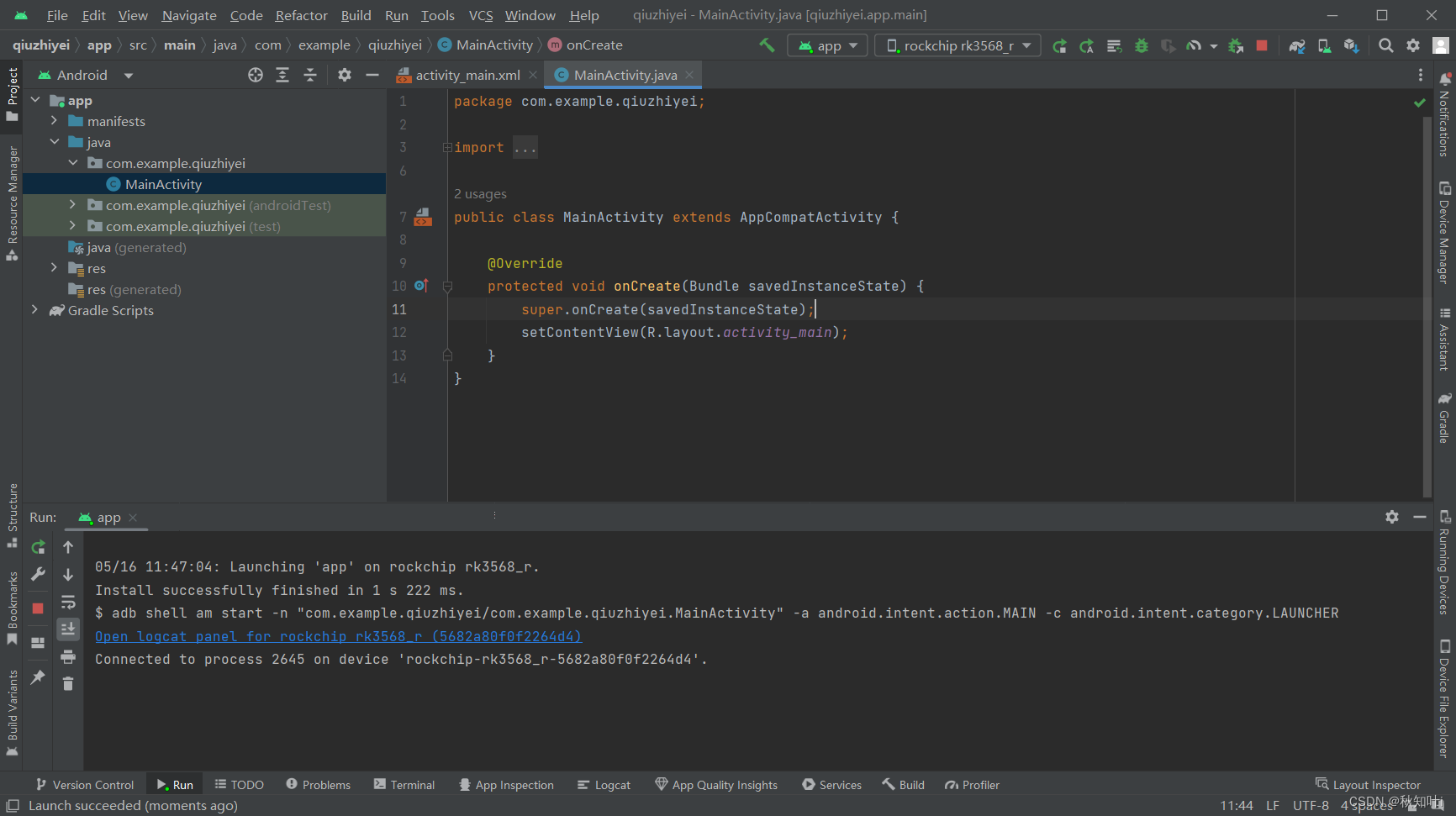
- 运行成功
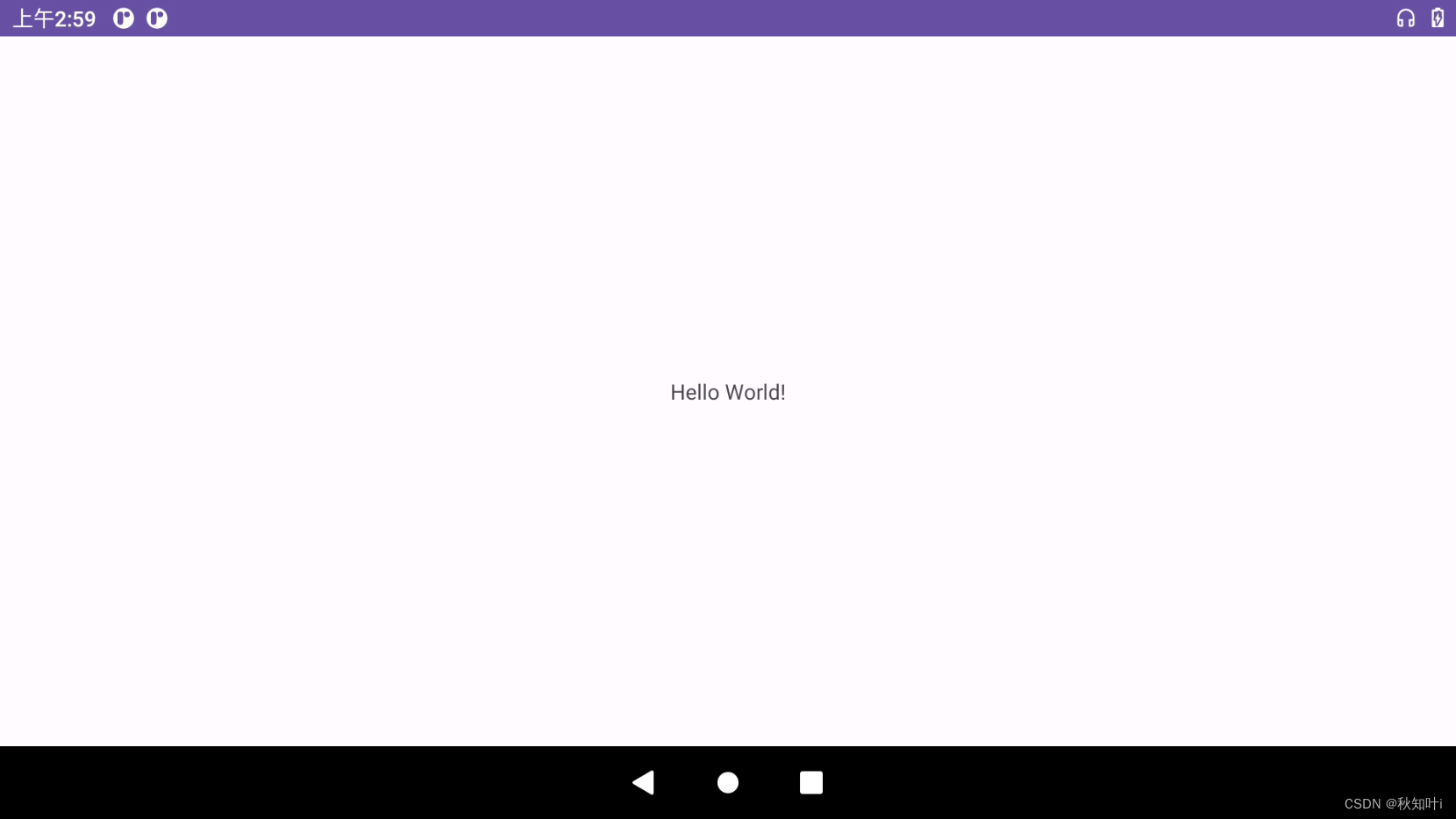
- 编译通过没有报错。可以运行
-
- Templates :模板类型,有下列的4类。


