
【远程工具】- MobaXterm 的下载、安装、使用、配置【Telnet/ssh/Serial】
这里写目录标题
- 一、MobaXterm 概述
- 二、MobaXterm 下载、安装
- 三、MobaXterm 的使用
- 👉3.1 使用`SSH`协议连接Linux开发主机
- 四、其他功能
- 👉4.1 保存日志

一、MobaXterm 概述
在远程终端工具中,secureCrt 和 XShell 是两款比较有名的远程工具,但这两款软件现在都是收费的,有些公司不允许破解使用。今天就推荐一款免费的、免安装的、功能丰富的远程终端软件–MobaXterm。
MobaXterm是由Mobatek开发的一款Windows软件,提供了所有重要的远程网络工具(SSH、X11、RDP、VNC、FTP、MOSH、…)和Unix命令(bash、ls、cat、sed、grep、awk、rsync、…),同时它还有一个Terminal games的工具栏集成了将近十个小游戏,有Office的工具栏集成了编辑器、对比工具等。最让我喜欢的是,它把这些功能都集成到一个免安装的exe中,只需要下载完,直接双击就可以运行了。最后,这个软件提供了免费版本(家庭版)和付费版本(专业版)。
原文链接:https://blog.csdn.net/wkd_007/article/details/130307698

二、MobaXterm 下载、安装
MobaXterm 的官网主页是:https://mobaxterm.mobatek.net/
MobaXterm 的下载页面:https://mobaxterm.mobatek.net/download.html
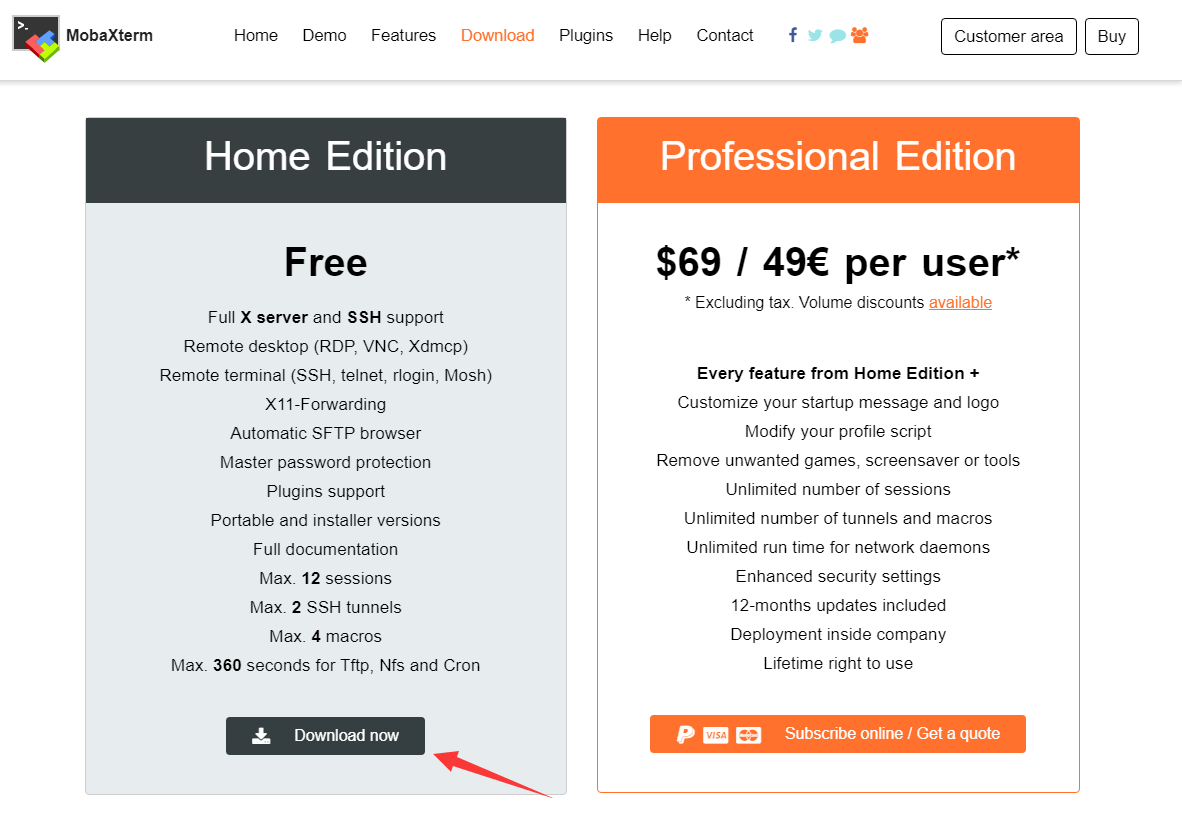
1、点击上面下载链接,进入下载页面如下,选择家庭版本(Home Edition):
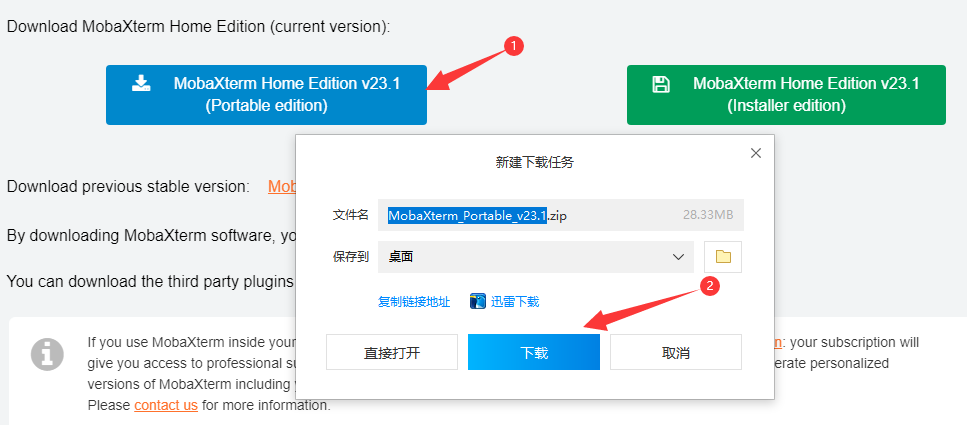
2、选择Portable edition(免安装)版本,进行下载,
3、下载完成后,解压,文件夹中有一个MobaXterm_Personal_23.1.exe,直接双击运行软件即可看到软件界面,无须安装。程序运行后,界面如下,可以自行选择亮色主题或深色主题:
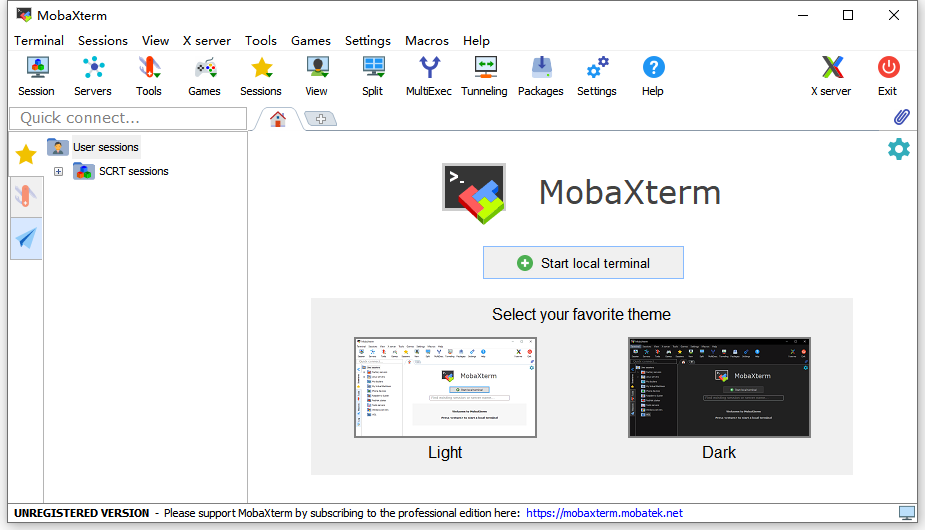 如果你的电脑保留有secureCrt会话设置的话,它还可以自动读取到这些会话设置。
如果你是下载手动安装版本的,可以按照提示一步步往下安装,作者强烈推荐免安装版本,大小也才十多MB。

三、MobaXterm 的使用
嵌入式开发中,SecureCRT常用来连接Linux开发主机、连接嵌入式开发板,下面就演示SecureCRT通过ssh协议连接Linux开发主机,以及通过Telnet或者Serial(串口)连接嵌入式开发版:
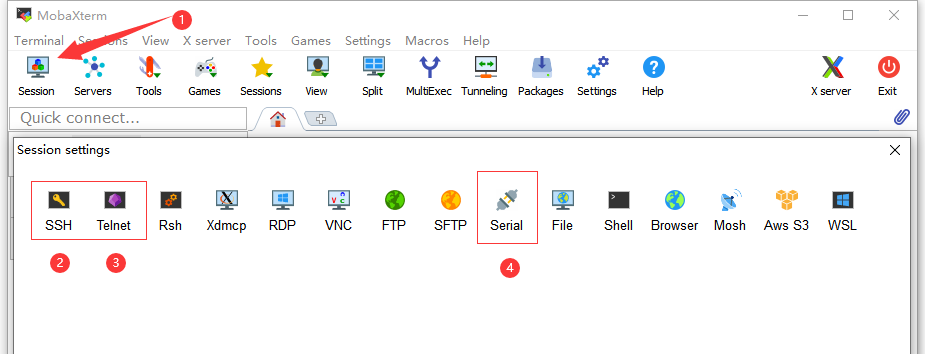
MobaXterm的工具栏第一个按钮就是会话,可用于创建会话,进入会话设置后,可以看到SSH、Telnet、Serial的选项,如图:
👉3.1 使用SSH协议连接Linux开发主机
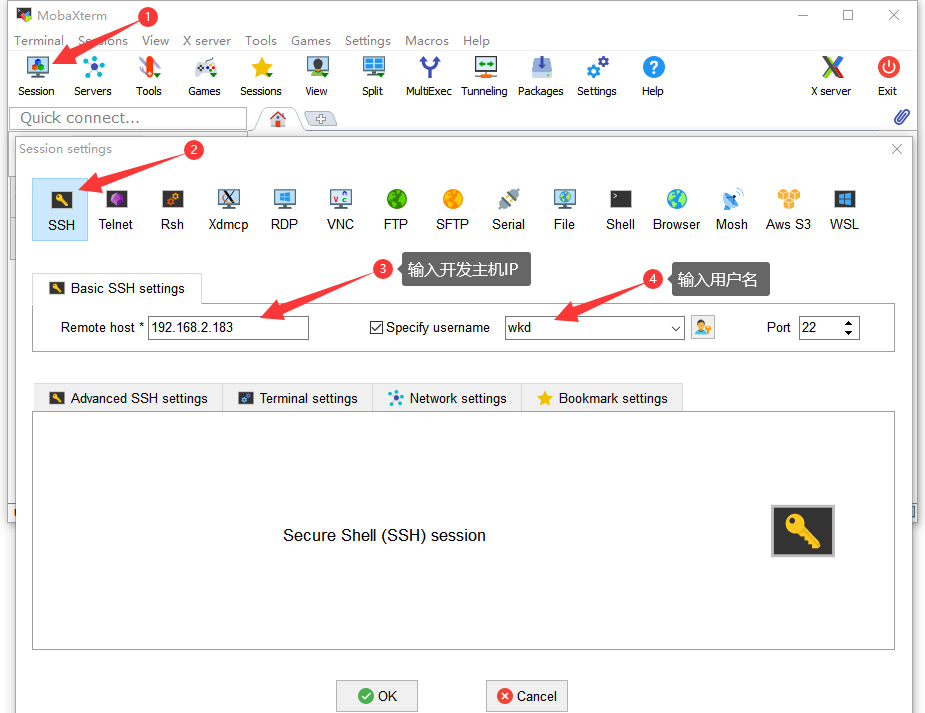
在MobaXterm的界面依次点击 Session -> SSH,进入SSH设置页面,再填入支持SSH协议的开发主机IP 和 用户名,最后点击页面下方OK按钮,完成配置。
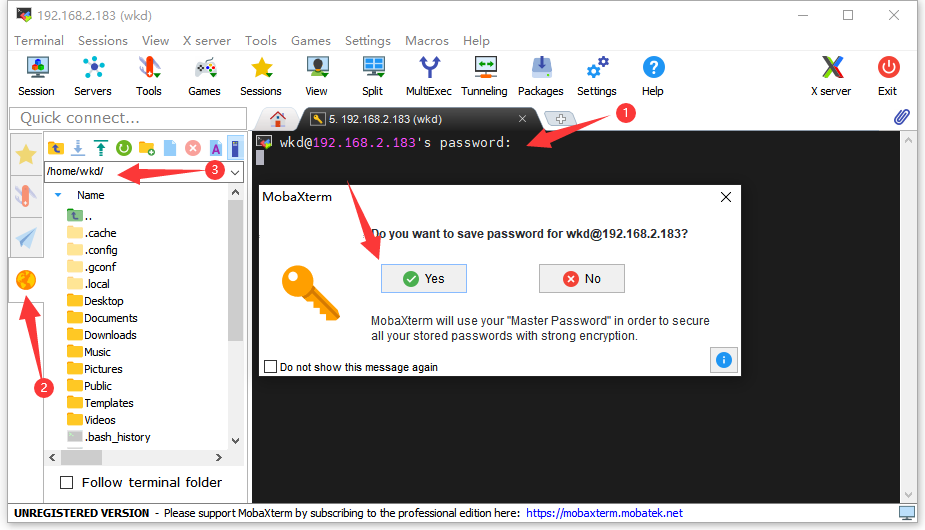
①输入ssh用户的密码;
②连接SSH成功后,会自动连接SFTP,不用像SecureCrt 或 Xshell 那样重新建立 FTP 的连接;
③SFTP连接成功后,访问主机的目录,可以修改后访问其他目录;
④如果想要下次连接该ssh主机时,不用输入密码,可以设置一个主密码,来保存各个连接的密码。
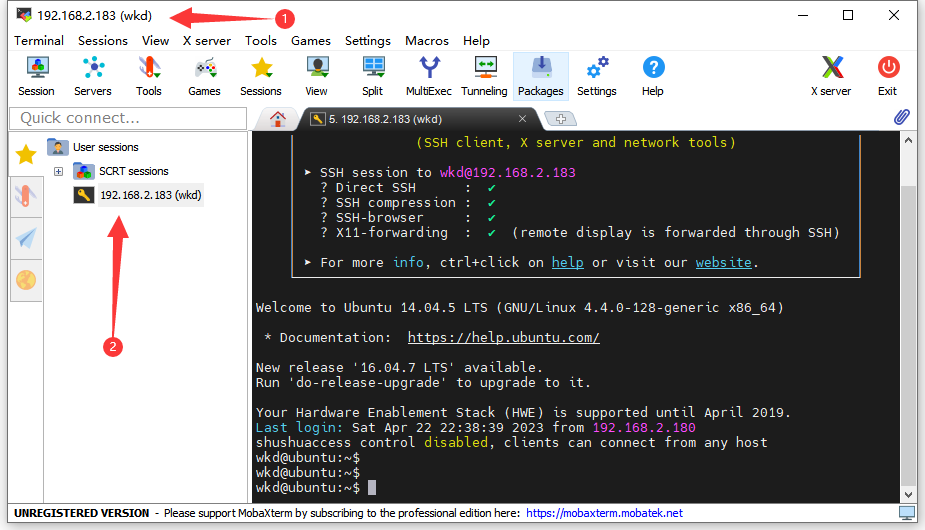
做完上面两个步骤之后,就成功连接到ssh主机了,窗口上面会显示该连接的名字,而且这个连接设置会被保存起来,当前文件夹会多个MobaXterm.ini文件。
四、其他功能
👉4.1 保存日志
第一种方法:在输出窗口右键 -> Save to file,可以把当前已输出的日志保存到文件,可以选择以 富文本格式 或 简单文本格式 保存:

第二种方法:通过会话属性去设置,这样的话,每次打开这个会话都会自动保存日志:
选中会话,右键 -> Eidt session -> Terminal settings -> 勾选Log terminal output to,然后选中一个文件夹:

- 👉4.1 保存日志


