
【Ubuntu】解决Ubuntu外接显示器不显示的问题
【Ubuntu】解决Ubuntu外接显示器不显示的问题
文章目录
- 【Ubuntu】解决Ubuntu外接显示器不显示的问题
- 1. 检查nvidia显卡驱动是否正常
- 2. 更新驱动
- 3. 检查显示器是否能检测到
- 4.解决xrandr查找不到显示器的问题
- Reference
1. 检查nvidia显卡驱动是否正常
使用命令行
nvidia-smi
来检查显卡驱动是否正常,如果出现报错
NVIDIA-SMI has failed because it couldn't communicate with the NVIDIA driver.
Make sure that the latest NVIDIA driver is installed and running.
那证明我们的显卡驱动有问题,我们需要重装或者更新显卡驱动,首先我们查看系统推荐的显卡驱动版本
ubuntu-drivers devices
使用上面的语句可以查看系统可用的驱动版本,并且找到带推荐recommend字样的驱动版本号
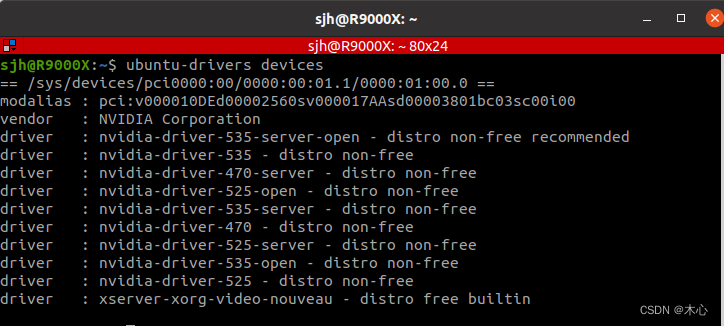
比如我这里推荐使用的驱动版本号是nvidia-driver-535-server-open,我们只需要记住这个后面的数字535即可,下一步就是按照这个驱动版本来更新我们的驱动。
2. 更新驱动
使用命令行来进行安装
sudo apt-get install
# 例如
sudo apt-get install nvidia-driver-535-server-open
也可使用手动使用图形化界面进行安装
进入软件更新->附加驱动,选择我们上面推荐的版本号且不带open字样的驱动,比如我这里选择的就是nvidia-driver-535-server
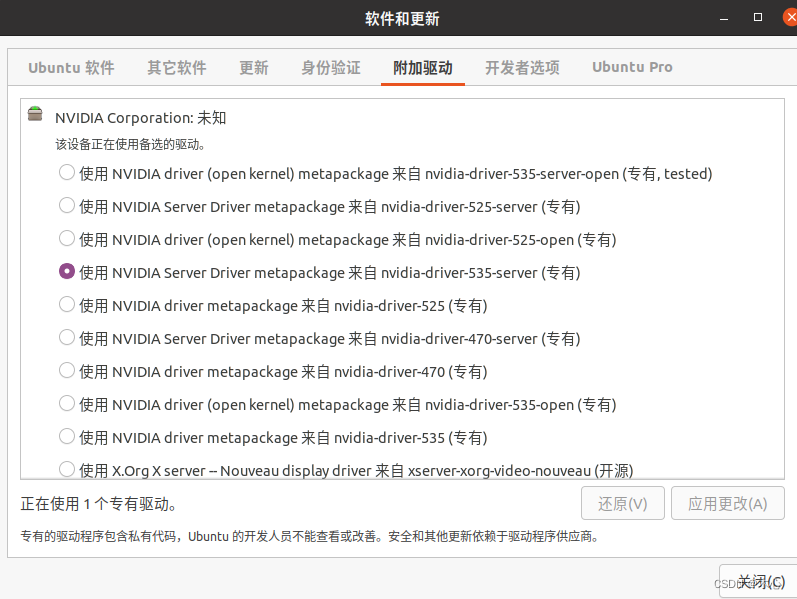
然后点击更改应用,等待更新完毕。如果附加驱动出现无可用驱动,那么可能需要更换镜像源。更新驱动的时候可能需要我们输入并且确认一个密码,一定要记住这个密码。
接下来是很重要的一步
重启系统,执行perform mok managemnet:
重启后出现蓝屏的perform mok managemnet 按照以下步骤进行:
- 选择enroll mok(perform mok mangement界面)
- 选择continue(enroll mok界面)
- 选择yes(enroll the key界面)
- 输入在安装时设定的密码
- 选择Reboot(perform mok manageent界面)
这样我们就能顺利更新完毕驱动了。
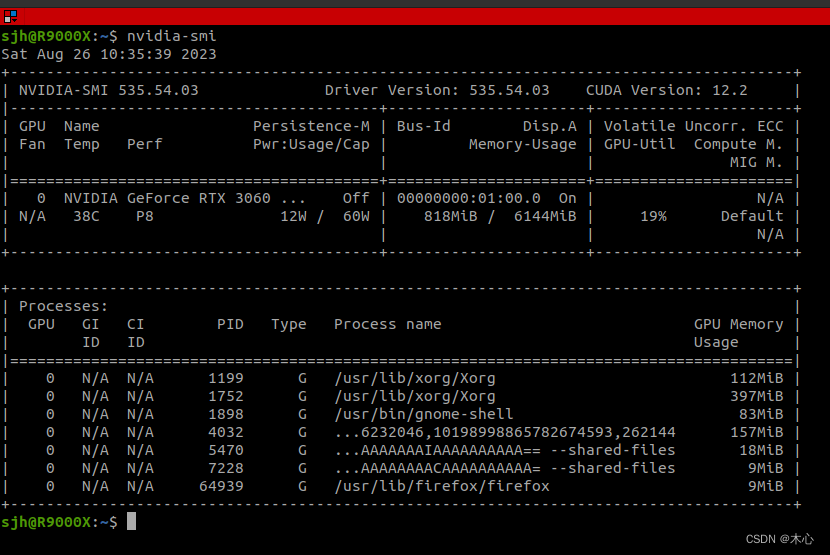
进入Ubuntu后我们使用以下的语句来进行测试
nvidia-smi
如果出现下列信息则表面驱动安装成功
3. 检查显示器是否能检测到
使用语句
xrandr
我们可以查看显示器信息
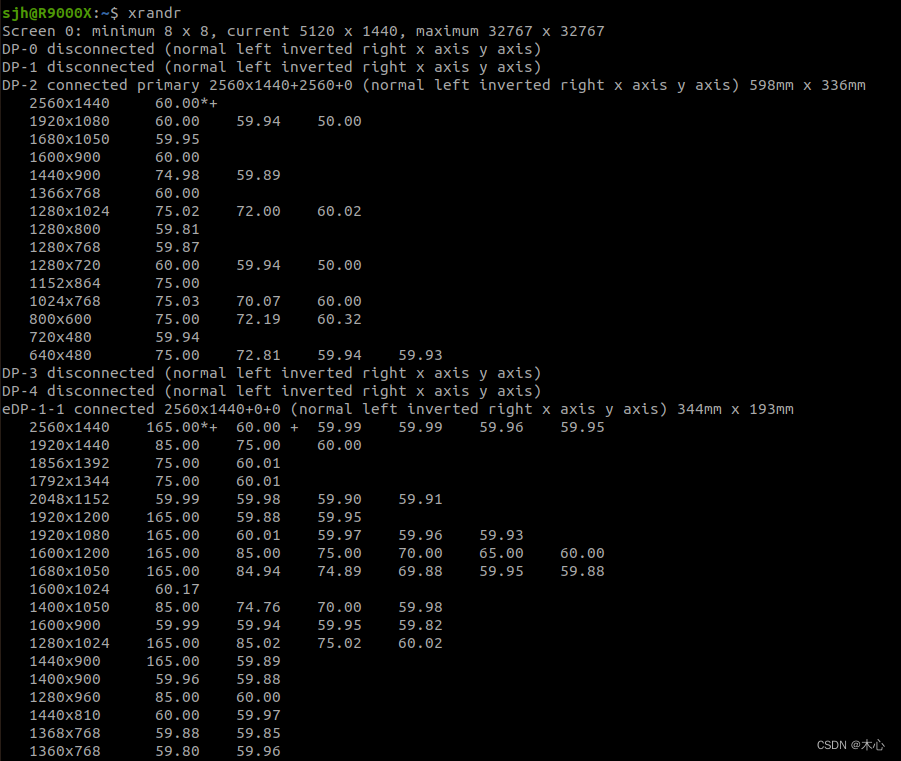
上面的信息表示,我能够检测到两个显示器,分别是DP-2端口和eDP-1-1端口,这就表明我们的显示器连接是没有问题的。
我们需要修改一些系统文件,首先
打开文件/usr/share/X11/xorg.conf.d/10-nividia.conf
cd /usr/share/X11/xorg.conf.d/		#进入目标路径
sudo chmod 777 10-nvidia.conf		#修改读写权限
sudo gedit 10-nvidia.conf 			#修改文件
向文件中添加
Option "PrimaryGPU" "Yes"
如下图所示
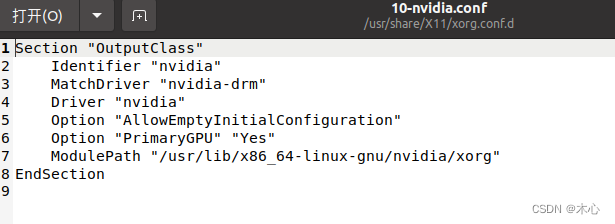
然后再打开文件/usr/share/X11/xorg.conf.d/10-amdgpu.conf
cd /usr/share/X11/xorg.conf.d/		#进入目标路径
sudo chmod 777 10-amdgpu.conf		#修改读写权限
sudo gedit 10-amdgpu.conf 			#修改文件
进行如下修改
Driver "amdgpu" 修改为 Driver "modesetting"
如图所示
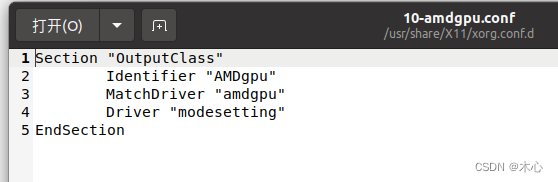
然后重启电脑,成功解决显示器不能识别的问题。
4.解决xrandr查找不到显示器的问题
首先确保自己的显卡驱动安装正确,然后使用
nvidia-settings
查看信息,如果没有出现X Screen 0,则表示显卡有冲突,这时需要重启进入bios中将显卡模式调成独显模式。再进入系统,一切变为正常。
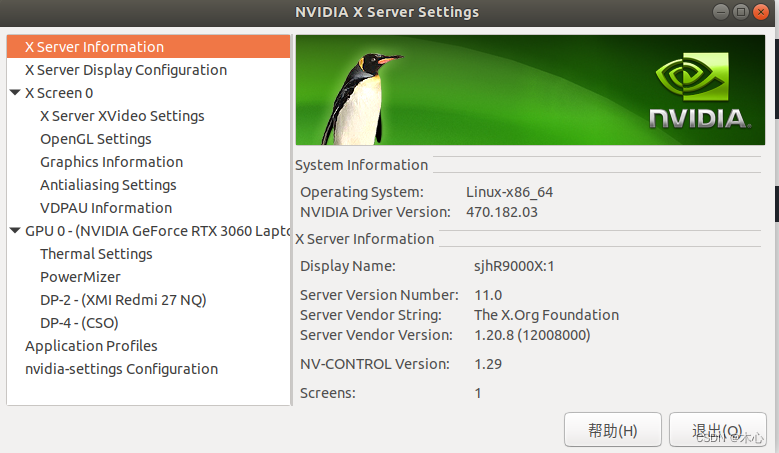
具体的做法如下:
- 重启电脑按F2或者F12(根据自己的电脑而言)然后找到Graphic Setting
- 修改Graphic Setting从Dynamic Graphic修改为Discrete Graphic
- 这其实是将混合显示改为独显模式
- 不同的电脑修改方式可能不同,注意区分。
Reference
感谢各位博主的付出
ubuntu nvidia显卡驱动failed解决方法
Ubuntu能识别到外接显示器但外接显示器黑屏的解决方案
看这篇就够了——ubuntu扩展屏幕及装显卡驱动后黑屏问题


