Linux下配置ip地址的方法和步骤 超详细!!!

2024-04-09 1891阅读

这里写目录标题

      • 一、网络连接
        • 1.定义好网络连接的信息
        • 二、网卡信息的配置
        • 三、 网络的调试和扩展
          • 1. ping命令测试
          • 2. 我们可能会遇到下面两种情况
            • (1)显示报文的返回时间
            • (2) TLL传输过程过期
              • 1. 可能是你的虚拟网络编辑器的问题
              • 2.网络连接模式问题

                有很多萌新刚开始充满好奇的开始学习Linux操作系统 第一步就会卡在ip地址的配置上 我当时也是 所以我打算出这一篇关于ip地址配置的所有步骤 其中也会写下我遇到的问题和踩过的坑。

                Linux下配置ip地址的方法和步骤 超详细!!!

                一、网络连接

                首先要清楚 网络的连接配置包括 **IP地址、子网掩码、网关**等

                这些都是配置好一个主机ip地址最基本需要的

                1.定义好网络连接的信息

                • 我们先定义好我们的网络连接的一些信息
                  1. 首先linux的ip地址为192.168.123.101

                  2. 其次网关为192.168.123.2

                  3. DNS为114.114.114.114

                  二、网卡信息的配置

                  那么知道了ip地址是什么 该在哪里进行配置呢?

                  配置ip地址也叫配置网卡

                  那么在Centos7中 网卡的默认位置在/etc/sysconfig/network-scripts/ifcfg-ens33 下
                  1. 我们进入这个配置文件中进行查看
                  vi /etc/sysconfig/network-scripts/ifcfg-ens33 
                  

                  Linux下配置ip地址的方法和步骤 超详细!!!

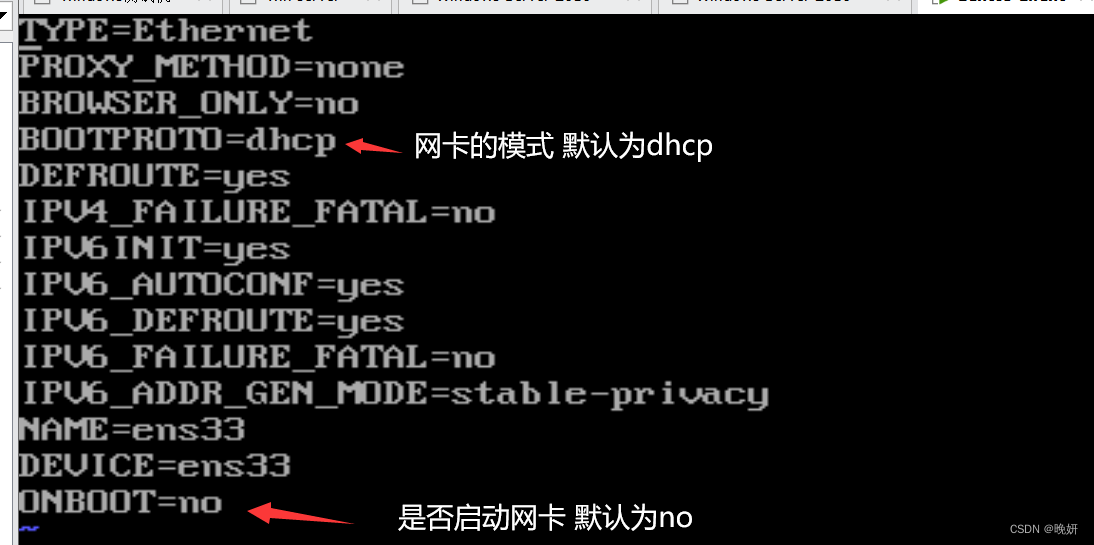
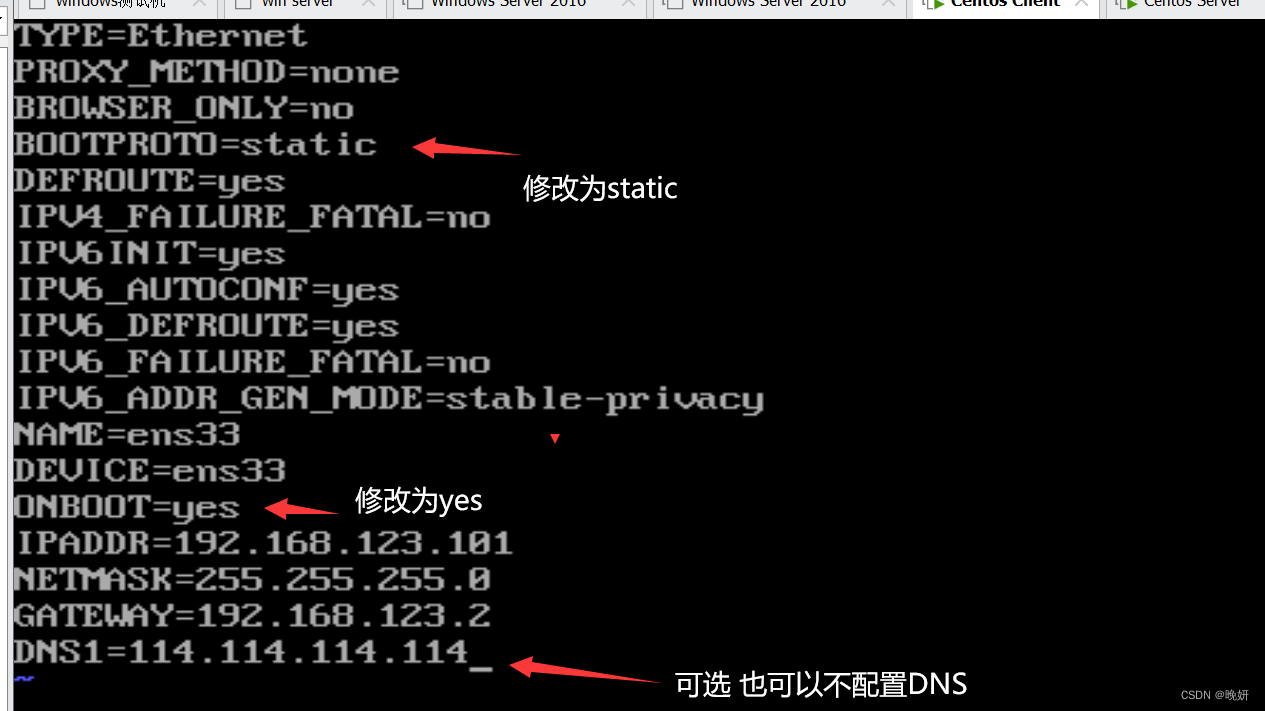
                  (1) 这是最基本的参数 这个网卡里面有两个比较重要的知识点

                  (1)BOOTPROTO=dhcp //启动网卡的方式 dhcp代表自动获取 但是我们配置ip时通常修改为static(静态)或者none
                  (2)ONBOOT=no //是否启动网卡 默认为no 我们要改成yes 即启动的意思
                  

                  (2) 记住我们需要添加的三个内容

                  IPADDR=192.168.123.101 //指定网卡的ip地址
                  NETMASK=255.255.255.0   //指定网卡的子网掩码
                  GATEWAY=192.168.123.2   //指定网卡的网关
                  DNS1=114.114.114.114 //可选 可以不添加 但是ping外网一定要添加
                  

                  (3)配置后的图片如下所示 Linux下配置ip地址的方法和步骤 超详细!!!
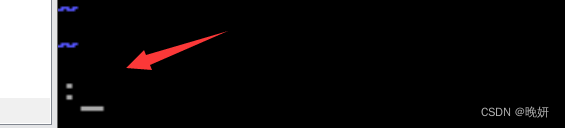
                  (4) 配置完后我们先按ESC 后面再**同时按住shift和;(;在L的右边)**
                  Linux下配置ip地址的方法和步骤 超详细!!!

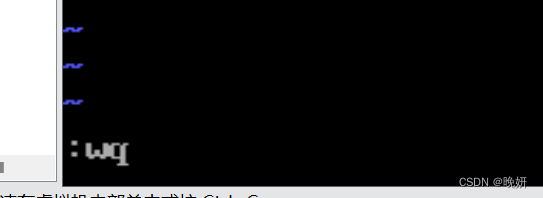
                  (5)然后就会出现这个小: 我们输入wq后按回车!

                  Linux下配置ip地址的方法和步骤 超详细!!!

                  (6)之后我们重启网卡试试!!!

                  systemctl restart network //这个就是重启网卡的命令

                  

                  Linux下配置ip地址的方法和步骤 超详细!!!

                  成功了!!!没有发生报错!!!

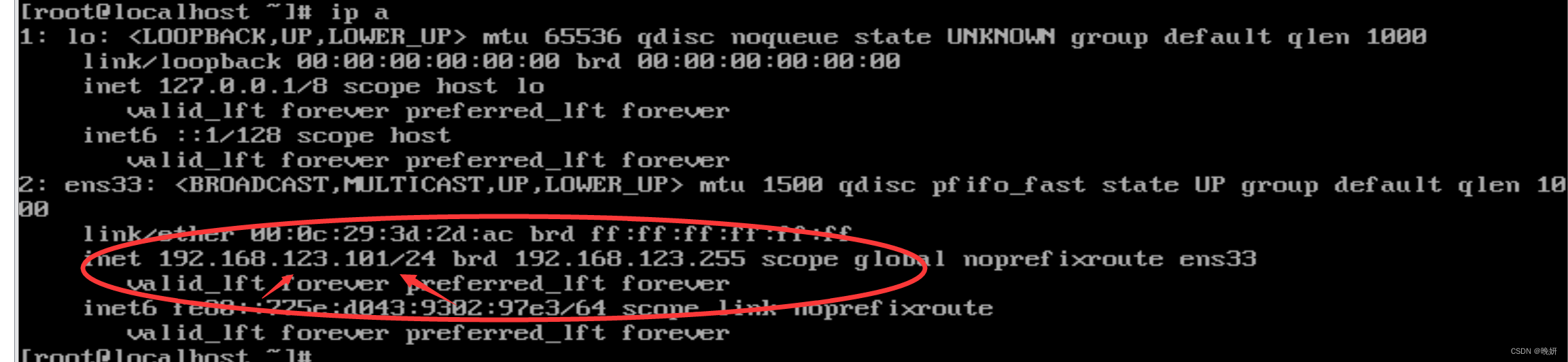
                  成功时候我们就该查看ip地址了 使用下面的参数以查看ip地址

                  ip a //查看网卡信息
                  

                  Linux下配置ip地址的方法和步骤 超详细!!!

                  是不是感觉有点乱 没事 我们只需要看画了红圈的地方

                  是不是可看到192.168.123.101/24 没错 这就是我们刚刚配置的ip地址

                  三、 网络的调试和扩展

                  当我们第一次配置好ip地址后也许会获得一些小小的成就感 我也是 这也是我们的一个小小的里程碑!

                  但是我们还是需要面临一些问题 配置ip地址的目的就是为了日后我们在linux中配置的一些服务可以在其它客户端上进行使用

                  那么首先我们就需要进行**让他们互相建立信息的连接吧** 这个时候 我们就需要到我们自己的电脑上 打开cmd使用ping命令来尝试建立信息的连接了

                  1. ping命令测试

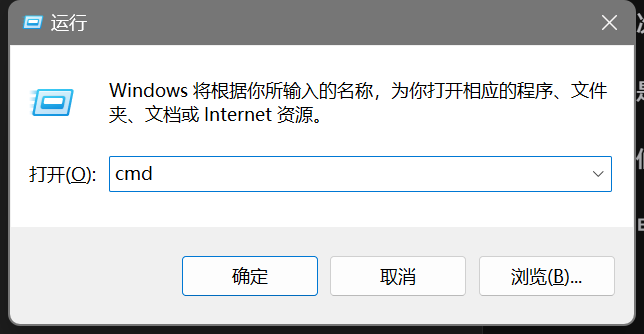
                  1. 回到我们的电脑 按住win和R 输入cmd

                  Linux下配置ip地址的方法和步骤 超详细!!!

                  1. 就像这样 进入后我们使用ping命令进行测试

                  2. ping命令是用于测试网络中两台主机之间的网络是否通畅和网络质量的工具

                  ping 192.168.123.101
                  

                  2. 我们可能会遇到下面两种情况

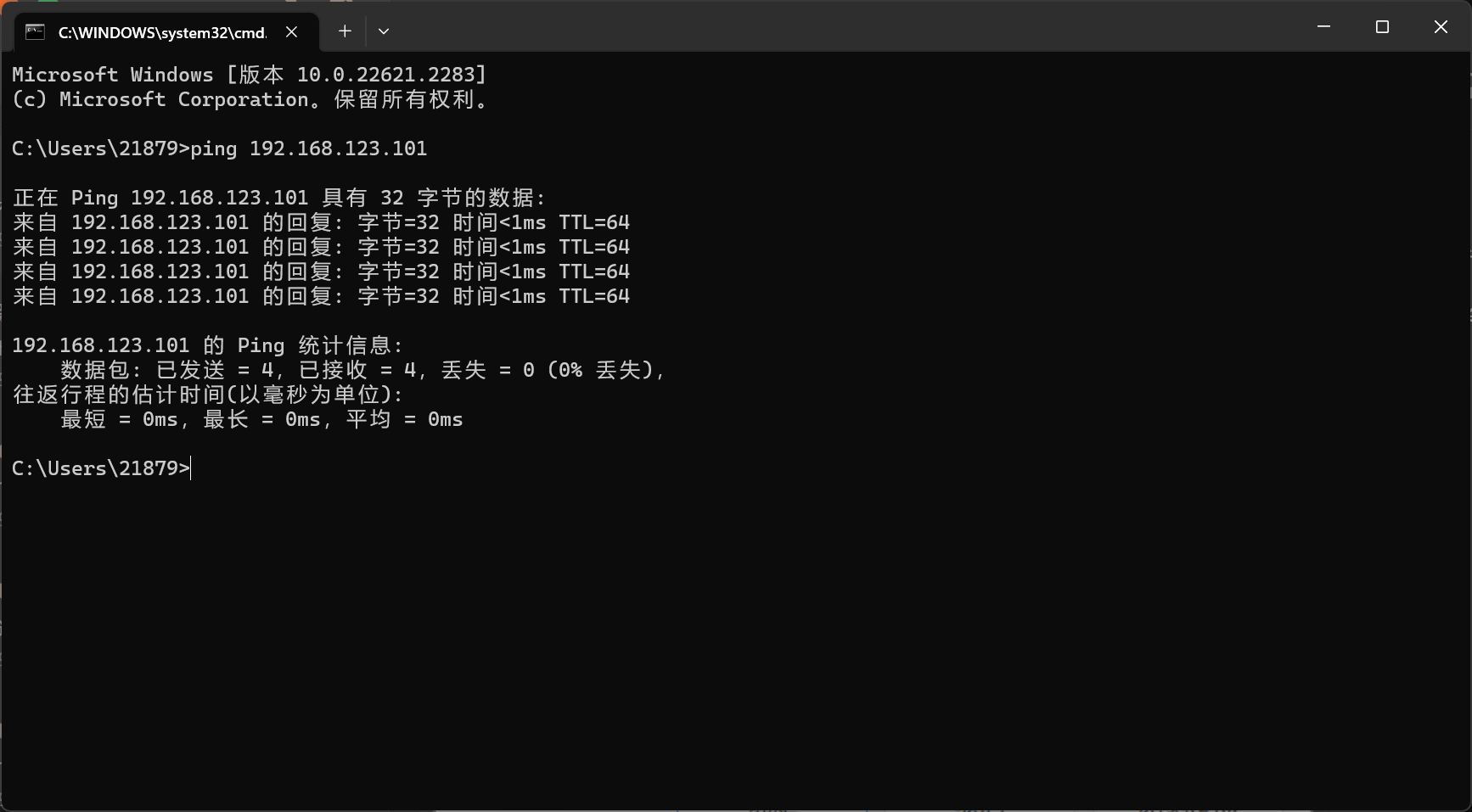
                  (1)显示报文的返回时间
                  Linux下配置ip地址的方法和步骤 超详细!!!

                  首先就是像这样的 这就说明你和虚拟机已经建立了连接 如果你是这样 那么后面的内容你就可以掠过了

                  还有另一种情况

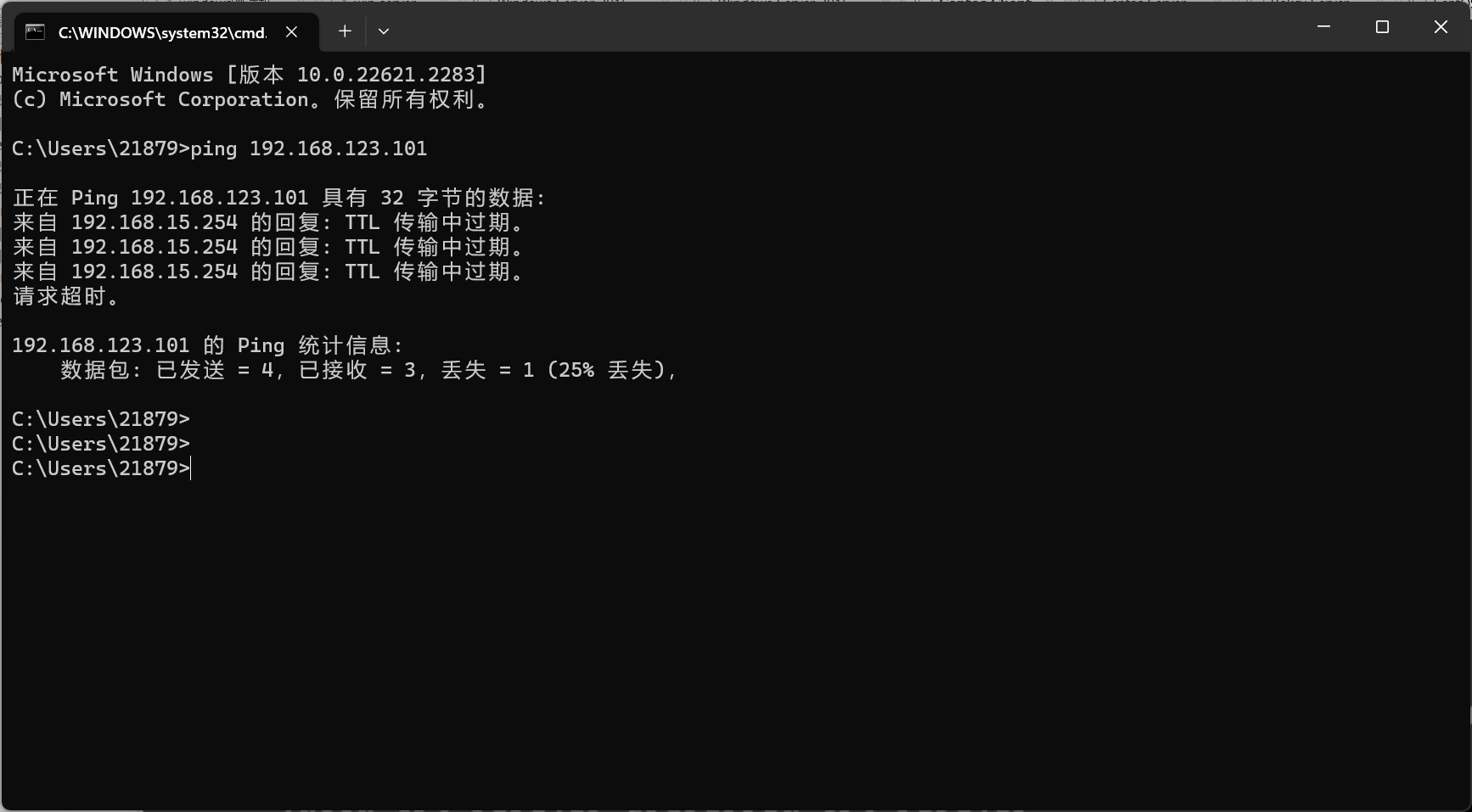
                  (2) TLL传输过程过期
                  Linux下配置ip地址的方法和步骤 超详细!!!

                  如果你是这一种 那么就跟着我下面来吧

                  1.首先如果遇到这个情况 那么有可能是你在VM的虚拟网络编辑器中的ip设置有问题
                  2.也有可能是你的网卡问日
                  
                  1. 可能是你的虚拟网络编辑器的问题
                  解决方法如下:
                  (1)打开vm 找到左上角的编辑按钮 
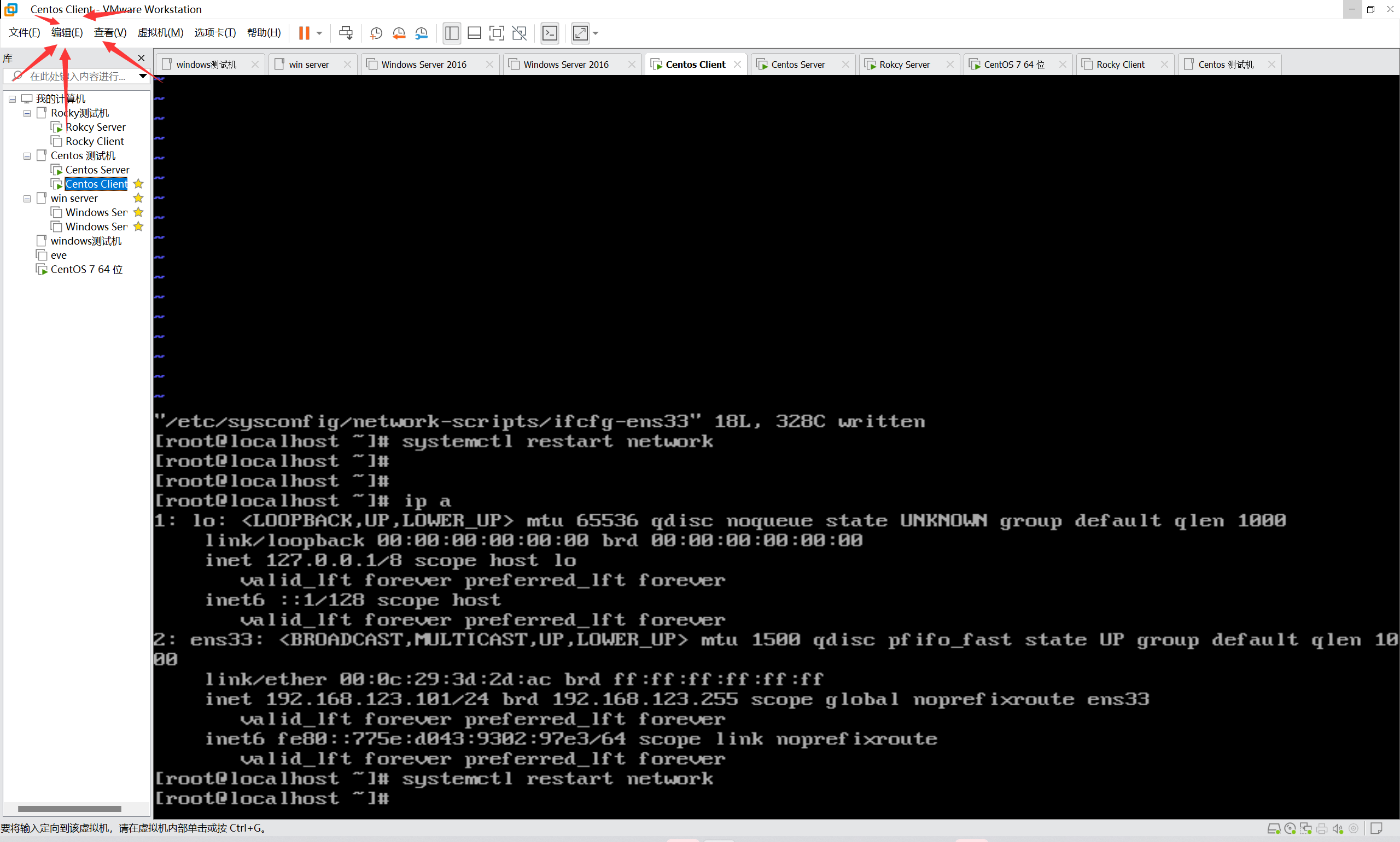
                  ![image.png](https://img-blog.csdnimg.cn/img_convert/9b0d4bc4f813c44ce4b939c9b3c8562f.png)
                  

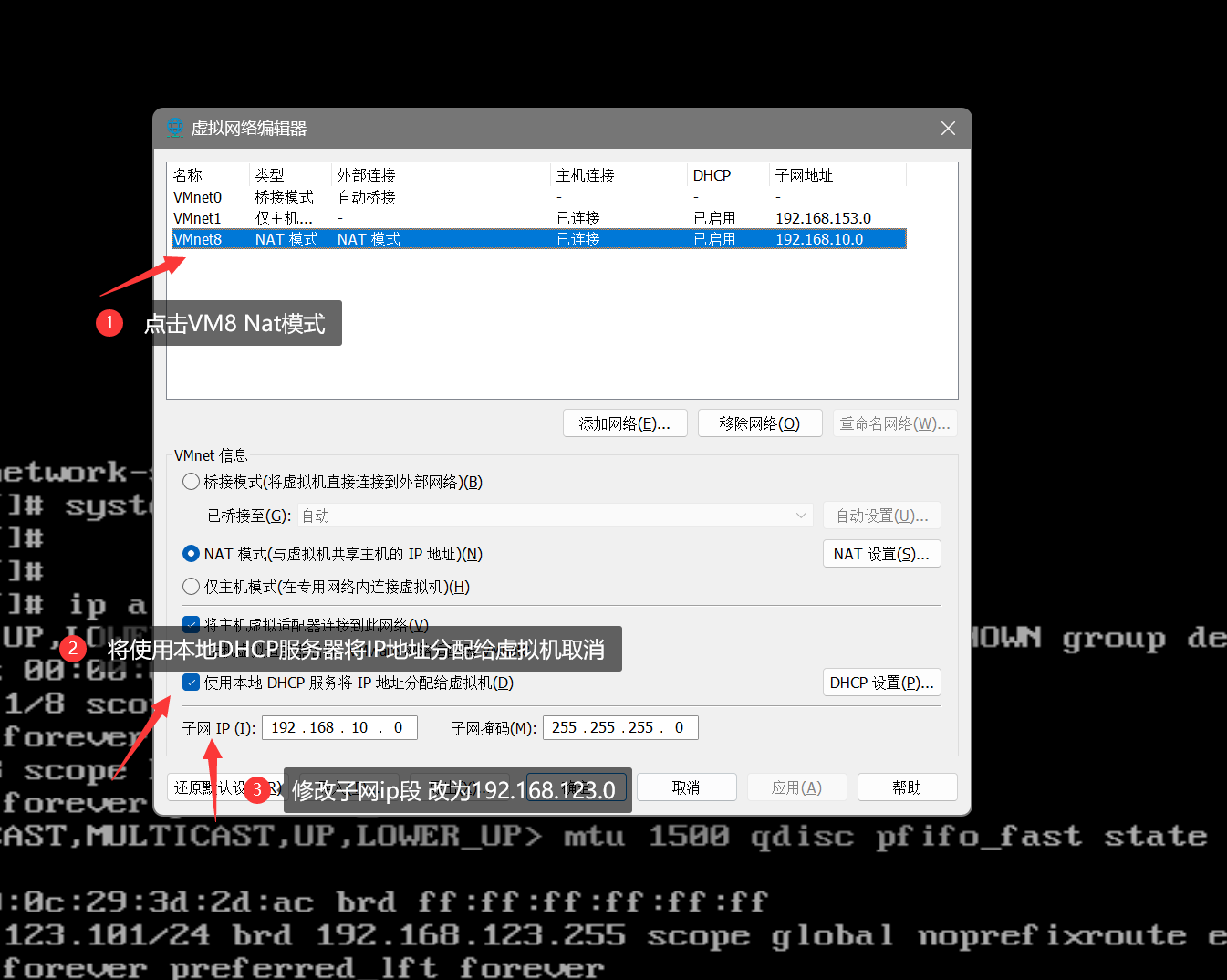
                  (2) 点击虚拟网络编辑器 然后点击nat

                  Linux下配置ip地址的方法和步骤 超详细!!!

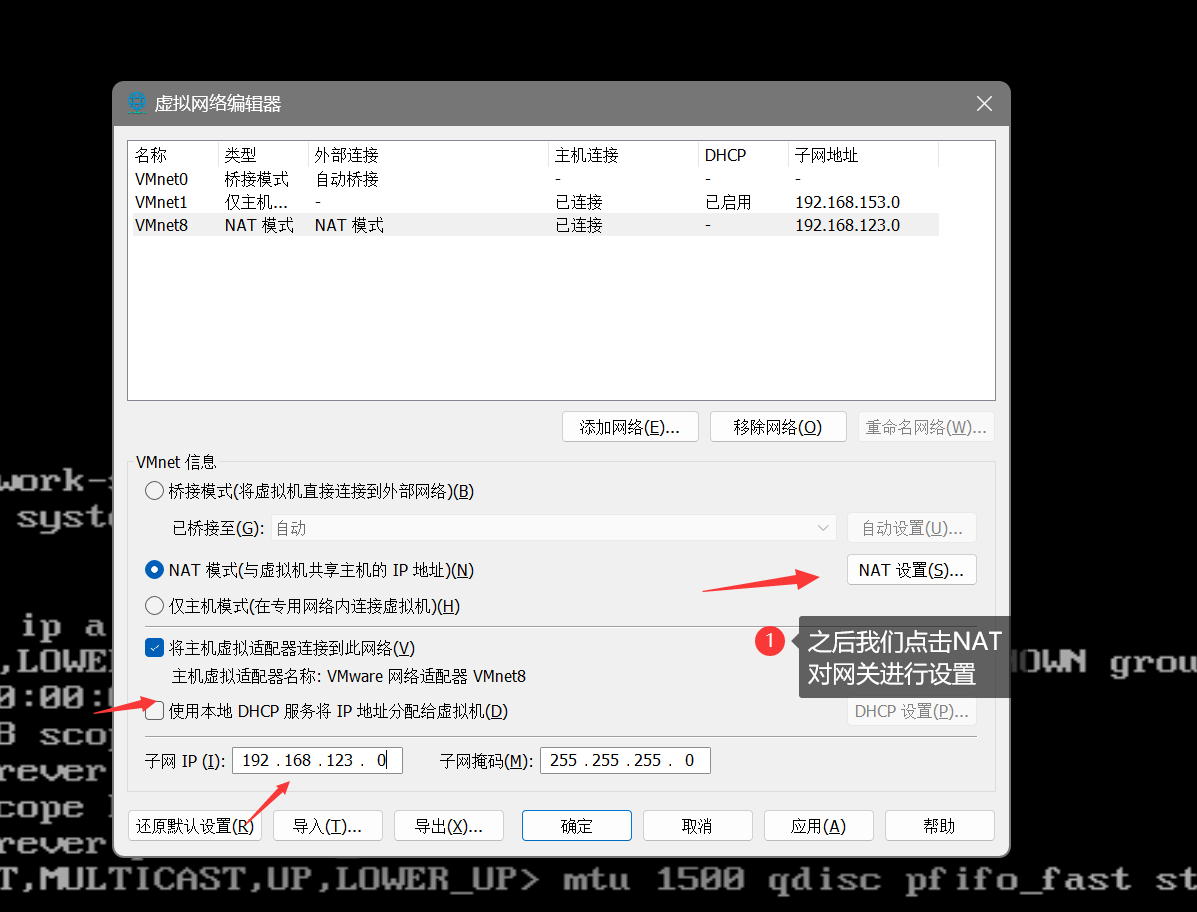
                  (3)修改好后的图片如下

                  Linux下配置ip地址的方法和步骤 超详细!!!

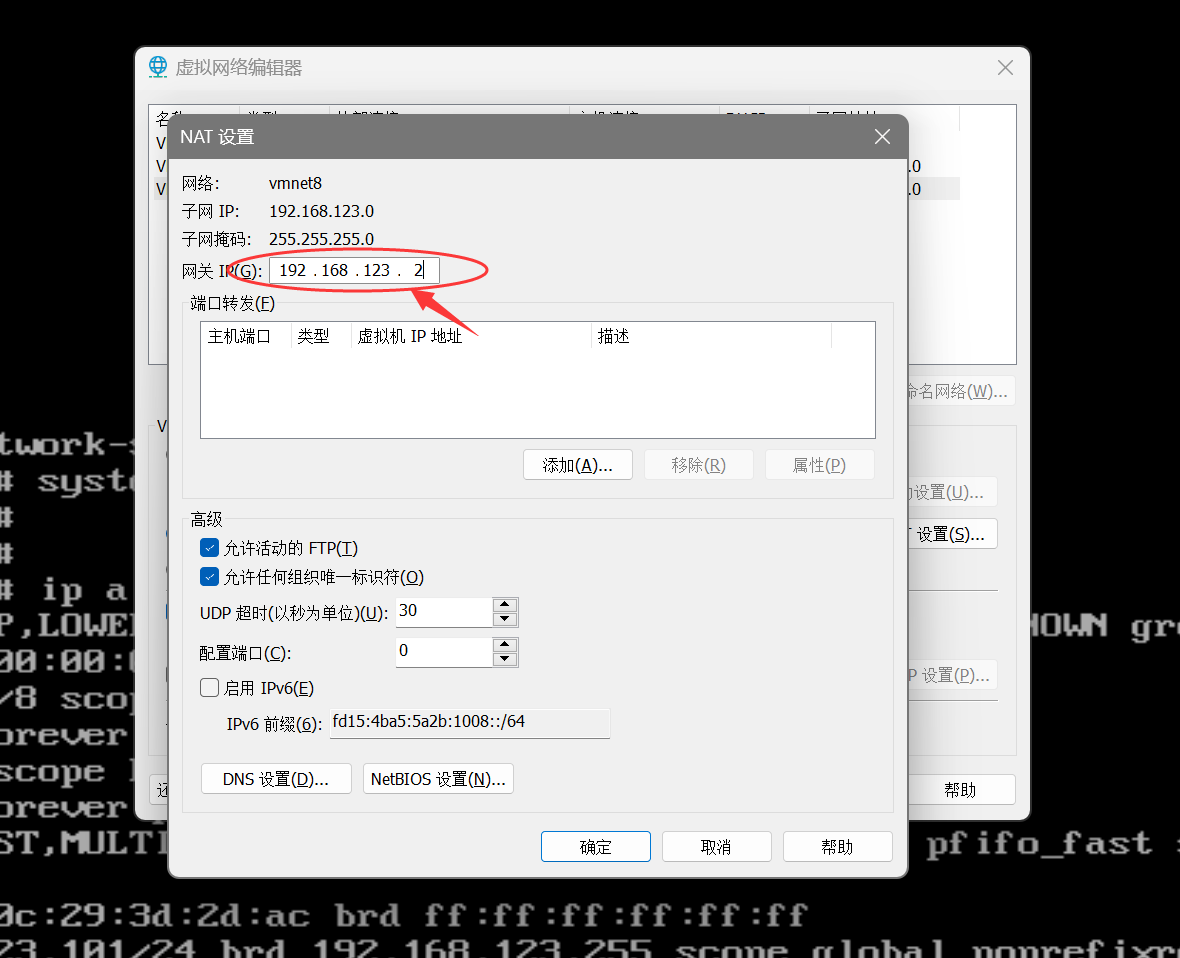
                  (4)进入后我们将网关修改为192.168.123.2

                  Linux下配置ip地址的方法和步骤 超详细!!!

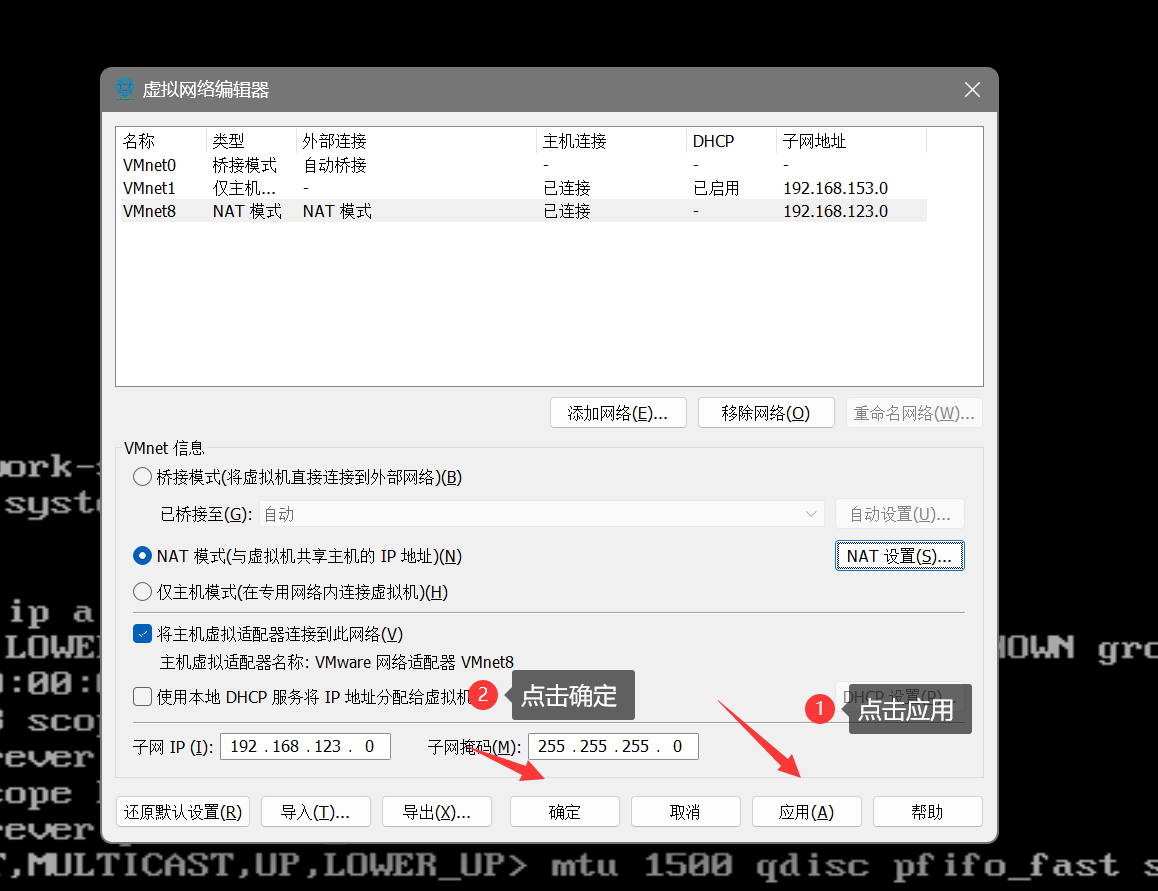
                  (5)点击确定后我们再重启网卡试试

                  (6)

                  Linux下配置ip地址的方法和步骤 超详细!!!

                  (7)重启网卡

                  systemctl restart network
                  

                  (8)再次进入cmd 使用ping命令进行测试
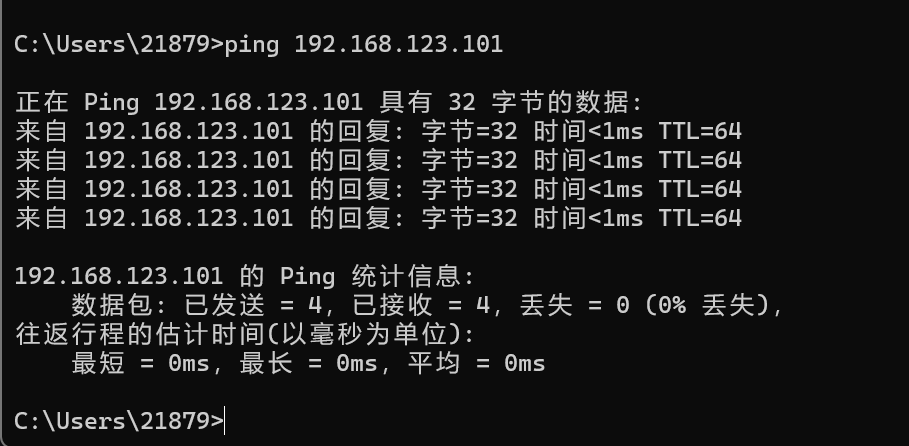
                  Linux下配置ip地址的方法和步骤 超详细!!!

                  可以看到 这个时候已经建立连接了

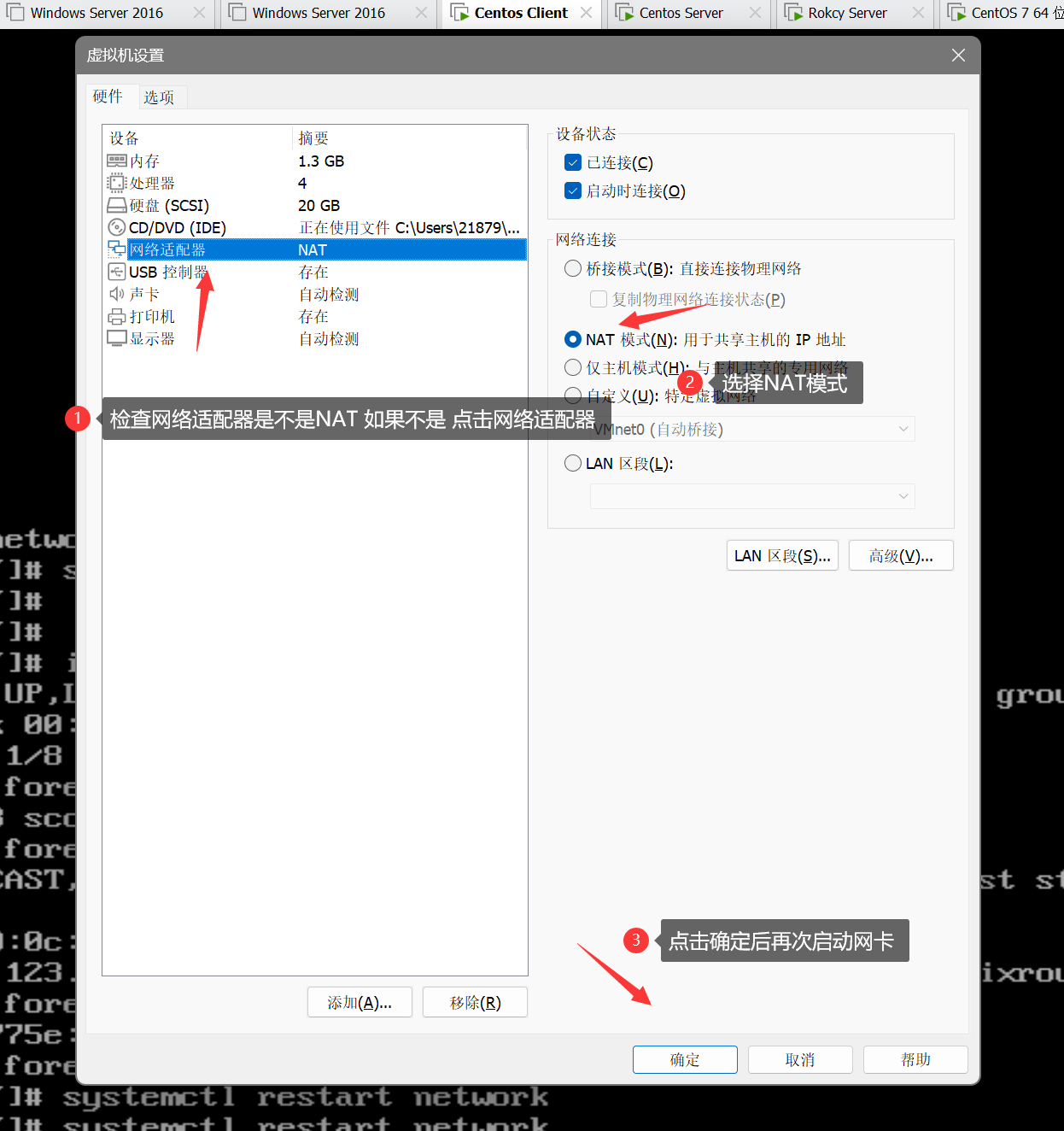
                  但是如果你还是不能建立的话 可能是网络连接模式问题

                  2.网络连接模式问题

                  (1)进入VM 点击虚拟机
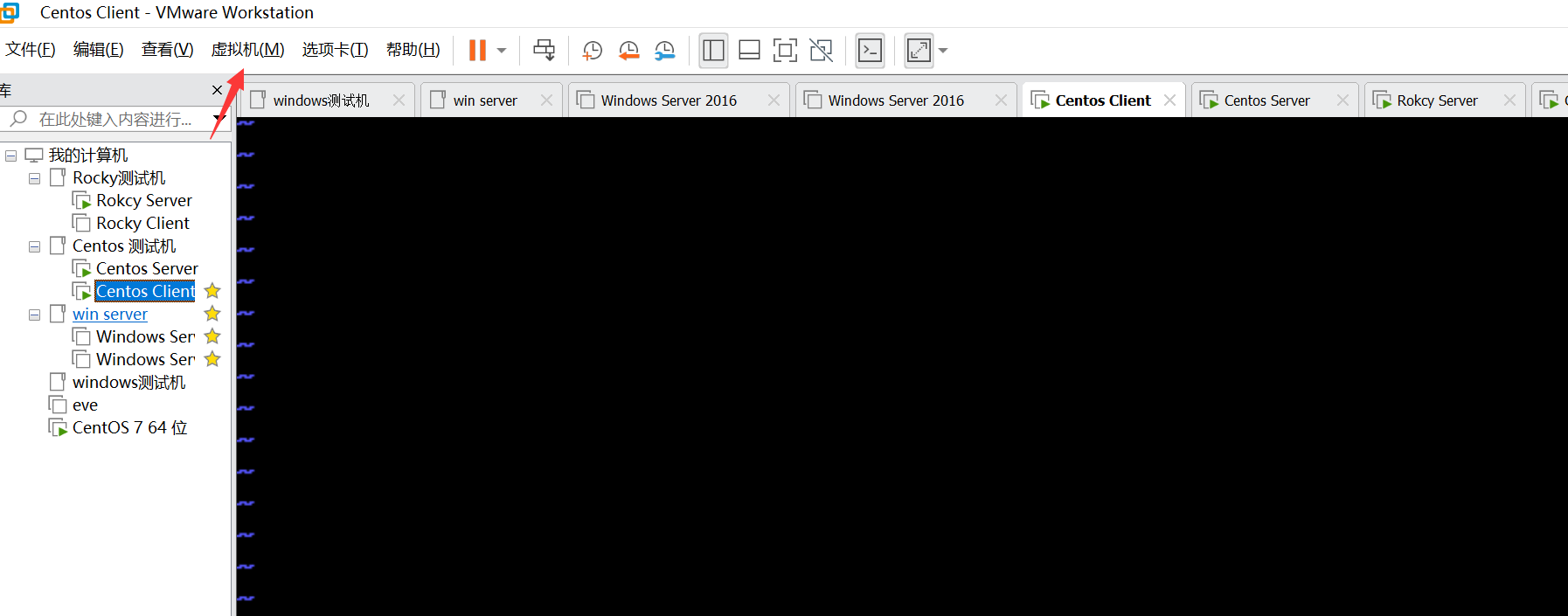
                  Linux下配置ip地址的方法和步骤 超详细!!!

                  (2)然后再选项卡最下面找到设置并点击

                  Linux下配置ip地址的方法和步骤 超详细!!!

                  #四、总结

                  网络出现故障的原因很多 这只是最常见的两种 在我们进行配置的时候会出现很多很多奇怪的问题 但是请大家不要灰心 积极百度 也可以私信我

                  本期的文章到这里差不多就结束了 谢谢大家!!!

                  Linux下配置ip地址的方法和步骤 超详细!!!

VPS购买请点击我

免责声明:我们致力于保护作者版权,注重分享,被刊用文章因无法核实真实出处,未能及时与作者取得联系,或有版权异议的,请联系管理员,我们会立即处理! 部分文章是来自自研大数据AI进行生成,内容摘自(百度百科,百度知道,头条百科,中国民法典,刑法,牛津词典,新华词典,汉语词典,国家院校,科普平台)等数据,内容仅供学习参考,不准确地方联系删除处理! 图片声明:本站部分配图来自人工智能系统AI生成,觅知网授权图片,PxHere摄影无版权图库和百度,360,搜狗等多加搜索引擎自动关键词搜索配图,如有侵权的图片,请第一时间联系我们,邮箱:ciyunidc@ciyunshuju.com。本站只作为美观性配图使用,无任何非法侵犯第三方意图,一切解释权归图片著作权方,本站不承担任何责任。如有恶意碰瓷者,必当奉陪到底严惩不贷!

目录[+]