
【Linux】如何将ntfs硬盘挂载到home目录下并具有读写权限
温馨提示:这篇文章已超过390天没有更新,请注意相关的内容是否还可用!
步骤
- 1. 查看当前挂载的硬盘及其挂载点
- 2. 查看需要挂载到home下的磁盘类型信息
- 3. 在home下新建一个空的文件夹作为该磁盘的新挂载点
- 4. 以ntfs类型的硬盘为例,使用mount命令进行挂载
- 5. 问题1:进程占用了磁盘
- 6. 问题2:磁盘权限为只读的
- 7. 永久挂载磁盘(开机自动挂载)
1. 查看当前挂载的硬盘及其挂载点
df -kh

2. 查看需要挂载到home下的磁盘类型信息
sudo blkid /dev/sda1 #/dev/sda1需替换为需要查看类型的硬盘名

3. 在home下新建一个空的文件夹作为该磁盘的新挂载点
sudo mkdir /home/disk
4. 以ntfs类型的硬盘为例,使用mount命令进行挂载
mount -t ntfs /dev/sda1 /home/disk #/dev/sda1需替换为自己的硬盘名
其中-t表示指定设备的文件系统类型,常见的有:
-
ext2 :linux目前常用的文件系统
-
msdos : MS-DOS的fat,就是fat16
-
vfat : windows98常用的fat32
-
nfs : 网络文件系统
-
iso9660 :CD-ROM光盘标准文件系统
-
ntfs : windows NT/2000/XP的文件系统
-
auto :自动检测文件系统
5. 问题1:进程占用了磁盘
在执行第4步的指令后,如果终端返回了如下的提示:

那么可能是有进程占用了该磁盘,解决方案:
(1)使用fuser命令列出占用其的进程:
fuser -a /dev/sda1 #/dev/sda1需替换为需要的硬盘名

(2)使用kill命令将该进程杀掉:
kill 3726 #3726需替换为进程号
(3)重新使用mount命令进行挂载:
mount -t ntfs /dev/sda1 /home/disk #/dev/sda1需替换为自己的硬盘名
6. 问题2:磁盘权限为只读的
在执行第5步的指令后,如果终端返回了如下的提示:
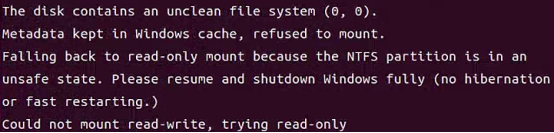
这说明挂载成功了,但是权限是只读的。
说明:这块磁盘之前是Windows系统在用,现在系统转成了Linux。可能的原因是:
① Windows系统开启了快速启动。这种情况一般出现在Ubuntu与Windows共存的计算机上,需要在Windows的电源管理中关闭快速启动。
② 在启动Ubuntu系统之前,与之共存的Windows系统执行过强制关机。
解决方案:
(1)先将磁盘取消挂载:
umount /dev/sda1 #/dev/sda1需替换为需要的硬盘名
(2)在Ubuntu系统中修复文件系统:
sudo ntfsfix /dev/sda1 #/dev/sda1表示待挂载的受到Windows强制关机影响的NTFS分区
(3)再使用mount命令重新挂载就可以对磁盘进行读写了:
mount -t ntfs /dev/sda1 /home/disk #/dev/sda1需替换为自己的硬盘名
7. 永久挂载磁盘(开机自动挂载)
修改配置文件:
sudo gedit /etc/fstab
在打开的文件最后添加一行:
UUID=***	/home/disk		ntfs	    auto		0	 0
#UUID号		挂载点       文件系统类型   开机自动挂载		0    0
注:UUID号也可以用磁盘分区替换表示,如/dev/sda1。
-
其中UUID号以及文件系统类型可以使用第2步的命令得知。
-
文件类型种类:
- NTFS:填写ntfs-3g或ntfs
- FAT32或FAT16或FAT:填写vfat
- 自动检测文件系统:填写auto
-
auto用于设置挂载分区的特性为自动挂载。
-
第1个0表示不能被 dump 备份命令作用。
- dump 是一个用来做备份的命令, 可以通过 fstab 指定哪个文件系统必须要进行 dump 备份。0 代表不做 dump 备份, 1 代表要每天进行 dump 。 2 代表其他不定日期的 dump 备份动作, 通常这个数值不是 0 就是 1。
-
第2个0表示不以 fsck 检验扇区。
- 启动的过程中,系统默认会以 fsck 检验我们的 filesystem 是否完整 (clean)。 不过,某些 filesystem 是不需要检验的,例如内存置换空间 (swap) ,或者是特殊文件系统例如 /proc 与 /sys 等等。所以,在这个字段中,我们可以配置是否要以 fsck 检验该 filesystem 。 0 是不要检验, 1 表示最早检验(一般只有根目录会配置为 1), 2 也是要检验。 一般来说,根目录配置为 1 ,其他的要检验的 filesystem 都配置为 2 就好了。
-
-
免责声明:我们致力于保护作者版权,注重分享,被刊用文章因无法核实真实出处,未能及时与作者取得联系,或有版权异议的,请联系管理员,我们会立即处理! 部分文章是来自自研大数据AI进行生成,内容摘自(百度百科,百度知道,头条百科,中国民法典,刑法,牛津词典,新华词典,汉语词典,国家院校,科普平台)等数据,内容仅供学习参考,不准确地方联系删除处理! 图片声明:本站部分配图来自人工智能系统AI生成,觅知网授权图片,PxHere摄影无版权图库和百度,360,搜狗等多加搜索引擎自动关键词搜索配图,如有侵权的图片,请第一时间联系我们,邮箱:ciyunidc@ciyunshuju.com。本站只作为美观性配图使用,无任何非法侵犯第三方意图,一切解释权归图片著作权方,本站不承担任何责任。如有恶意碰瓷者,必当奉陪到底严惩不贷!


