Discuz论坛搭建:Linux宝塔面板一键部署,固定地址畅享公网访问
温馨提示:这篇文章已超过384天没有更新,请注意相关的内容是否还可用!

🌈个人主页:聆风吟
🔥系列专栏:网络奇遇记、Cpolar杂谈
🔖少年有梦不应止于心动,更要付诸行动。
文章目录
- 📋前言
- 一. 安装基础环境
- 二. 一键部署Discuz
- 三. 安装cpolar工具
- 四. 配置域名访问Discuz
- 五. 固定域名公网地址
- 六. 配置Discuz论坛
- 📝结语
📋前言
Crossday Discuz! Board(以下简称 Discuz!)是一套通用的社区论坛软件系统,用户可以在不需要任何编程的基础上,通过简单的设置和安装,在互联网上搭建起具备完善功能、很强负载能力和可高度定制的论坛服务。
下面我们在Linux上使用宝塔面板+Discuz+cpolar内网穿透工具结合,搭建一套发布到互联网环境的论坛服务,无需公网IP服务器、也无需设置路由器。
一. 安装基础环境
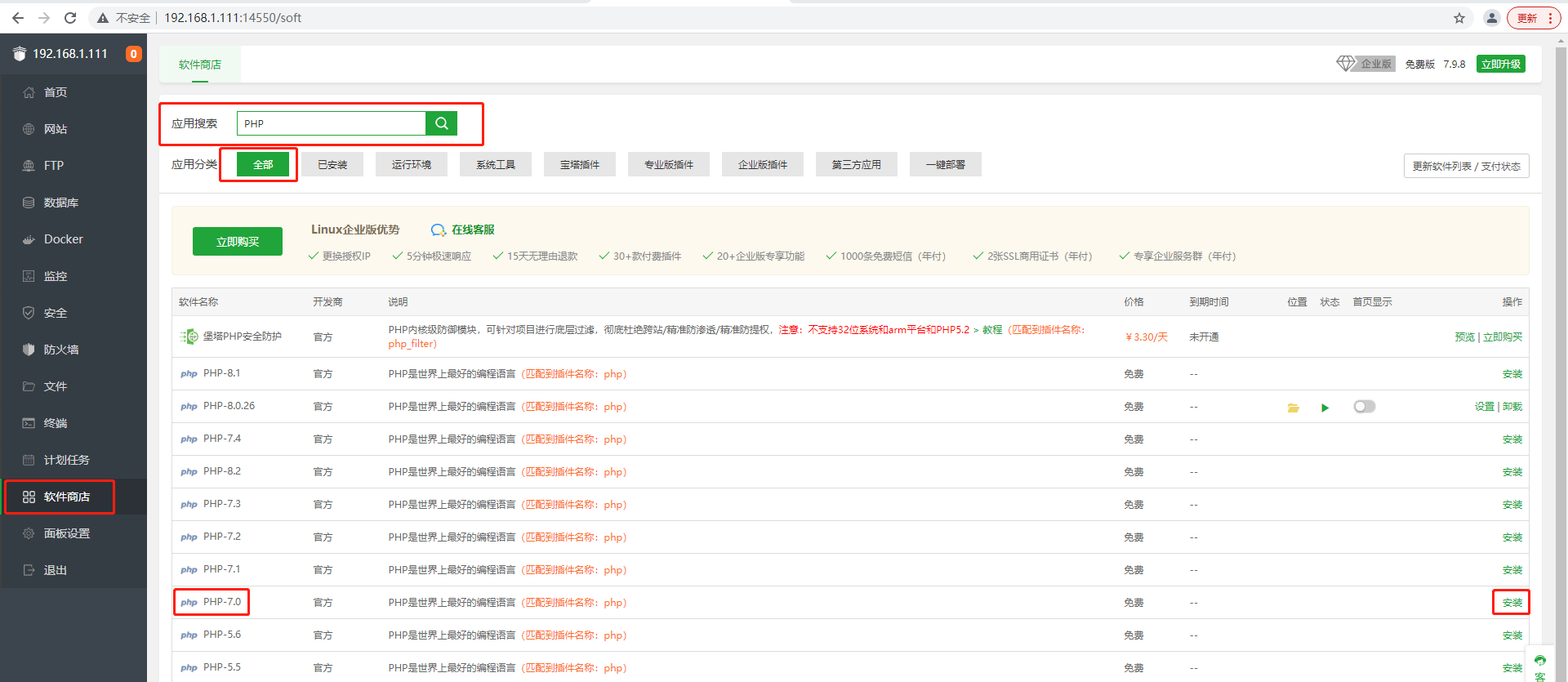
安装PHP版本,由于Discuz支持的最高PHP7.4版本环境,我们在面板中安装PHP7.0版本,搜索PHP,即可看到,然后点击安装即可
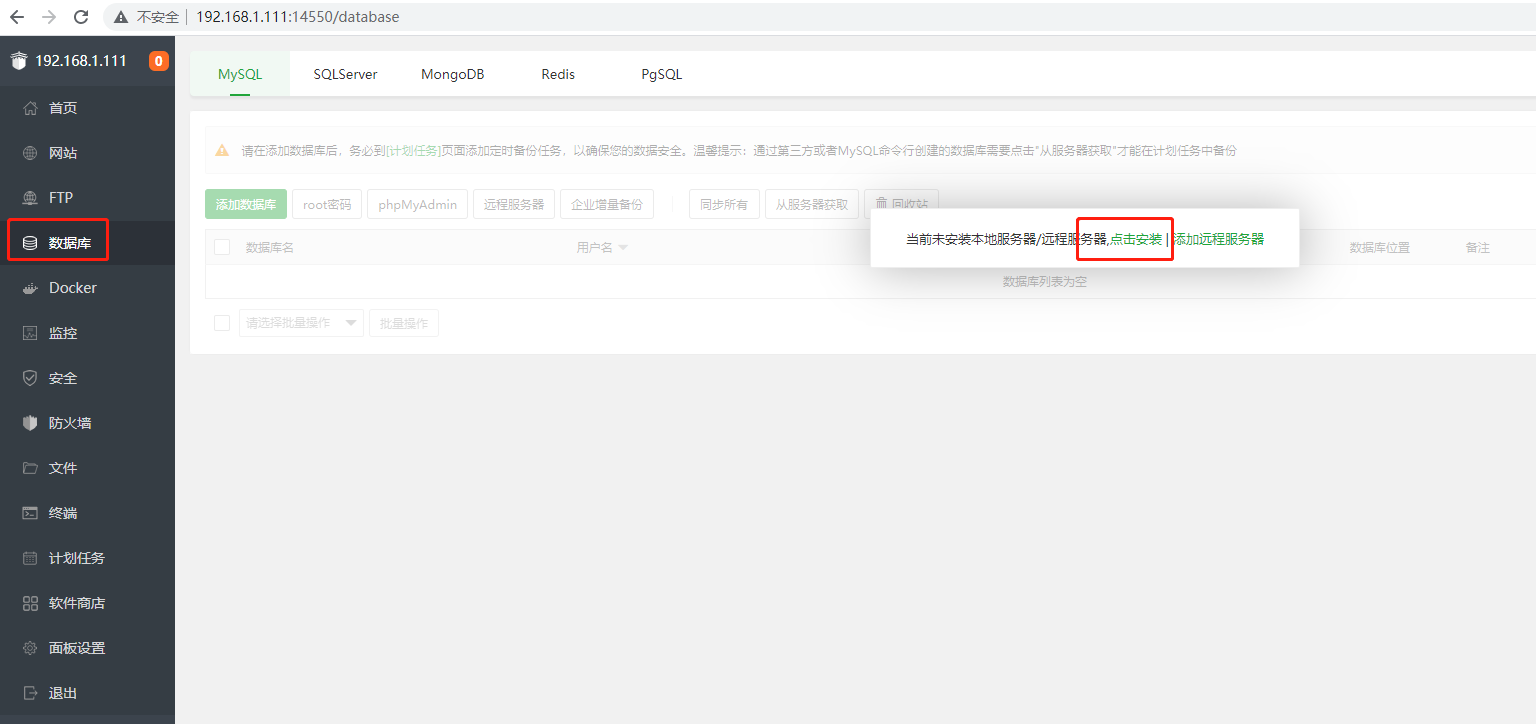
安装一个数据库,如果已经安装,可以跳过,点击面板上数据库,点击安装
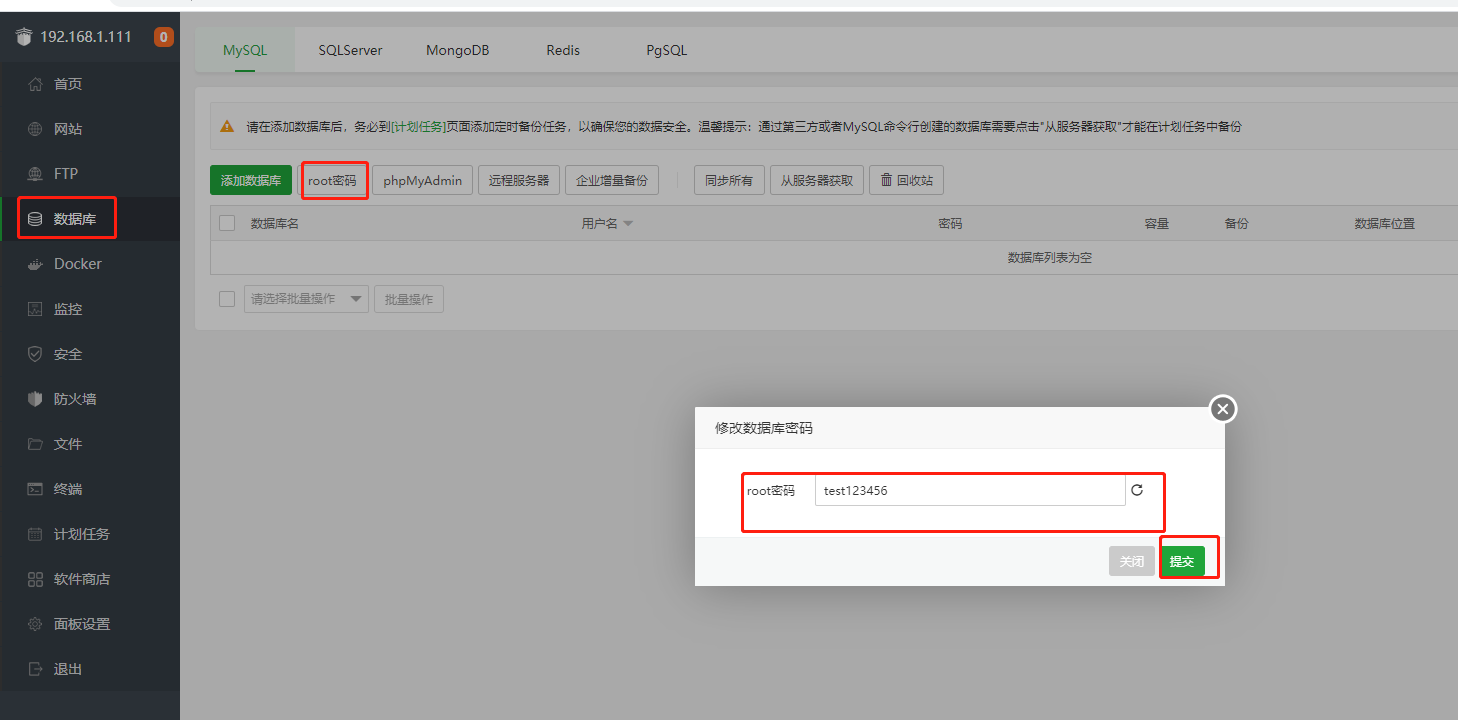
然后修改一下数据库密码,改成自己能记住的密码,用户名为root
二. 一键部署Discuz
在面板中搜索一下关键字Discuz,然后点击一键部署

设置参数,域名设置本机域名127.0.0.1,端口号可以自定义,然后设置数据库账号密码,数据库用户名和密码自己设置,点击提交,然后等待下载完成

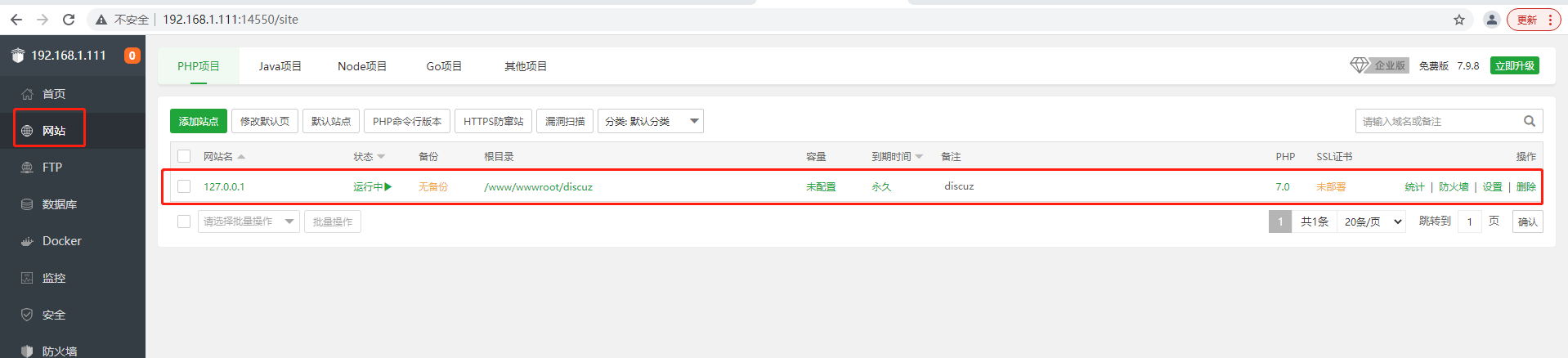
然后我们点击面板中的网站,即可看到我们刚刚部署的站点,
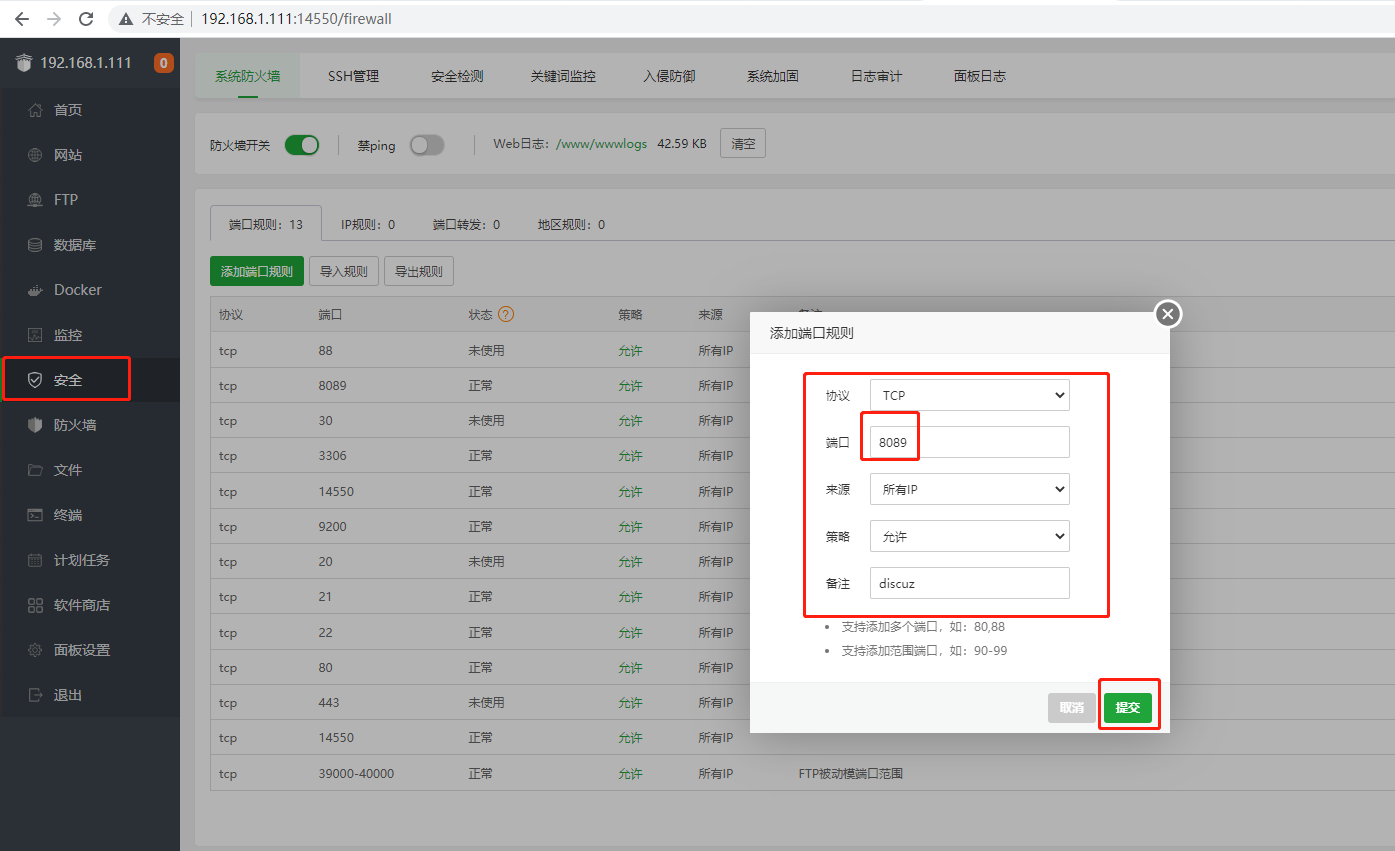
接下来在面板中开放一个端口:8089
打开浏览器,使用Linux 局域网ip+:8090(上面设置的端口号)进行访问,出现安装向导界面表示成功

三. 安装cpolar工具
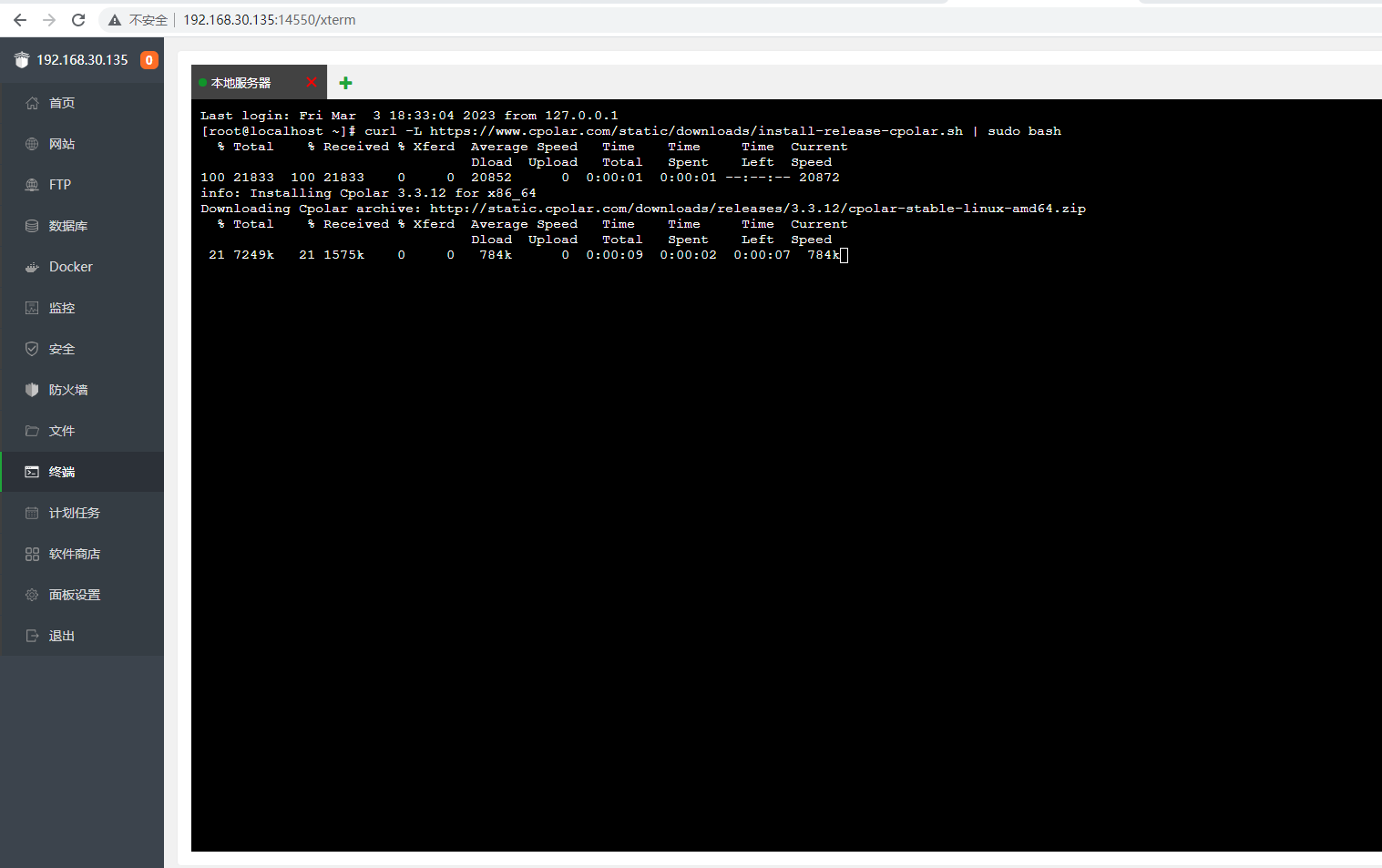
打开宝塔终端命令窗口,使用cpolar一件安装脚本:
curl -L https://www.cpolar.com/static/downloads/install-release-cpolar.sh | sudo bash
token认证
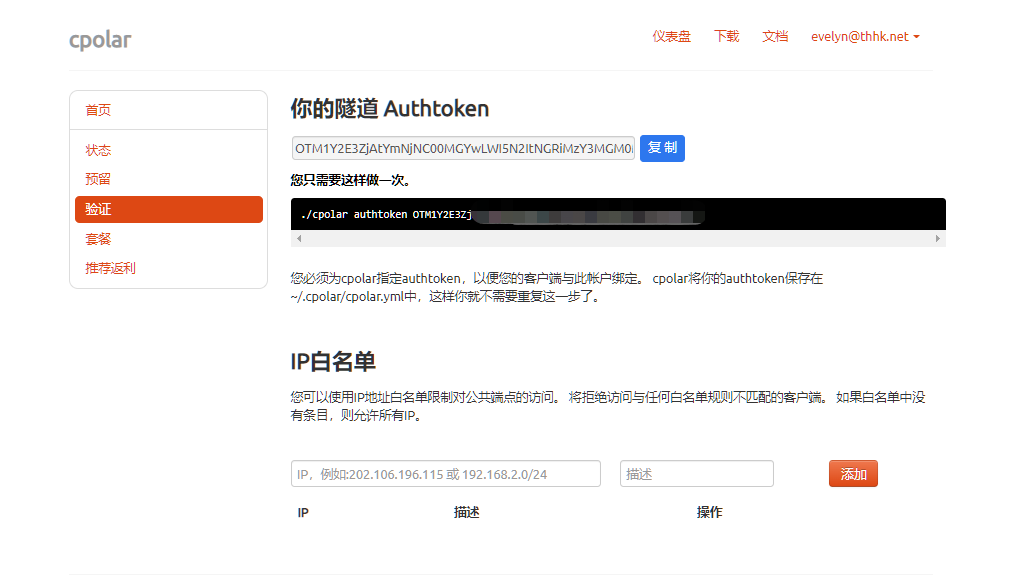
登录cpolar官网www.cpolar.com,点击左侧的验证,查看自己的认证token,之后将token贴在命令行里
cpolar authtoken xxxxxxx
向系统添加服务
sudo systemctl enable cpolar
启动cpolar服务
sudo systemctl start cpolar
在宝塔面板中选择安全.然后开放9200端口
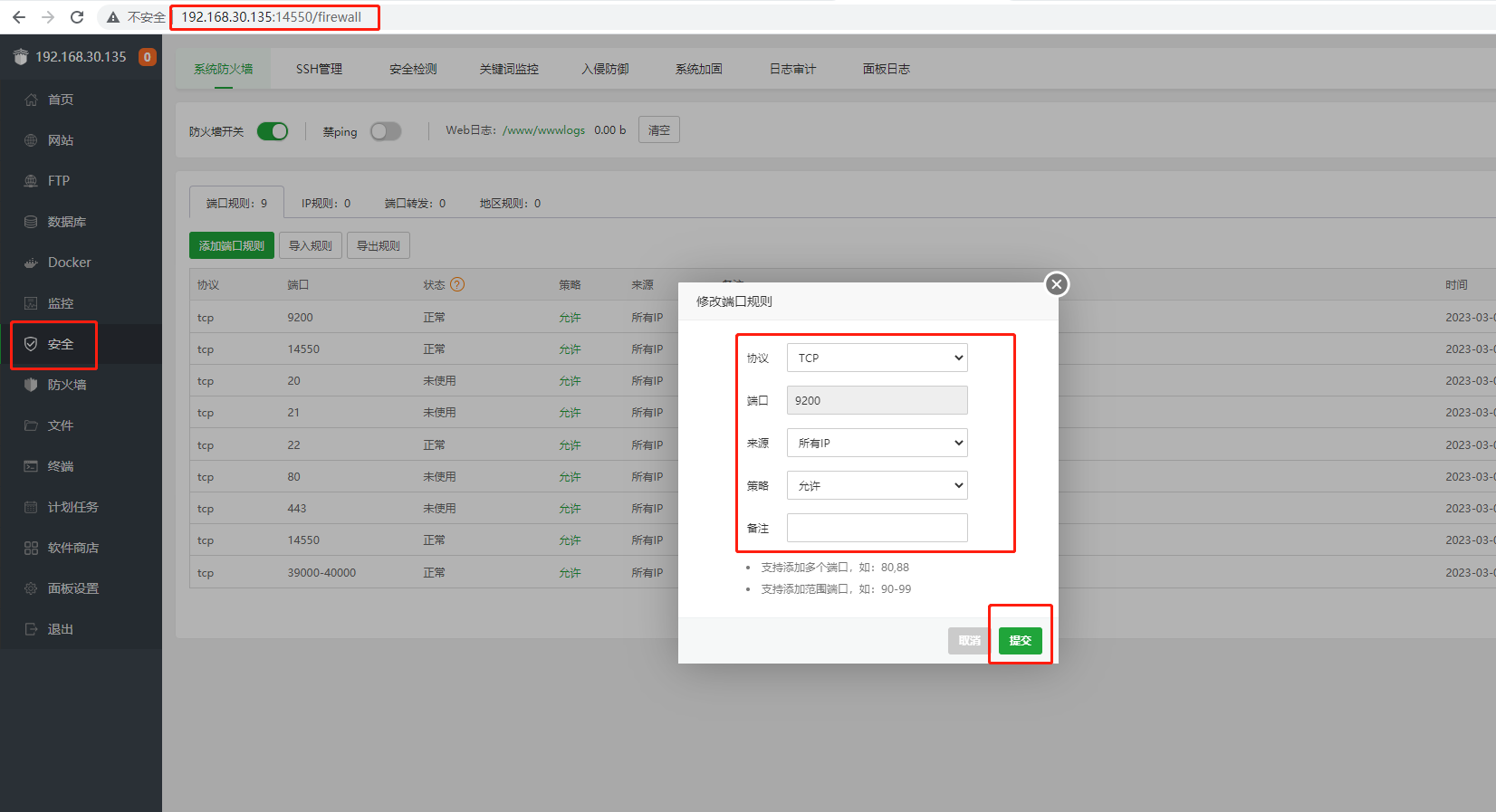
然后数据Linux局域网ip+:9200端口即可出现cpolar管理界面
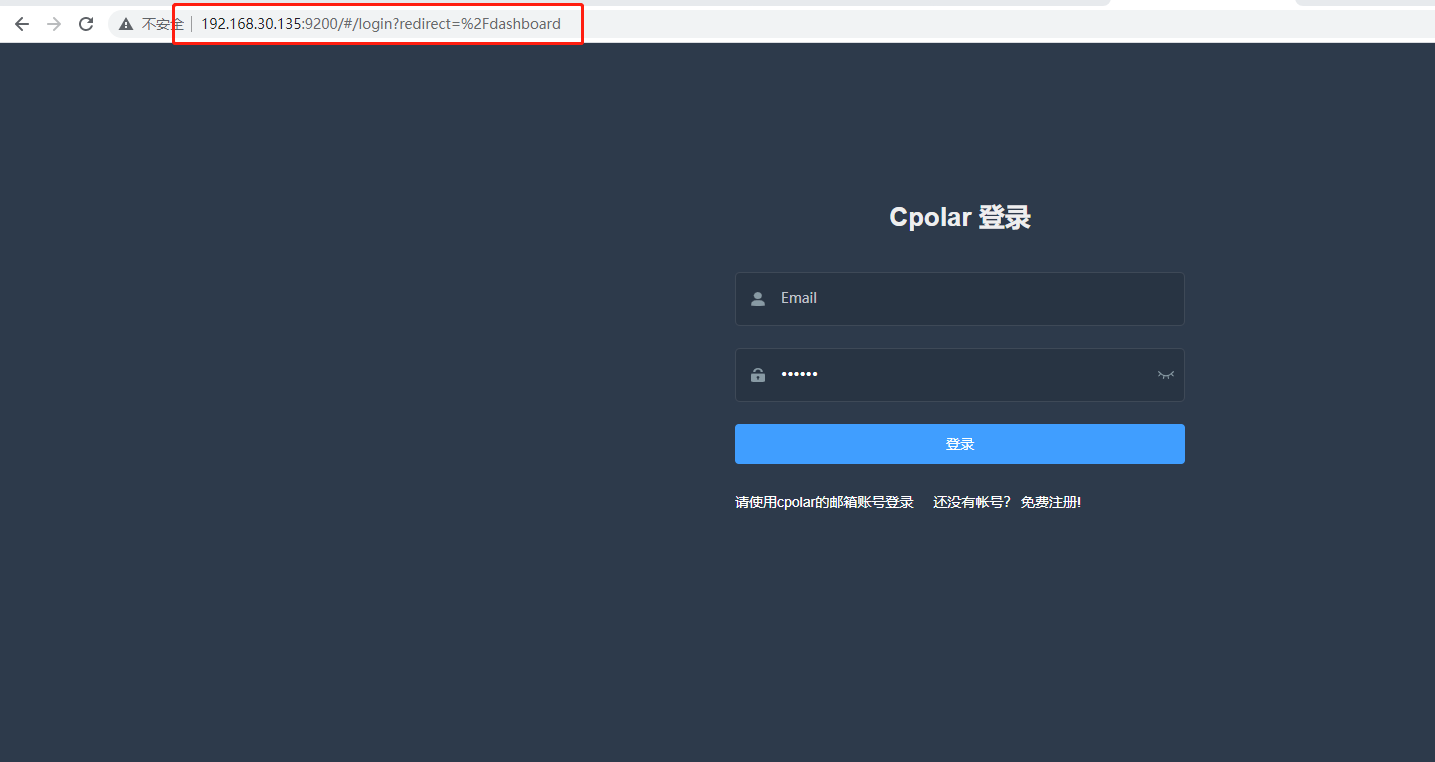
输入官网注册的账号登陆即可对隧道进行操作.

四. 配置域名访问Discuz
我们在cpolar管理界面创建一个随机的8089的隧道:
- 隧道名称:可自定义,注意不要重复
- 协议:http
- 本地地址:8089
- 端口类型:随机域名
- 地区:China vip
点击创建
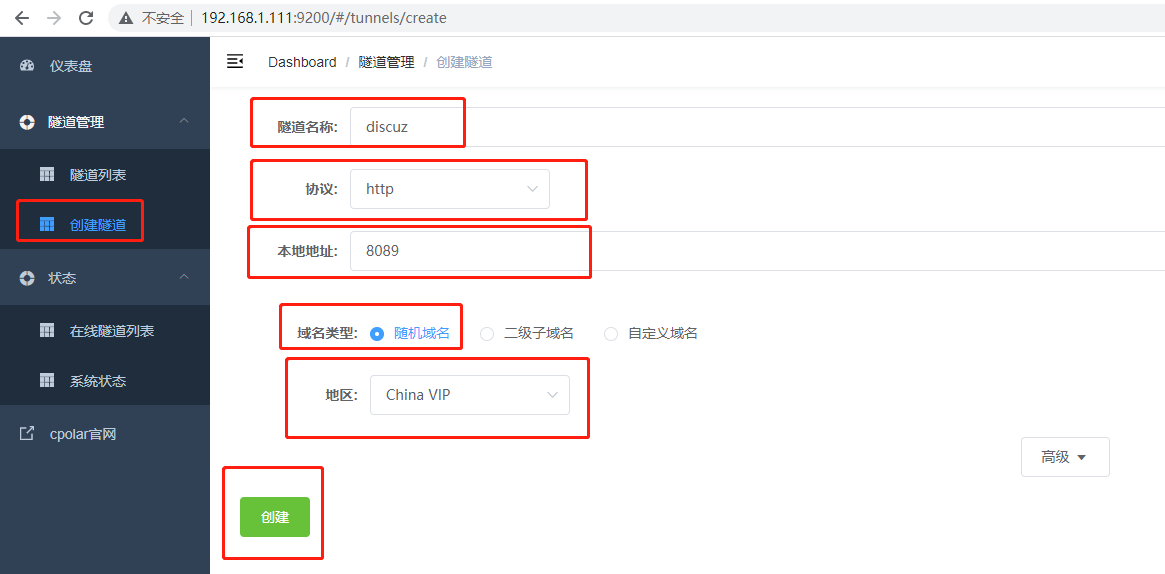
然后打开在线隧道列表,查看创建隧道的公网地址,复制地址

打开浏览器,使用上面的公网地址访问,既然出现了欢迎页,表示成功
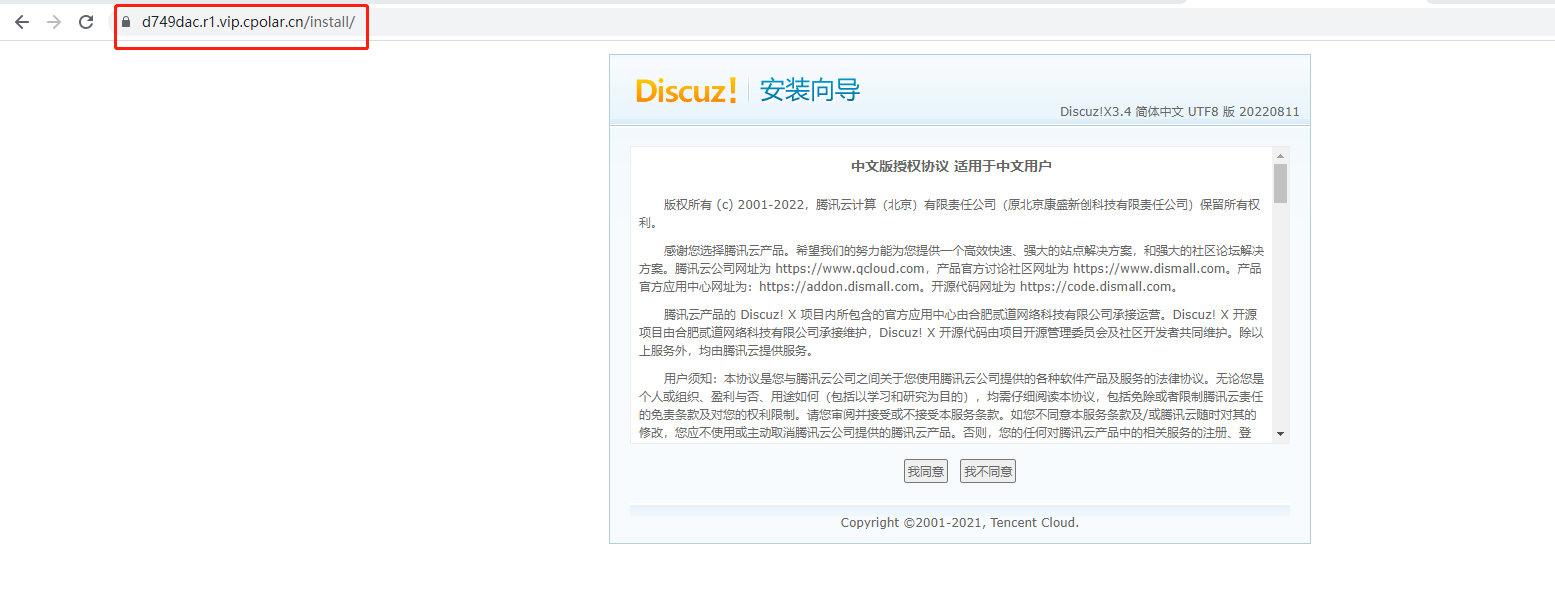
五. 固定域名公网地址
需升级至基础套餐或以上才支持配置固定域名
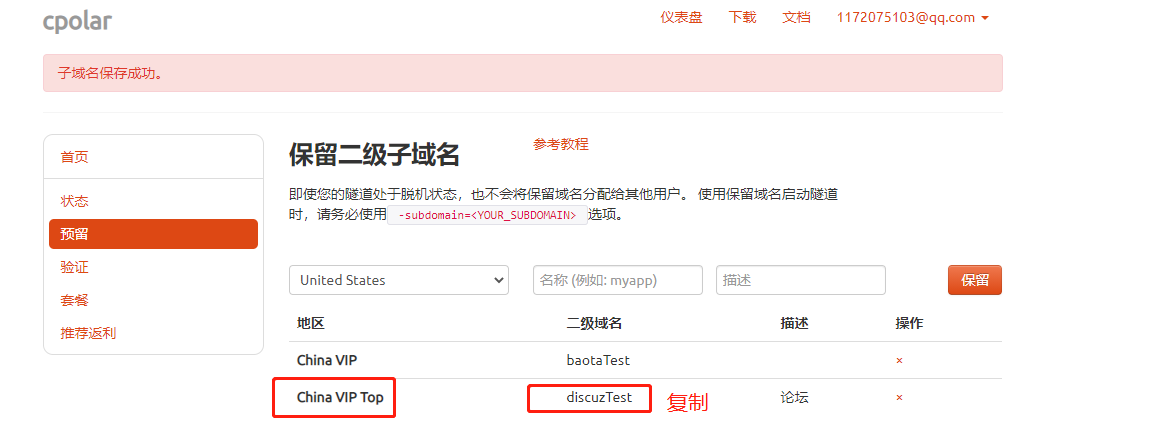
登录cpolar官网后台,点击左侧仪表盘的预留,找到保留二级子域名,为http隧道保留一个二级子域名。
- 地区:选择服务器地区
- 名称:填写您想要保留的二级子域名(可自定义)
- 描述:即备注,可自定义填写
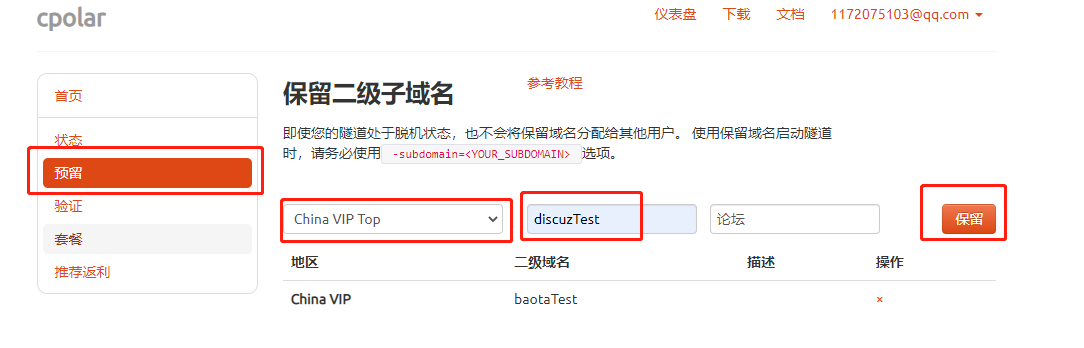
本例保留一个名称为DiscuzTest的二级子域名。子域名保留成功后,我们将子域名复制下来,接下来需要将其配置绑定到隧道中去。
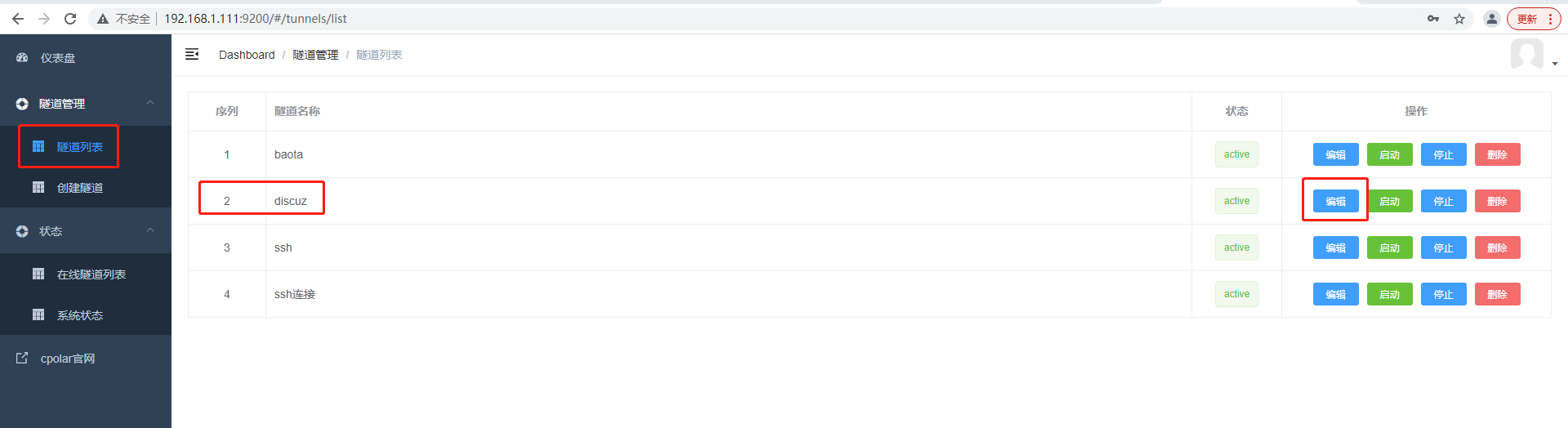
登录cpolar web ui管理界面。点击左侧仪表盘的隧道管理——隧道列表,找到需要配置二级子域名的隧道(本例中为Discuz隧道),点击右侧的编辑
修改隧道信息,将二级子域名配置到隧道中:
- 域名类型:改为选择二级子域名
- Sub Domain:填写我们刚刚所保留的二级子域名(本例为typechoTest)
修改完成后,点击更新

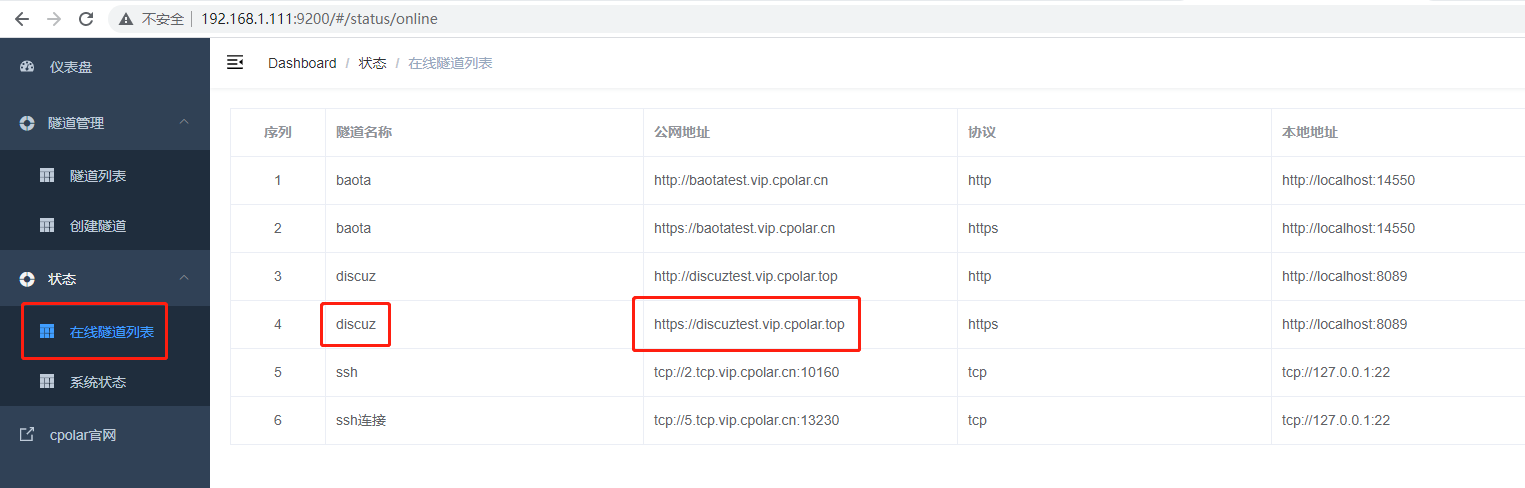
隧道更新成功后,点击左侧仪表盘的状态——在线隧道列表,可以看到DiscuzTest隧道的公网地址,已经更新为二级子域名了,将公网地址复制下来。
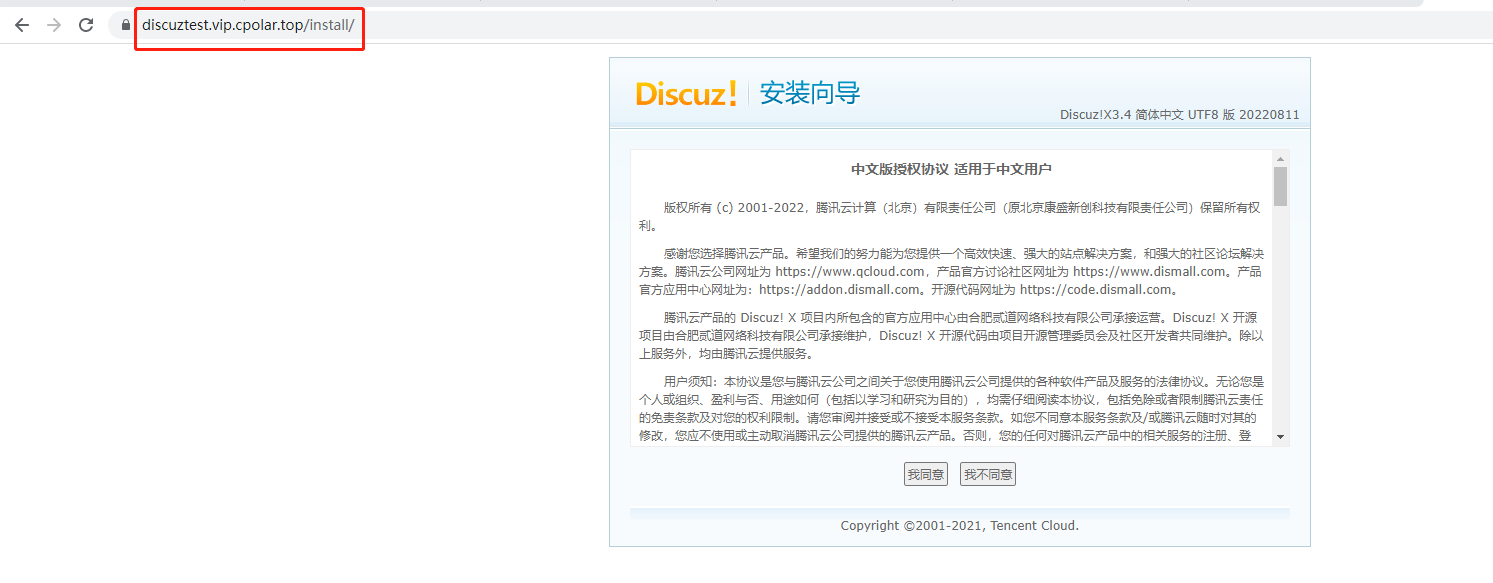
打开浏览器,我们来测试一下访问配置成功的二级子域名,出现安装向导界面表示成功,可以正常访问。现在,我们全网唯一的私有二级子域名,就创建好了。
六. 配置Discuz论坛
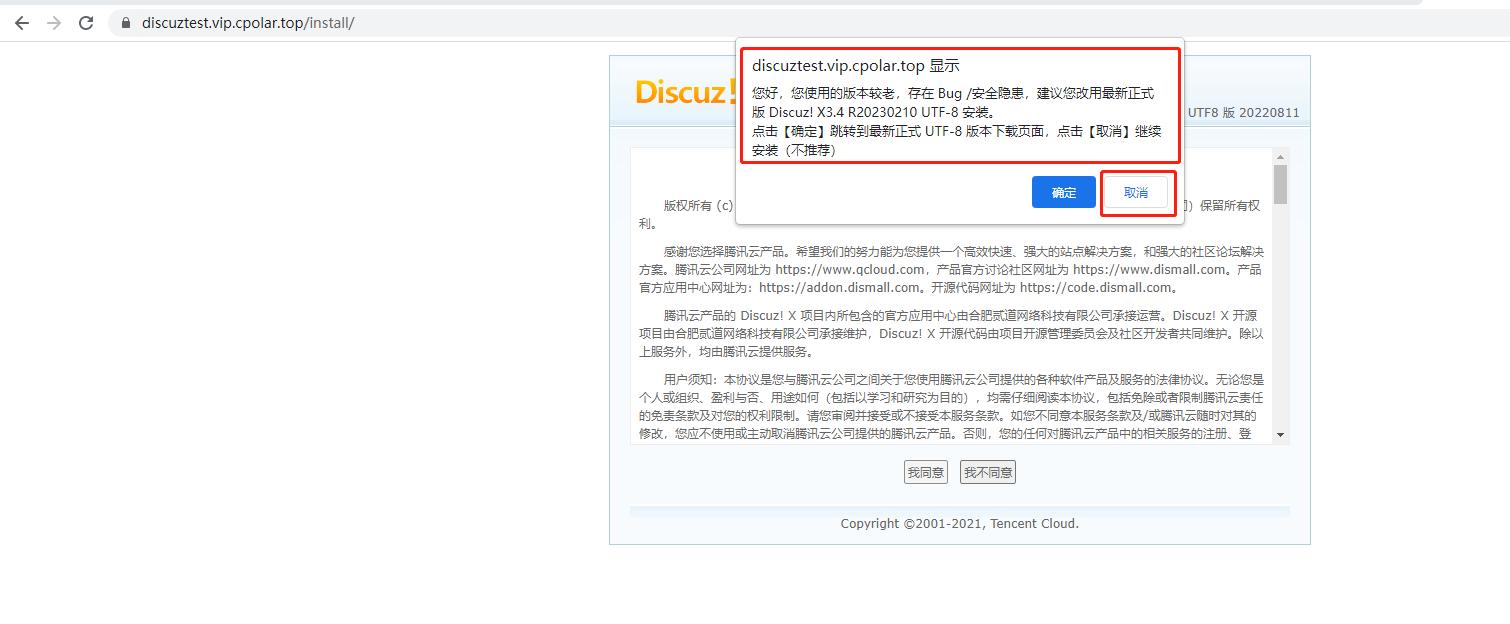
点击我同意后,出现提示信息说版本太老,取消即可继续安装
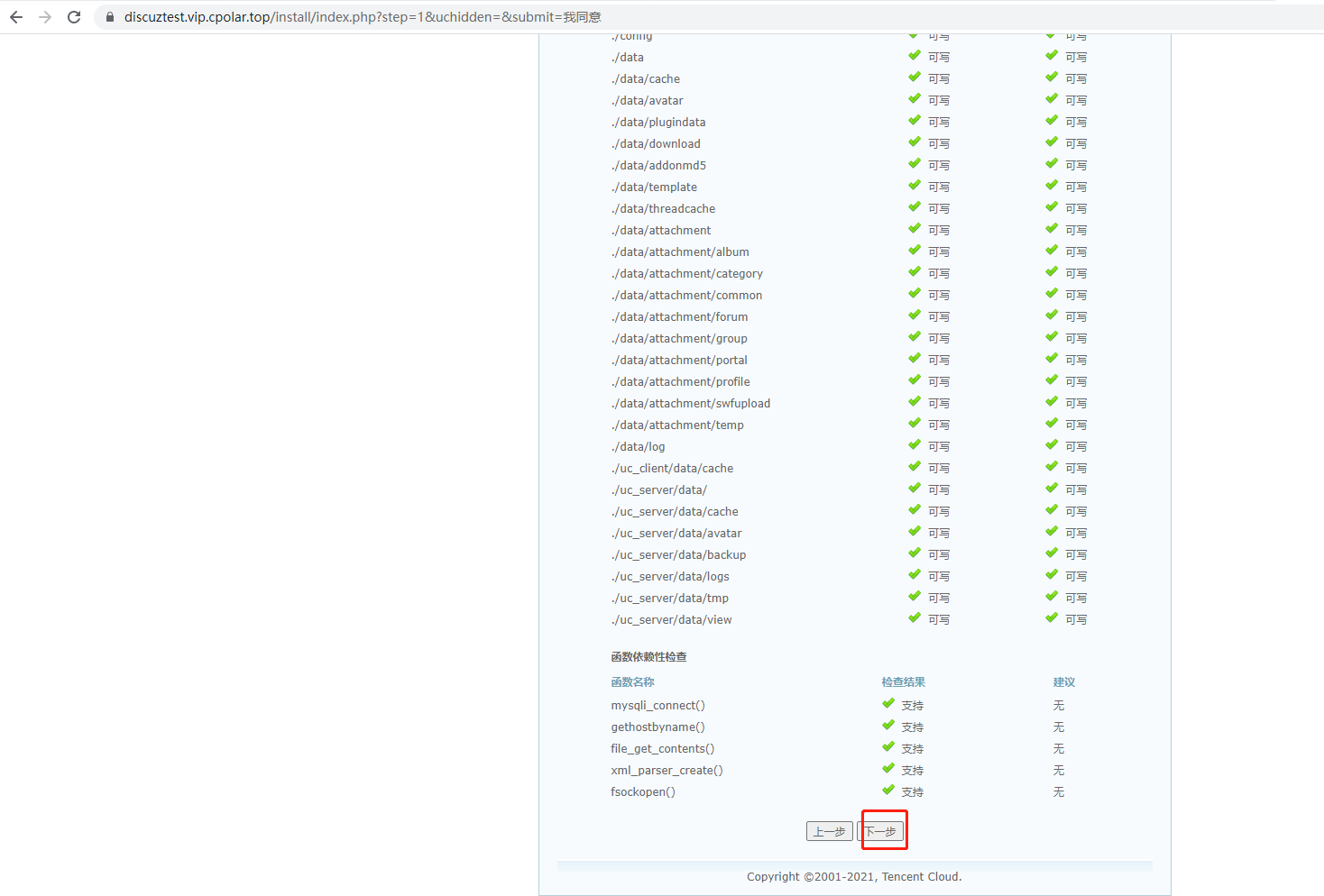
点击下一步
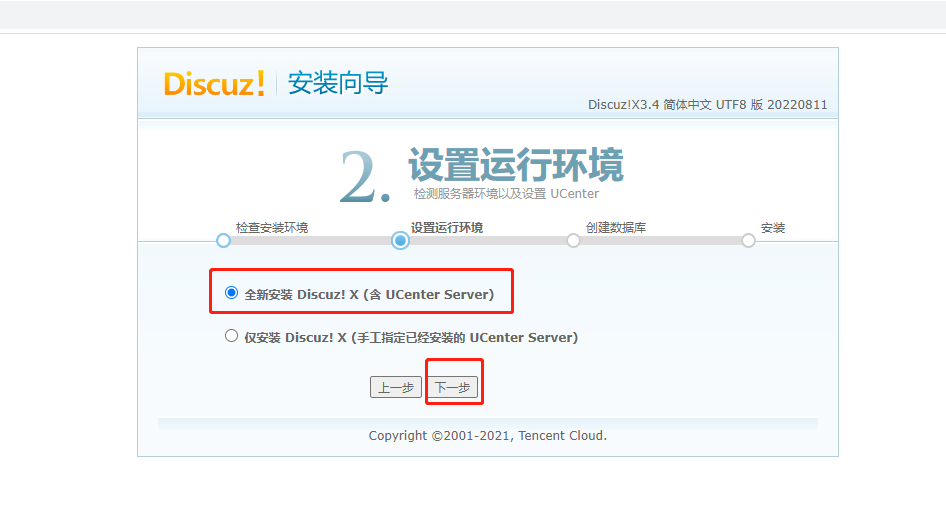
选择全新安装
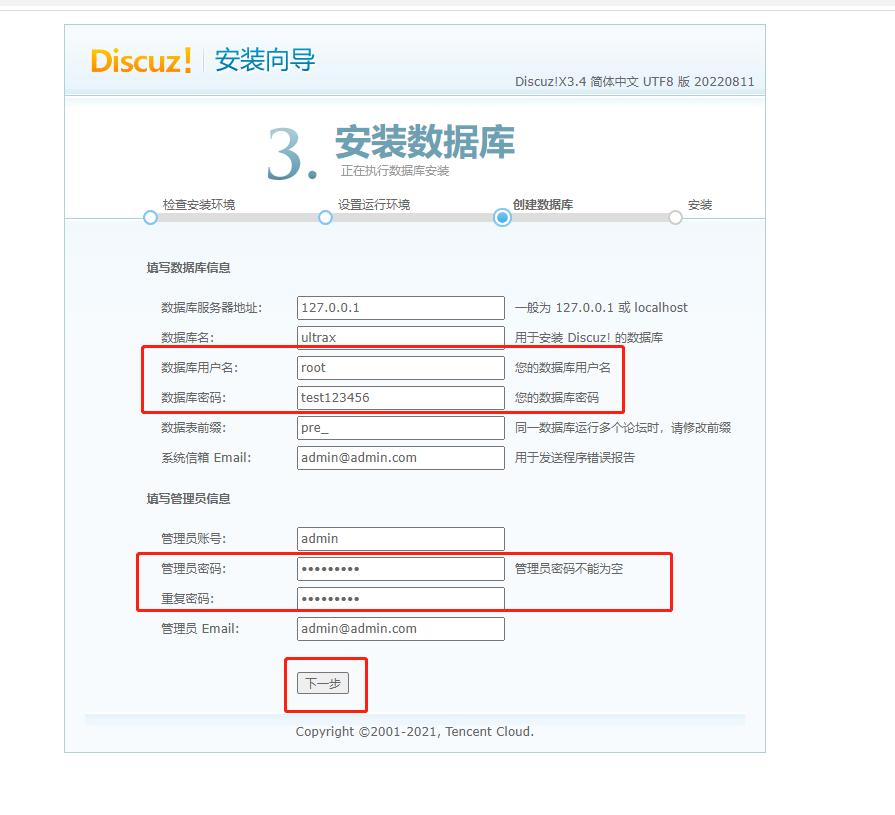
然后需要配置数据库,我们填写数据库root用户名和root的密码,然后设置管理员密码,点击下一步
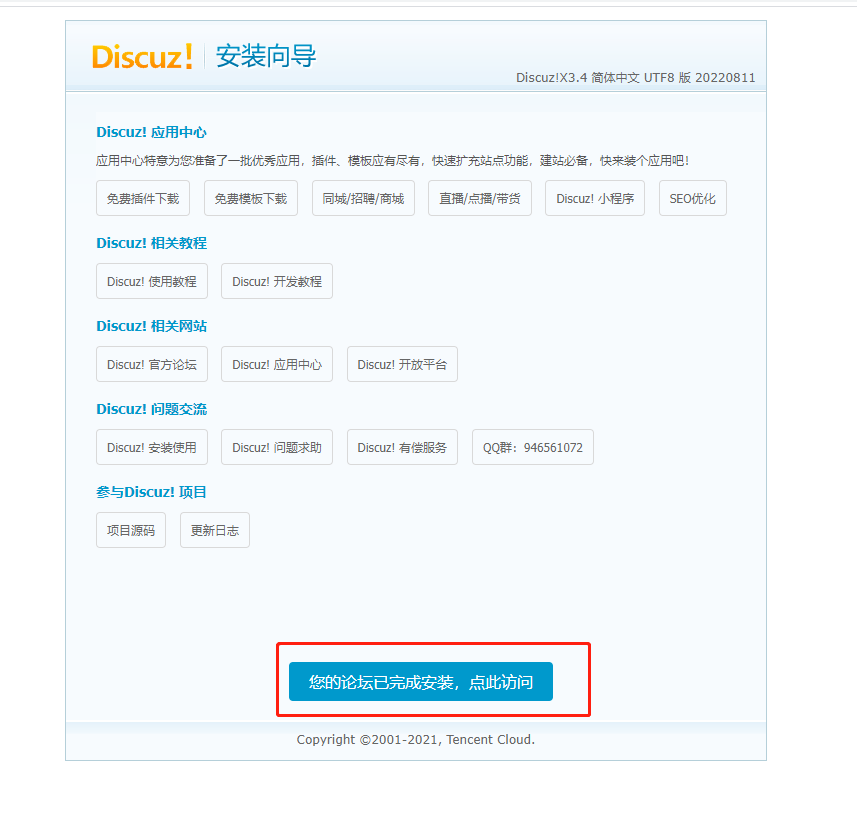
然后就安装完成啦,点击访问
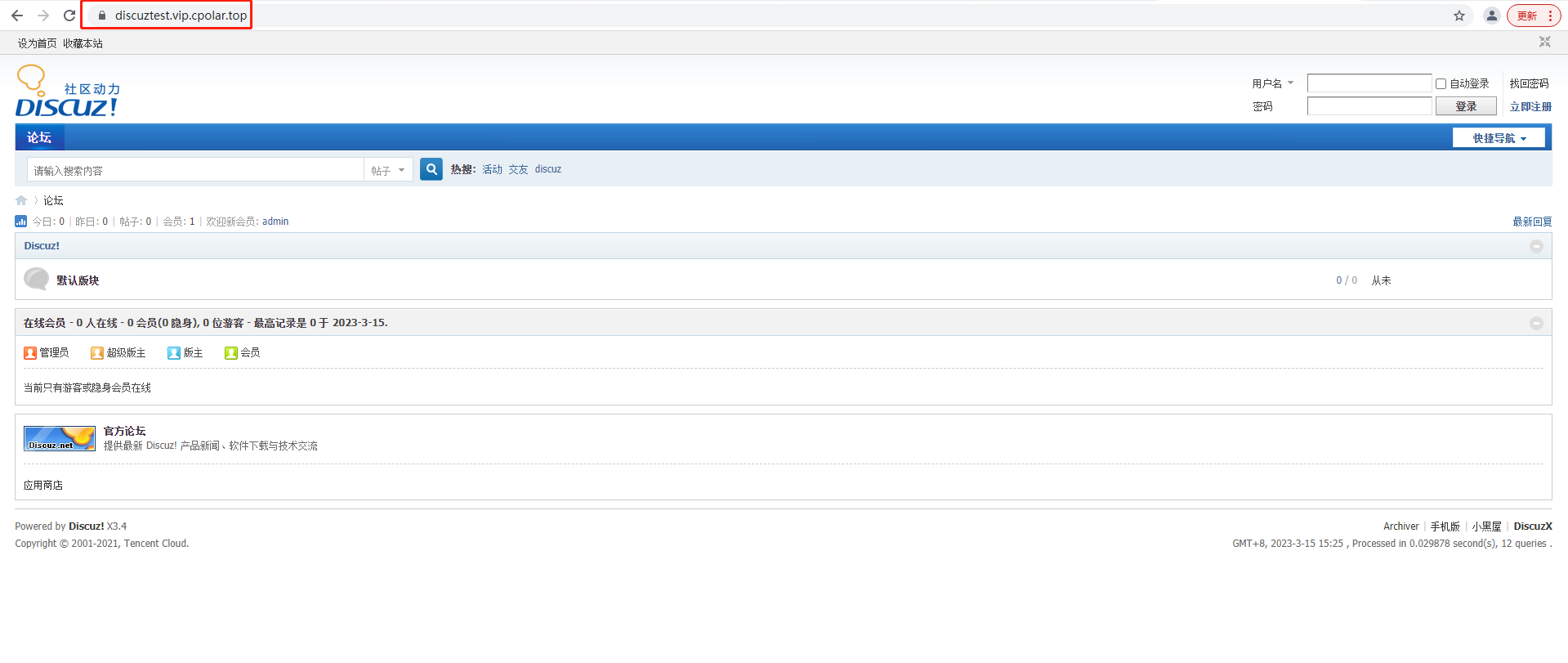
然后我们已经搭建好了Discuz论坛,并且结合了cpolar映射的公网域名地址,可以远程访问啦,不受局域网络限制
📝结语
今天的干货分享到这里就结束啦!如果觉得文章还可以的话,希望能给个三连支持一下,聆风吟的主页还有很多有趣的文章,欢迎小伙伴们前去点评,您的支持就是作者前进的最大动力!