
Linux卸载自带jdk并安装新jdk版本【带图文命令巨详细】
Linux安装jdk8.0
- Ⅰ、卸载自带jdk
- Ⅱ、安装新版jdk
Ⅰ、卸载自带jdk
1、输入命令查看旧jdk
rpm -qa|grep java
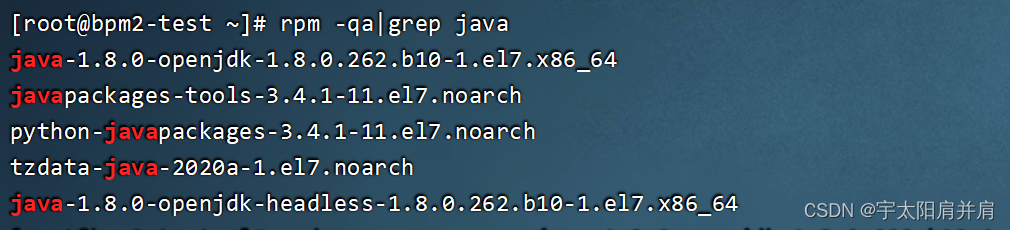 2、执行命令全部删除
sudo yum -y remove java-1.8.0-openjdk-1.8.0.262.b10-1.el7.x86_64 sudo yum -y remove java-1.8.0-openjdk-headless-1.8.0.262.b10-1.el7.x86_64 sudo yum -y remove javapackages-tools-3.4.1-11.el7.noarch sudo yum -y remove python-javapackages-3.4.1-11.el7.noarch sudo yum -y remove tzdata-java-2020a-1.el7.noarch
3、刷新配置,查看jdk信息、java信息
source /etc/profile
rpm -qa|grep java
java -version
java
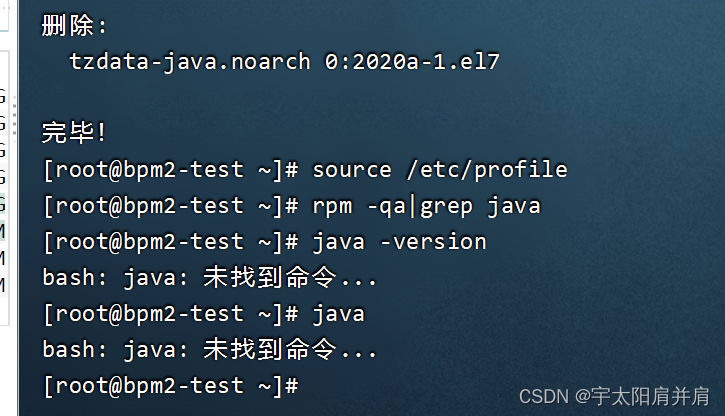
这样就完成了自带jdk的卸载
Ⅱ、安装新版jdk
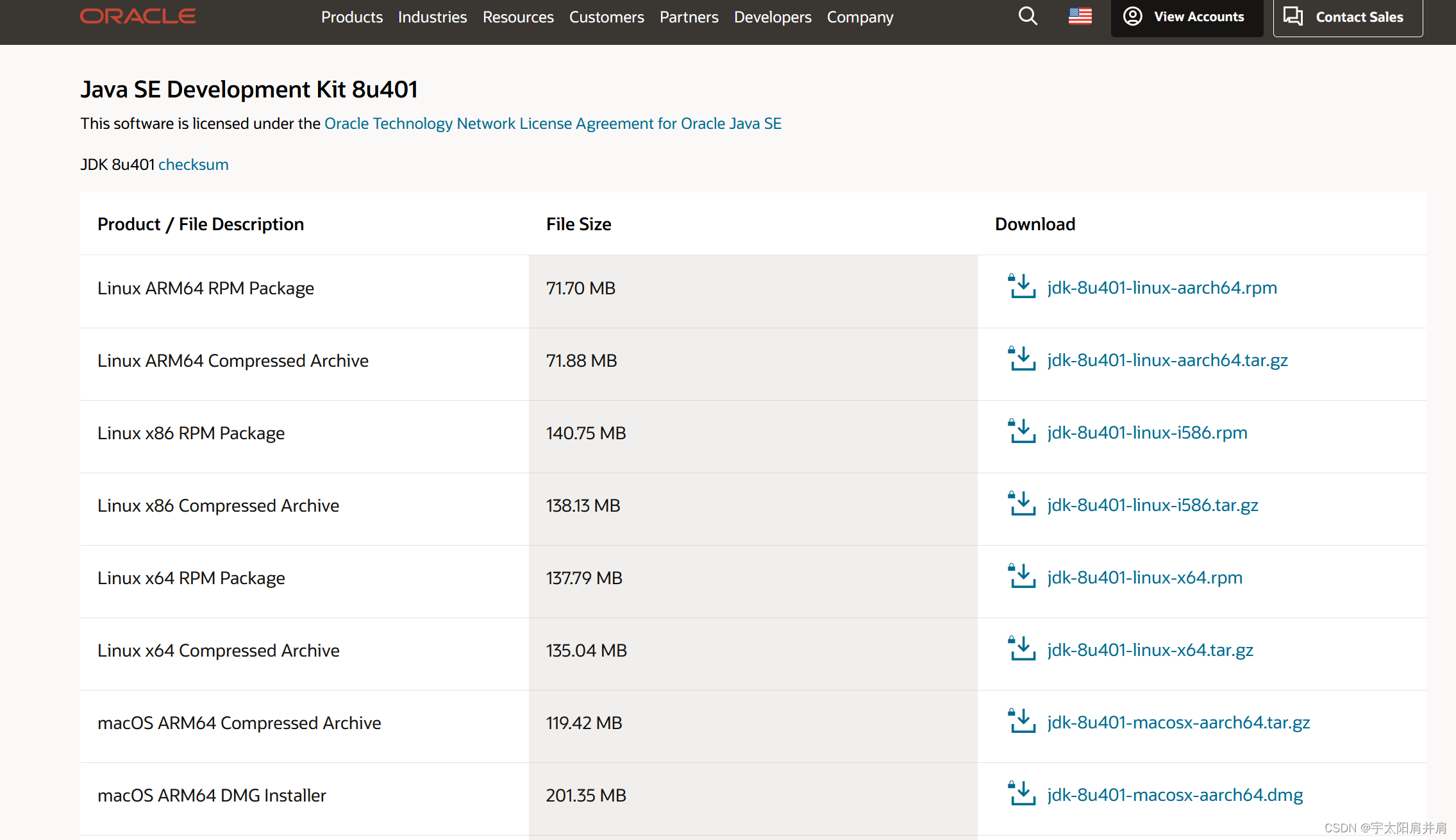
1、官网下载链接:https://www.oracle.com/java/technologies/javase/javase8u211-later-archive-downloads.html
没有账号就注册一个,不要随便用网上的jdk,注册教学:https://blog.csdn.net/weixin_45686042/article/details/139008717
下滑找适合项目的jdk版本,尽量下载.tar.gz后缀的方便安装
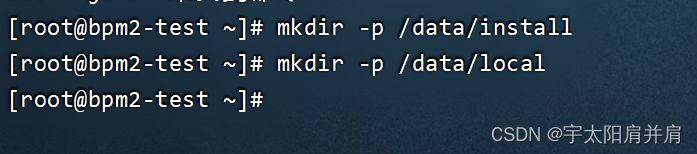
 2、创建相关目录
创建安装包存放目录 mkdir -p /data/install 创建安装目录 mkdir -p /data/local
3、将下载包上传至服务器,本次演示选择使用FinalShell工具作为远程连接和文件传输
FinalShell的使用方法参考这篇博客:https://blog.csdn.net/GoodburghCottage/article/details/130575387
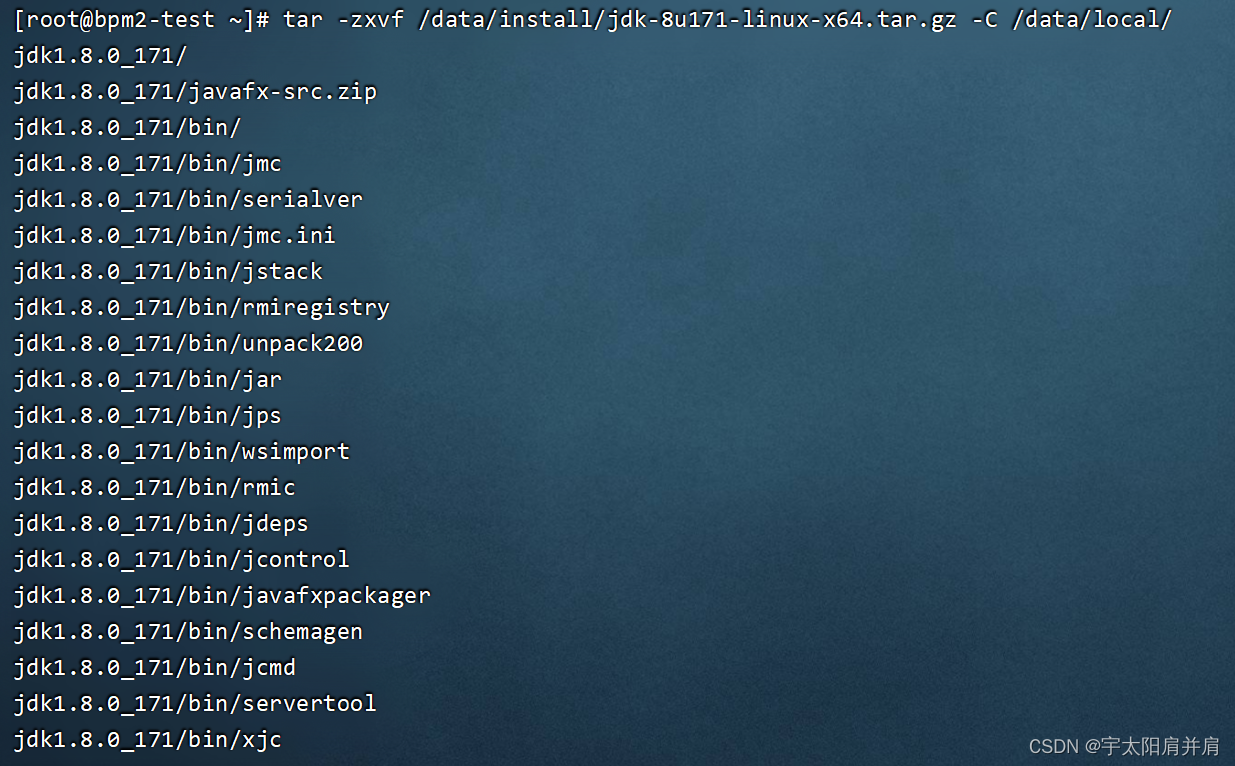
4、执行如下命令解压并安装
tar -zxvf /data/install/jdk-8u171-linux-x64.tar.gz -C /data/local/
 5、新增jdk配置
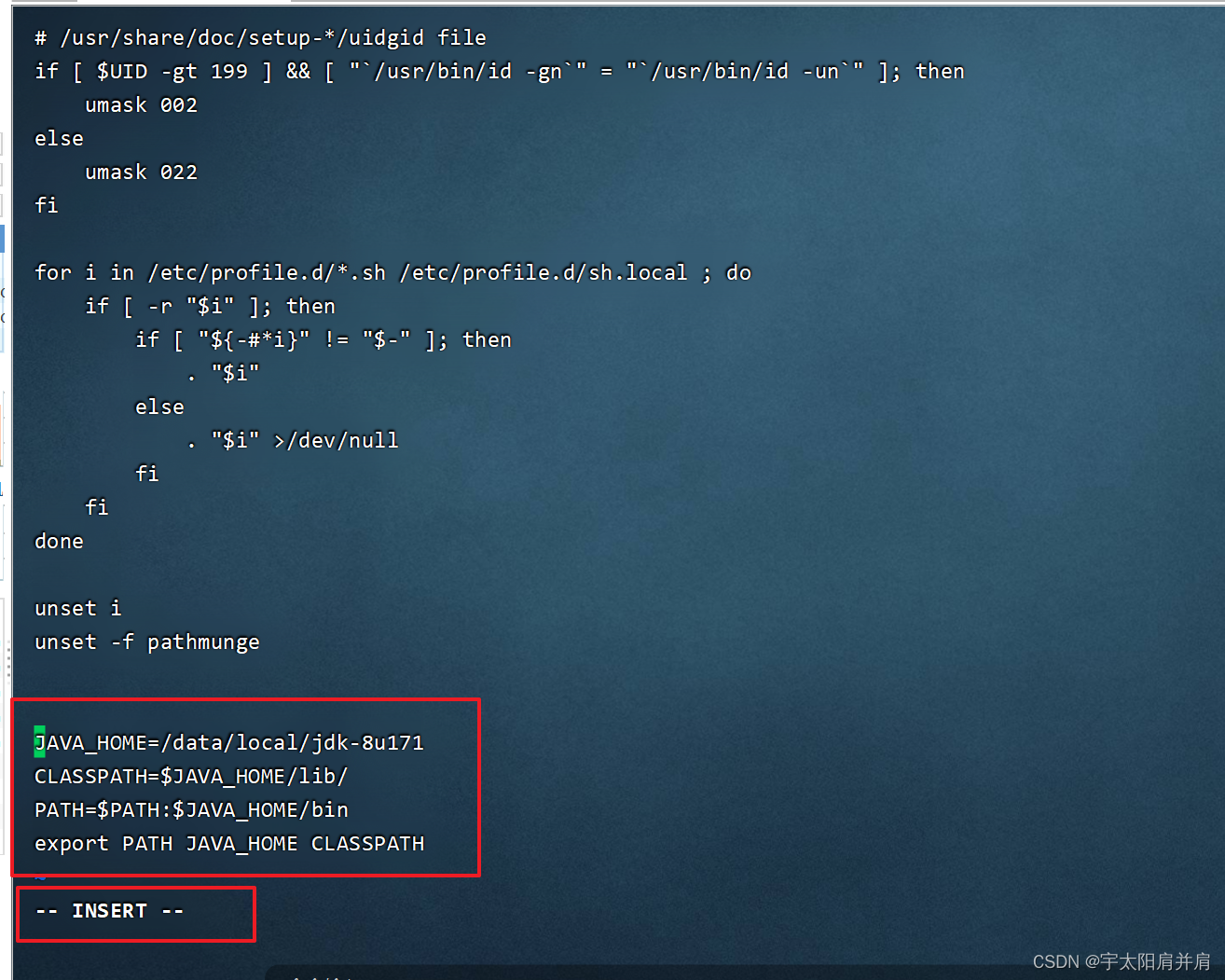
修改配置文件 vi /etc/profile
进入文件内部后,单按“i”键进入编辑模式,页面左下角出现-- INSERT --后,将光标下移最底部并新增如下配置。
JAVA_HOME=/data/local/jdk-8u171(注意修改此处的路径和jdk版本)
CLASSPATH=$JAVA_HOME/lib/
PATH=$PATH:$JAVA_HOME/bin
export PATH JAVA_HOME CLASSPATH
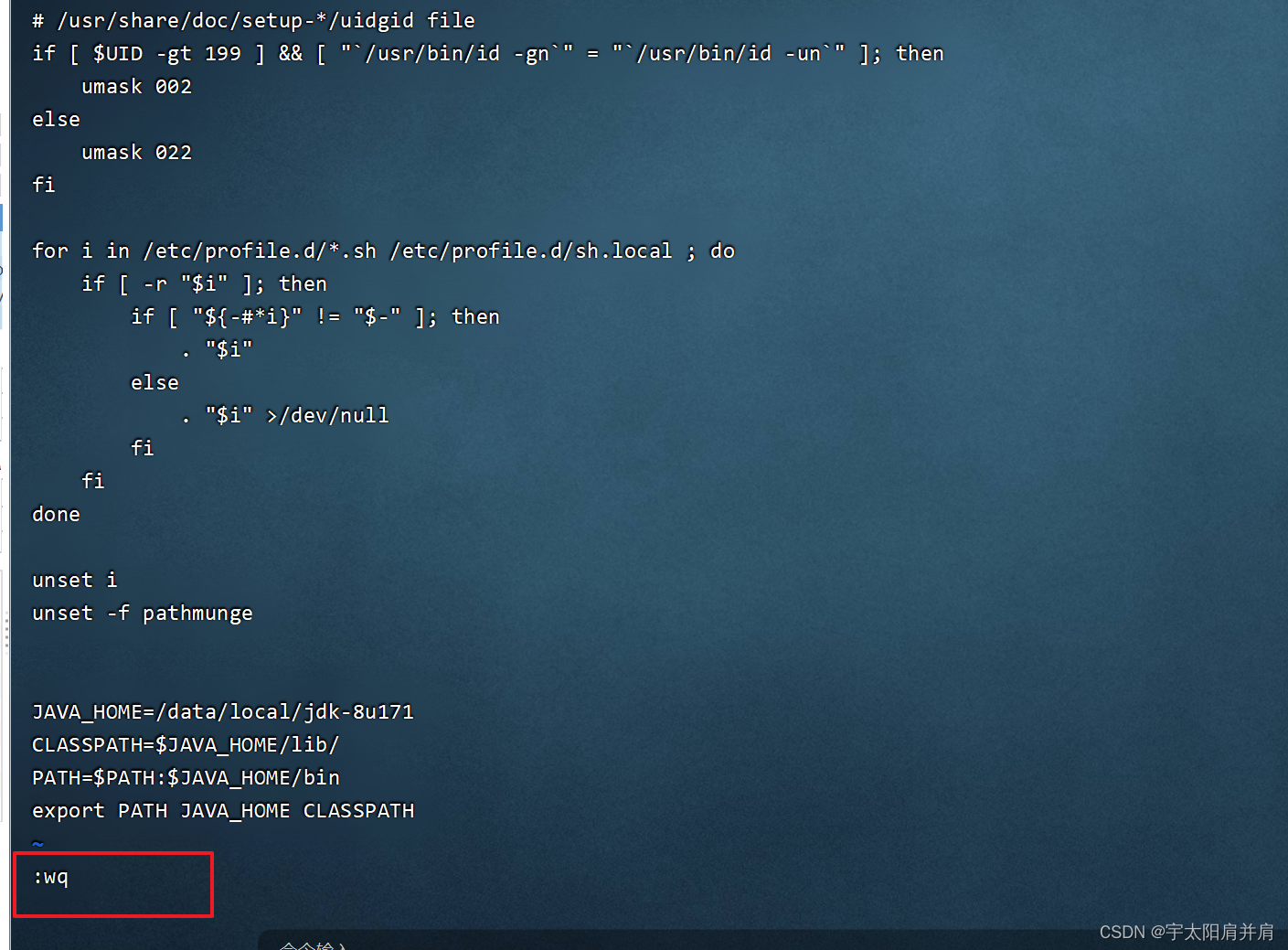
单按“ESC”键退出编辑模式,页面左下角-- INSERT --消失后,再组合按“:”+“Shift”,输入wq并回车。
回车后就会保存配置并返回命令界面
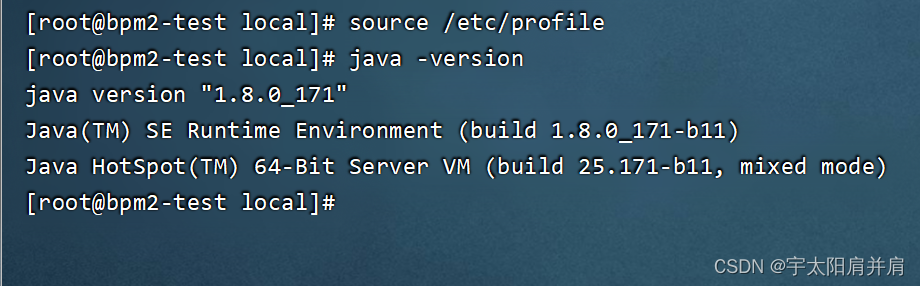
 6、验证是否安装成功
刷新配置 source /etc/profile 查看版本 java -version
免责声明:我们致力于保护作者版权,注重分享,被刊用文章因无法核实真实出处,未能及时与作者取得联系,或有版权异议的,请联系管理员,我们会立即处理! 部分文章是来自自研大数据AI进行生成,内容摘自(百度百科,百度知道,头条百科,中国民法典,刑法,牛津词典,新华词典,汉语词典,国家院校,科普平台)等数据,内容仅供学习参考,不准确地方联系删除处理! 图片声明:本站部分配图来自人工智能系统AI生成,觅知网授权图片,PxHere摄影无版权图库和百度,360,搜狗等多加搜索引擎自动关键词搜索配图,如有侵权的图片,请第一时间联系我们,邮箱:ciyunidc@ciyunshuju.com。本站只作为美观性配图使用,无任何非法侵犯第三方意图,一切解释权归图片著作权方,本站不承担任何责任。如有恶意碰瓷者,必当奉陪到底严惩不贷!


