
保姆级别——Android Studio安装教程&环境变量配置
一、Android Studio安装教程
1.1 官网下载地址:Download Android Studio and SDK tools | Android Developers
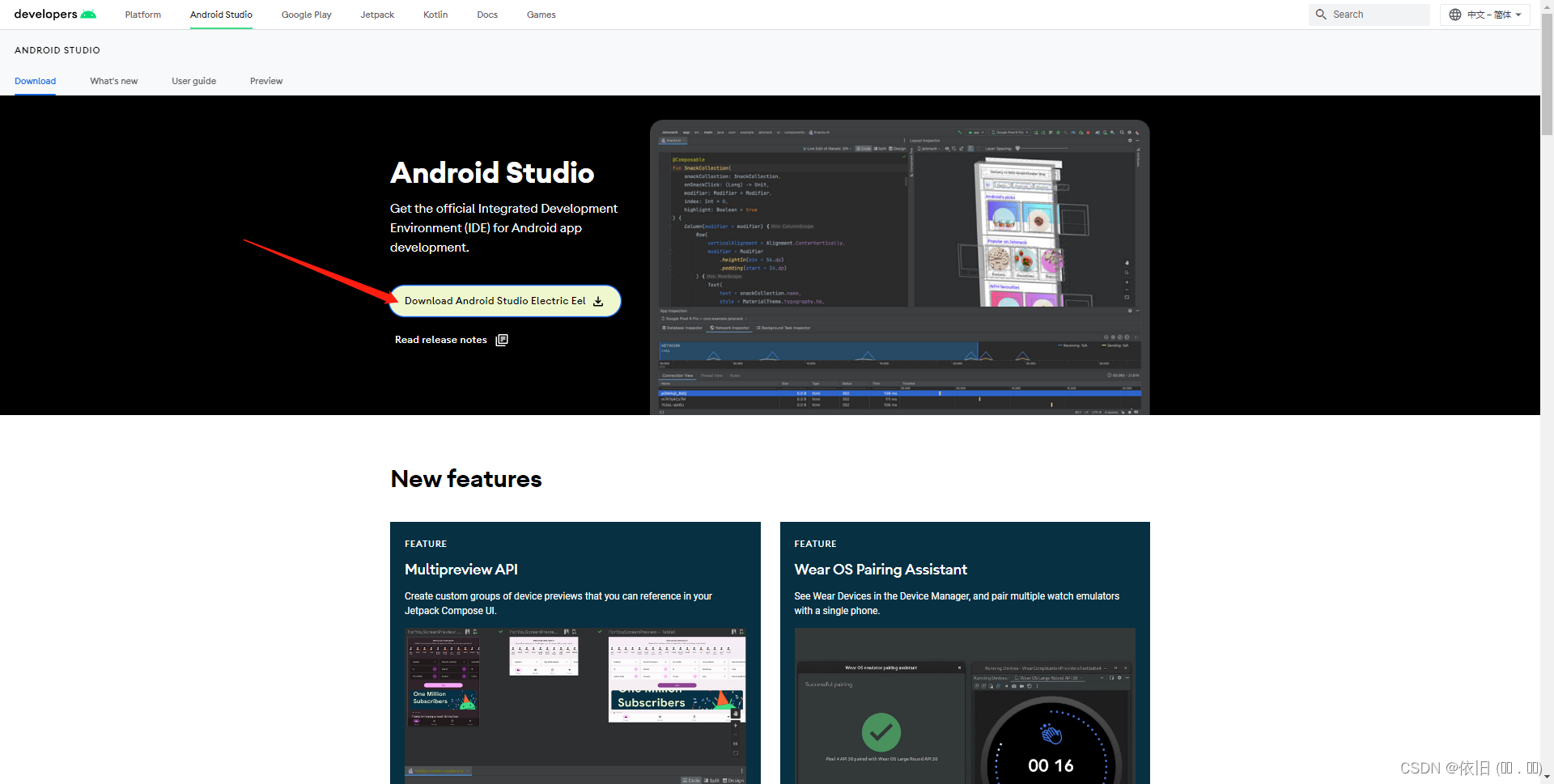
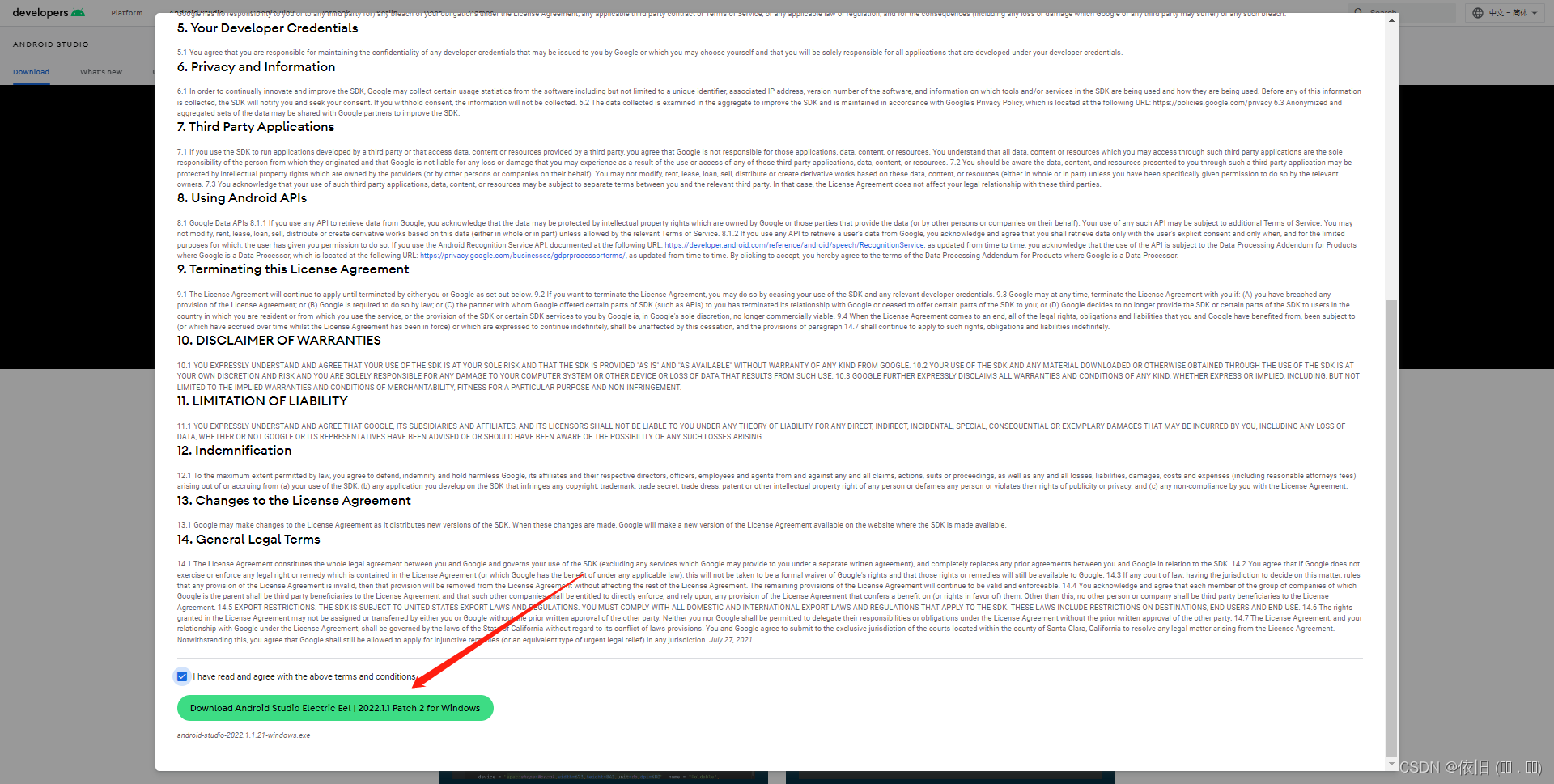
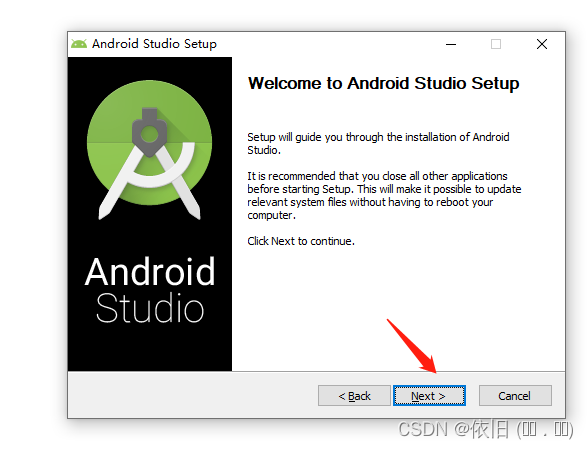
1.2 找到下载好的安装包,双击,再按以下步骤操作。
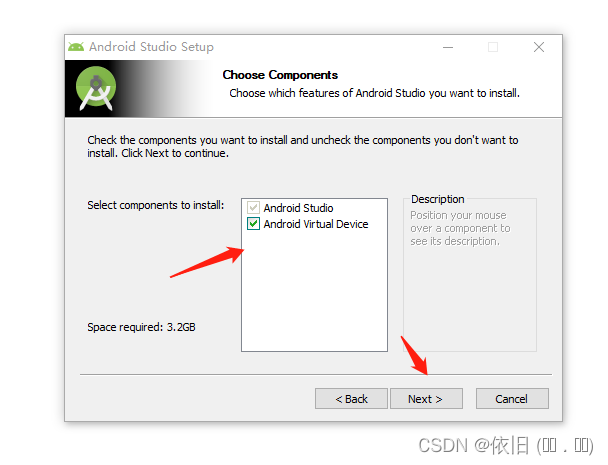
1.3 这里点击Browse更换安装路径(推荐),也可以安装在默认路径下。
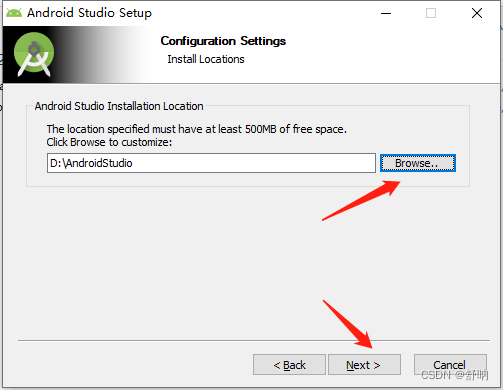
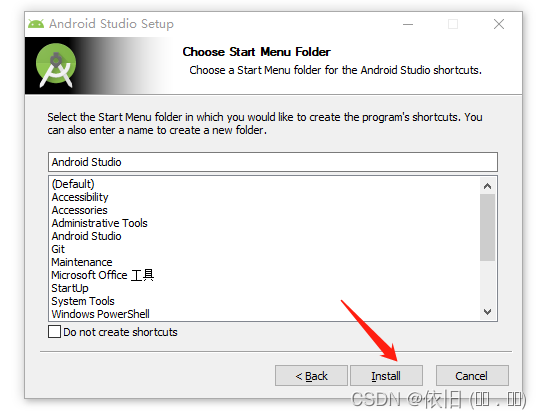
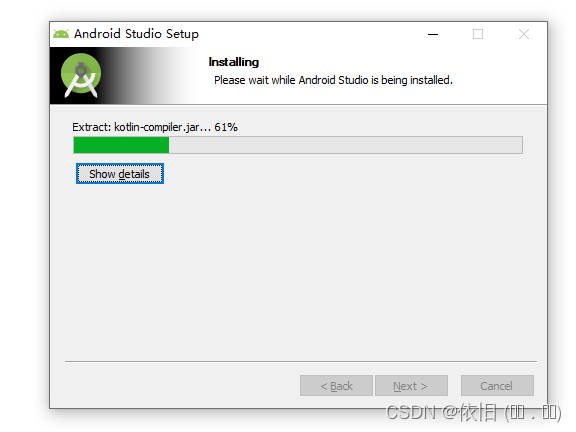
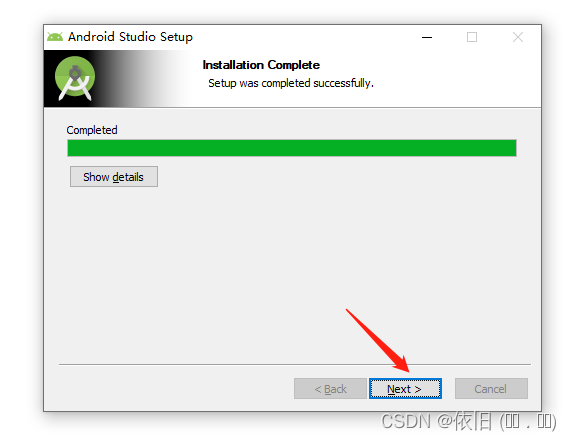
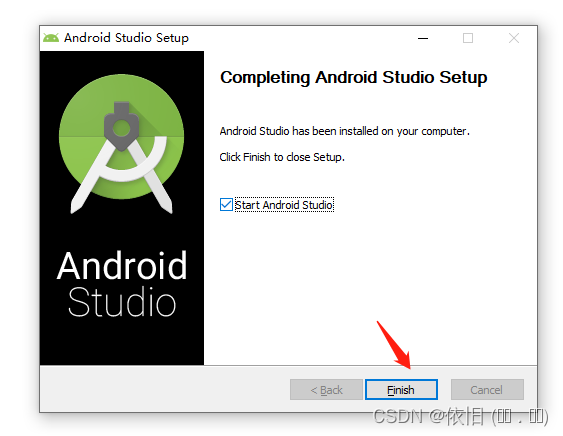
1.4 安装完成后勾选Start Android Studio启动并点击finish。
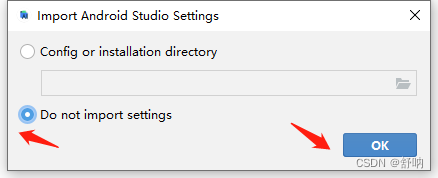
1.5 启动完成选择不导入配置,然后点击OK。
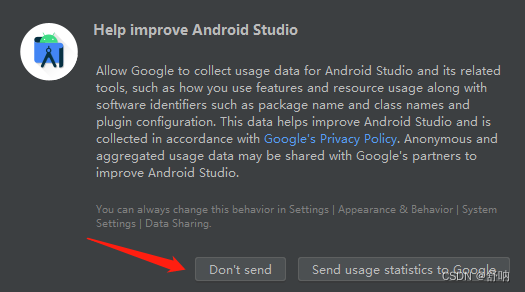
1.6 是否发送使用信息,任意选择都可,不想则选择Don't send。
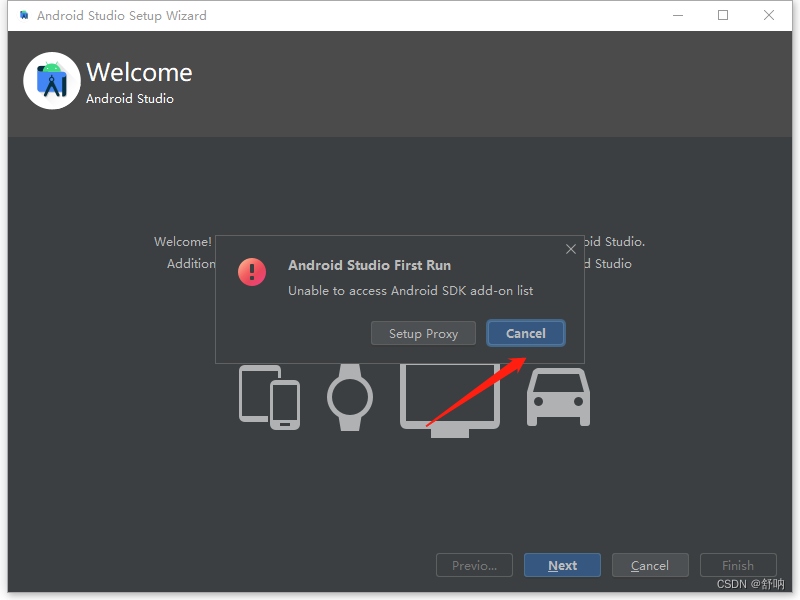
1.7 提示无法访问SDK,选择取消。
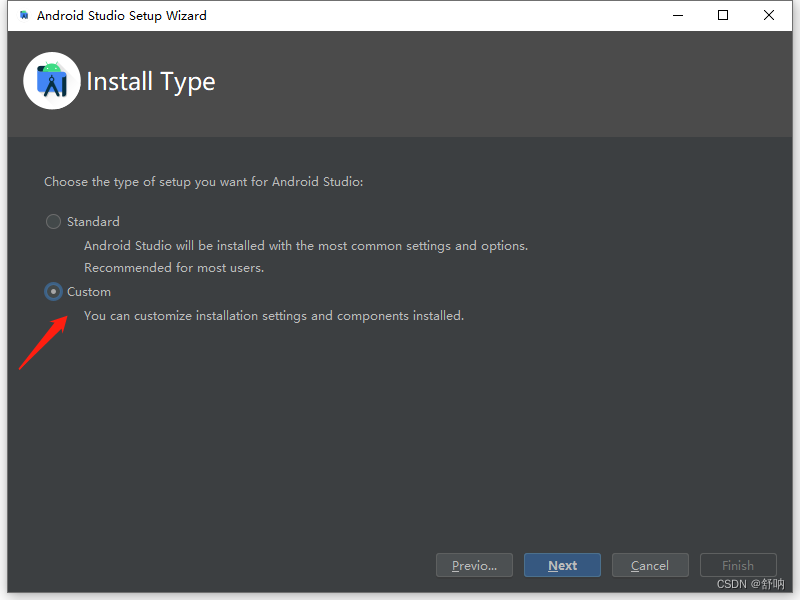
1.8 安装类型选择自定义安装。
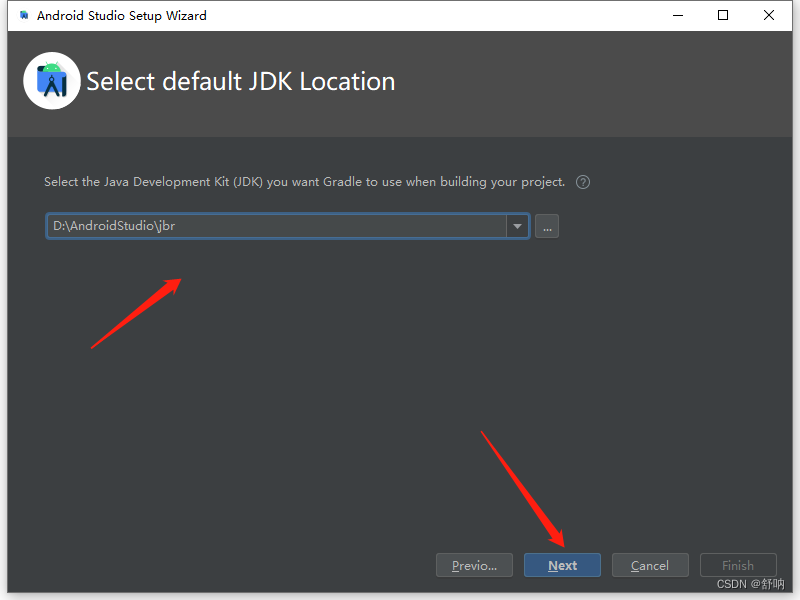
1.9 选择JDK默认安装的位置。
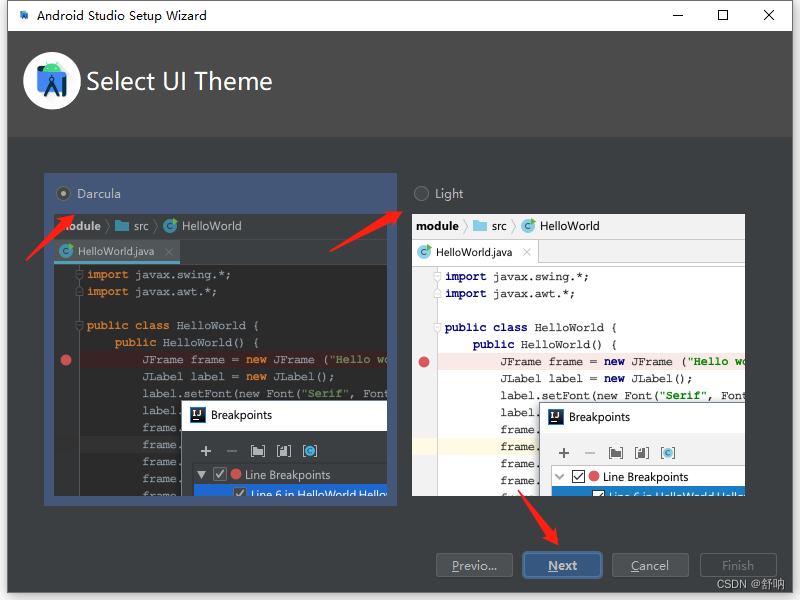
1.10 选择AndroidStudio的主题颜色,根据个人喜好设置。
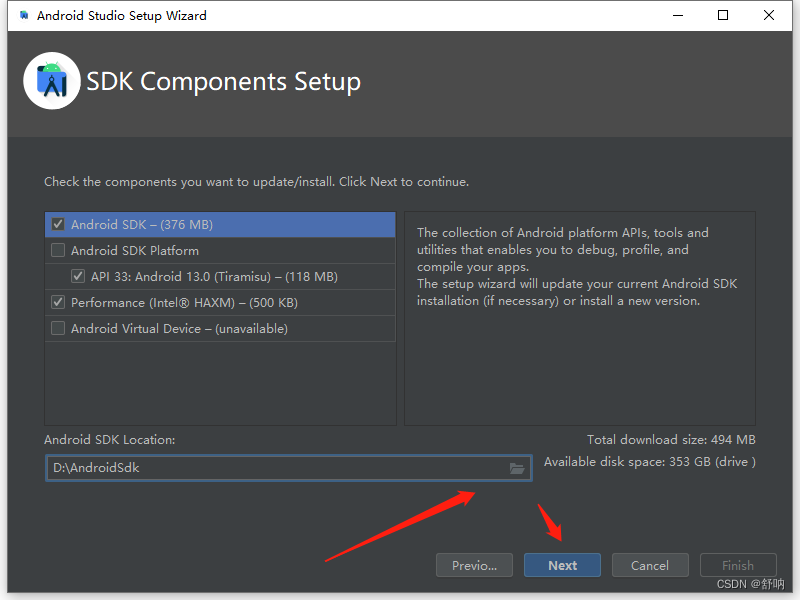
1.11 设置SDK的安装路径。
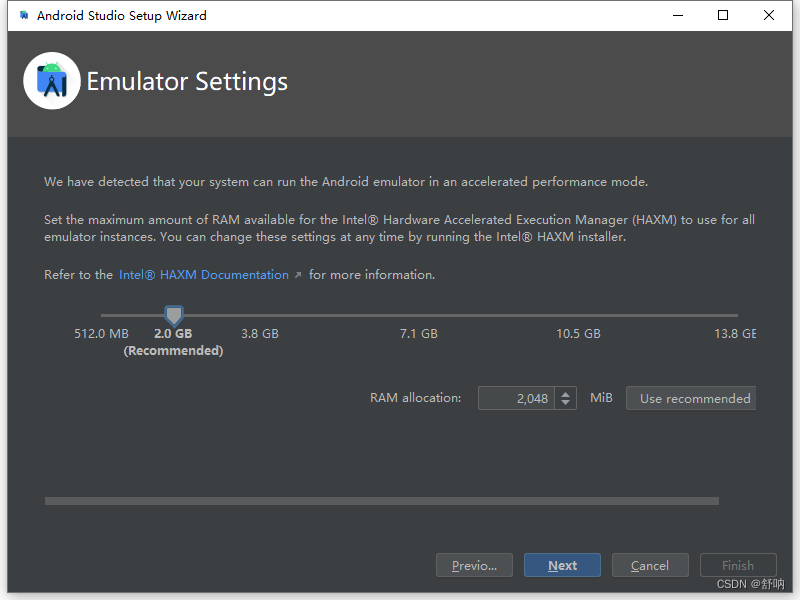
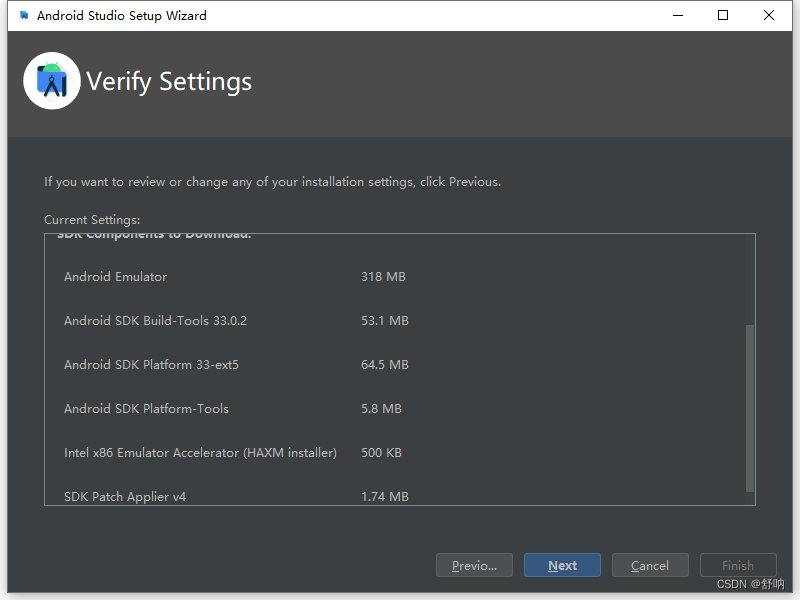
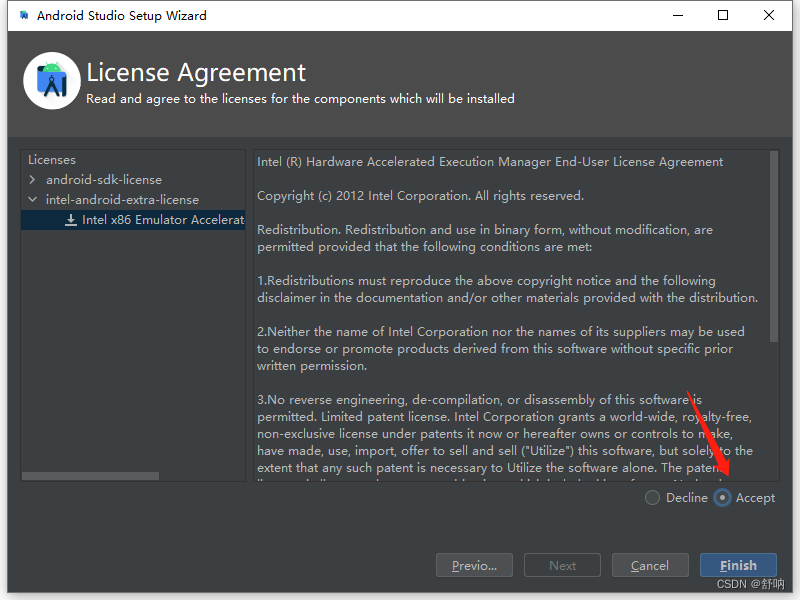
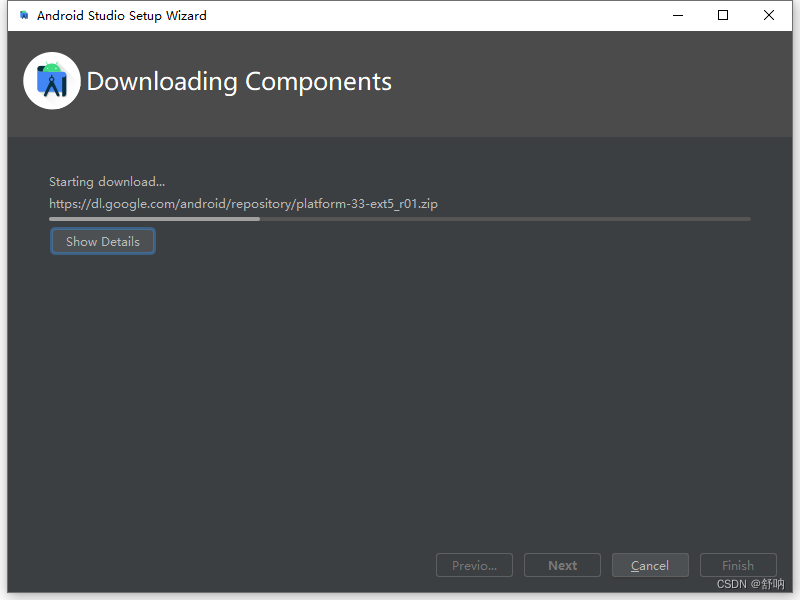
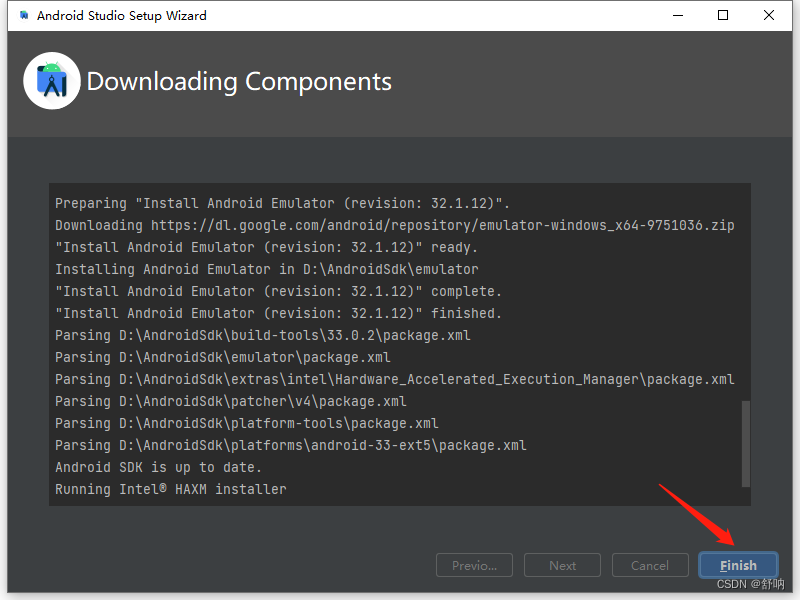
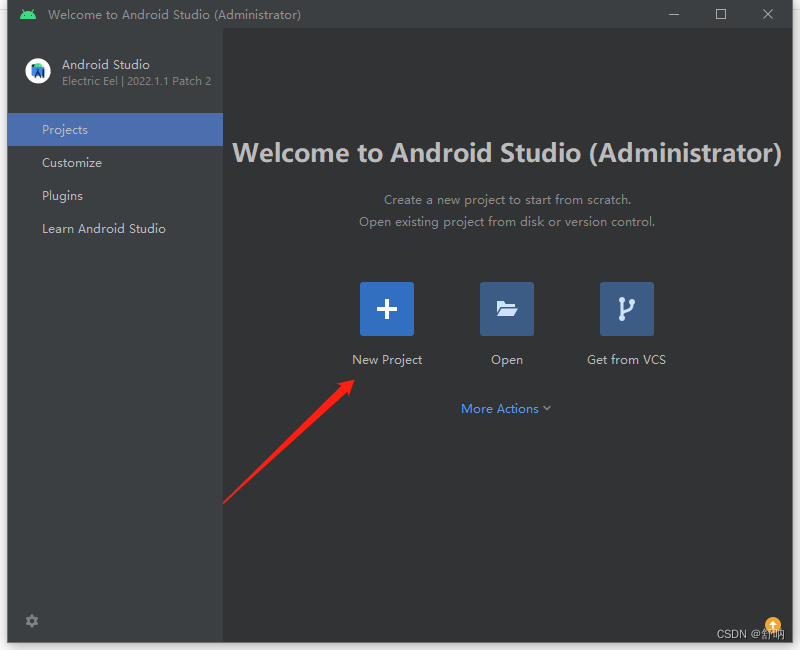
1.12 安装完成后开始新建一个项目。
二、环境变量配置
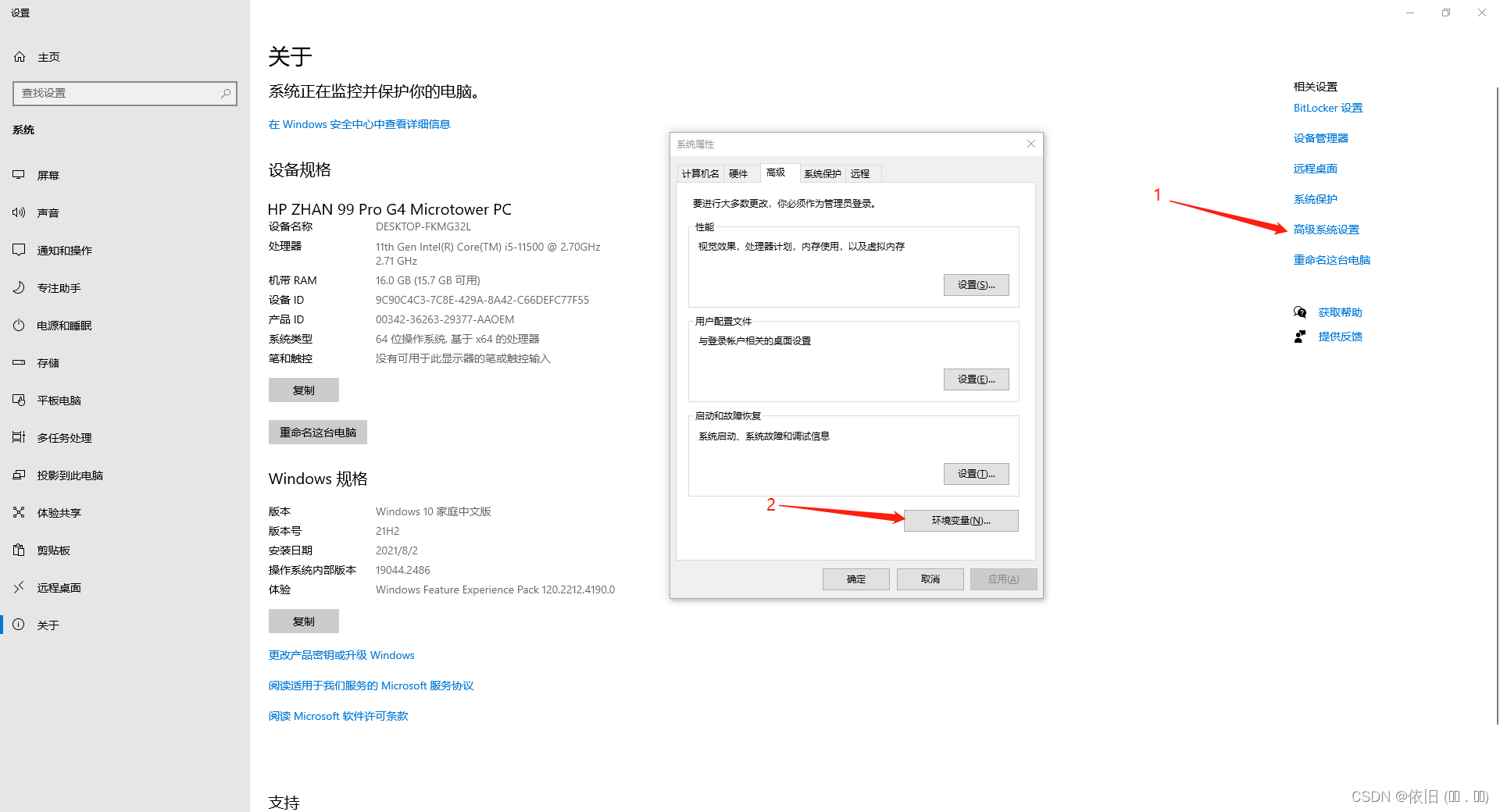
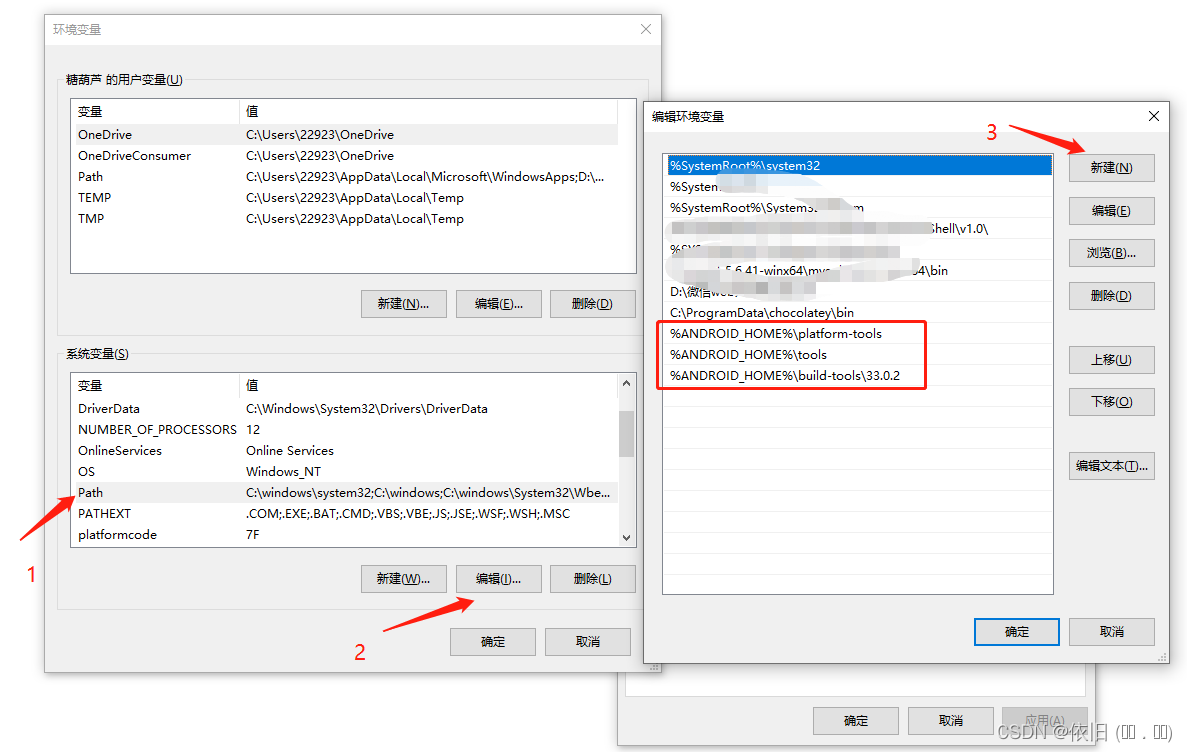
2.1 右击我的电脑 ——》属性——》高级系统设置——》环境变量。
2.2 新建系统变量ANDROID_HOME,路径为C:\Users\22923\AppData\Local\Android\Sdk(根据自己安装的SDK位置自行更改)。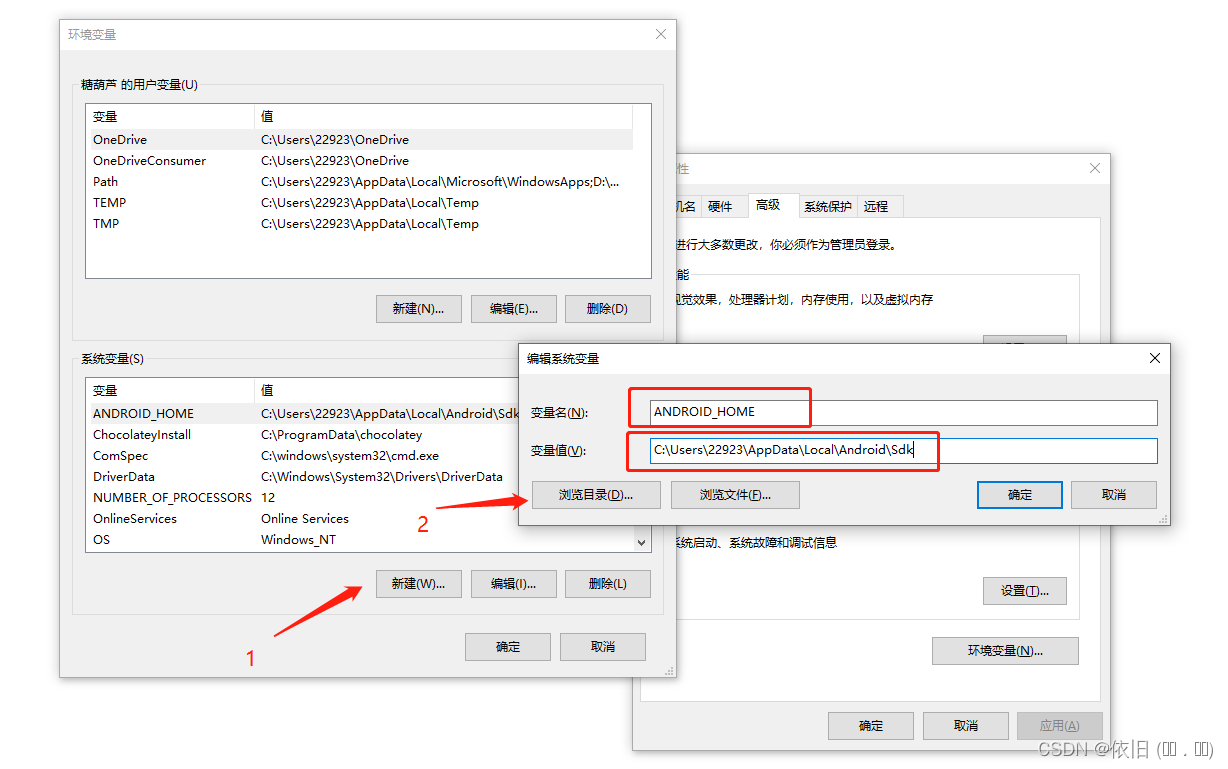 2.3 系统变量下编辑Path,新建环境变量。
%ANDROID_HOME%\platform-tools //使用ADB命令配置 %ANDROID_HOME%\tools %ANDROID_HOME%\build-tools\33.0.2 //使用aapt,xl 等工具
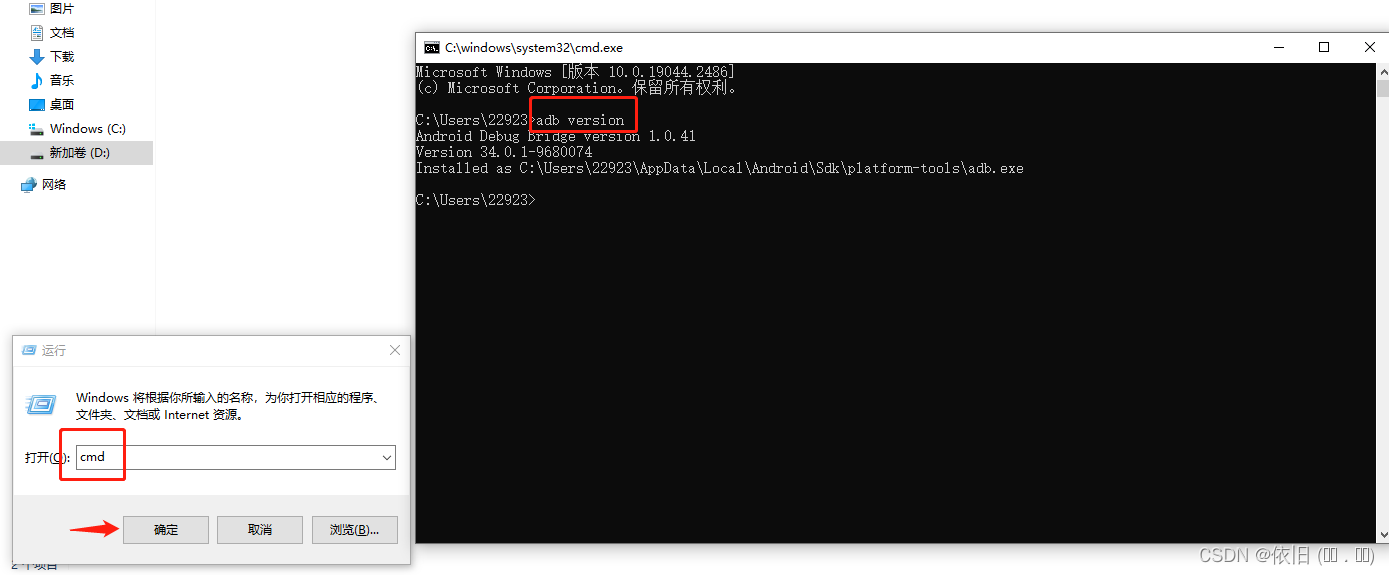
2.4 adb命令测试,win+R,输入cmd,命令行窗口输入adb verison,显示版本等信息表示配置成功。
免责声明:我们致力于保护作者版权,注重分享,被刊用文章因无法核实真实出处,未能及时与作者取得联系,或有版权异议的,请联系管理员,我们会立即处理! 部分文章是来自自研大数据AI进行生成,内容摘自(百度百科,百度知道,头条百科,中国民法典,刑法,牛津词典,新华词典,汉语词典,国家院校,科普平台)等数据,内容仅供学习参考,不准确地方联系删除处理! 图片声明:本站部分配图来自人工智能系统AI生成,觅知网授权图片,PxHere摄影无版权图库和百度,360,搜狗等多加搜索引擎自动关键词搜索配图,如有侵权的图片,请第一时间联系我们,邮箱:ciyunidc@ciyunshuju.com。本站只作为美观性配图使用,无任何非法侵犯第三方意图,一切解释权归图片著作权方,本站不承担任何责任。如有恶意碰瓷者,必当奉陪到底严惩不贷!


