
MySQL安装使用(mac、windows)
目录
macOS环境
一、下载MySQL
二、环境变量
三、启动 MySql
四、初始化密码设置
windows环境
一、下载
二、 环境配置
三、安装mysql
1.初始化mysql
2.安装Mysql服务
3.更改密码
四、检验
1.查看默认安装的数据库
2.其他操作
macOS环境
一、下载MySQL
打开 MySql 官方下载页面
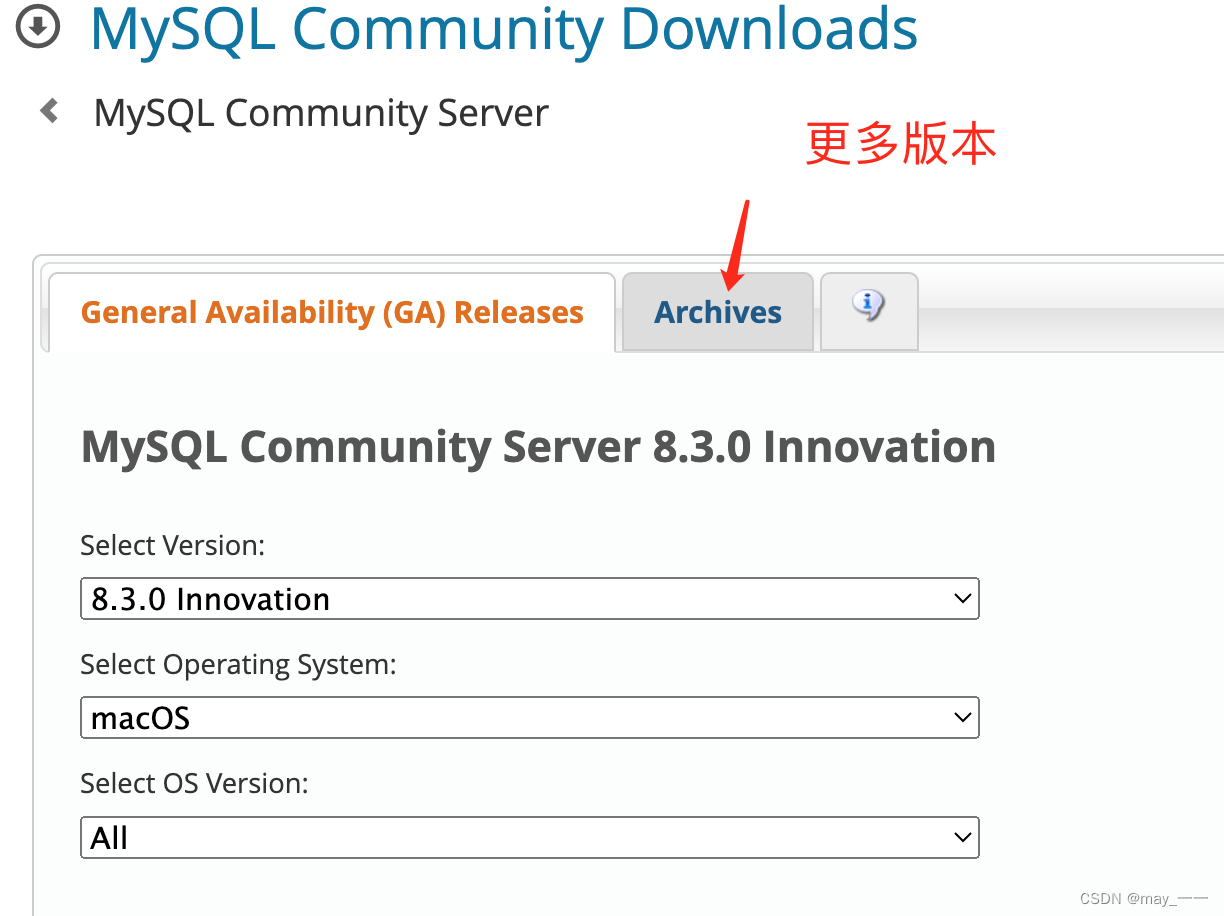 我是macOS12,所以选择了8.0.30

下载完成之后,打开安装,一直下一步安装完成,在最后安装完成时,会弹出对话框,里面包含了 mysql 账号跟临时密码,需要拷贝出来记录一下,后面会用它进行登录以及修改为新的 mysql 密码:
root 就是账号,密码就是随机生成的这串,如果使用强密码就是自己输入的那个密码。

在新版本中会有 use strong password excryption 与 use legacy password excryption 选项
- use strong password encryption:使用强密码加密。mysql8 支持基于 SHA256 的更强的认证方式,所有新安装的 mysql server 建议使用这个方式。clients 或 connectors 如果不支持这个方式,就不能连接到这个 mysql server。
- use legacy password encryption:使用老式的密码加密,也就是上图中的。
- 配置 root 的密码,合理的密码规则为:至少8个字符,包含数字、字母、其他字符。


接着输入你的密码,用于登陆,切记!跟上面旧密码一样的,一定要记住记好了!
安装成功以后,可以使用命令行进行启动操作,也可以进入 系统偏好设置 中找到 Mysql 进行可视化启动!
二、环境变量
-
第一步 :在终端切换到根目录,编辑 ~/.bash_profile 或 ~/.zshrc 文件,也可以两个都加
-
$ vim ~/.bash_profile
$ vim ~/.zshrc
-
# 辅助:查看 mysql 本地路径
$ ps -ef|grep mysql
# 辅助:如果两个配置文件不存在,可以手动创建
$ cd ~
$ touch .zshrc
$ vim .zshrc
# 辅助:如果不想走命令行的方式修改环境变量,也可以直接打开文件进行可视化修改,不支持 Linux 可视化
$ open ~/.zshrc
第二步 :进入 vim 编辑环境。 按下 i 进入 insert 模式 ,输入
-
export PATH=$PATH:/usr/local/mysql/bin
export PATH=$PATH:/usr/local/mysql/support-files
第三步 :按下 esc 退出 insert 模式,输入 :wq 保存配置文件。
-
:wq
第四步 :在终端界面下输入以下命令,让配置文件的修改生效,并查看环境变量是否设置成功
-
$ source ~/.bash_profile
$ source ~/.zshrc
$ echo $PATH
到这里环境变量就设置完成了,我们可以查看一下当前 mysql 的版本:
-
$ mysql -V

MySQL服务的启停和状态的查看
开启MySQL服务(需要输入电脑密码,不是数据库登录密码)
sudo mysql.server start
停止MySQL服务
sudo mysql.server stop
重启MySQL服务
sudo mysql.server restart
查看MySQL服务状态
sudo mysql.server status
三、启动 MySql
-
第一步 :启动 mysql 服务
sudo mysql.server start
启动如果报错 ERROR! The server quit without updating PID file (/usr/local/mysql/data/***.pid). 这边是因为安装了就默认启动了,已经有进程在了,所以报错,关掉重启就没问题了。还有别的原因也会这样,比如没有读写权限等。

第二步 :启动成功后,登录 mysql
mysql -u root -p

四、初始化密码设置
-
设置初始化密码,进入数据库 mysql 数据库之后执行下面的语句,设置当前 root 用户的密码为 123456 (密码设置你自己的,这里只是举例)。
-
set password = password('123456');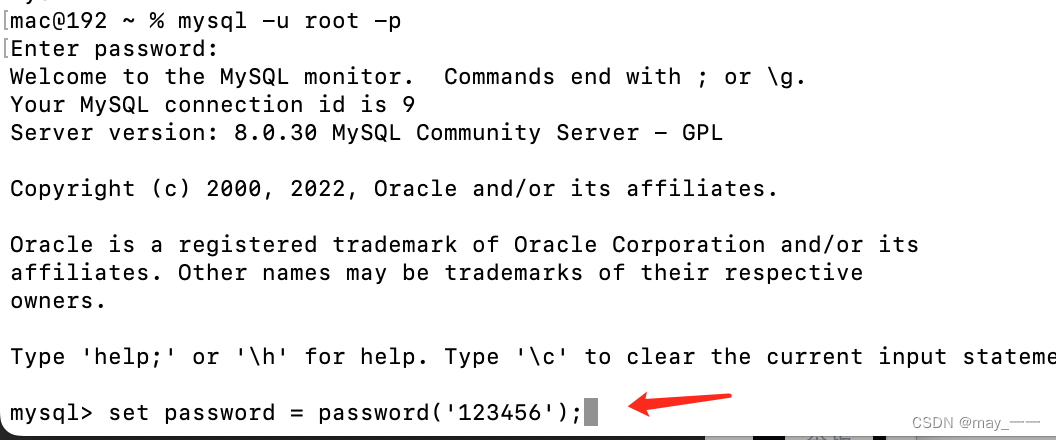
回车,然后会提示设置成功。
退出 sql 界面
exit
-
以上 MySql 就在本地安装完成了 !!!
数据库管理(两种形式)
- 1.MySQL Workbench
- 2.Navicat premium(指令练习)
windows环境
一、下载
1.下载解压
MySQL :: Download MySQL Community Server
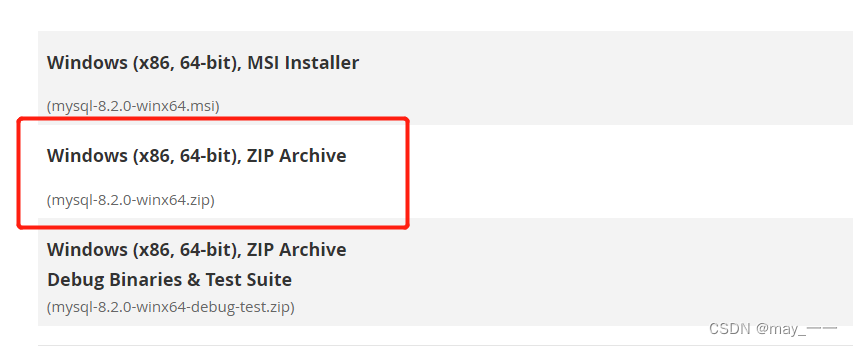
下载后解压,存放到安装目录下
2.在【安装目录】内,新建 my.ini 空文件
可以先创建一个txt文件,另存为my.ini
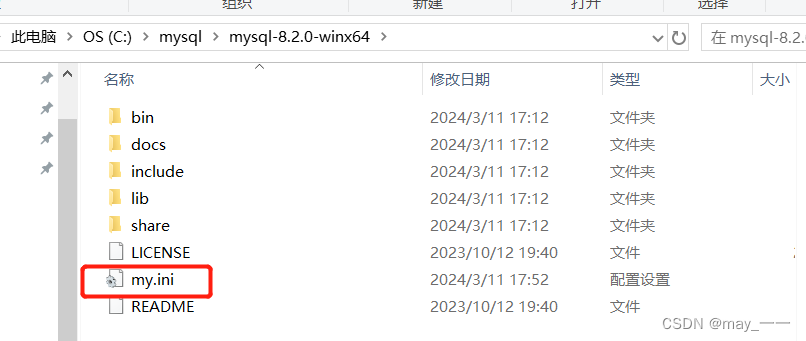
输入以下内容(注意安装目录)
[mysql]
# 设置 mysql 客户端默认字符集
default-character-set=utf8
[mysqld]
#设置 3306 端口
port = 3306
# 设置 mysql 的安装目录
basedir= C:\mysql\mysql-8.2.0-winx64
# 设置 mysql 数据库的数据的存放目录
datadir= C:\mysql\mysql-8.2.0-winx64\data
# 允许最大连接数
max_connections=200
# 服务端使用的字符集默认为 8 比特编码的 latin1 字符集
character-set-server=utf8
# 创建新表时将使用的默认存储引擎
default-storage-engine=INNODB
或者
[mysqld]
# 设置3306端口
port=3306
# 设置mysql的安装目录
basedir=C:\\mysql\\mysql-8.2.0-winx64  # 切记此处一定要用双斜杠\\,单斜杠我这里会出错,不过看别人的教程,有的是单斜杠
# 设置mysql数据库的数据的存放目录
datadir=C:\\mysql\\mysql-8.2.0-winx64\\Data   # 此处同上
# 允许最大连接数
max_connections=200
# 允许连接失败的次数。这是为了防止有人从该主机试图攻击数据库系统
max_connect_errors=10
# 服务端使用的字符集默认为UTF8
character-set-server=utf8
# 创建新表时将使用的默认存储引擎
default-storage-engine=INNODB
# 默认使用“mysql_native_password”插件认证
default_authentication_plugin=mysql_native_password
[mysql]
# 设置mysql客户端默认字符集
default-character-set=utf8
[client]
# 设置mysql客户端连接服务端时默认使用的端口
port=3306
default-character-set=utf8
二、 环境配置
方便调用数据库,相当于一个快捷方式。
1 打开环境变量
按 win+q,输入“环境变量”,选择“编辑系统环境变量”,点击“环境变量”
2.新建系统变量 MYSQL_HOME
在下方的”系统变量“内,新建一个系统变量,变量名为 MYSQL_HOME ,变量值为【安装目录】,如图。

3.编辑 Path 变量
继续在“系统变量”找到变量名为 Path 的系统变量,新建一个新的环境变量 %MYSQL_HOME%\bin

三、安装mysql
1.初始化mysql
管理员运行cmd,进入bin路径下,输入
mysqld --initialize --console

执行完成后,会打印 root 用户的初始默认密码,比如:
C:\mysql\mysql-8.2.0-winx64\bin>mysqld --initialize --console
2024-03-11T10:13:22.761487Z 0 [System] [MY-015017] [Server] MySQL Server Initialization - start.
2024-03-11T10:13:22.772911Z 0 [System] [MY-013169] [Server] C:\mysql\mysql-8.2.0-winx64\bin\mysqld.exe (mysqld 8.2.0) initializing of server in progress as process 22556
2024-03-11T10:13:22.777567Z 0 [Warning] [MY-013242] [Server] --character-set-server: 'utf8' is currently an alias for the character set UTF8MB3, but will be an alias for UTF8MB4 in a future release. Please consider using UTF8MB4 in order to be unambiguous.
2024-03-11T10:13:22.805070Z 1 [System] [MY-013576] [InnoDB] InnoDB initialization has started.
2024-03-11T10:13:23.985606Z 1 [System] [MY-013577] [InnoDB] InnoDB initialization has ended.
2024-03-11T10:13:27.977275Z 6 [Note] [MY-010454] [Server] A temporary password is generated for root@localhost: V/tfKjvP6sDu
2024-03-11T10:13:33.448473Z 0 [System] [MY-015018] [Server] MySQL Server Initialization - end.
C:\mysql\mysql-8.2.0-winx64\bin>
注意!执行输出结果里面有一段:[Note] [MY-010454] [Server] A temporary password is generated for root@localhost: V/tfKjvP6sDu 其中root@localhost:后面的“V/tfKjvP6sDu”就是初始密码(不含首位空格)。在没有更改密码前,需要记住这个密码,后续登录需要用到。
2.安装Mysql服务
在MySQL安装目录的 bin 目录下执行命令:
mysqld --install [服务名]
后面的服务名可以不写,默认的名字为 mysql。当然,如果你的电脑上需要安装多个MySQL服务,就可以用不同的名字区分了,比如 mysql5 和 mysql8。

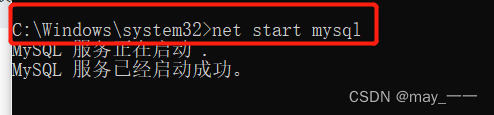
安装完成之后,就可以通过命令net start mysql启动MySQL的服务了。通过命令net stop mysql停止服务。通过命令sc delete MySQL/mysqld -remove卸载 MySQL 服务
3.更改密码
在MySQL安装目录的 bin 目录下执行命令:
mysql -u root -p
这时候会提示输入密码,记住了上面初始化步骤时的密码,填入即可登录成功,进入MySQL命令模式。

在MySQL中执行命令:
ALTER USER 'root'@'localhost' IDENTIFIED WITH mysql_native_password BY '新密码';
修改密码,注意命令尾的;一定要有,这是mysql的语法

这样,安装部署就完成了 !!!
四、检验
1.查看默认安装的数据库
show databases;
use mysql;
show tables;
mysql> show databases;
+--------------------+
| Database           |
+--------------------+
| information_schema |
| mysql              |
| performance_schema |
| sys                |
+--------------------+
4 rows in set (0.02 sec)
mysql> use mysql;
Database changed
mysql> show tables;
+------------------------------------------------------+
| Tables_in_mysql                                      |
+------------------------------------------------------+
| columns_priv                                         |
| component                                            |
| db    |
| default_roles                                        |
| engine_cost                                          |
| func  |
| general_log                                          |
| global_grants                                        |
| gtid_executed                                        |
| help_category                                        |
| help_keyword                                         |
| help_relation                                        |
| help_topic                                           |
| innodb_index_stats                                   |
| innodb_table_stats                                   |
| ndb_binlog_index                                     |
| password_history                                     |
| plugin|
| procs_priv                                           |
| proxies_priv                                         |
| replication_asynchronous_connection_failover         |
| replication_asynchronous_connection_failover_managed |
| replication_group_configuration_version              |
| replication_group_member_actions                     |
| role_edges                                           |
| server_cost                                          |
| servers                                              |
| slave_master_info                                    |
| slave_relay_log_info                                 |
| slave_worker_info                                    |
| slow_log                                             |
| tables_priv                                          |
| time_zone                                            |
| time_zone_leap_second                                |
| time_zone_name                                       |
| time_zone_transition                                 |
| time_zone_transition_type                            |
| user  |
+------------------------------------------------------+
38 rows in set (0.01 sec)
2.其他操作
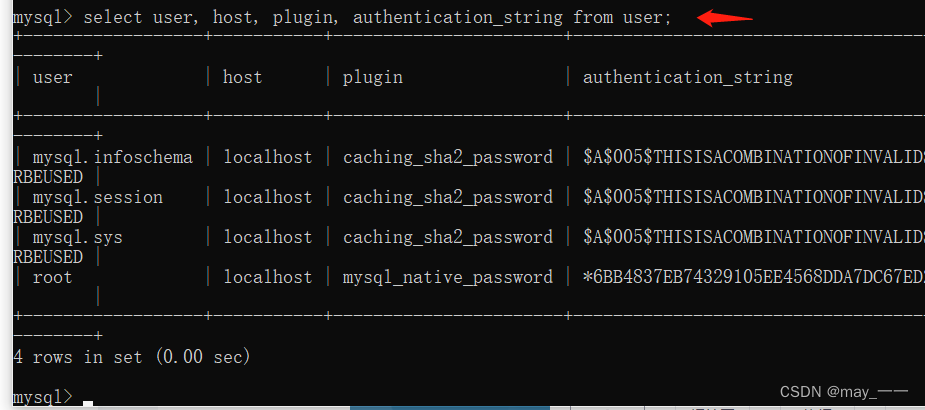
管理员root的host是localhost,代表仅限localhost登录访问。如果要允许开放其他ip登录,则需要添加新的host。如果要允许所有ip访问,可以直接修改成“%”
创建用户:
CREATE USER 'xxh'@'%' IDENTIFIED WITH mysql_native_password BY 'xxh123!@#';
#(需要注意:mysql8.0加密方式修改了)
#检查用户
select user, host, plugin, authentication_string from user\G;
授权远程数据库
#授权所有权限
GRANT ALL PRIVILEGES ON *.* TO 'xxh'@'%';
#授权基本的查询修改权限,按需求设置
GRANT SELECT,INSERT,UPDATE,DELETE,CREATE,DROP,ALTER ON *.* TO 'xxh'@'%';
查看用户权限
show grants for 'xxh'@'%';
查看密码加密方式:
select user, host, plugin, authentication_string from user;
另外,如果需要新增账户,或者本机以外的其他人访问MySQL则还需要设置内置账户的host,具体可以参考:MySQL创建用户与授权
MAC MySql 安装(详细步骤)_mac 安装mysql-CSDN博客
https://www.cnblogs.com/laumians-notes/p/9069498.html
-
-
-
-


