
Ubuntu22.04平台编译完美解决问题“error: GLSL 4.5 is not supported.”【GLSL(OpenGL着色器语言)】
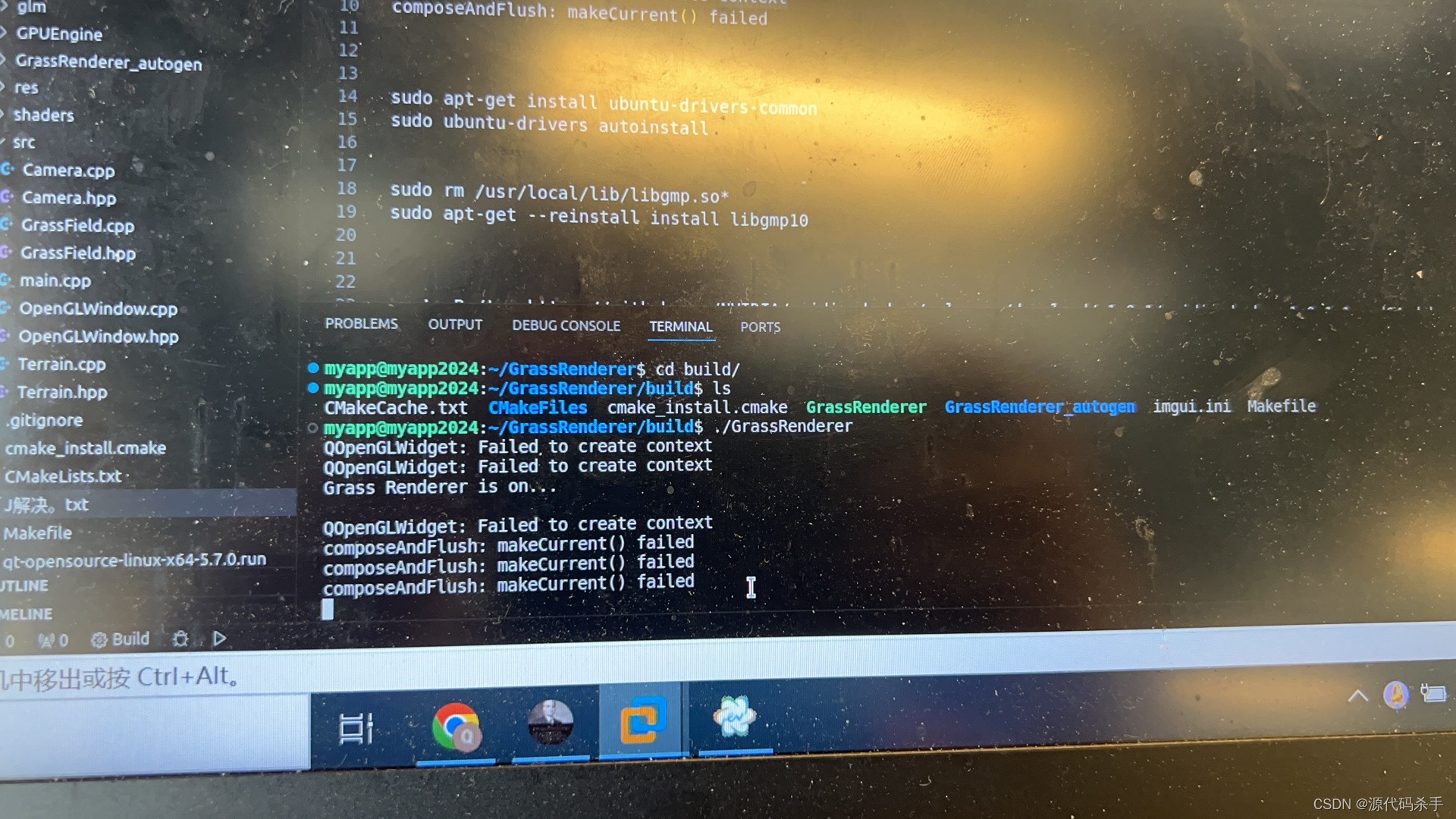
GLSL介绍
GLSL(OpenGL着色器语言)是用于编写OpenGL着色器程序的语言。GLSL 4.5 是 GLSL 的一个版本,引入了许多新的特性和改进,旨在提高着色器编程的灵活性和性能。GLSL 4.5 工具通常是用于编写、调试和优化 GLSL 4.5 着色器代码的软件工具集。
以下是一些常见的 GLSL 4.5 工具:
文本编辑器: 任何文本编辑器都可以用于编写 GLSL 4.5 着色器代码。但是,一些专门用于编程的文本编辑器,如Visual Studio Code、Sublime Text和Atom,提供了语法高亮、自动完成和其他有用的功能,可以帮助提高编码效率。
图形编程框架: 许多图形编程框架(如OpenGL、Vulkan和WebGL)提供了用于创建和编译 GLSL
4.5 着色器的工具。这些框架通常提供了API来加载、编译和链接着色器程序。
调试器: 一些图形编程框架和集成开发环境(IDE)提供了用于调试 GLSL 4.5 着色器的工具。这些工具可以帮助您分析和调试着色器程序中的错误和性能问题。
着色器编辑器: 有一些专门的着色器编辑器,如ShaderToy和Shadertoy,允许您在线编辑和调试 GLSL 4.5 着色器,并实时查看效果。
性能分析工具: 为了优化着色器程序的性能,您可能需要使用性能分析工具来评估着色器程序的性能并找出瓶颈。一些图形编程框架和性能分析工具提供了这样的功能。
GLSL 4.5 工具是用于编写、调试和优化 GLSL 4.5 着色器代码的软件工具集,可以帮助开发人员创建高性能的图形渲染效果。
问题分析
“error: GLSL 4.5 is not supported.” 这个错误可能由以下几个原因引起:
显卡不支持: 您的显卡可能不支持 GLSL 4.5 版本。显卡支持的 GLSL 版本通常取决于其硬件架构和驱动程序的版本。如果您的显卡较老或者驱动程序不是最新版本,则可能不支持 GLSL 4.5。
驱动程序问题: 如果您的显卡支持 GLSL 4.5,但您的驱动程序不支持或者没有正确安装,那么您也会遇到这个错误。确保您的显卡驱动程序已经正确安装并且是最新版本。
OpenGL实现不完整: 您使用的OpenGL实现可能不完整,或者没有完全实现 GLSL 4.5 的所有功能。这可能是由于您的OpenGL库的版本较老或者您的系统配置不正确所致。
上下文设置问题: 在创建OpenGL上下文时,可能没有正确配置支持 GLSL 4.5 的 OpenGL 上下文。您需要确保在创建OpenGL上下文时选择了正确的配置,以支持所需的GLSL版本。
要解决这个问题,您可以采取以下步骤:
检查您的显卡和驱动程序是否支持 GLSL 4.5。您可以在显卡制造商的网站上查找相关信息。
更新您的显卡驱动程序到最新版本。
确保您的OpenGL实现完整且正确配置。您可以尝试更新您的OpenGL库或者重新安装它。
在创建OpenGL上下文时,确保选择支持 GLSL 4.5 的配置。
通过识别并解决上述问题,您应该能够解决 “error: GLSL 4.5 is not supported.” 的错误。
解决方法
下面是对提供的内容的详细介绍:
sudo apt install mesa-utils
这个命令用于在Ubuntu或其他基于Debian的Linux发行版中安装Mesa实用工具。Mesa是一个开源的图形库,提供了OpenGL和Vulkan的实现,以及其他与图形相关的工具和驱动程序。
export MESA_GL_VERSION_OVERRIDE=3.3
这个命令用于设置环境变量 MESA_GL_VERSION_OVERRIDE,将OpenGL的版本覆盖为3.3。这对于强制使用特定版本的OpenGL很有用,尤其是在一些旧的显卡或驱动程序不支持较新OpenGL版本的情况下。
unset GTK_PATH
这个命令用于从环境变量中删除 GTK_PATH 的设置。GTK_PATH 是用于指定GTK+库搜索路径的环境变量。通过删除 GTK_PATH 的设置,可以确保程序在搜索GTK+库时使用默认的路径。
export LIBGL_ALWAYS_SOFTWARE=1
这个命令用于设置环境变量 LIBGL_ALWAYS_SOFTWARE 为1,这将强制OpenGL使用软件渲染器而不是硬件加速。这个设置对于解决一些显卡驱动程序或硬件兼容性问题很有用,但可能会降低图形渲染的性能。
export QT_DEBUG_PLUGINS=1
这个命令用于设置环境变量 QT_DEBUG_PLUGINS 为1,这将启用Qt调试插件。当Qt应用程序加载和使用插件时,这个设置可以帮助调试插件相关的问题,如加载失败或运行时错误。
接下来是对于遇到的两个问题的解决方法:
export QT_QPA_PLATFORM=xcb
这个命令用于设置环境变量 QT_QPA_PLATFORM 为 xcb,强制Qt使用XCB(X protocol C-language Binding)作为平台插件。这个设置可以解决 “QSocketNotifier: Can only be used with threads started with QThread” 的问题,因为它指示Qt使用XCB作为平台插件,而不是Wayland。
sudo apt install qtwayland5
这个命令用于安装Qt Wayland插件。如果您在运行Qt应用程序时遇到 “qt.qpa.plugin: Could not find the Qt platform plugin ‘wayland’” 错误,这可能是由于缺少Qt Wayland插件引起的。通过安装Qt Wayland插件,您可以解决这个错误,让Qt应用程序能够在Wayland显示服务器上正常运行。
sudo apt install mesa-utils
export MESA_GL_VERSION_OVERRIDE=3.3
unset GTK_PATH
sudo apt install qtwayland5
export LIBGL_ALWAYS_SOFTWARE=1
export QT_DEBUG_PLUGINS=1
QSocketNotifier: Can only be used with threads started with QThread
解决方法:
export QT_QPA_PLATFORM=xcb
qt.qpa.plugin: Could not find the Qt platform plugin “wayland” in “”
解决方法:
sudo apt install qtwayland5
参考
https://optics.ansys.com/hc/en-us/articles/6792647875987-How-to-resolve-system-and-OpenGL-graphics-related-issues
https://discourse.slicer.org/t/error-glsl-1-50-is-not-supported/10083/2
https://superuser.com/questions/1559189/glsl-version-3-30-not-supported-with-mesa-19-2-8
https://github.com/alecjacobson/computer-graphics-shader-pipeline/issues/47
https://bbs.archlinux.org/viewtopic.php?id=281896
https://blog.csdn.net/qq_1
https://github.com/gyunaev/birdtray/issues/138
https://stackoverflow.com/questions/69994530/qt-qpa-plugin-could-not-find-the-qt-platform-plugin-wayland
https://blog.csdn.net/epnine/article/details/124310742


