
Mac外接屏幕不显示解决方法-亲测有效
温馨提示:这篇文章已超过370天没有更新,请注意相关的内容是否还可用!
前情提示
我的情况是突然有一天外界显示屏不显示了,查找很多方法不好使,打客服电话也没解决,最后看文章的时候想起来之前设置过显卡切换的情况,才导致我的外接屏幕无法显示。
=====
一、首先要排除硬件设备问题
1、确定拓展坞、视频线、转接线都没问题;
2、确定外接显示屏没问题,可以用其他笔记本测试。
3、进入安全模式下能够显示,重启按住shift不放,登录即可进入安全模式。
二、系统本身设置检查
重置NVRAM:擦除非易失性RAM
非易失性随机存取内存(NVRAM)是少量内存,其中macOS存储了需要快速访问的所有设置,包括与显示器相关的某些设置。
如果这些设置被破坏,则可能会导致一系列技术问题,因此重置NVRAM可能会解决您在外接显示器上遇到的问题。
在开始之前,请注意,重置NVRAM还会重置您的系统设置和首选项,因此您可能需要花费一些时间在NVRAM重置后重新应用这些设置。
重置NVRAM:
1.正常关闭Mac。
2.启动你的Mac,并立即按下Option+ Command+ P+ R键。
3.按住这些键,直到macOS重新启动,然后释放它们。
现在,您已经成功重置了Mac的NVRAM,并可以检查macOS是否可以在外接显示器上正常播放。
===
尝试重置macOS的SMC
系统管理控制器(SMC)是控制许多Mac物理组件的芯片,因此重置SMC可以解决某些与显示有关的问题。
重置SMC:
1.确保您的Mac已完全关闭。
2.连接电源适配器。
3.按住Control+ Shift+ Option键和“电源”按钮10秒钟,然后立即释放所有四个键。
4.正常重启Mac。
===
以上都是苹果客服推荐方法,也要结合自身系统设置。一般情况下没有任何设置。
三、解决方法
打开终端,输入:
sudo pmset -a gpuswitch 0 //强制使用集成显卡
sudo pmset -a gpuswitch 1 //强制使用独立显卡
sudo pmset -a gpuswitch 2 //自动切换显卡
pmset -g //查看当前显卡状态
当前状态使用集成显卡
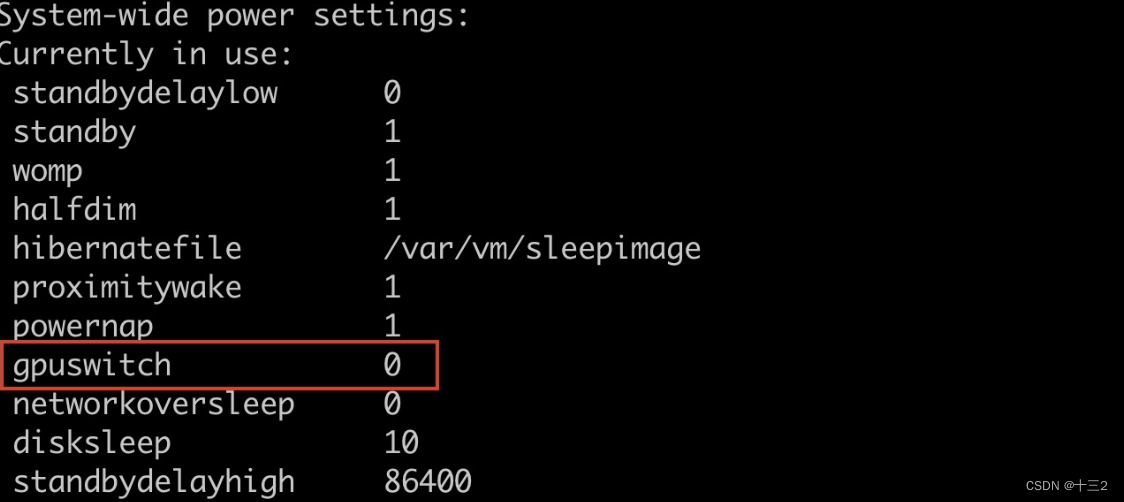
⚠️⚠️⚠️这样就会导致外接屏幕无法使用,要设置关闭系统设置 / 电源 / 自动切换显卡 选项。
才可以正常显示屏幕。
这样做的好处是Mac本或屏幕发热严重,可以适当降低温度,可做缓解方法。


