
CentOS本地部署Tale博客并结合内网穿透实现公网访问本地网站
文章目录
- 前言
- 1. Tale网站搭建
- 1.1 检查本地环境
- 1.2 部署Tale个人博客系统
- 1.3 启动Tale服务
- 1.4 访问博客地址
- 2. Linux安装Cpolar内网穿透
- 3. 创建Tale博客公网地址
- 4. 使用公网地址访问Tale
前言
今天给大家带来一款基于 Java 语言的轻量级博客开源项目——Tale,Tale使用轻量级mvc框架Blage开发,它拥有小、美、快、稳的特点。该项目完全开源、免费,能够让你快速搭建包含前、后台的博客系统,大大节省了搭建私人博客的时间。
接下来教大家如何部署Tale个人博客,并通过Cpolar搭建的内网穿透数据隧道,把自己的个人博客发布到公共互联网上,人人都能访问。
1. Tale网站搭建
本次操作系统版本为CentOS7,java版本为1.8.0_381
1.1 检查本地环境
检查本地操作系统版本
cat /etc/redhat-release
检查系统内核版本
uname -r
检查java版本,部署Tale应用前需要安装java环境,本次环境已经提前安装好java环境
java -version
1.2 部署Tale个人博客系统
执行以下命令,下载Tale源码
git clone https://github.com/otale/tale.git
查看源码目录
tree -L 3 ./tale/
查看安装脚本内容
cat install.sh
执行安装脚本,执行install.sh文件
sh install.sh
1.3 启动Tale服务
进入Tale目录
cd tale/
启动Tale服务
./tool start
查看Tale服务状态,查看tool命令帮助信息
./tool --help
查看Tale服务状态
./tool status
查看tale监听端口,正常监听端口为9000
开启防火墙,开启9000端口
firewall-cmd --add-port=9000/tcp --permanent
firewall-cmd --reload
1.4 访问博客地址
访问地址:http://自己IP:9000,填写网站信息,自定义填写即可。
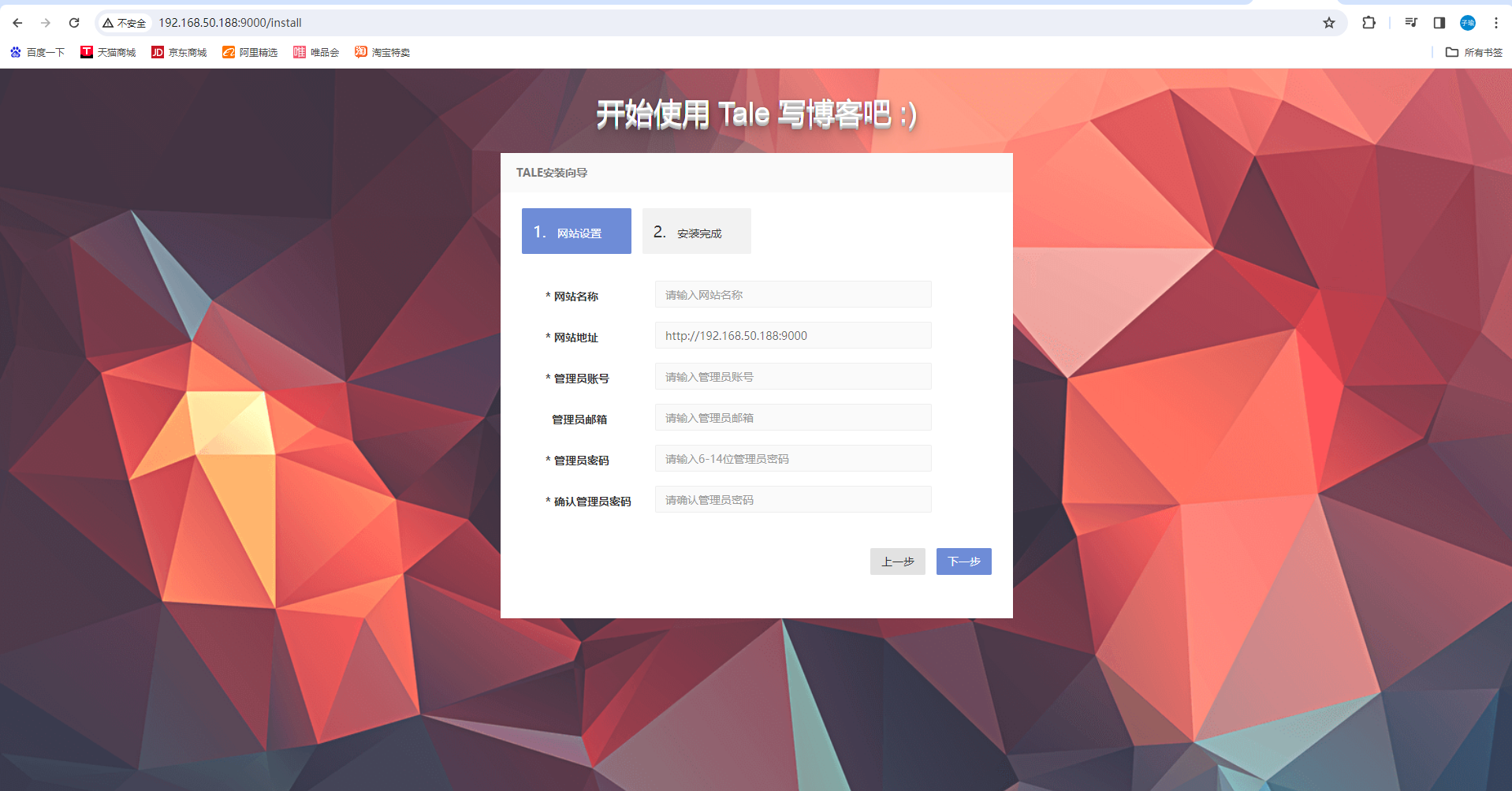
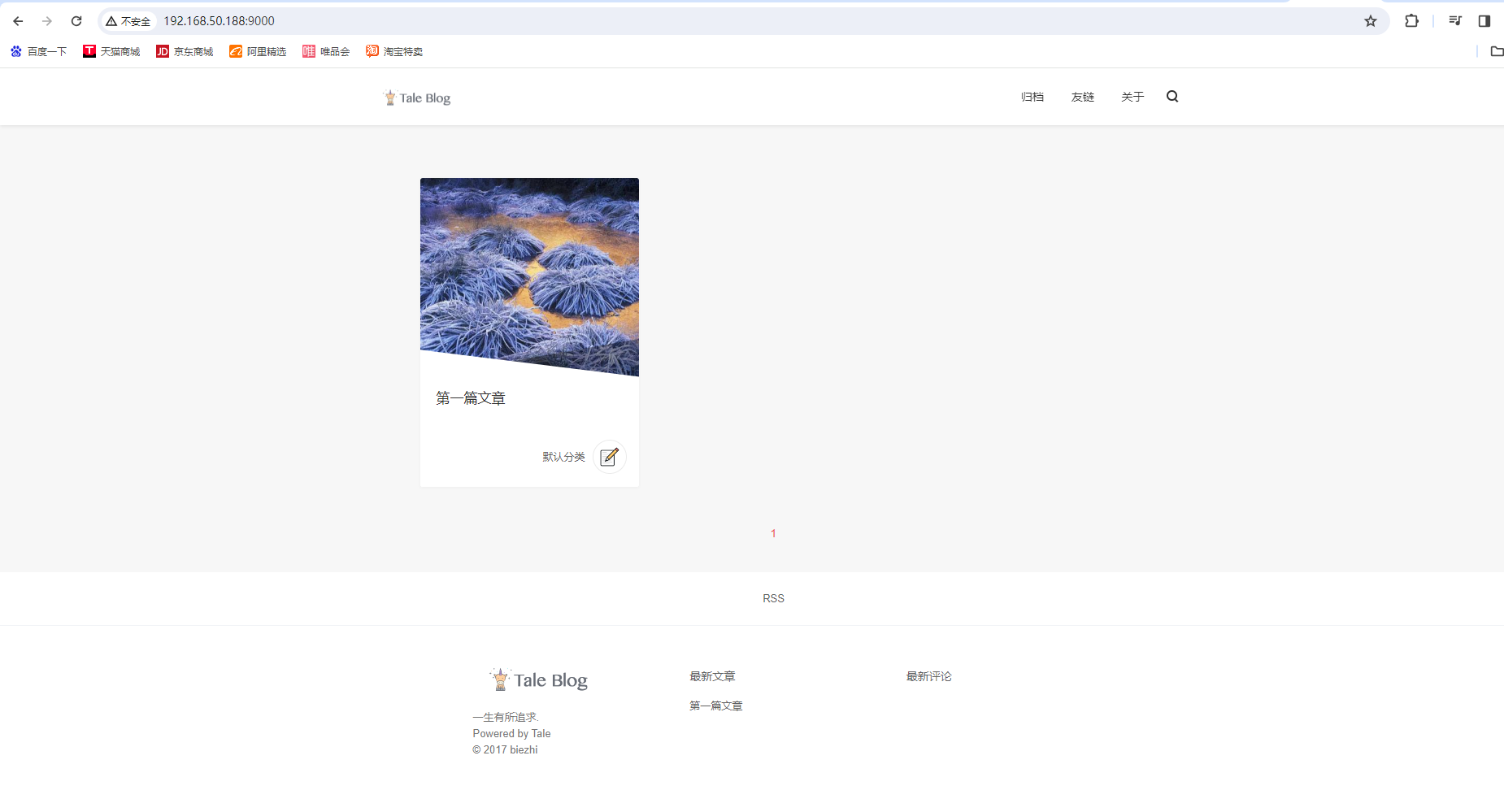
设置好网站信息后,点击“下一步”,初始化成功完成。
2. Linux安装Cpolar内网穿透
完成Tale网站搭建后,下面我们在Linux安装cpolar内网穿透工具,通过cpolar 转发本地端口映射的公网地址,我们可以很容易实现远程访问,而无需自己注册域名购买云服务器.下面是安装cpolar步骤
cpolar官网地址: https://www.cpolar.com
- 使用一键脚本安装命令
curl -L https://www.cpolar.com/static/downloads/install-release-cpolar.sh | sudo bash
- 向系统添加服务
sudo systemctl enable cpolar
- 启动cpolar服务
sudo systemctl start cpolar
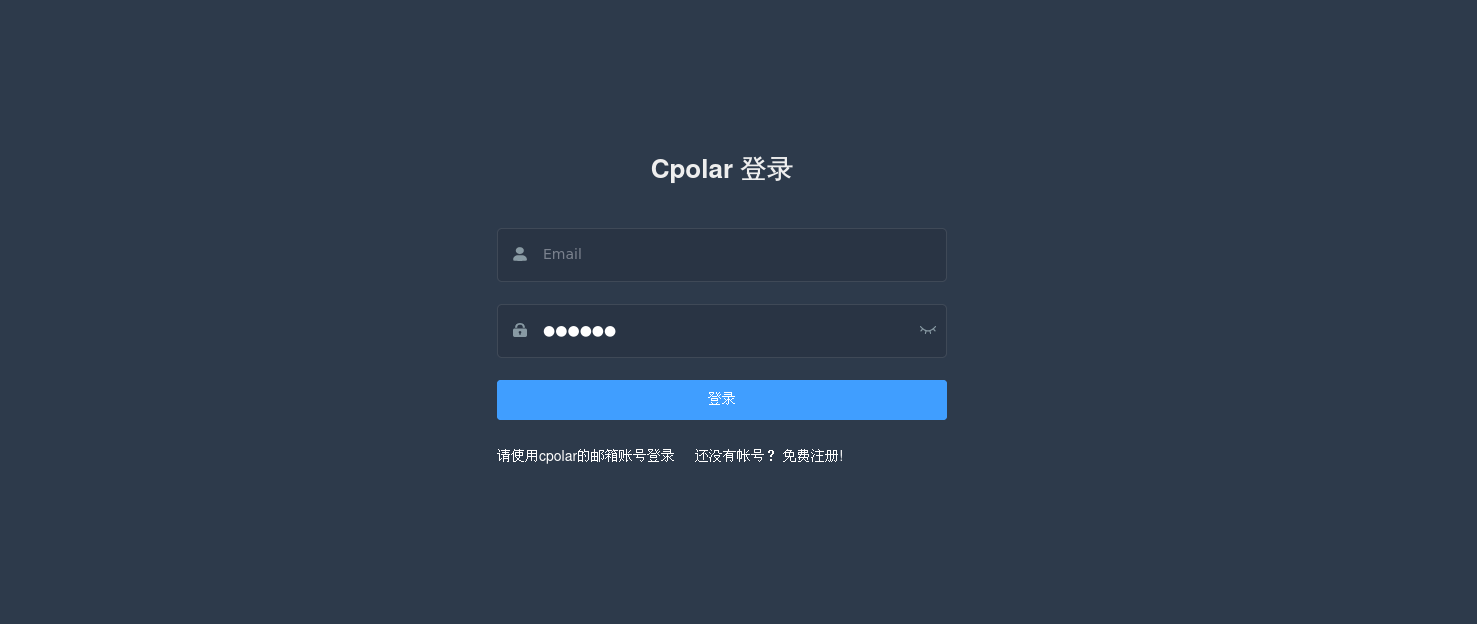
cpolar安装成功后,在外部浏览器上访问Linux 的9200端口即:【http://局域网ip:9200】,使用cpolar账号登录,登录后即可看到cpolar web 配置界面,结下来在web 管理界面配置即可
3. 创建Tale博客公网地址
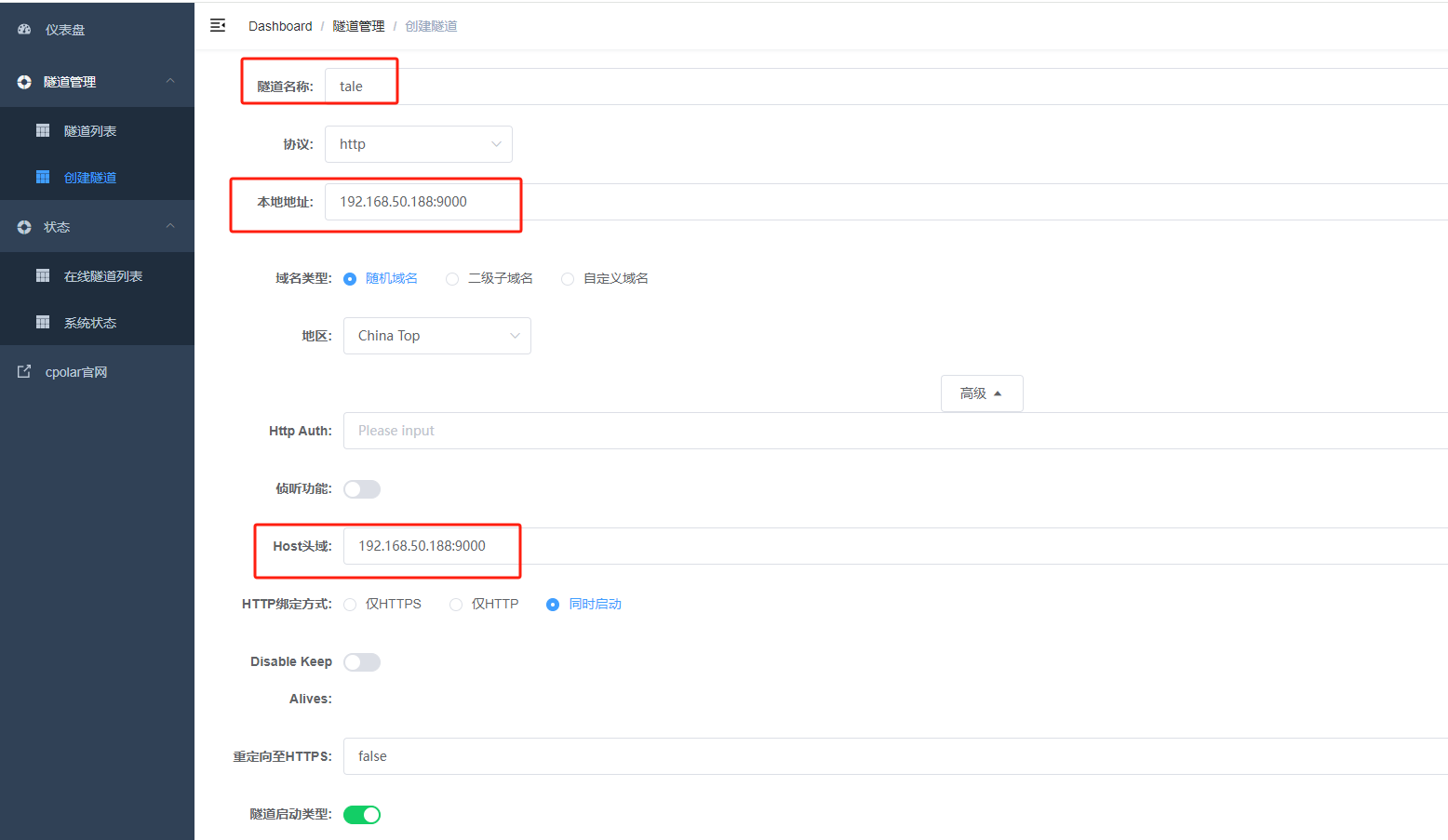
登录cpolar web UI管理界面后,点击左侧仪表盘的隧道管理——创建隧道:
- 隧道名称:可自定义,注意不要与已有的隧道名称重复
- 协议:http
- 本地地址:192.168.50.188:9000 (自己本机IP:9000)
- 域名类型:免费随机域名
- 地区:选择China Top
- Host头域:192.168.50.188:9000 (自己本机IP:9000)
点击创建
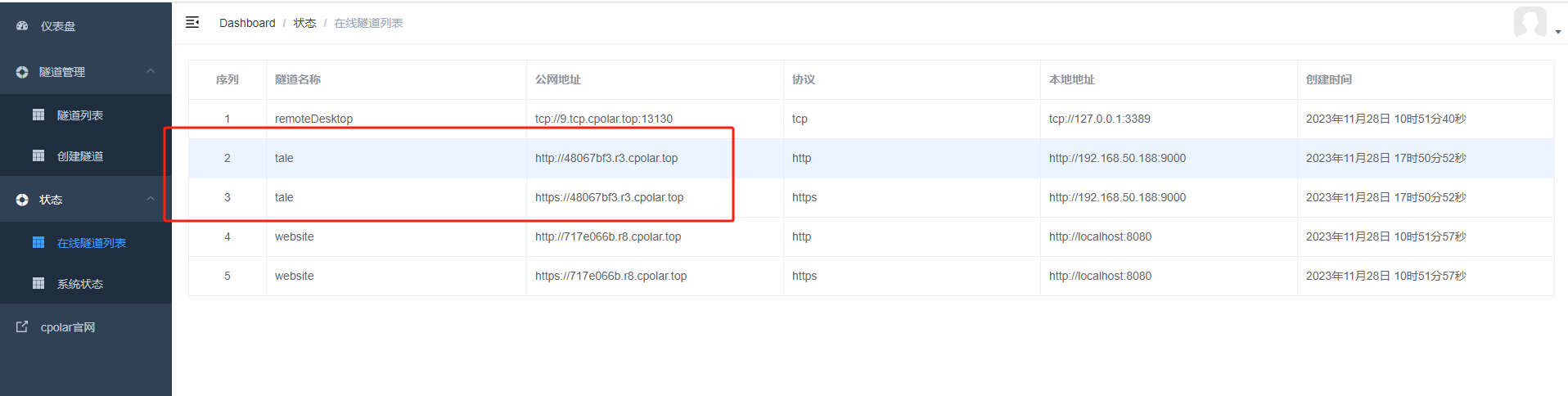
隧道创建成功后,点击左侧的状态——在线隧道列表,查看所生成的公网访问地址,有两种访问方式,一种是http 和https
4. 使用公网地址访问Tale
使用上面的cpolar https公网地址在任意设备的浏览器访问,即可成功看到Tale初始创建的网站界面,后期自行设计美观的网站界面。这样一个公网地址且可以远程访问就创建好了,无需自己购买云服务器,即可发布到公网访问。
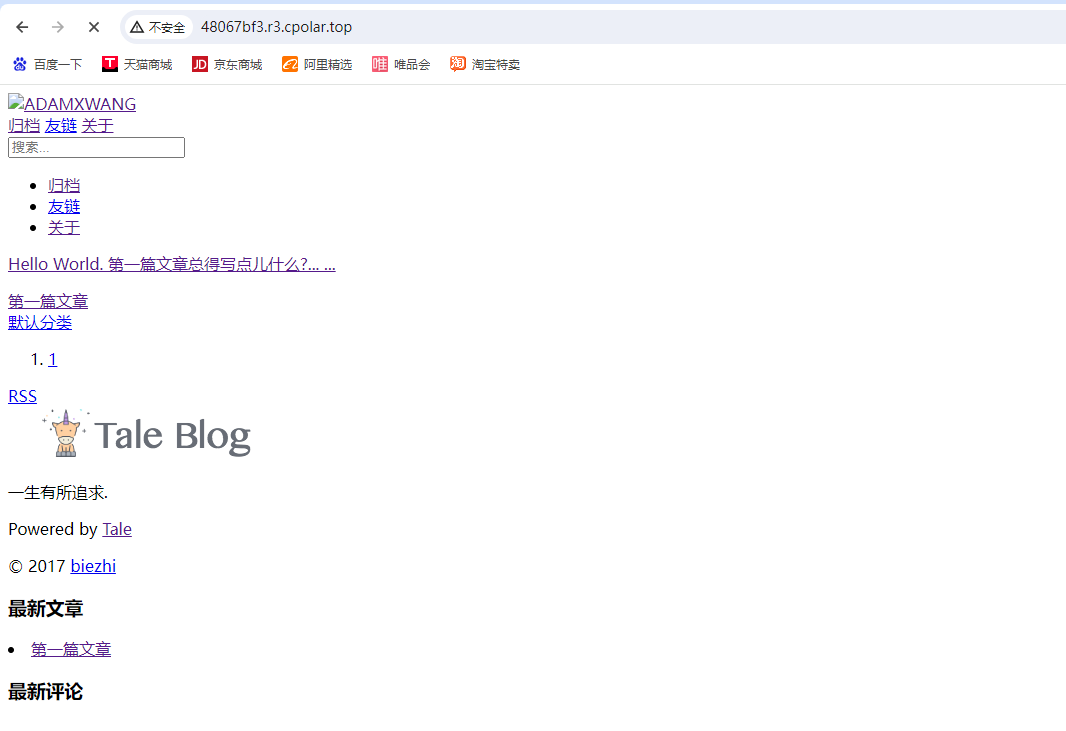
由于以上使用cpolar所创建的隧道使用的是随机公网地址,24小时内会随机变化,不利于长期远程访问。并且网站的域名看起来也不美观,我们可以自定义设置一个固定域名,因此我们可以为其配置二级子域名,该地址为固定地址,不会随机变化【ps:cpolar.cn已备案】
注意需要将cpolar套餐升级至基础套餐或以上,且每个套餐对应的带宽不一样。【cpolar.cn已备案】
登录cpolar官网,点击左侧的预留,选择保留二级子域名,设置一个二级子域名名称,点击保留,保留成功后复制保留的二级子域名名称。
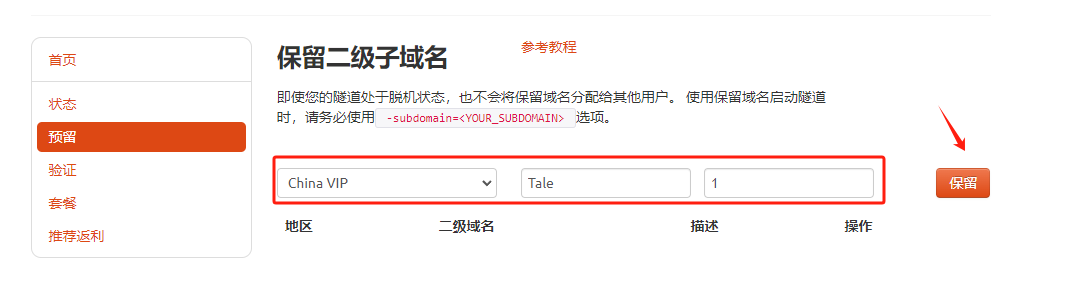
保留成功后复制保留成功的二级子域名的名称

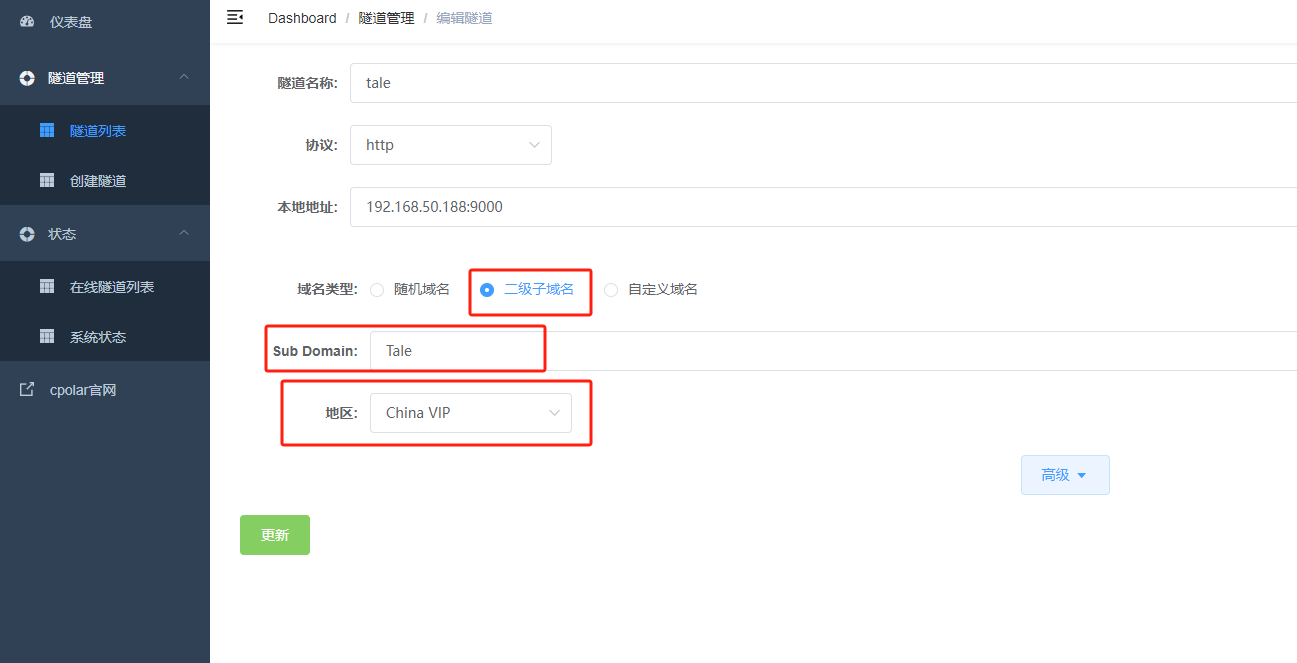
返回登录cpolar web UI管理界面,点击左侧仪表盘的隧道管理——隧道列表,找到所要配置的隧道,点击右侧的编辑
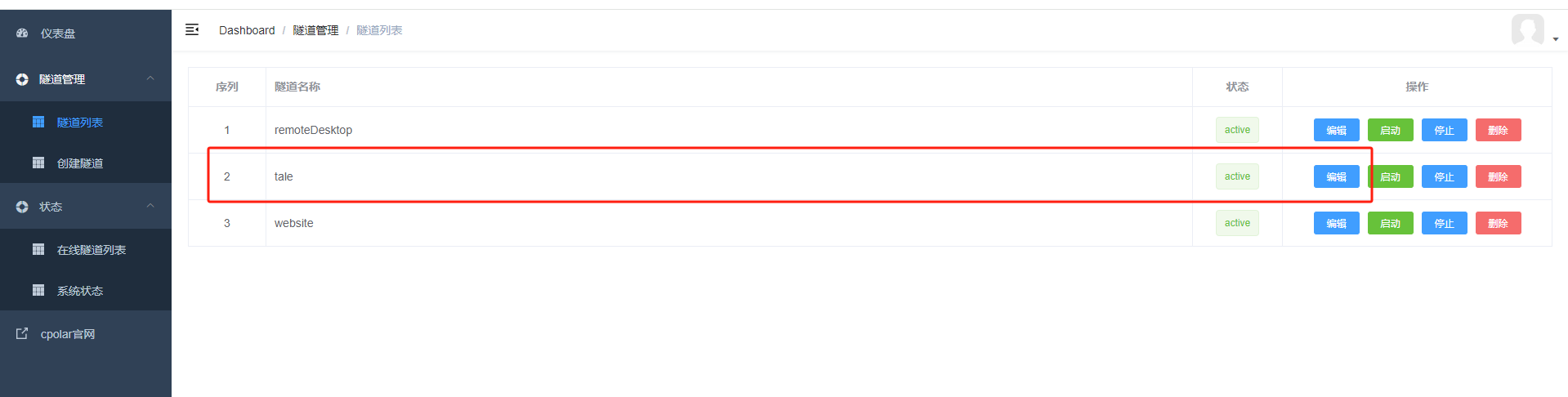
修改隧道信息,将保留成功的二级子域名配置到隧道中
- 域名类型:选择二级子域名
- Sub Domain:填写保留成功的二级子域名
点击更新(注意,点击一次更新即可,不需要重复提交)
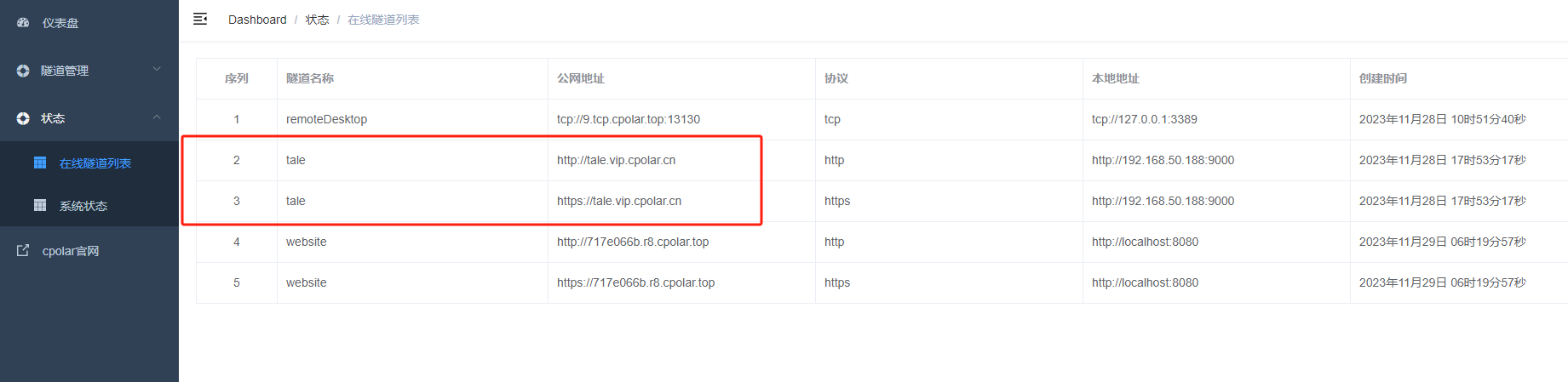
更新完成后,打开在线隧道列表,此时可以看到公网地址已经发生变化,地址名称也变成了固定的二级子域名名称的域名
最后,我们使用固定的公网地址访问,可以看到访问成功,这样一个固定且永久不变的公网地址就设置好了。

- 启动cpolar服务
- 向系统添加服务
- 使用一键脚本安装命令


