
在ubuntu上检查内存使用情况的九种方法
在 Ubuntu 中,可以通过 GUI(图形用户界面)和命令行使用多种方法来监视系统的内存使用情况,监视 Ubuntu 服务器上的内存使用情况并不复杂;了解已使用和可用的内存量对于故障排除和优化服务器性能至关重要,因为内存对系统 I/O 速度至关重要,定期监控内存使用情况有助于诊断潜在的系统问题和优化服务器性能,还可以帮助使用者确定是否需要扩充内存;本文将简要描述在 Ubuntu 上使用命令和工具监视内存使用情况的各种方法。
方法 1:使用 free 命令查看内存
- free 命令显示系统中可用和已使用的内存量,要使用此命令,请打开终端并键入以下命令:
free
- 输出将显示内存总量、已用内存、可用内存和共享内存,输出还将显示缓冲区和缓存内存;
whowin@vm448813:~$ free
              total        used        free      shared  buff/cache   available
Mem:         484936      108308       10336         248      366292      366360
Swap:        239696       25588      214108
方法 2:使用 top 命令查看内存
- top 命令显示系统进程及其资源使用情况,包括内存使用情况,在终端上键入 top 即可启动该命令;
top
- 输出将显示系统上运行的进程列表,包括它们的 PID、用户、CPU 使用情况和内存使用情况,内存使用情况(MiB Mem)和交换内存使用情况(MiB Swap)的单位为 MiB 或者 KiB,1 MiB 为 10242 bytes,1 KiB 为 1024 bytes;
top - 23:07:33 up 144 days, 11:01,  1 user,  load average: 0.20, 0.07, 0.01
Tasks:  85 total,   1 running,  84 sleeping,   0 stopped,   0 zombie
%Cpu(s):  4.3 us,  3.7 sy,  0.0 ni, 87.7 id,  0.0 wa,  0.0 hi,  1.7 si,  2.7 st
MiB Mem :    473.6 total,     32.7 free,     92.4 used,    348.5 buff/cache
MiB Swap:    234.1 total,    209.1 free,     25.0 used.    370.6 avail Mem
    PID USER      PR  NI    VIRT    RES    SHR S  %CPU  %MEM     TIME+ COMMAND
     10 root      20   0       0      0      0 I   0.7   0.0 871:36.89 rcu_sched
      1 root      20   0  168804   6408   4172 S   0.3   1.3  27:35.83 systemd
      9 root      20   0       0      0      0 S   0.3   0.0 178:24.79 ksoftirqd/0
  15485 root      20   0    6448    996    780 S   0.3   0.2 242:24.27 qemu-ga
  20887 root      20   0   12184   2264   2092 S   0.3   0.5  32:42.65 sshd
  21836 root      19  -1  195616 114896 114128 S   0.3  23.7 109:38.57 systemd-journal
1877591 root      20   0       0      0      0 I   0.3   0.0   0:21.95 kworker/0:1-events
      2 root      20   0       0      0      0 S   0.0   0.0   0:09.50 kthreadd
      3 root       0 -20       0      0      0 I   0.0   0.0   0:00.00 rcu_gp
      4 root       0 -20       0      0      0 I   0.0   0.0   0:00.00 rcu_par_gp
      6 root       0 -20       0      0      0 I   0.0   0.0   0:00.00 kworker/0:0H-kblockd
      8 root       0 -20       0      0      0 I   0.0   0.0   0:00.00 mm_percpu_wq
     11 root      rt   0       0      0      0 S   0.0   0.0   1:00.36 migration/0
     12 root     -51   0       0      0      0 S   0.0   0.0   0:00.00 idle_inject/0
     14 root      20   0       0      0      0 S   0.0   0.0   0:00.00 cpuhp/0
     15 root      20   0       0      0      0 S   0.0   0.0   0:00.00 kdevtmpfs
     16 root       0 -20       0      0      0 I   0.0   0.0   0:00.00 netns
     17 root      20   0       0      0      0 S   0.0   0.0   0:00.00 rcu_tasks_kthre
     18 root      20   0       0      0      0 S   0.0   0.0   0:00.00 kauditd
     19 root      20   0       0      0      0 S   0.0   0.0   0:37.21 khungtaskd
     20 root      20   0       0      0      0 S   0.0   0.0   0:00.00 oom_reaper
     21 root       0 -20       0      0      0 I   0.0   0.0   0:00.12 writeback
     22 root      20   0       0      0      0 S   0.0   0.0   0:01.04 kcompactd0
     23 root      25   5       0      0      0 S   0.0   0.0   0:00.00 ksmd
     69 root       0 -20       0      0      0 I   0.0   0.0   0:00.00 kintegrityd
     70 root       0 -20       0      0      0 I   0.0   0.0   0:00.00 kblockd
方法 3:使用 htop 命令查看内存
-
htop 命令是 top 命令的增强版本,它以更加人性化的方式显示系统进程及其资源使用情况;
-
使用如下命令安装 htop:
sudo apt install htop
-
安装好后在终端上键入 htop 即可启动;
-
输出将显示系统上运行的进程列表,包括它们的 PID、用户、CPU 使用情况和内存使用情况;

方法 4. 使用 vmstat 命令查看内存
- vmstat 是一个报告虚拟内存统计信息的工具,它提供有关进程、内存、分页、块 I/O、陷阱和 CPU 活动的信息;
- 在终端上键入 vmstat 即可使用;
- 查看 “swpd”(已使用的交换区)和 “free”(可用内存)列,了解有关内存使用情况的详细信息;
whowin@vm448813:~$ vmstat
procs -----------memory---------- ---swap-- -----io---- -system-- ------cpu-----
 r  b   swpd   free   buff  cache   si   so    bi    bo   in   cs us sy id wa st
 0  0  25844  18916  69112 302020    0    0     2    14    1    3  0  1 96  0  3
方法 5. 通过文件 /proc/meminfo 查看内存
- /proc/meminfo 文件包含有关系统内存使用情况的详细信息,使用下面命令查看其内容:
cat /proc/meminfo
- 该命令显示系统内存的详细分类,包括总内存、可用内存、已用内存和其他与内存相关的统计信息;
whowin@whowin-ThinkPad-T14s:~$ cat /proc/meminfo
MemTotal:       15090452 kB
MemFree:         7713808 kB
MemAvailable:   11334744 kB
Buffers:          155260 kB
Cached:          3976592 kB
SwapCached:            0 kB
Active:          1509760 kB
Inactive:        5128712 kB
Active(anon):       3864 kB
Inactive(anon):  2842564 kB
Active(file):    1505896 kB
Inactive(file):  2286148 kB
Unevictable:           0 kB
Mlocked:               0 kB
SwapTotal:       2097148 kB
SwapFree:        2097148 kB
Dirty:                16 kB
Writeback:             0 kB
AnonPages:       2506628 kB
Mapped:          1368216 kB
Shmem:            339912 kB
KReclaimable:     163640 kB
Slab:             349152 kB
SReclaimable:     163640 kB
SUnreclaim:       185512 kB
KernelStack:       22048 kB
PageTables:        52072 kB
NFS_Unstable:          0 kB
Bounce:                0 kB
WritebackTmp:          0 kB
CommitLimit:     9642372 kB
Committed_AS:   14348500 kB
VmallocTotal:   34359738367 kB
VmallocUsed:       59772 kB
VmallocChunk:          0 kB
Percpu:            17856 kB
HardwareCorrupted:     0 kB
AnonHugePages:         0 kB
ShmemHugePages:        0 kB
ShmemPmdMapped:        0 kB
FileHugePages:         0 kB
FilePmdMapped:         0 kB
HugePages_Total:       0
HugePages_Free:        0
HugePages_Rsvd:        0
HugePages_Surp:        0
Hugepagesize:       2048 kB
Hugetlb:               0 kB
DirectMap4k:      545488 kB
DirectMap2M:     9693184 kB
DirectMap1G:     5242880 kB
方法 6:使用系统监视器查看内存
-
系统监视器是一个图形工具,显示系统进程和资源使用情况;
-
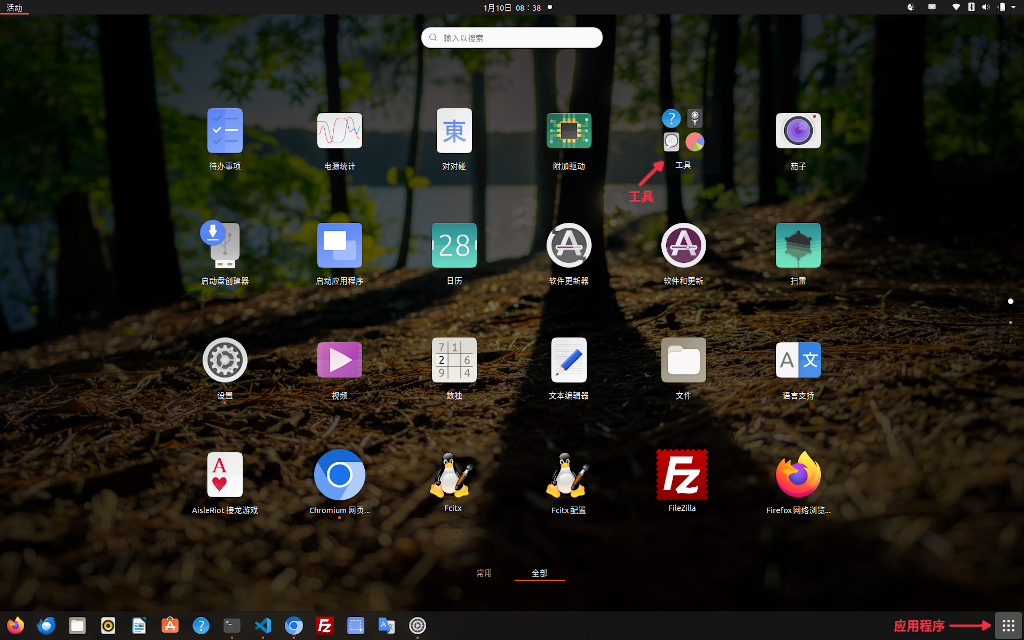
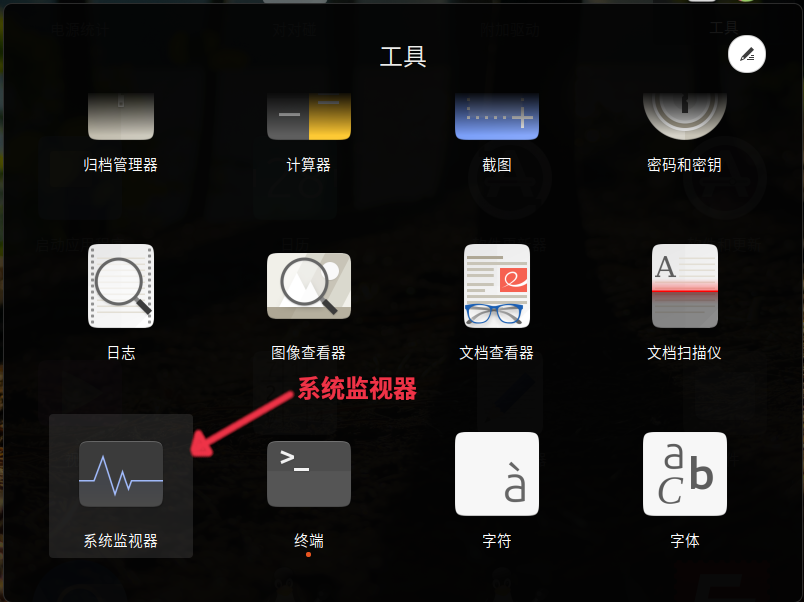
在桌面上点击 “应用程序” 菜单,再单击 “工具”,然后选择 “系统监视器”;
-
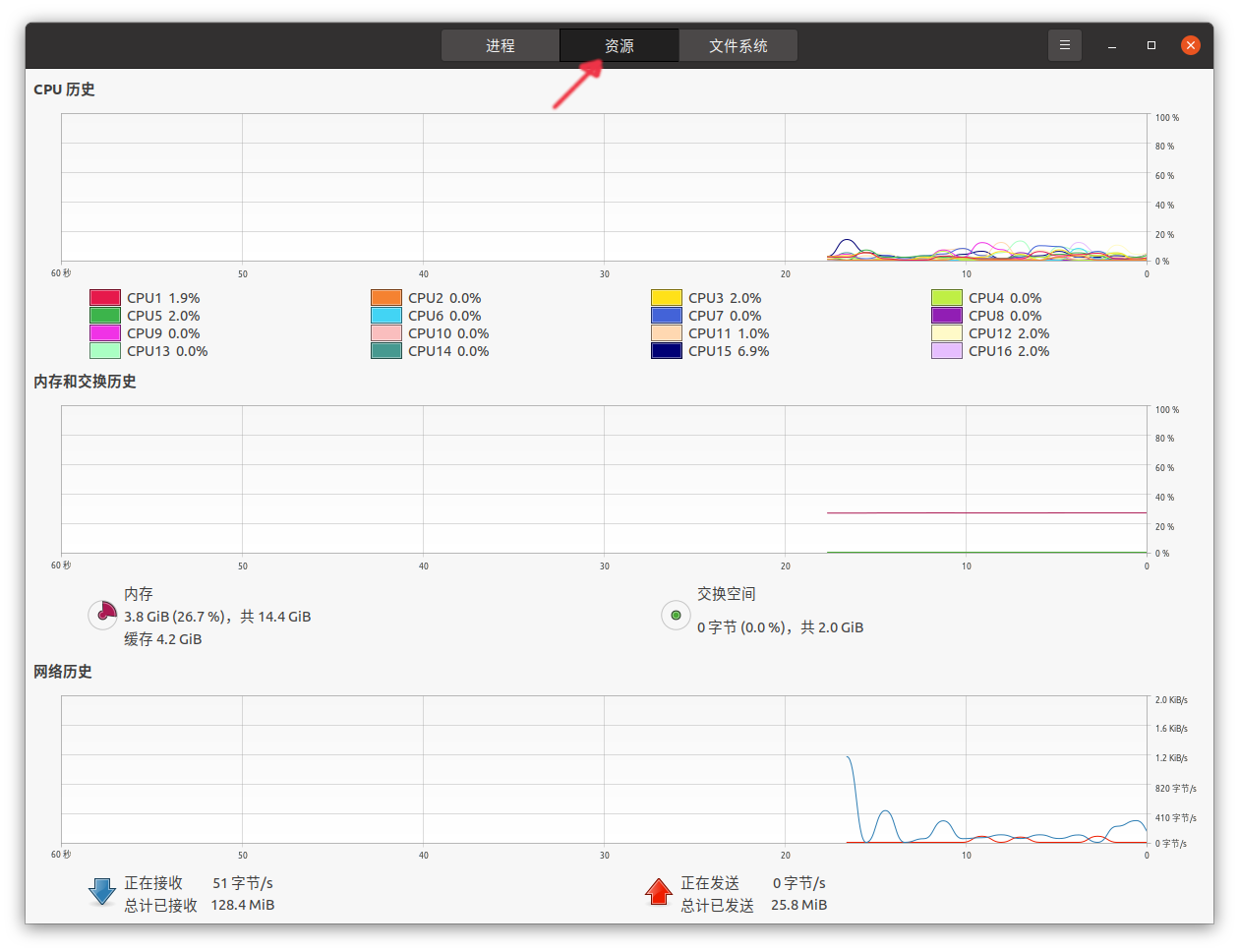
在系统监视器中,点击 “资源” 选项卡,可以看到内存使用情况和其他资源使用信息;
方法 7. 使用 glances 查看内存
-
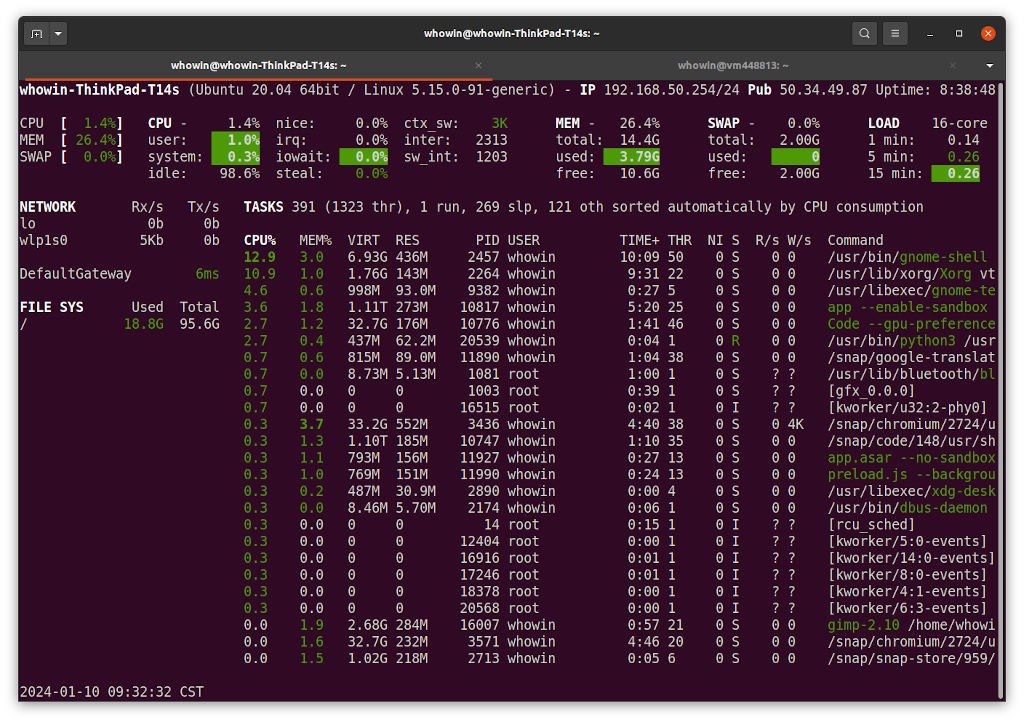
glances 是一种先进的系统监控工具,可提供各种系统资源(包括内存)的全面信息;
-
用下面命令安装 glances:
sudo apt install glances
-
在终端上键入 glances 即可启动;
方法 8. 使用 nmon 查看内存
-
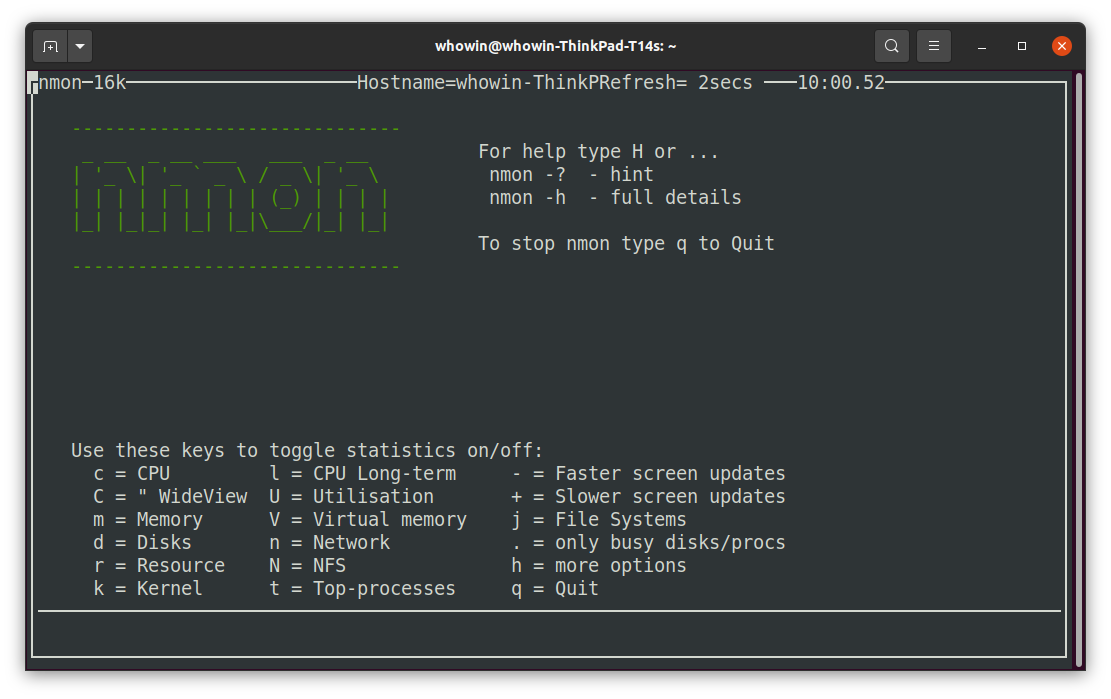
nmon 是另一个系统监视工具,它提供有关各种系统资源(包括内存)的信息;
-
使用下面命令安装 nmon:
sudo apt install nmon
-
安装完成后,在终端键入 nmon 即可启动;
-
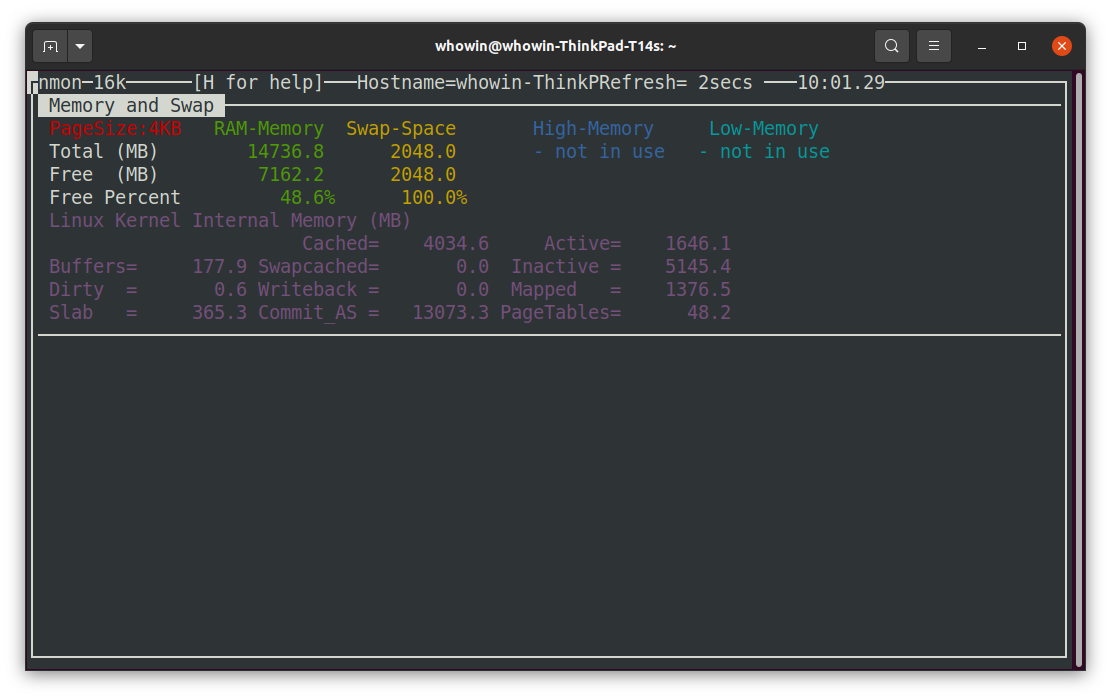
启动会,按 “m” 可查看内存使用情况;
方法 9. 使用 smem 查看内存
- smem 提供内存使用情况报告,它能够更准确地表示应用程序和进程正在使用的物理内存;
- 使用下面命令安装 smem:
sudo apt install smem
- 运行 smem:
whowin@whowin-ThinkPad-T14s:~$ smem
  PID User     Command                         Swap      USS      PSS      RSS
 2383 whowin   /usr/bin/fcitx-dbus-watcher        0      224      246     1412
 2436 whowin   /usr/libexec/gnome-session-        0      480      528     5300
 2623 whowin   /usr/libexec/gsd-screensave        0      728      789     6424
 2535 whowin   /usr/libexec/xdg-permission        0      744      801     6388
 2379 whowin   /usr/bin/dbus-daemon --sysl        0      684      802     3796
 2262 whowin   /usr/lib/gdm3/gdm-x-session        0      760      815     6616
 2410 whowin   /usr/bin/dbus-daemon --conf        0      692      818     4512
 2601 whowin   /usr/libexec/gsd-a11y-setti        0      772      848     7052
 3532 whowin   /snap/chromium/2724/usr/lib        0      304      867     3096
......
- USS(Unique Set Size):唯一集大小,即进程独自占用物理内存,只计算进程独自占用的物理内存大小,不包含任何共享的部分;
- PSS(Proportion Set Size):比例集大小,使用某个共享内存的所有进程均分该共享内存的大小,加上该进程独自占用的内存(USS),即为比例集的大小;
- RSS(Resident Set Size):驻留集大小,即进程所使用的非交换区的物理内存的大小,该进程独占内存(USS),加上该进程使用的共享内存大小(非均分共享内存),即为驻留集大小。
欢迎订阅 『网络编程专栏』
欢迎订阅 『进程间通信专栏』
-
-
-
- /proc/meminfo 文件包含有关系统内存使用情况的详细信息,使用下面命令查看其内容:
-
- top 命令显示系统进程及其资源使用情况,包括内存使用情况,在终端上键入 top 即可启动该命令;
免责声明:我们致力于保护作者版权,注重分享,被刊用文章因无法核实真实出处,未能及时与作者取得联系,或有版权异议的,请联系管理员,我们会立即处理! 部分文章是来自自研大数据AI进行生成,内容摘自(百度百科,百度知道,头条百科,中国民法典,刑法,牛津词典,新华词典,汉语词典,国家院校,科普平台)等数据,内容仅供学习参考,不准确地方联系删除处理! 图片声明:本站部分配图来自人工智能系统AI生成,觅知网授权图片,PxHere摄影无版权图库和百度,360,搜狗等多加搜索引擎自动关键词搜索配图,如有侵权的图片,请第一时间联系我们,邮箱:ciyunidc@ciyunshuju.com。本站只作为美观性配图使用,无任何非法侵犯第三方意图,一切解释权归图片著作权方,本站不承担任何责任。如有恶意碰瓷者,必当奉陪到底严惩不贷!


