
Vscode安装,ssh插件与配置
温馨提示:这篇文章已超过382天没有更新,请注意相关的内容是否还可用!
原因
发现很多新人在练习linux,可是只有windows机的时候,一般都是下载虚拟机,然后在虚拟机上安装ubuntu等linux平台。每次需要在linux中写代码,就打开ubuntu,然后在终端上用vim写代码,或者先编辑代码文本, 保存后在终端编译。
这样是非常不方便的。因此想科普一下vscode和ssh插件,通过这些手段,我们可以在windows端的vscode上编辑代码文件,一旦保存,代码就会同步更新到linux上。
Vscode下载准备
建议在合适的地方创建一个vscode文件夹

Vscode下载
打开网址:Visual Studio Code - Code Editing. Redefined
然后点击下载
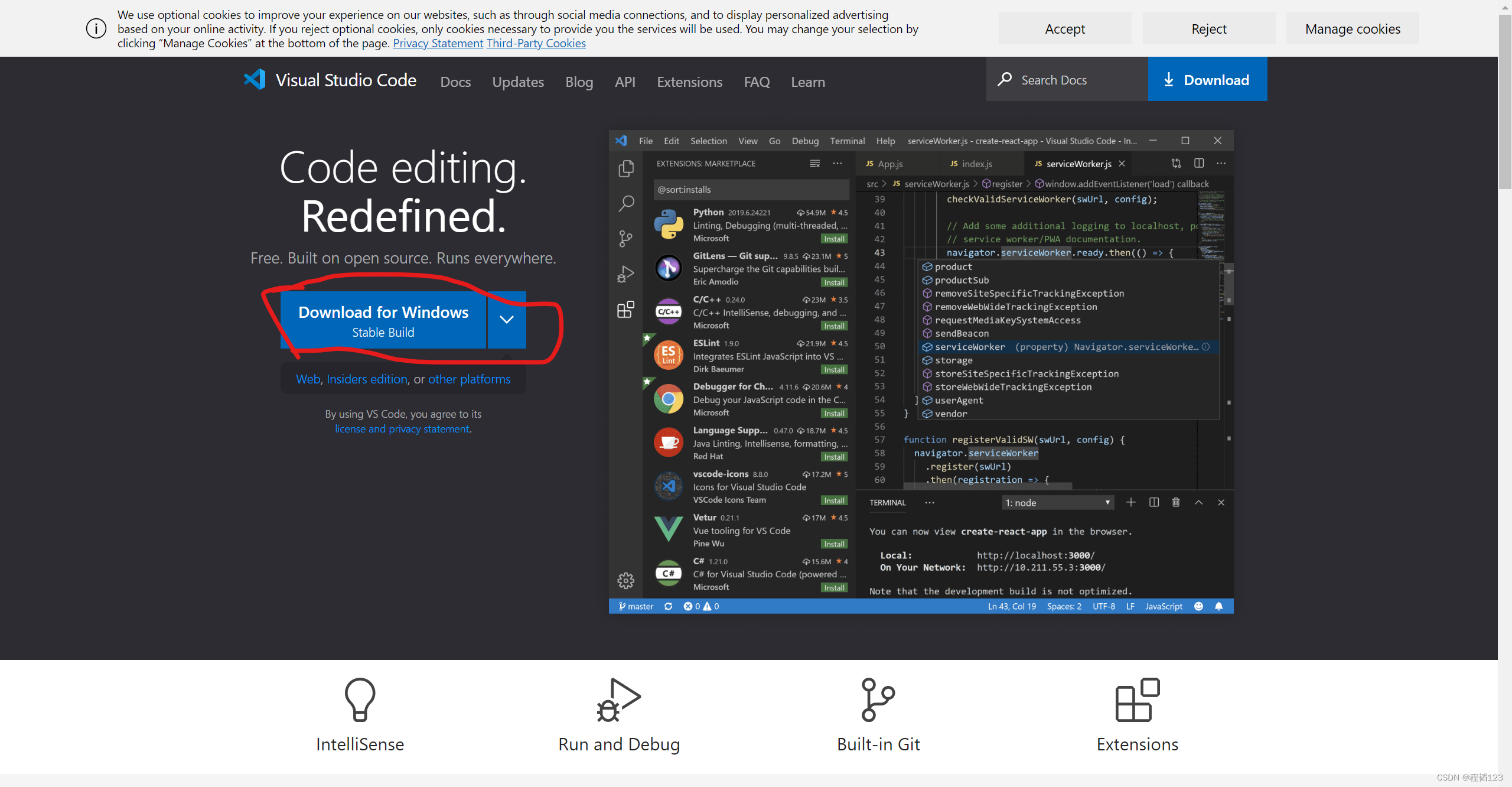
Vscode安装
建议把下载好的文件放到vscode文件夹下。
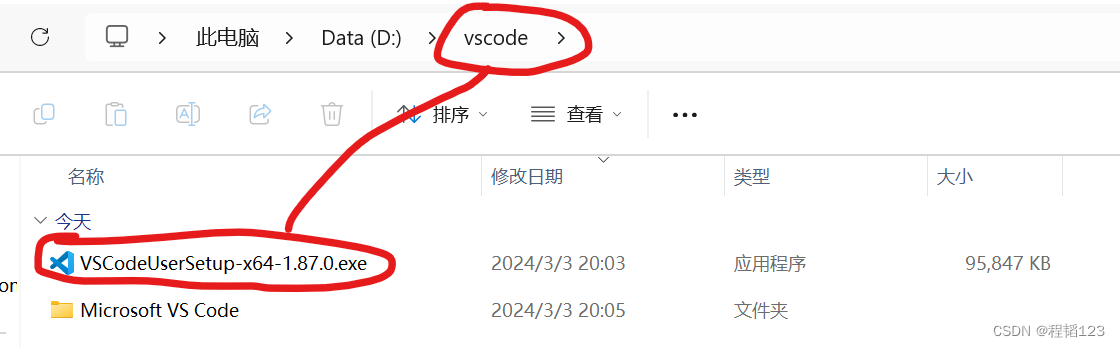
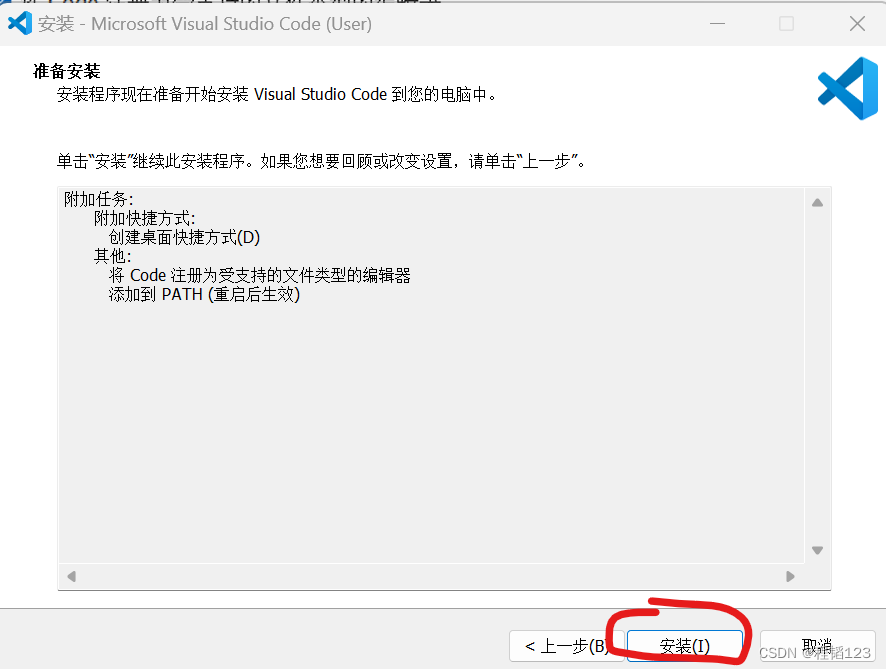
双击.exe文件,选择同意协议,下一步。
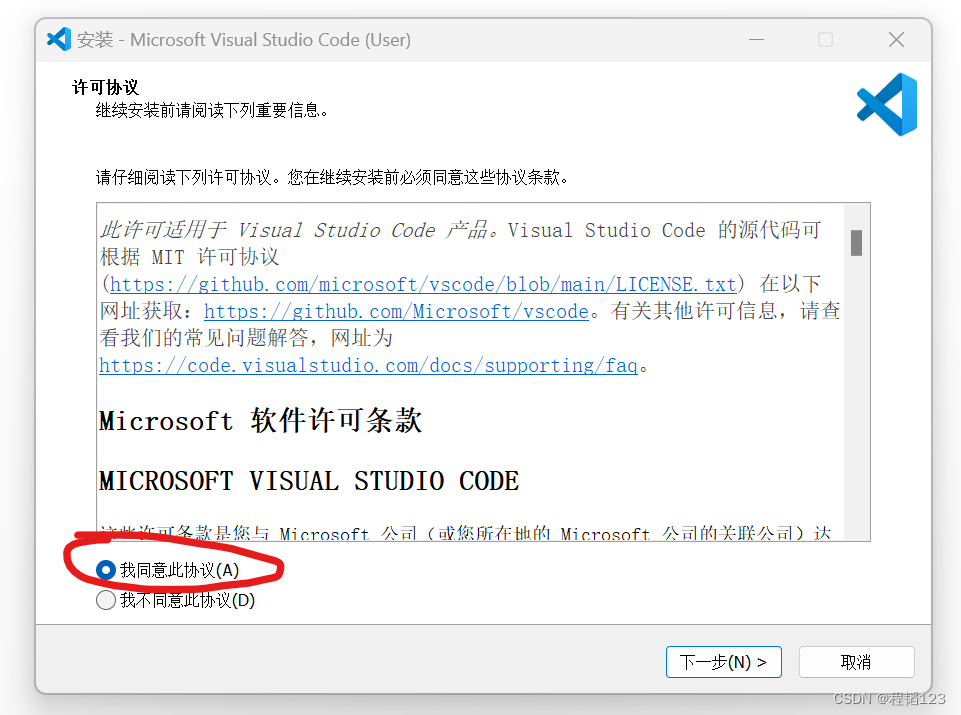
勾选如图的三个选项。
然后安装即可
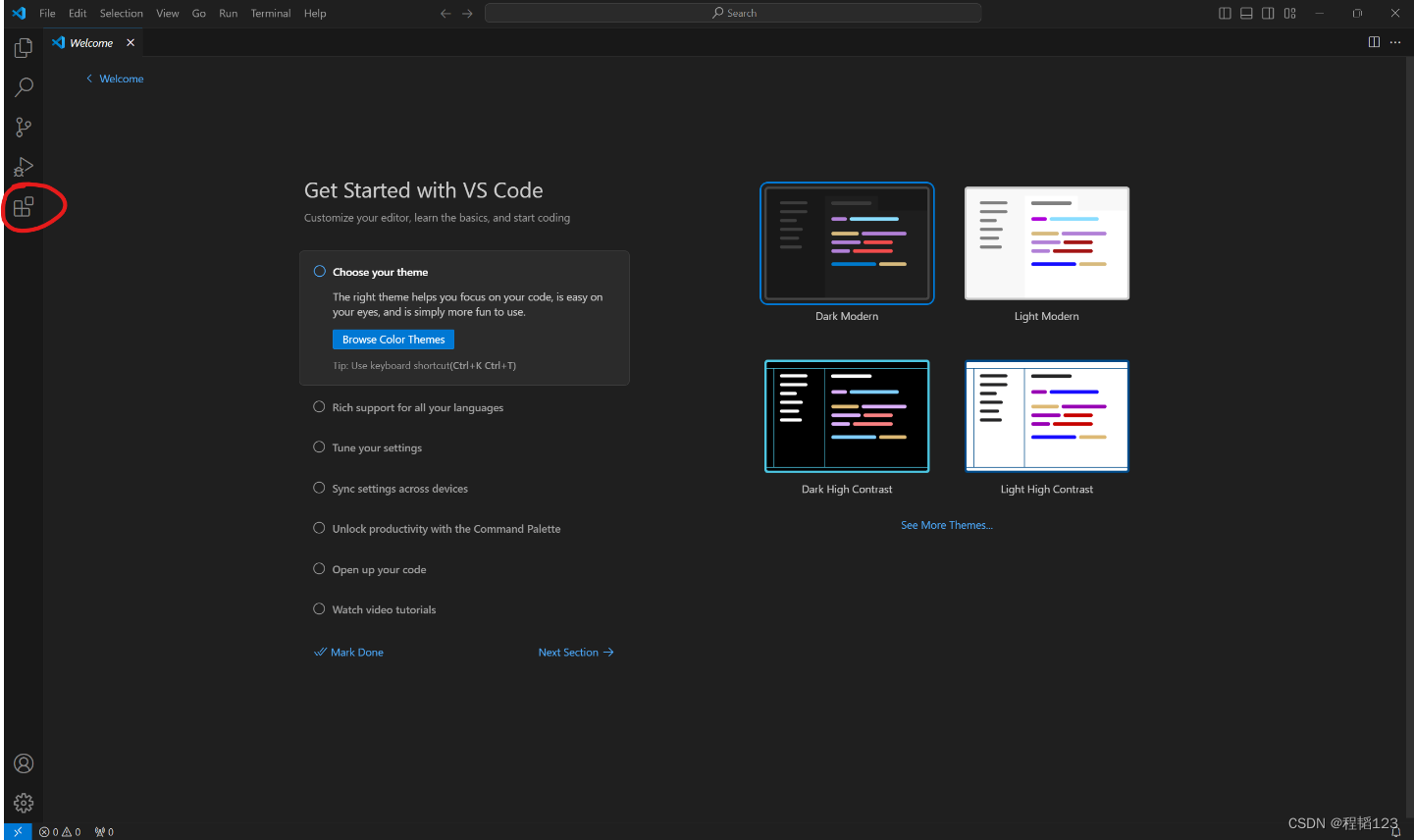
打开vscode
到桌面打开vscode,然后点击插件的管理图标。
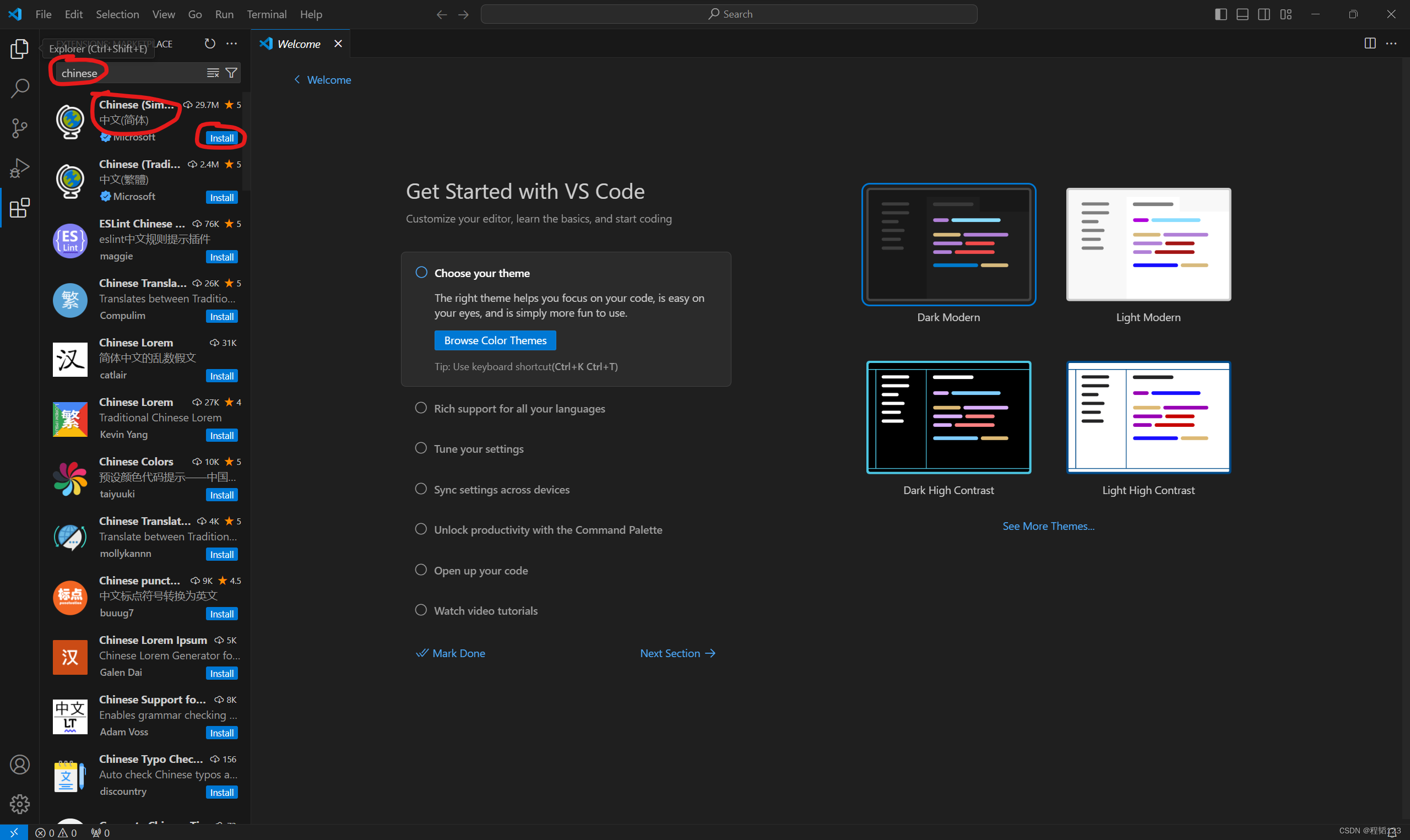
下载简体中文插件
搜索【chinese】,然后选择第一个插件的【install】
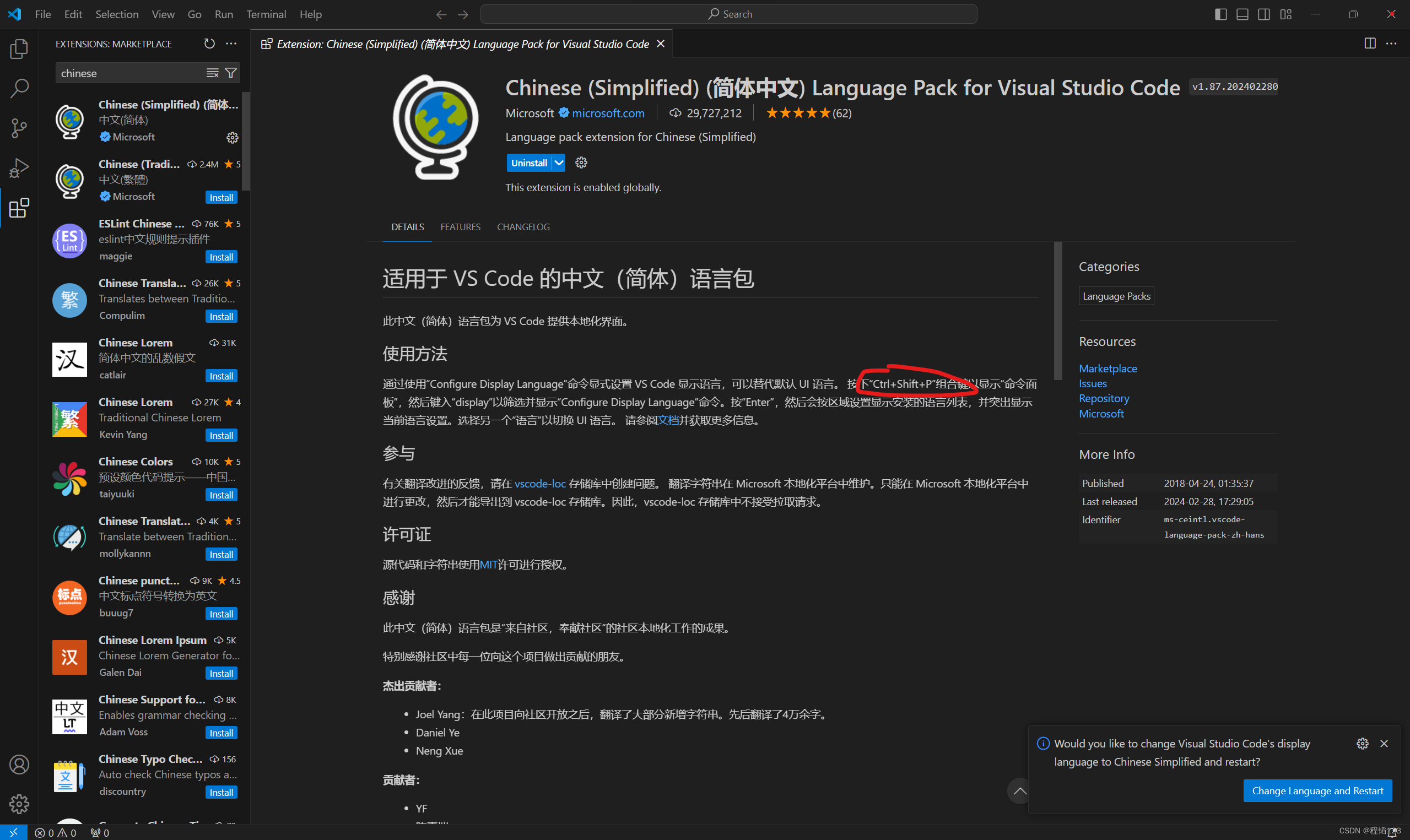
打开简体中文插件命令框
Install完成之后,大界面上会显示插件的使用方法。我们目前只关注简体中文插件命令的输入框,ctrl+shift+p。
输入简体中文插件命令
按住【ctrl+shift+p】之后,会vscode 的中上部分弹出简体中文插件的命令框,在框里输入【display】,然后选择【configure display language】,意思是显示vscode的展示语言,选择【简体中文】,然后可能需要重启vscode。
这里不太好截图,按着意思操作就好。
安装ssh插件
Ssh插件,可以让windows的vscode 远程连接到linux端。
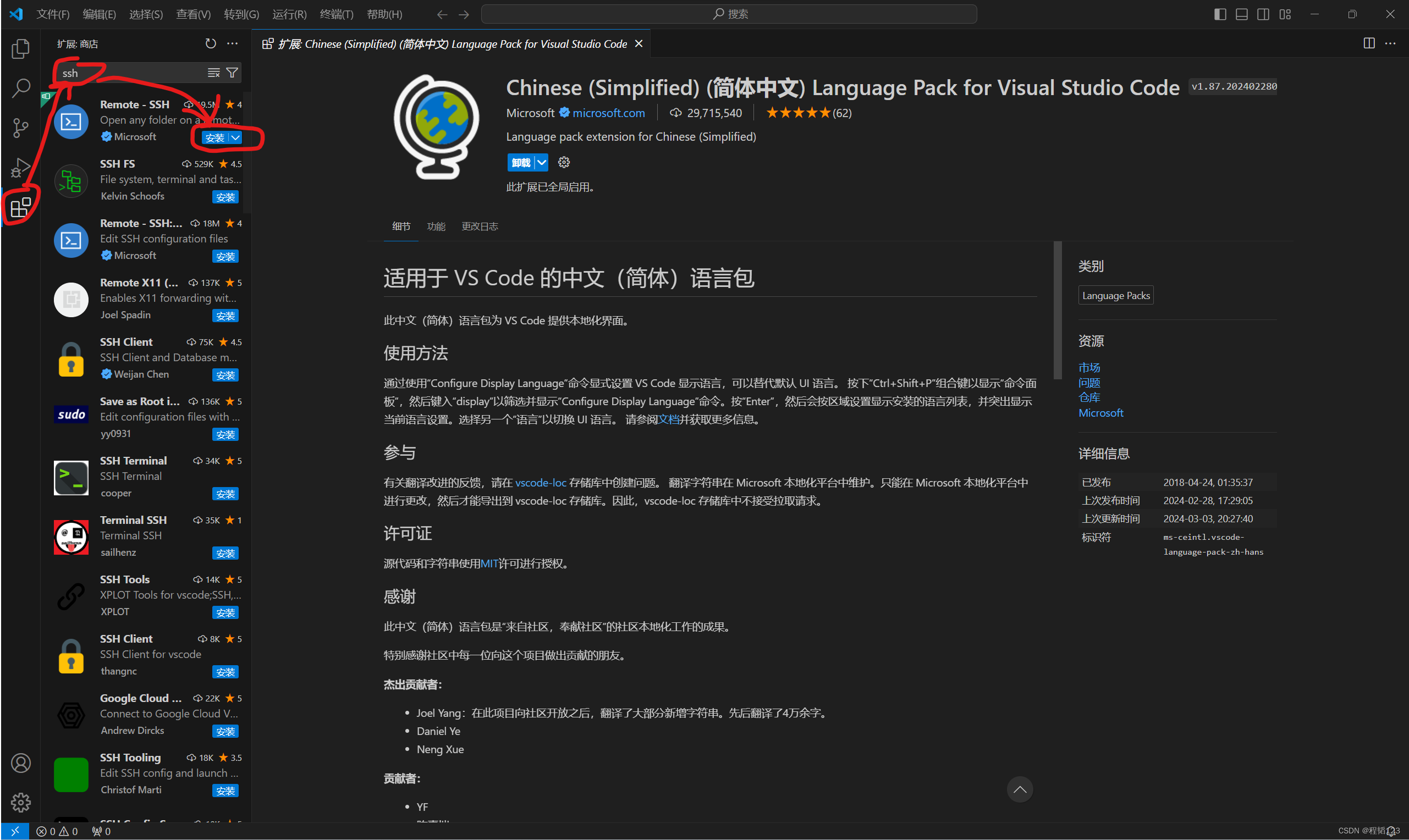
点击远程窗口按钮
在ssh插件安装完成之后,点击左下角的图标。
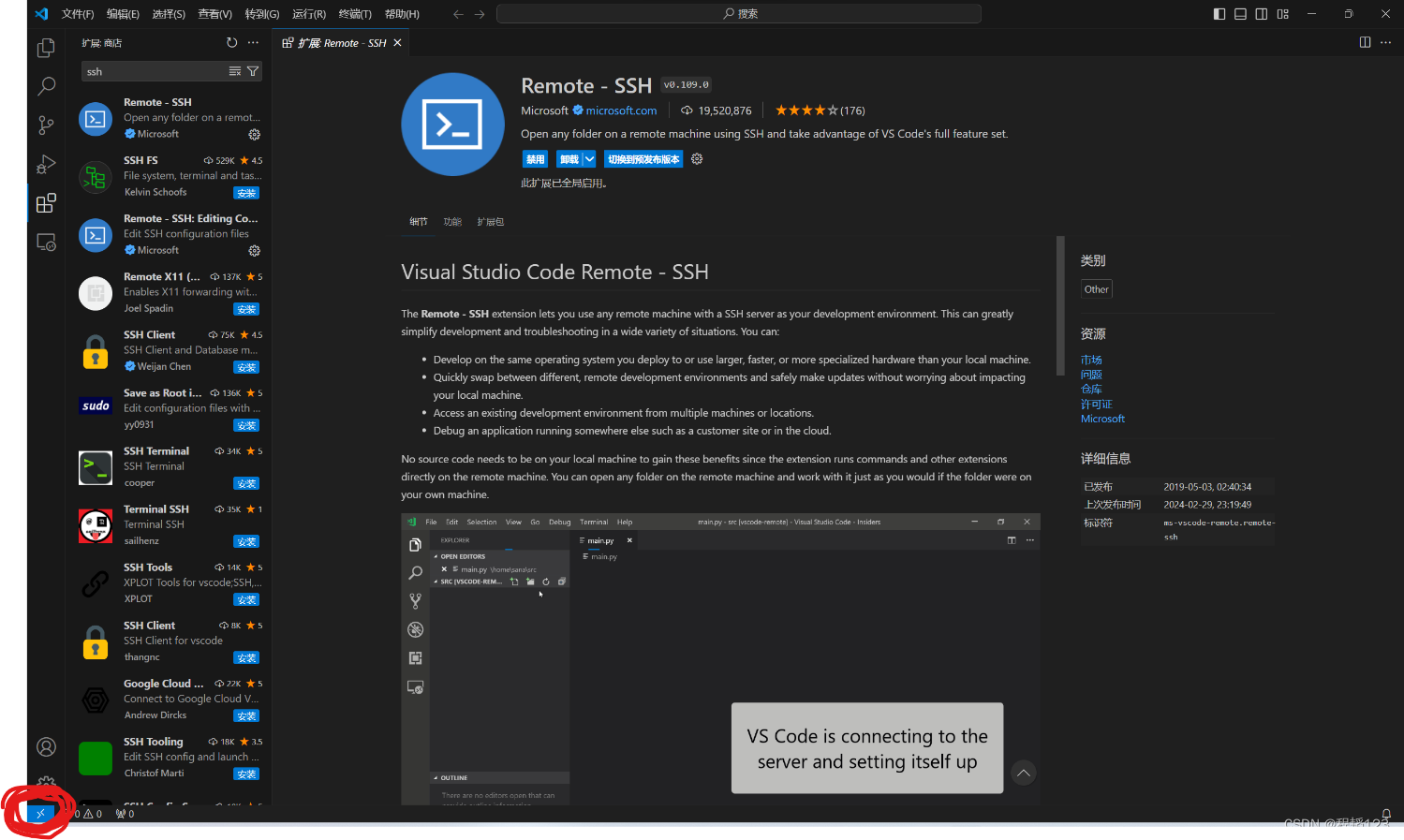
打开ssh配置文件
点了【远程窗口】图标之后,在vscode的中上部分会出现很多选项,选择【连接到主机】,然后选择【配置SSH主机】
接着选择第一个选项

修改ssh配置文件
我们在vscode中打开了linux 的配置文件,但是不知道怎么修改。
先用ifconfig命令查看linux的ip
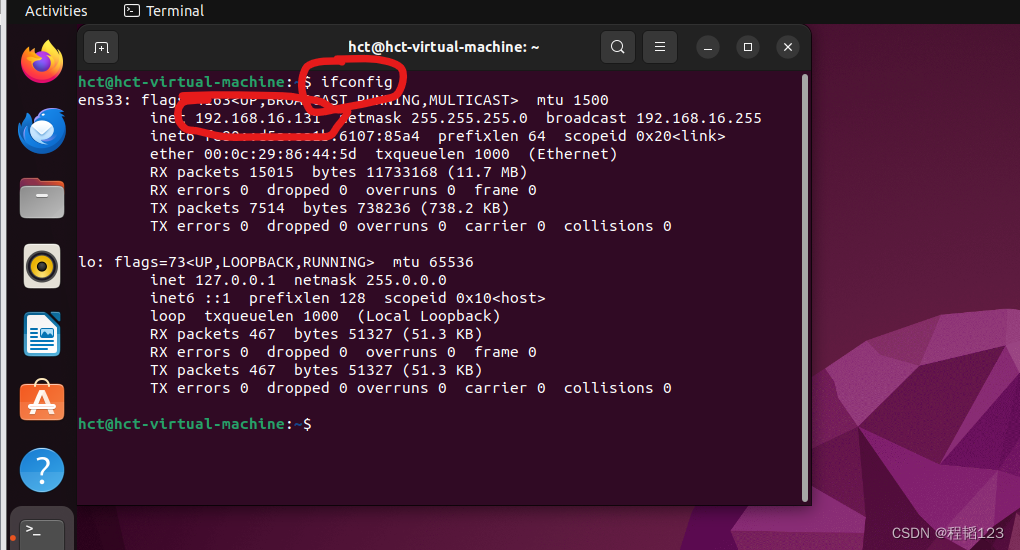
然后复制ip下来,修改ssh配置文件。User是linux登录的时候的用户名。
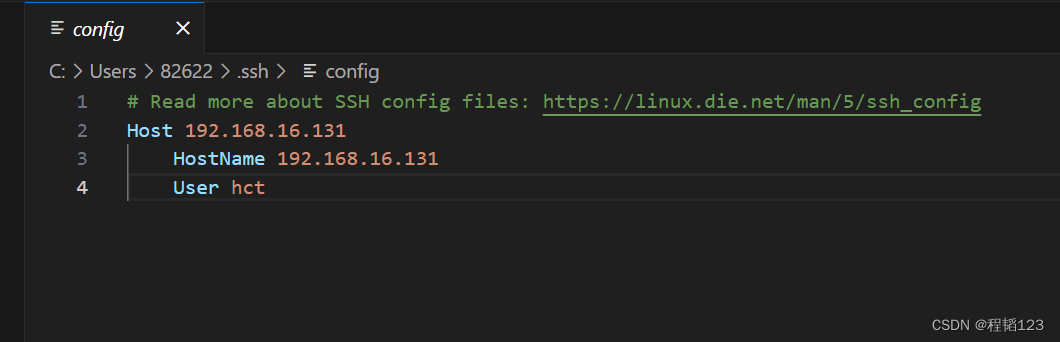
关闭配置文件的时候记得点击保存。

打开远程连接
点击左下角的图标
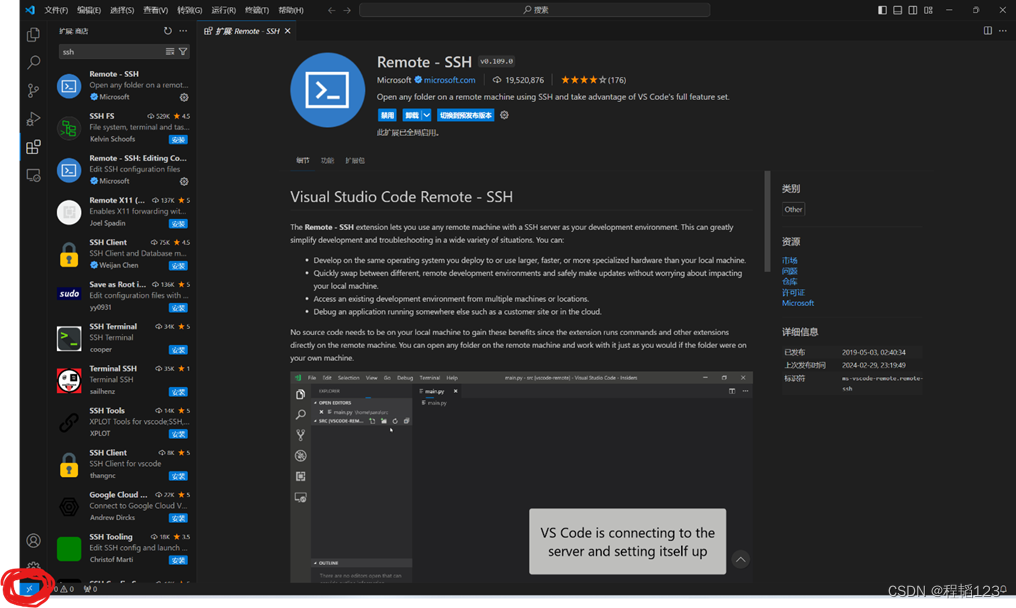
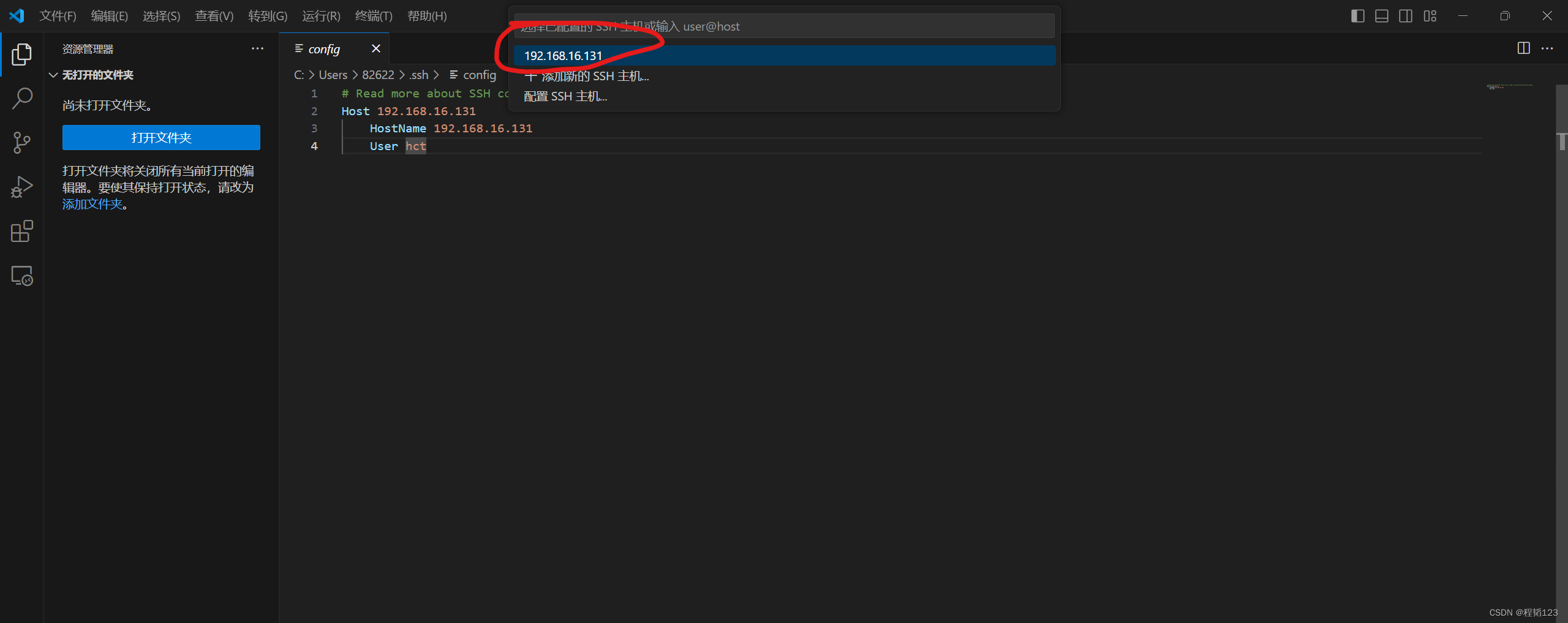
这时候在vscode 的中上部弹出的菜单里,可以看见,配置文件里填写的要连接的linux的ip,选择它。
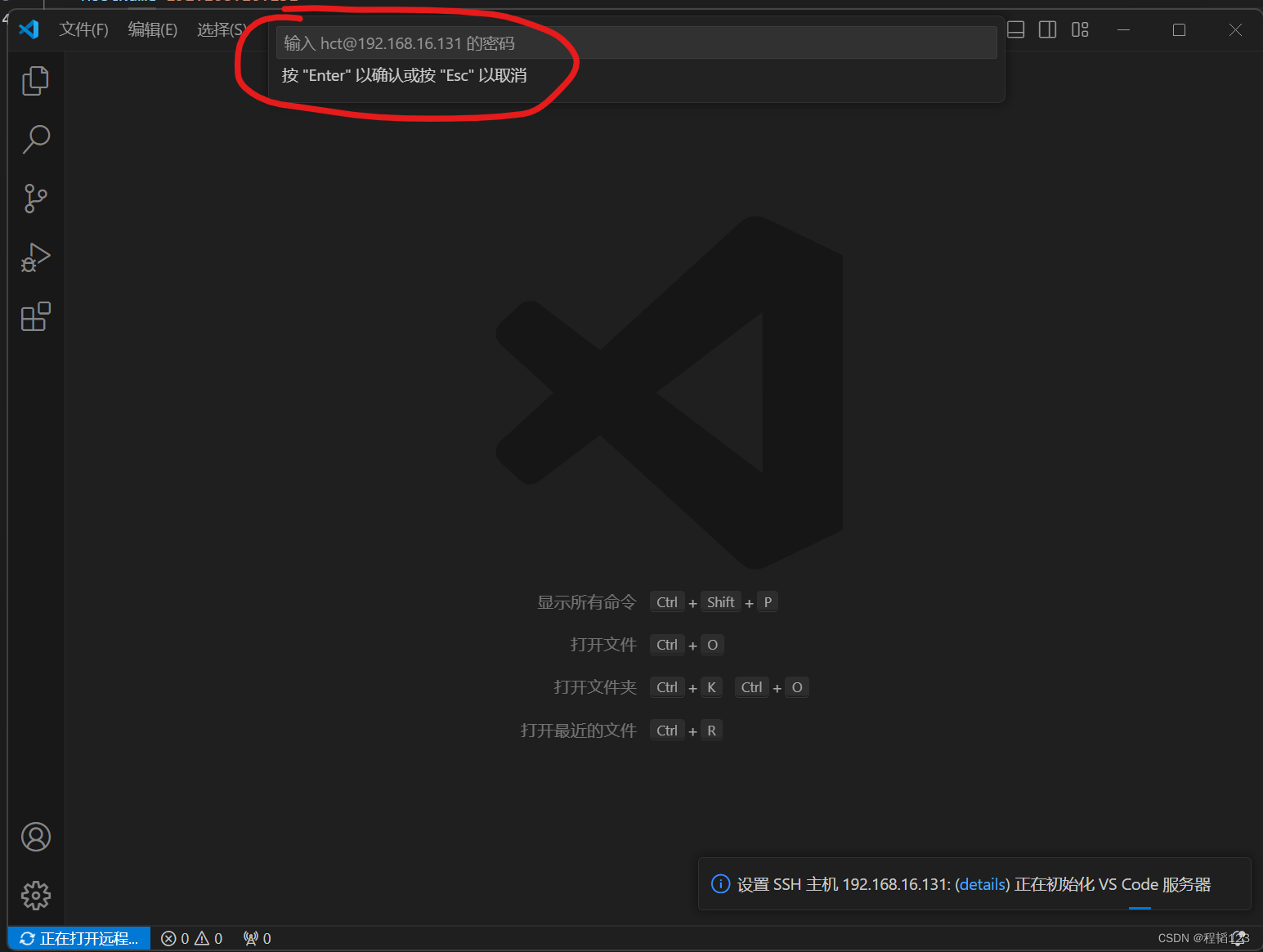
输入user对应的密码然后按下回车。
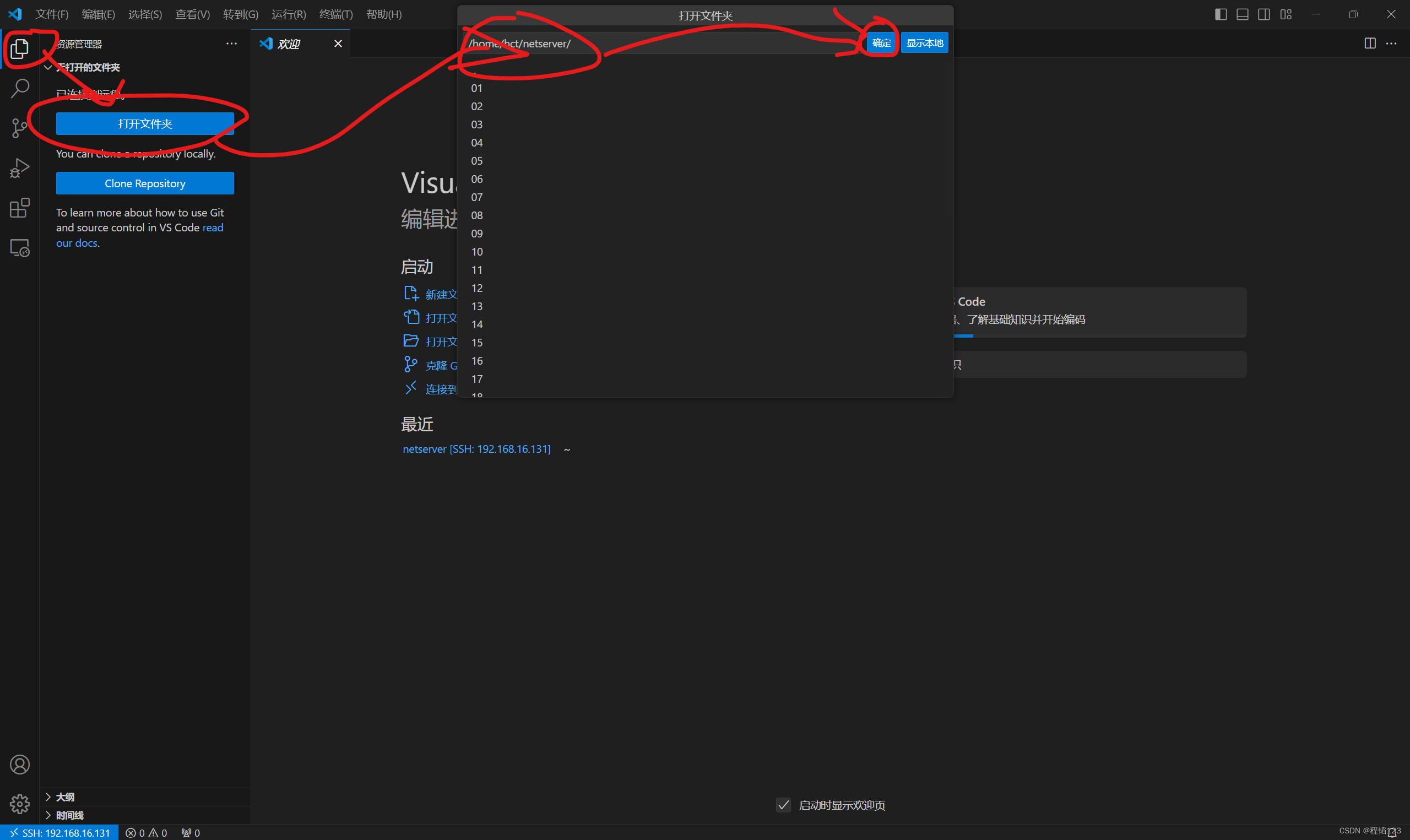
把linux上,自己想要操作的文件夹导入进来。可能需要输入密码再次确认。
最后,在相关的文件夹下修改文件、增添文件等操作,都会同步到linux上了。
笔者通常更喜欢在vscode上单纯地编写代码,如果要编译运行一般在xshell里操作。


