
为什么最近电脑主机的启动声音这么大?
温馨提示:这篇文章已超过478天没有更新,请注意相关的内容是否还可用!
近一个月来,郑州开启了天气bug模式。不知道这个bug什么时候能修复。最近您是否注意到电脑主机开机时发出很大的声音?主机发出噪音时,主要集中在风扇区域,如电源风扇、CPU风扇、机箱通风风扇、显卡风扇等,以及其他地方。对于品牌电脑或者专业正规的安装公司来说,主机内部的电线都是捆绑在一起的。如果主板与主机固定不牢固,就会产生振动,这也是噪音的来源之一。为什么风扇启动时声音很大,但过一会儿就消失了?在此期间,主板的温度传感器无法正常工作。为了防止温度过高烧坏CPU,电脑开机时CPU风扇处于最大功率工作状态,会产生比较大的噪音、灰尘和转轴。这是磁头与磁盘摩擦的声音。
夏天到了,每天强烈的阳光让人有点受不了。 近一个月来,郑州开启了天气bug模式。 不知道这个bug什么时候能修复。 。 。 。
最近您是否注意到电脑主机开机时发出很大的声音? 公司的几台电脑都有非常明显的反应。 人很多,空调没开。 他们都坐在一间大办公室里。 每天早上都有20、30台电脑。 左右打开手机有嗡嗡声,就像开飞机一样。 。 。 。
确实,一半的机器已经有两三年的历史了。 公司里的机器每六个月清理一次灰尘,并且经常拖地,所以清理主机时灰尘并不多。 电脑噪音从何而来?
主机发出噪音时,主要集中在风扇区域,如电源风扇、CPU风扇、机箱通风风扇、显卡风扇等,以及其他地方。 对于品牌电脑或者专业正规的安装公司来说,主机内部的电线都是捆绑在一起的。 不规则的会使电缆变得杂乱。 CPU风扇有时会撞击主机内部的电缆,发出很大的声音。 如果主板与主机固定不牢固,就会产生振动,这也是噪音的来源之一。

为什么风扇启动时声音很大,但过一会儿就消失了?
电脑开机是一个从静止到工作的过程。 在此期间,主板的温度传感器无法正常工作。 为了防止温度过高烧坏CPU,电脑开机时CPU风扇处于最大功率工作状态,会产生比较大的噪音、灰尘和转轴。 它们之间的摩擦增加了噪音,听起来像嗡嗡声。 。 。 。
怎么解决呢?
1、如果长时间没有吹过机壳,请将其拆开吹一下。 网上有专业的工具。 吹灰尘时,要到室外去吹。 吹到室内后,您可能需要再次清洁房间。
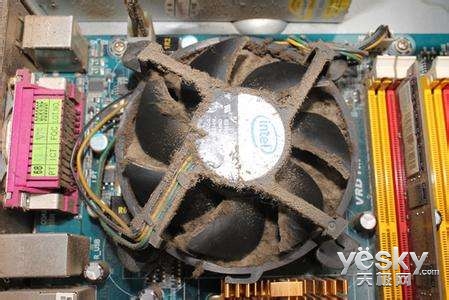
2.拆下CPU风扇,用水清洗,然后风干或用吹风机吹干。 如果风扇无法拆卸,可用布或棉球沾水擦拭,然后在轴上加少许润滑剂,也可以直接更换风扇。
3、还有一个暴力的解决办法,就是踢电脑机箱几下。 有时会痊愈,有时则不会。 使用此方法需谨慎!
还有一种声音需要注意,那就是咔哒声,它来自于硬盘。 如果硬盘有这种声音,说明你的硬盘快要坏了。 这是磁头与磁盘摩擦的声音。 主机内的重要数据一定要备份。
主机开机时噪音很大。 一段时间后它就会停止发出太大的噪音。 这个是正常的。 如果觉得风扇不能满足静音需求,可以用水冷代替。 水冷在冷却效果上不如风冷,但有静音的优点。 风冷无法相比。
1.触摸屏硬件接线及初始化操作
1.1 拿到机器后,连接好电源线和网线。
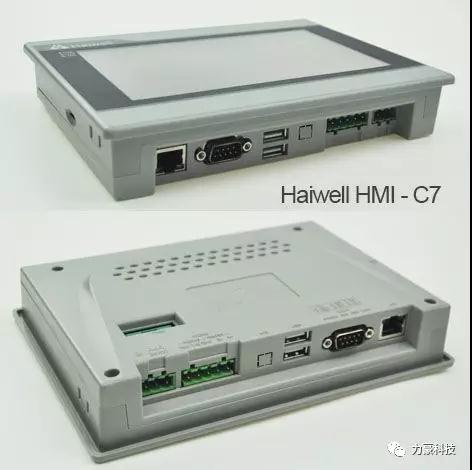
图1 C7触摸屏
1.2 HMI第一次上电或恢复出厂设置后(HMI背面有RST复位按钮),会进入语言设置界面。 您可以选择[简体中文]或[英文]。 点击【下一步】进入下一步网络设置。 界面。
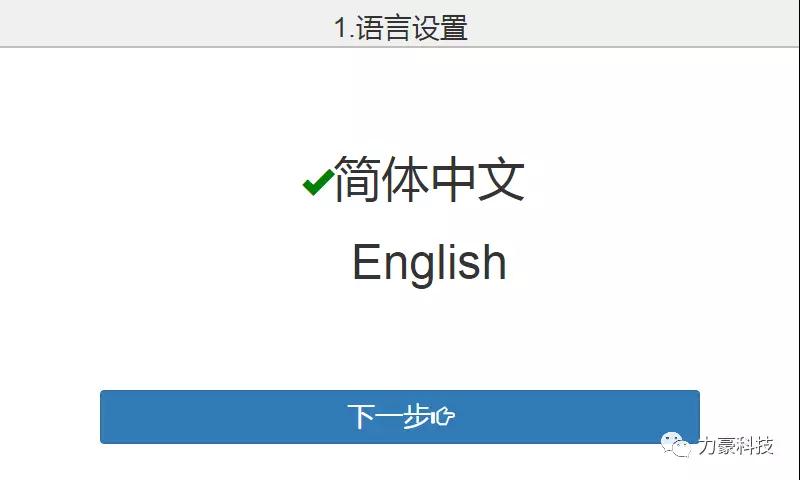
图2 语言设置
1.3 第二步,进入网络设置界面,设置:
网络开关:[开]或[关]。 如果您想访问互联网,请选择“开”;
网络类型:动态或静态(深色表示当前选择)。 如果是DHCP,可以自动获取网络地址。 如果是静态IP,则需要手动填写网络地址信息(包括IP地址、子网掩码、默认网关、DNS信息)。 ),如果上一步设置错误,可以点击【上一步】。
特别注意:触摸屏上的IP地址必须与电脑在同一网段。 例如,如果计算机上的IP地址是192.168.30.39,则触摸屏上的IP地址必须是192.168.30.X
触摸屏连接网络后会有提示。 单击“保存”继续下一步。
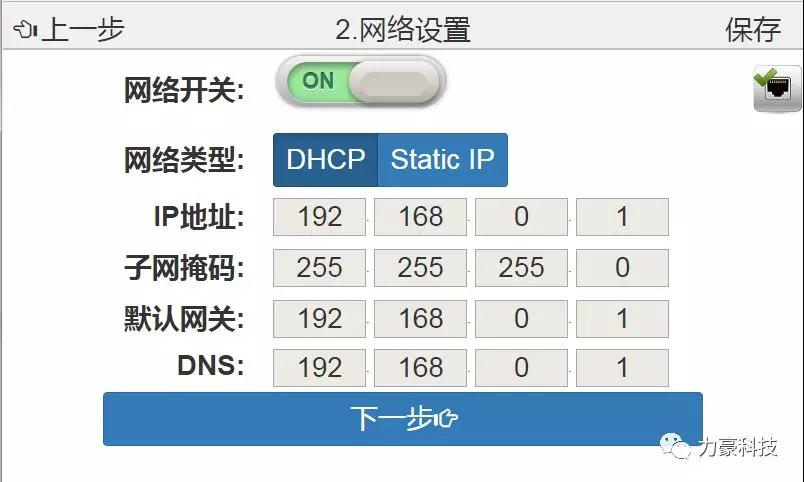
图3 网络设置
1.4 第三步,进入运行模式设置界面,点击【上一步】返回上一界面。
选择“运行本地项目”:将运行触摸屏自带的内置演示项目。
选择“运行网络项目”:只要输入当前网络上已经运行的项目的触摸屏IP地址,就可以将当前运行的项目同步到新屏上。 联网非常方便!
点击【完成】即可完成界面设置。
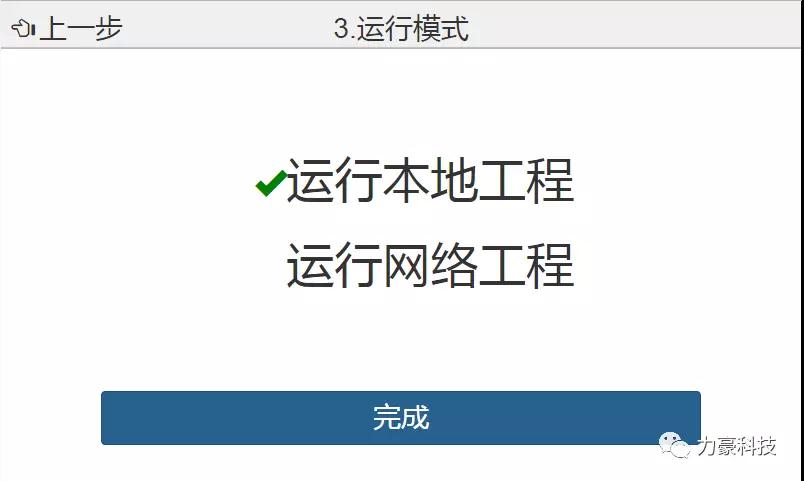
图4 运行模式
1.5 点击【完成】进入本地默认演示工程界面
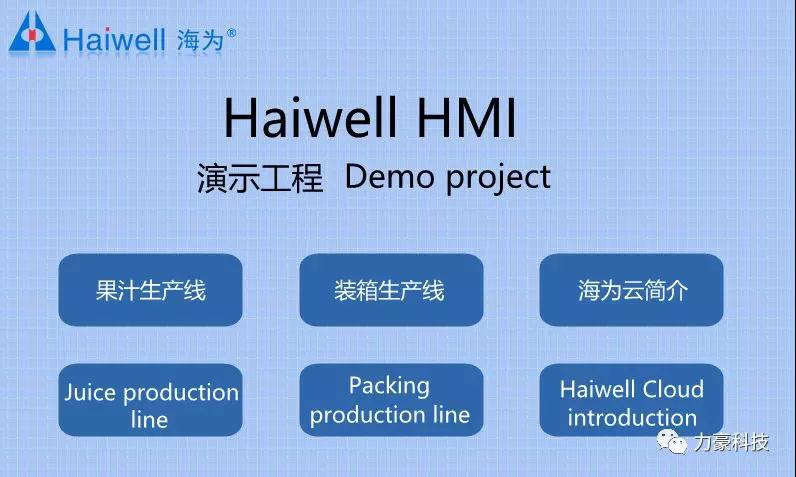
图5 运行模式
2. 触摸屏画面编辑及下载
2.1 打开Haiwell配置软件→新建工程→选择C7或C10触摸屏→点击确定进入下一步→添加设备。
您可以添加串口 485/232 或以太网端口。 通讯参数必须与PLC上的参数一致。 海为PLC串口默认参数:地址为1,波特率为19200,数据格式为N、8、2。
以太网默认参数:
IP地址:192.168.1.111
子网掩码:255.255.255.0
网关:192.168.1.1
本例为RS232,站号1,19200,N82,设置如下:
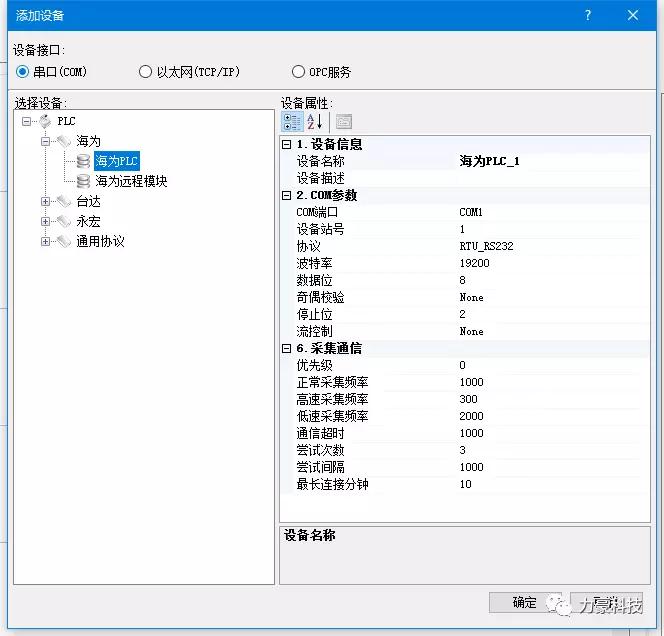
图6 添加设备
2.2 添加设备后→创建变量→制作触摸屏配置画面→将变量绑定到图元和其他常规触摸屏操作→编译程序→检查一切是否正确→下载触摸屏项目。

2.3 下载触摸屏程序:在配置软件中点击HMI,选择【HMI Manager】,弹出HMI Manager窗口,在在线HMI列表中选择IP地址或在IP中手动输入触摸屏上设置的IP地址栏,如之前触摸屏上设置的IP地址为192.168.30.39。 用鼠标点击对应的IP,即可将该IP对应的触摸屏设置为当前操作的触摸屏,并显示在IP栏中。
2.4 最后点击PC->HMI,将配置工程下载到触摸屏上。 若HMI离线,执行上述操作时会提示“获取HMI失败”,且在线HMI列表中不显示离线HMI信息。 如果下载成功,触摸屏会发出“嘀”一声并自动重启。
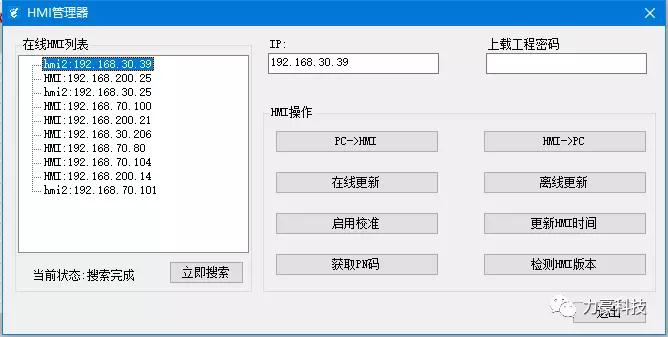
图 7 HMI 管理器
重要提醒:海为触摸屏支持2个串口(COM1:RS232/422/485 COM2:RS232/485)和一个以太网口。 我们可以同时向这些通讯端口添加设备,然后通过海为云远程下载程序。 选择时只需选择对应通讯口下的目标PLC即可。
3.注册海威云账号
3.1 在手机上下载海为云APP,然后注册账户(可以使用手机号码或邮箱注册)。 注册后登录,您将看到一个模拟演示装置。
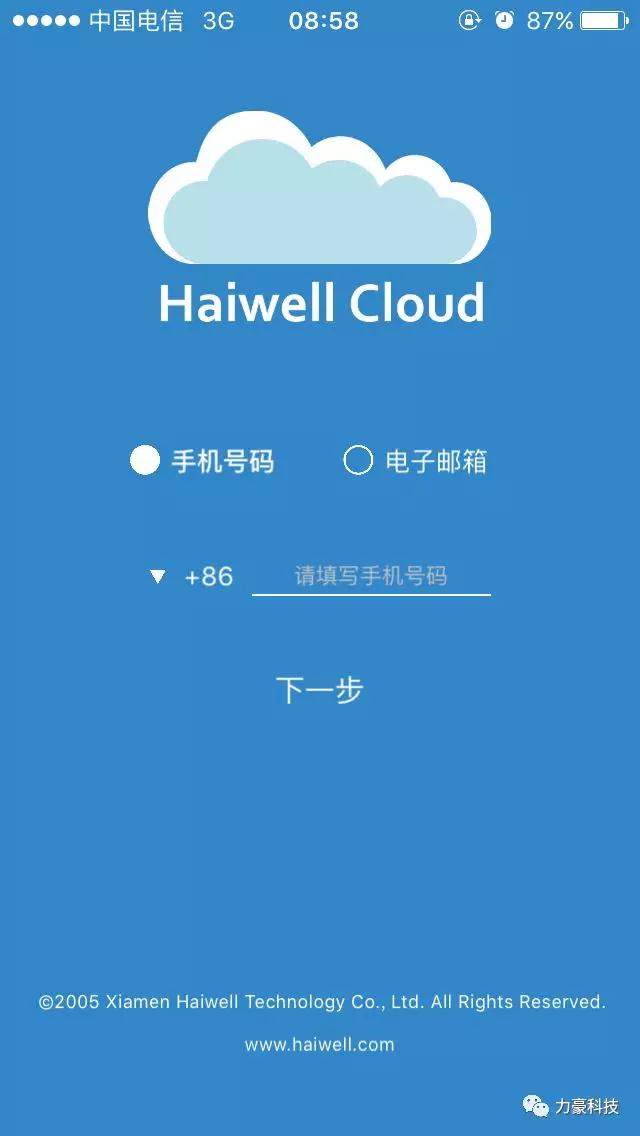
图8 海威云APP
4. 触摸屏绑定云账号
4.1 按住HMI运行界面右上角5秒。 您也可以直接在本地浏览器中输入屏幕IP。 例如本例:192.168.30.39/setting 进入并切换到【设置界面】
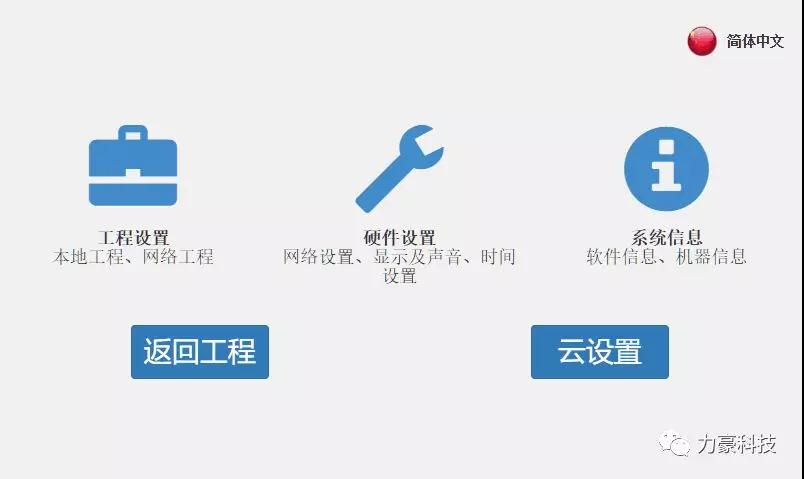
图9 设置界面
点击右上角【英文】图标可切换语言。
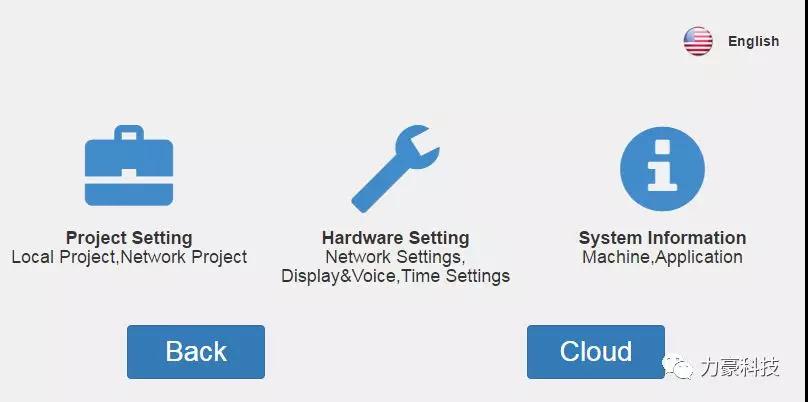
图9 设置界面
4.2 点击【云设置】(云),出现二维码界面。 如果没有出现,请确认网络连接是否正确,点击【硬件设置】检查IP是否设置正确,修改IP后点击保存。
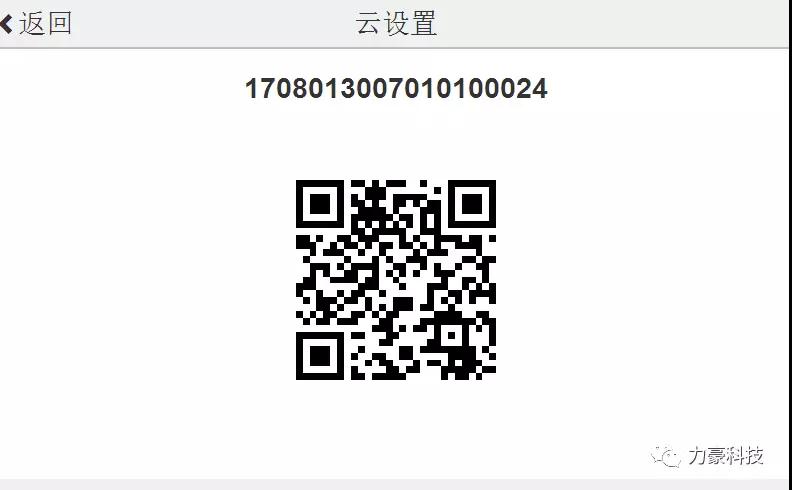
图10 设备二维码
4.3. 使用新注册的手机APP直接扫描屏幕上的二维码。 触摸屏上将出现一条确认消息。 手机上也会出现两种验证方式。 确认信息无误后,点击触摸屏上的“确认”即可成为主人。 手机可以直接访问这个触摸屏。
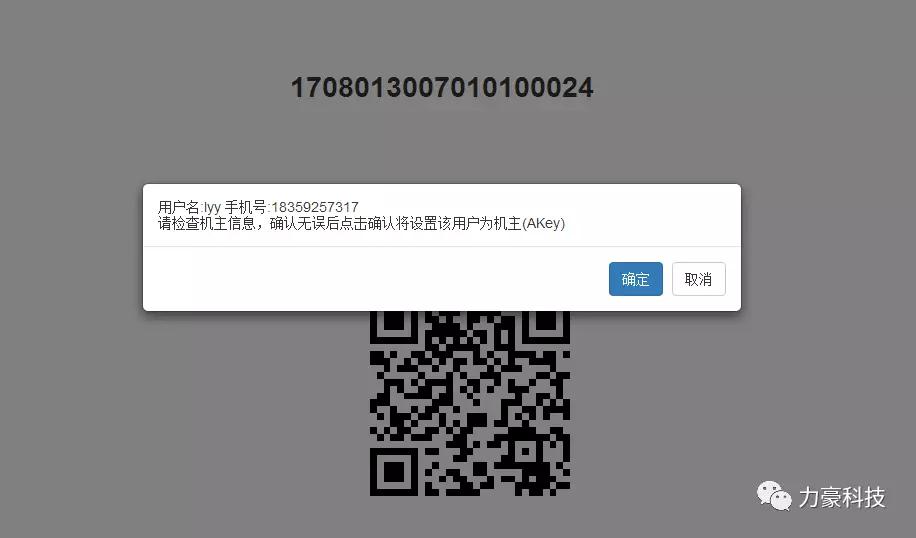
图11 触摸屏绑定确认
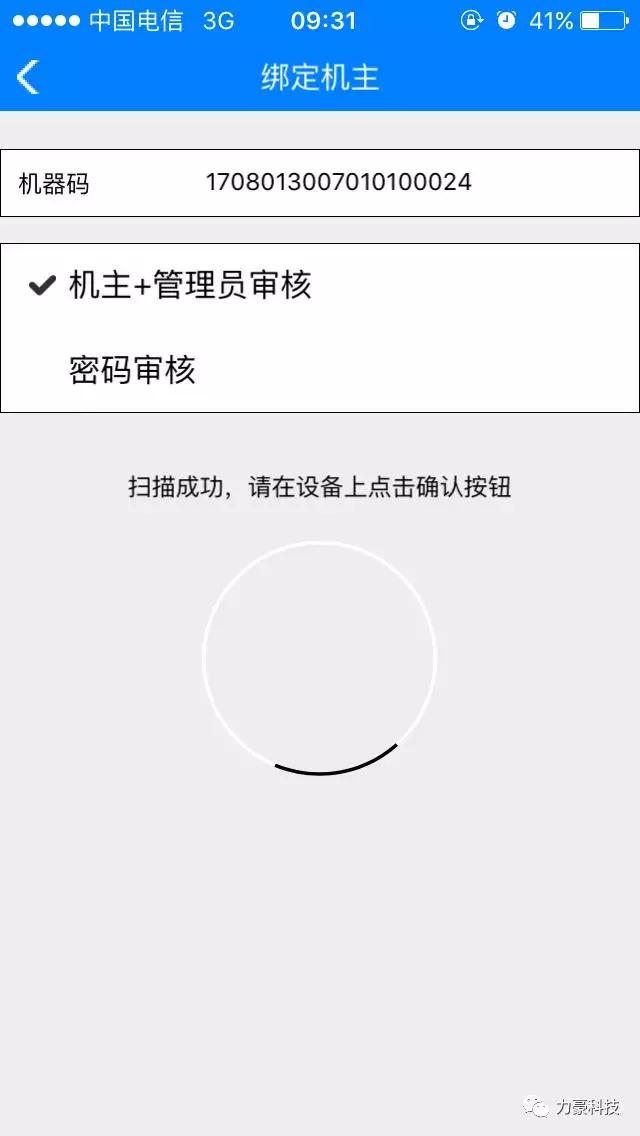
图12 触摸屏绑定信息
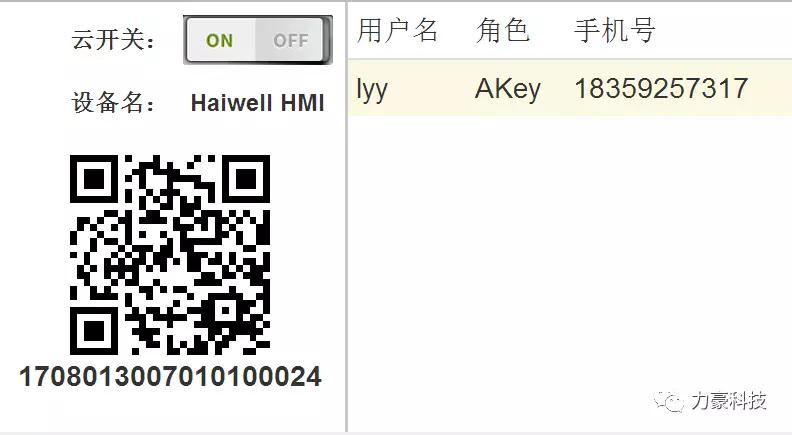
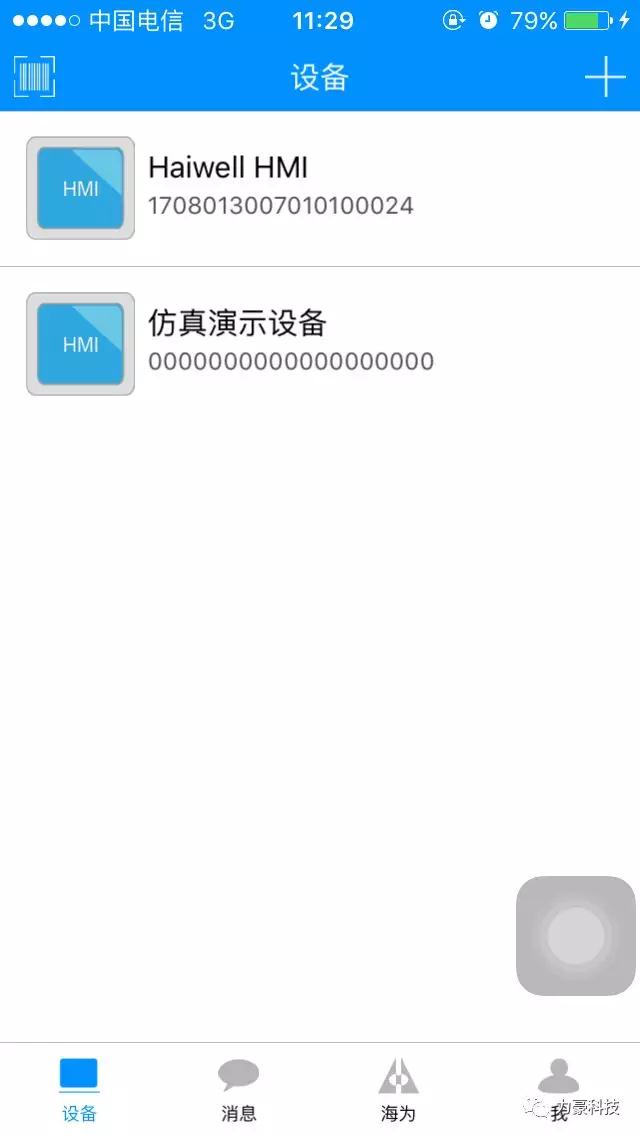
图13 绑定触摸屏设备
通过以上就可以轻松将这个触摸屏硬件绑定到您的账户上。
5、打开海为快乐编程软件云引擎,享受远程编程新体验!
5.1触摸屏通过485或232或以太网与PLC连接(根据前面配置创建的实际驱动程序,本例只创建232端口的Haiwell驱动程序),打开Haiwell快乐编程软件,点击【云发动机]如下图:
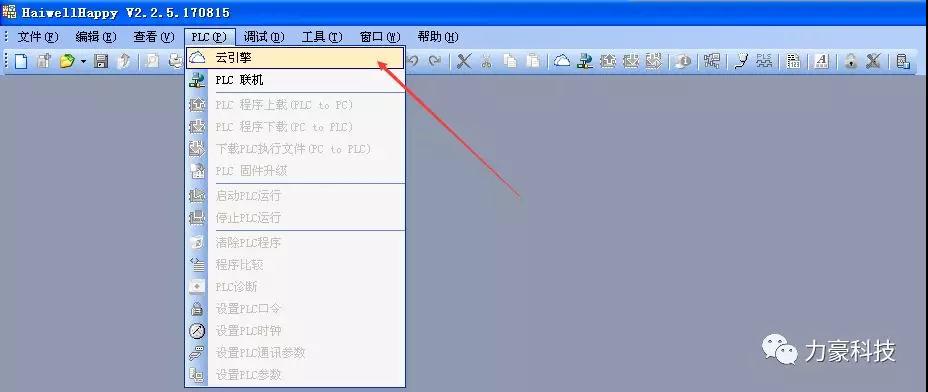
图13 单击云引擎

登录您的账户:您刚才通过手机注册并与触摸屏绑定的账户,然后输入正确的密码。
登录成功后,我们可以看到您的账户下管理的一台或多台触摸屏。 然后选择HMI并点击在线。 将会出现PLC的一些参数。 请注意,[在线]状态应为“是”。 如果是,则表示已连接到远程PLC。 此时,关闭【云引擎】窗口,就可以对远程PLC进行本地操作,如上传程序、下载程序、监控程序、PLC诊断、PLC固件升级……
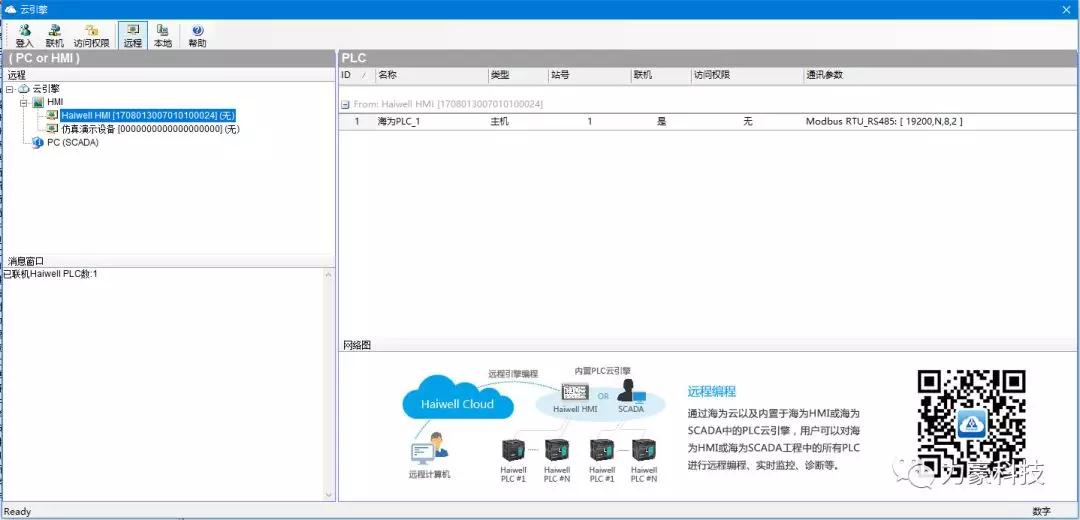
图 14 在线 PLC
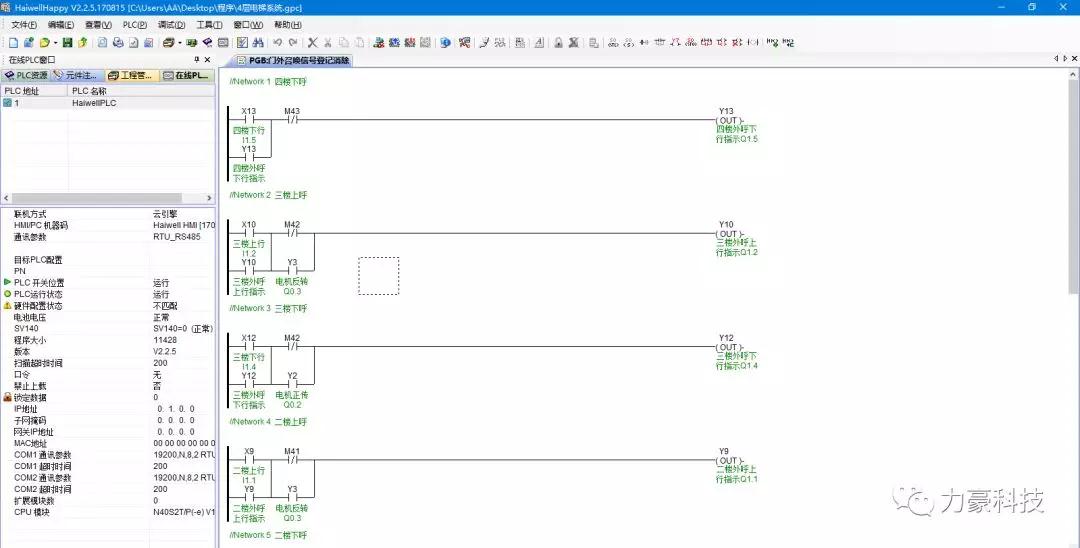
图15 下载PLC程序
如果一个触摸屏的多个端口连接到PLC,则如下图所示:

图16 触摸屏连接信息
六、总结
1、编程软件支持海为云平台。 您可以通过海为云远程编程、上传下载PLC、固件升级、诊断、监控和调试,让您轻松远程连接,随时检测现场异常情况。
2、您只需拥有海为云账号即可操作远程PLC,登录手机APP,远程监控海为云网站查看触摸屏画面,实现手机APP云报警等工业现代化趋势操作。
3.创新的A/B Key安全机制。 您需要设置HMI或SCADA A Key帐户以启用云访问以提高操作安全性。 可设置多个B Key账户,辅助A Key账户管理设备,提供多重保护。 任何访客想要绑定设备必须获得A key和B Key的同意,并且A key和B key可以设置访客的访问时间。 双密钥的审核机制具有更高的安全级别。
4、用户权限介绍
为了启用云服务,每个HMI/SCADA必须指定一个所有者,即A密钥。
如果其他人B也想通过手机访问触摸屏,可以扫描触摸屏【云设置】中的二维码,或者直接扫描机主A键上的设备二维码。 业主Akey必须通过审核才可以访问触摸屏。 使用权。 (B可设置为管理员B键或访客。每个HMI/SCADA允许多个管理员或无管理员。)管理员还可以远程上传和下载程序。
访客C使用海为云APP扫描设备二维码申请绑定设备。 如果存在管理员 B 密钥,则所有者 A 密钥和管理员 B 密钥之一必须同时获得批准,访客 C 才能绑定设备。
访客C想要访问触摸屏设备,需要申请访问。 此时,只要所有者的A密钥或管理员的B密钥通过并且设置了访客访问时长,访客C就可以访问设备。
访客C只能在ABkey给出的时限内远程操作PLC、APP、云网站访问触摸屏。
图17 绑定应用
图18 访问权限设置
济南力豪电气有限公司
传真:0531-87162870
手机:18553102581
地址:济南市中帆路鼎大厦A10层
按下扫描二维码,会有惊喜。


