
RFID定位技术大解析!
温馨提示:这篇文章已超过522天没有更新,请注意相关的内容是否还可用!
根据RFID系统集成工作频率的不同>>RFID系统集成可分为低频LF、高频HF、超高频UHF和微波MW四个频段。高频RFID系统基于电感耦合的基本原理,因此其通信距离较短;超高频和微波频段RFID系统基于电磁耦合反向散射的基本原理,因此其通信距离较长。目前最常见的RFID定位系统是2.4G+125KHz双模双频定位。这种定位也称为半主动RFID定位。半主动RFID定位系统由低频激活器、定位标签、读写器、定位软件四部分组成。有效识别范围内的2.4G读写器会接收标签在2.4G频段发送的数据包,解析数据包中的RFID电子标签ID号和激活器号,并立即将RSSI值上传至主机。RFID系统集成定位技术是一种比较简单的方式,而且定位精度较高,通常是房间级定位。
根据RFID系统集成工作频率的不同>>RFID系统集成可分为低频LF、高频HF、超高频UHF和微波MW四个频段。不同频段有不同的工作特性:低频和高频。高频RFID系统基于电感耦合的基本原理,因此其通信距离较短;超高频和微波频段RFID系统基于电磁耦合反向散射的基本原理,因此其通信距离较长。
目前最常见的RFID定位系统是2.4G+125KHz双模双频定位。 125KHz频段主要用于激活定位标签。 定位标签激活后,将激活天线号发送至后台。 激活距离一般为1至2米。 这种定位也称为半主动RFID定位。 半主动RFID定位系统由低频激活器、定位标签、读写器、定位软件四部分组成。 低频激活器利用125K低频触发技术和低频信号边界的明显优势,实现位置跟踪; 电子标签具有全球唯一的ID号。 并按照预定时间发送电子载波(包括标签ID、激活器ID、RSSI场强值、电量状态等); 读写器实时接收电子标签发出的载波信号,并将载波信号传输至后台管理系统。
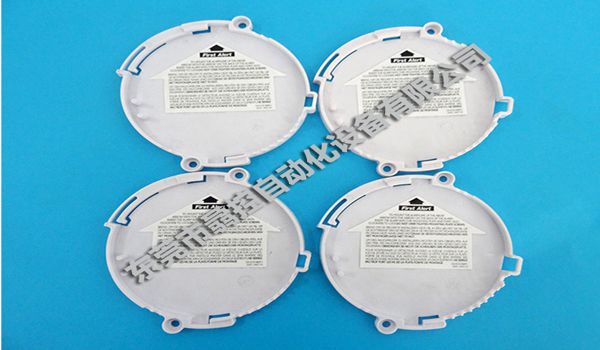
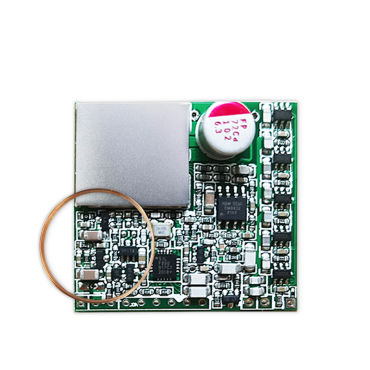
125KHz激活器主动发射连续低频脉冲信号(激活器编号包含在载波数据中); 匹配的低频激活标签持续开启低频接收功能。 当接收到来自激活器的激活信号时,标签的低频芯片将实时分析该信号。 获取激活器编号,同时检测低频信号的RSSI场强值,然后将其唤醒并传递给MCU单片机,然后打开板载2.4G无线射频芯片进行强信号传输(无线传输的数据包包含标签ID和激活器编号以及低频场强RSSI值)。 有效识别范围内的2.4G读写器会接收标签在2.4G频段发送的数据包,解析数据包中的RFID电子标签ID号和激活器号,并立即将RSSI值上传至主机。 电脑。 上位机根据预先设置在各地的激活器和阅读器的位置进行定位,并实时显示在定位软件中。 RFID系统集成定位技术是一种比较简单的方式,而且定位精度较高,通常是房间级定位。

UHF RFID">UHF RFID,RFID系统集成,RFID系统集成制造商">RFID系统集成制造商
如何将视频压缩到最小尺寸? 现在是一个自媒体非常盛行的时代,视频的使用也变得非常频繁。 无论您是出于个人爱好还是工作,您都需要拍摄和制作视频。 因此,视频文件的操作和处理对于我们每个人来说都很重要。 这很重要。 随着手机拍摄水印的提高(主要是手机像素的提高),拍摄的视频清晰度会很高。 这也是视频文件体积越来越大的主要原因。 相信大家对此应该没有疑问。 。 如果视频文件的大小太大,则不容易通过网络将视频发送给其他人。 发送速度可能会很慢甚至受到限制,而且还会占用更多的计算机存储空间。 如果视频文件太大,大家首先想到的就是压缩。 使用压缩工具直接减小视频文件的大小。 那么你知道如何压缩吗?
然而,很多朋友想要的不仅仅是视频压缩,而是将视频压缩到最小。 面对这个问题,小编给大家总结了几种方法。 其中一些方法需要在计算机上安装压缩。 软件,有的直接使用在线工具进行压缩,但是这些方法的压缩效果都有些不同,所以希望大家能够亲自体验以下方法,以便掌握其中的秘诀。
方法一将视频压缩到最小尺寸:使用“U-Speed File Compressor”软件
软件下载地址:
步骤一、开始压缩之前,我们需要做一些准备工作,即下载并安装“Usou文件压缩器”软件。 安装完成后,直接打开,点击软件五个功能中的【视频压缩】。 】功能。
步骤2、选择功能后,我们点击软件左上角的【添加文件】按钮,上传压缩视频文件。 支持压缩的视频格式有很多,还支持批量压缩。
第3步,然后我们在右侧设置压缩。 可以看到有几个参数。 我们只需要设置视频比特率即可。 视频比特率越低,视频压缩得越小。 (但为了保证压缩视频的质量,建议码率值不低于30%)

第四步、一切准备就绪后,点击右上角红色按钮【开始转换】,正式启动视频压缩程序。 如果您的视频较大或较长,压缩时间可能会有点长,需要耐心等待。 并且在压缩结束时,软件会自动打开保存压缩视频的输出文件夹。
步骤5.最后,通过简单的比较,我们可以看到压缩后的视频文件比压缩前的视频小很多,这证明这种压缩方法是有效的。
将视频压缩到最小的方法二:使用在线工具compressor进行压缩
小编也是在别人的推荐下第一次使用了这个在线压缩工具。 该在线工具网站是英文的。 估计是国外流行的压缩工具。 因为是在线使用,所以只需要在电脑的浏览器中打开即可。 打开后,点击左侧导航中的“视频”选项,即视频压缩。
选择相应的压缩功能后,我们来到具体的操作页面。 我们点击框内任意位置,将电脑上需要压缩的视频文件上传到工具网站。 多个视频可以上传并一起压缩。
那么我们需要进行下面两个设置,一是 Compression Options(压缩选项,选择压缩方式);二是 Compression Options(压缩选项,选择压缩方式); 另一个是Overall Video Quality(整体视频质量)。 这两个参数不需要设置,使用软件默认值即可。
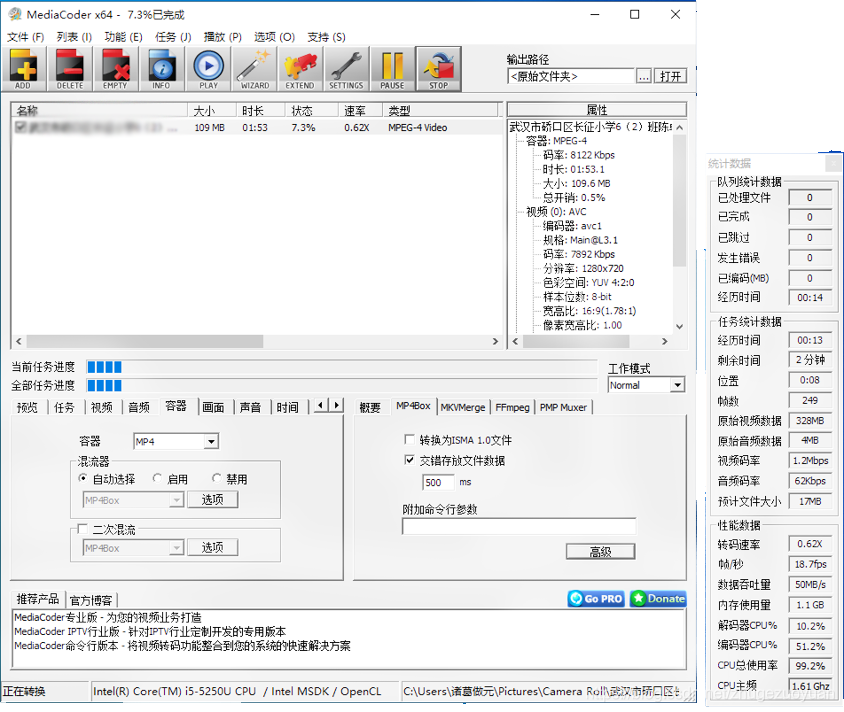
之后软件会自动开启视频压缩模式。 视频越长,压缩时间就越长。 压缩完成后,我们就可以将压缩后的mp4视频下载到电脑桌面了。
将视频压缩到最小的方法三:打包压缩法
可能很多朋友还不知道打包压缩方式是什么。 其实这个方法大家都常用。 是将一个或多个视频文件合并打包成一个zip或rar文件,以减少文件大小。 这种方法操作起来比较简单,但是也有一个很大的缺点,那就是压缩效果比较一般。 如果你对压缩效果没有那么高的要求,那么这个方法就非常适合你了。 以下是详细的操作方法。
1、整理需要压缩的视频文件。 最好将它们放在同一个文件夹中,这样操作会更方便。
2、然后我们需要选择所有的视频文件,点击鼠标右侧,会弹出一个菜单,里面有很多操作功能。 我们点击“添加到压缩文件”选项。
3、此时电脑上会弹出设置窗口。 我们需要设置一些参数,比如压缩文件格式、压缩方式、字典大小、压缩选项、设置密码等,完成设置后点击“确定”按钮,需要压缩的视频就会被压缩到一个打包文件中。
一些高清4K视频给我们带来了更好的观看体验,但是同样的视频文件也给我们带来了一些小烦恼,那就是文件体积比较大,最终可能会引发更多的问题。 很多,最麻烦的就是无法通过微信或者邮件发送给别人。 这个问题让很多朋友感到束手无策。 事实上,这是没有必要的。 只要我们用上面的方法来压缩视频,问题就迎刃而解了。 好了,今天介绍的“如何将视频压缩到最小?”就到此为止。 谢谢大家的支持和喜欢。


