
Zebra打印机的简单设置和参数调整
温馨提示:这篇文章已超过533天没有更新,请注意相关的内容是否还可用!
以下设置项目按照按 和 + 键在菜单中出现的顺序进行说明。由 DARKNESS 设置 该项目为起始项 浓度 - 打印深度 撕纸 - 标签撕纸位置 打印模式 - 打印方式 介质类型 - 标签纸类型 打印方式 - 打印模式 打印宽度。当打印深度处于最高值时,打印头的温度也处于最高状态。长期高温会降低打印头的耐磨性,磨损打印头,甚至可能烧毁打印头。打印机工作正常。
1. - 作者 xxxx - 日期 xxxx Zebra 打印机的简单设置及参数调整 【精美文档】Zebra 105SL 打印机用户手册 1. Zebra105SL 打印机参数说明 2. 打印机调试 3. 面板功能说明 4. 打印机日常维护 5. 常用故障及处理 六、使用注意事项 2、打印机的调试 使用液晶显示屏调试打印机:按SETUP/EXIT 键进入菜单设置。 以下设置项目按照按 和 + 键在菜单中出现的顺序进行说明。 由 DARKNESS 设置 该项目为起始项 浓度 - 打印深度 撕纸 - 标签撕纸位置 打印模式 - 打印方式 介质类型 - 标签纸类型 打印方式 - 打印模式 打印宽度
2. - 打印宽度传感器类型 - 传感器类型 1. 当 LCD 面板显示 DARKNESS 时,按 + 或 - 按钮调整打印深度。 设置完成后,按 或 键选择下一个或上一个设置。 如果要退出整个菜单设置,请按SETUP/EXIT 键。 注意:打印机的打印深度不宜长时间处于最高值。 当打印深度处于最高值时,打印头的温度也处于最高状态。 长期高温会降低打印头的耐磨性,磨损打印头,甚至可能烧毁打印头。 2. 当液晶面板显示 TEAR OFF 时,按 + 或 - 键调整打印机的撕纸位置。 设置完成后,按 或 键选择下一个或上一个设置。 如果要退出整个菜单设置,请按SETUP/EXIT 键。 3. 当 LCD 面板显示 PRINT MODE 时,按 + 或 - 键调整打印机的打印模式。
3、打印方式(一般不带配件,选择打印机出厂设置TEAR OFF,切刀选择CUTTER,倒卷选择REWIND,剥离选择PEEL OFF)。 设置完成后,按 或 键选择下一个或上一个设置。 如果要退出整个菜单设置,请按SETUP/EXIT 键。 4. 当液晶面板显示 MEDIA TYPE 时,按 + 或 - 键调整打印机使用的标签纸张类型(一般选择 NON-CONTIUNOUS,如果打印的标签是连续纸,请选择 CONTINUOUS)。 设置完成后,按 或 键选择下一个或上一个设置。 如果要退出整个菜单设置,请按SETUP/EXIT 键。 5. 当液晶面板显示 SENSOR TYPE 时,按 + 或 - 键调整打印机的传感器类型(请选择打印机的出厂值 WEB)。设置完成后,按
4. 使用 或 键选择下一个或上一个设置。 如果要退出整个菜单设置,请按SETUP/EXIT 键。 6. 当液晶面板显示 PRINT METHOD 时,按 + 或 - 键调整打印机的打印方式(如果要使用色带打印标签,请选择打印机的出厂值 THERMAL TRANSFER,如果使用热敏纸,请选择直热式)。 设置完成后,按 或 键选择下一个或上一个设置。 如果要退出整个菜单设置,请按SETUP/EXIT 键。 7. 当液晶面板显示“PRINT WIDTH”时,按“+”或“-”键调整打印机的最大打印宽度(如无特殊要求,请选择打印机的最大打印宽度)。 设置完成后,按 或 键选择下一个或上一个设置。 如果要退出整个菜单设置,请按SETUP/EXIT键。退出整个菜单设置
5. 按每个菜单设置的 SETUP/EXIT 按钮,将出现 SAVE CHANGE 显示行。 按 或 键显示 5 个选项,依次为: PERMANENT(保存之前的设置); TOMPORARY(暂时存储,断电后设置消失); CANCEL(取消刚才设置的所有更改); LOAD DEFAULT(保存出厂设置); LOAD LAST SAVE(保存最后设置的参数); 选择存储选项后,按SETUP/EXIT键确认,然后按 键继续保存。 稍后将出现 SAVING CHANGE,表示正在存储设置。3. 面板按键说明 1) 指示灯说明: 打印机开机时POWER 电源灯亮。 打印机关闭时 PAUSE 指示灯亮起。 打印机停止打印或打印机检测到错误并关闭。

6、打印机正常工作时,处于闪烁剥离模式时,暂停灯闪烁,表示有标签等待剥离; 初始化FLASH和PCMCIA内存时,ERROR灯灭。 打印机工作正常并且已开启。 打印机未检测到标签和色带或切纸器堵塞并且暂停指示灯亮起。 缓慢闪烁。 热敏模式下,色带已安装,打印头温度过低或过高。 快速闪烁。 打印头已打开。 DATA 数据灯熄灭。 打印机处于打印状态(未接收数据状态)。 按取消按钮后闪烁一次,表示已成功取消标签操作。 缓慢闪烁。 打印机无法容纳来自主机的数据。 快速闪烁。 打印机正在接收数据。 在。 打印机已接收到部分数据,但没有后续数据发送到 TAKE LABEL。 打印机已关闭。 打印机工作正常。 仅在 PEEL OFF 模式(剥离模式)下亮起,标签被移除且打印停止。 查看
7. RIBBON 灯熄灭,打印机工作正常(色带安装正确)。 当它打开时,打印停止。 前面板 LCD 显示警告信息,并且 PAUSE 灯亮。 如果是直接加热方式:安装色带。 如果是热转印打印:色带未安装或安装不正确。 缺纸指示灯熄灭。 打印机工作正常(标签纸安装正确)。 亮起时,标签传感器不在标签纸下方,打印停止,液晶面板显示警告信息,PAUSE 灯亮。 2)按钮介绍:每按一次FEED出纸键,非打印状态下:吐出一张白色标签。 打印:打印当前系列标签后,吐出一张空白标签。 暂停。 在非打印状态下,按一次暂停键停止打印。 同时暂停灯亮; 再按一次即可打印,同时暂停灯熄灭。 打印状态下:该系列标签打印完成后,打印工作暂停。
8. 暂停灯亮起 CANCEL。 非打印状态:取消上次存储的标签格式。 打印状态:取消正在打印的标签格式。 按住取消按钮 3 秒以上可取消打印机内存中的所有打印任务。 SETUP /EXIT 设置键进入/退出打印机的功能设置菜单 设置菜单模式:进入下一个设置项 设置菜单模式:进入上一个设置项 + 数值更改模式: a. 增加值 B. 回答“是” C. 打印测试标签时适当的值更改模式: 减小该值 B. 选择所需的值 C. 回答“否” 4. 定期维护打印机。 使用过程中保持打印头清洁,每次打印一卷标签时务必使用酒精清洁打印头、胶辊、色带传感器。 更换打印电缆时,请先关闭打印机和计算机电源,然后再连接电缆。 1、
9、打印头及胶辊的清洁:每卷色带打印完毕后,用棉花蘸医用酒精和75%无水酒精,沿打印元件方向单向擦拭打印头; 一边用手转动橡胶辊一边擦拭,直到棉布上没有污渍为止。 2、清洁纸道:定期吹掉打印机纸道内的灰尘,以免影响打印机的纸张测量。 打印时最好关闭打印机侧盖,防止灰尘进入送纸道。 3、使用棉布和中性清洁剂清洁打印机外壳,并使用软毛刷或吹风机清洁打印机内表面,以保持清洁、美观,特别是液晶面板窗口。 4、清洁传感器:吹掉或刷掉传感器上的纸纤维和灰尘,以保证打印机的正常工作。 粘贴标签时请勿用打印机胶棒用硬物或刀片刮擦。 您可以抬起打印头并用酒精清洁或使用相机。 轻轻地将其取出。 请勿用硬物撞击打印头,以免损坏打印头。注意:清洁打印头等时,必须先关闭电源
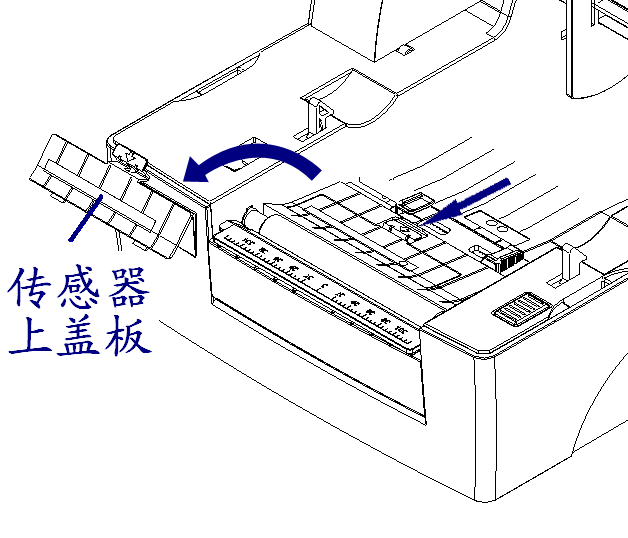
10.关闭电源! 5、常见故障及其解决方法 发生故障时,应尽可能详细地记录打印机的状态,包括(1)面板指示灯的状态(闪烁、亮、灭)及其变化过程; (2)打印机动作(送纸、切纸、打印等); (三)采取的处理措施; (4) 打印机反应、标签、色带损坏等。 1. 通电后,面板指示灯不显示。 检查电源是否正常或连接电缆是否连接正确。 2、色带打皱,色带控制挡板。 3、如果打印的标签上始终出现无法打印的垂直白线,则(1)先用脱脂棉签蘸打印头清洁液,仔细清洁白线。 打印头在线。 (2)如果故障仍然存在,则需要更换打印头。 常见故障的可能原因及排除方法。 电脑开机后,所有指示灯均亮,液晶屏无任何显示。 如果主板坏,请联系道胜公司。 打印位置在左侧。
11.(右) 1 打印纸偏右(左) 2 程序定义的坐标不正确 3 打印机设置中的 LEFT POSITION 不合适 1 安装打印纸并挡纸。 2 重置打印坐标 3 将 LEFT POSITION 打印位置重置为上(下) 1 程序定义的坐标不合适 2 打印机设置中的 LABEL TOP 不合适 1 重置打印坐标 2 重置 LABEL TOP 撕纸位置是向上(向下)。 打印机设置中的 TEAR OFF 设置不正确。 调整撕纸位置(见5(2)) 打印深度太深 1 打印头压力太紧 2 打印温度太高 1 减小打印头压力 2 降低打印头温度。 印刷深度太浅。 1、打印头压力太松。 2、打印温度太低。 3. 标签和碳带不匹配。 1、增加打印头压力。 2. 提高打印头温度。 3. 连接
12、道生公司打印左浅右深或左深右浅 1.打印头压力左右不平衡 2.打印头位置不好 1.平衡打印头左右压力 2.重新调整打印头位置,定位不准确 1.传感器位置错误 2.传动带磨损 3.打印纸安装不正确 1.调整传感器位置 2.更换皮带 3.安装打印纸,挡纸器阻挡电脑传输数据。 打印机无法正常接收数据 1、在线参数设置不正确 2、主板不良 1 重置 2 联系道生公司 LCD 显示 RIBBON OUT1 色带用完或安装不正确 2 色带传感器检测错误 3 中设置的打印方式程序错误 1 安装色带 2 检查标签和色带传感器的灵敏度 调整/校准 3 联系程序供应商 LCD 显示 RIBBON IN1。 热敏模式下,安装色带 2. 热转印模式下,安装色带
13. 传感器检测错误 1. 取出色带 2. 调整/校正标签和色带传感器的灵敏度(步骤 5 (16)) LCD 显示 PAPER OUT1。 标签用完或安装不正确 2.标签传感器位置错误 3.标签传感器被物体遮挡 4.标签传感器检测错误 5.程序中设置的打印方式错误 1.安装标签标签 2. 调整标签传感器的位置 3. 移除阻挡物体 4. 调整/校正标签和色带传感器的灵敏度(步骤 5) (16)5 联系程序供应商。 LCD 显示 HEAD OPEN1。 打印头未关闭。 2、打印头电阻值设置不正确。 3. 未检测到打印头状态传感器。 1. 关闭打印头。 2. 设置打印头电阻值。 3、联系道生公司 6、使用注意事项 1 电源系统应良好接地。 2 禁止带电插拔并口、串口线。 3 每次打印一卷碳后
14、应清除所有废碳带,并用75%医用酒精棉签清洁通道,以延长打印头的使用寿命,保证打印效果。 4、调整打印机温度、压力时应注意。 如果降低压力仍能保证打印质量,则应尽可能降低压力。 在保证质量的同时,还应降低打印头温度。 这样可以延长打印头的使用寿命。 生活。 5、按照厂家提供的方法安装和拆卸色带。 尽量不要用刀割断,以免色带碎片掉入打印机内,造成短路,烧坏主板或电源。 使用过程中,如果标签脱落并粘在打印头或打印胶轮上,或标签经过的其他地方,必须停止打印并等待清洁后再继续打印。 6、定期清理机箱内部灰尘,保持机箱清洁无尘。 7、如果无论怎么调整打印质量仍然不好,不要拼命提高压力或温度。 这时,打印头的位置实际上就发生了偏差。 若有其他调整方法,请告知我公司。 8、更换打印头或电源板(XI系列机型主板)后,应调整打印头电压。 如果发生这种情况,请及时通知我公司。 9105SL系列型号的传感器有上下一对。 根据标签纸的不同形式和尺寸,应进行相应的调整。 调整位置时,应调整上下位置; 否则,将无法测量纸张或有时无法测量纸张。 如果调整后纸张仍无法测量,请通知我公司。 【精美文档】
实验八、路由器的基本配置方法
1. 实验原理
1.1 路由器简介
路由器是一种工作在 OSI 参考模型第三层的网络设备。 其主要功能是检测
检查数据包中的网络层相关信息,然后按照一定的规则转发数据包。
路由器的硬件组件包括:中央处理器、随机存取存储器、闪存、非
易失性RAM、只读存储器、路由器接口。路由器的软件与交换机相同,包括
引导系统和核心操作系统。
1.2 路由器配置方法
路由器可以通过5种方式进行配置:Console终端视图、AUX口远程视图、
远程TELNET视图、哑终端视图、FTP下载配置文件视图。 通过控制台
端口和远程TELNET配置方法是最常用的两种。
2.实验内容:路由器配置方法
3.实验目的:掌握路由器的几种常用配置方法
4、实验环境:
使用Console口配置的实验环境如下图所示:
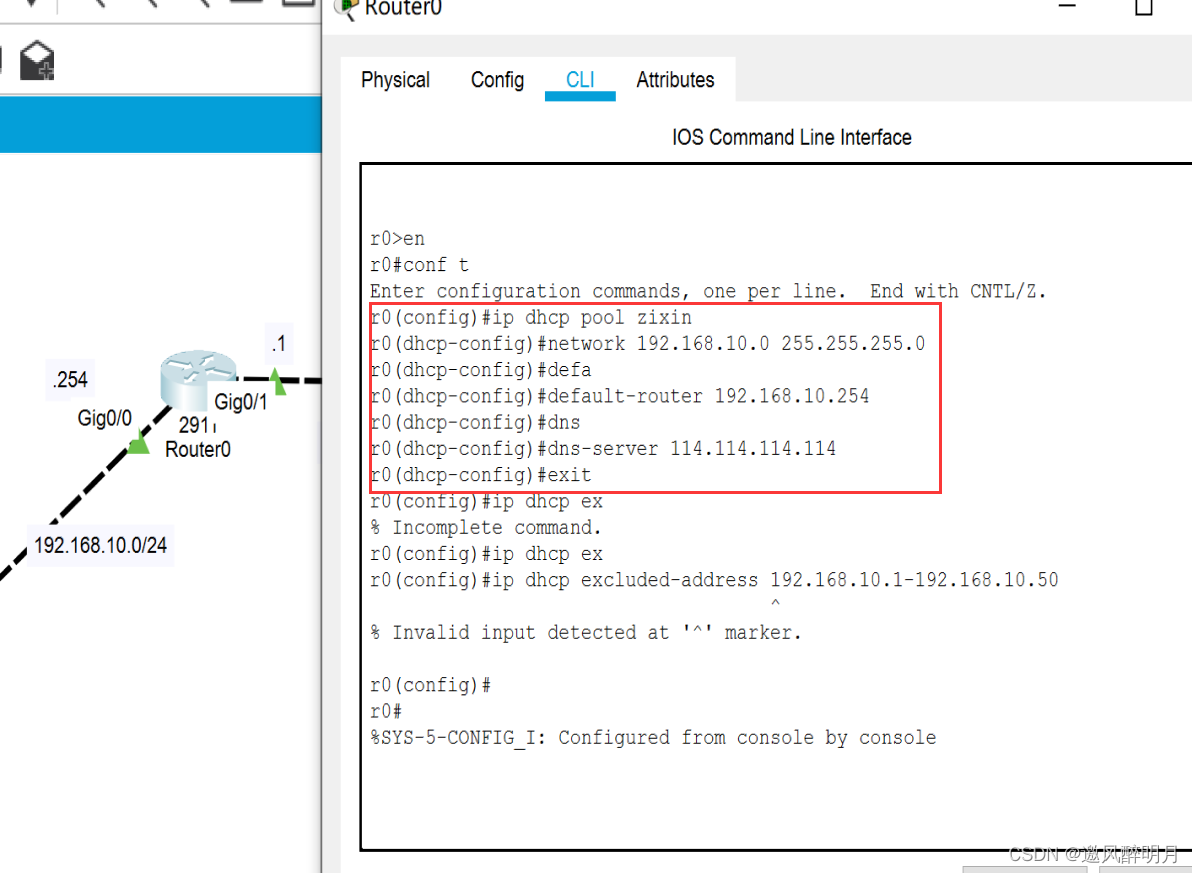
将RJ45一端插入路由器的Console口,另一端为9针串口连接器。
端口和25针串口接口,连接到计算机上合适的串口。

使用TELNET配置路由器的实验环境如下图:

5、实验步骤:
控制台端口
(1)首先启动超级终端,点击Windows开始-程序-附件-通讯-超级
电平终端。
(2) 根据提示输入连接名称并确认。 选择连接时,选择相应的字符串。
端口(COM1或COM2),配置串口参数。
串口配置参数与配置交换机时超级终端设置一致,点击确定按钮
单击按钮即可与路由器正常建立通信。
远程登录配置:
(1) 设置路由器允许TELNET服务并配置TELNET用户。 具体配置

设置
[Quidway]登录telnet
[Quidway]本地用户 wlxy 服务类型 exec-guest 密码
简单 12345
(2) 配置路由器以太网口的IP地址。 相关配置如下
[Quidway-Ethernet0] ip address 10.0.0.1 255.0.0.0 然后将PC的IP地址更改为10.0.0.x/8以配置TELNET连接。
(3) 在本地PC上运行TELNET客户端程序。 TELNET到路由器网口地址,连接到路由器,出现【Quidway】。
(4) 登录成功后,用户级别为0级,只能查看交换机的用户界面,不能进行任何操作。 在交换机上设置权限密码,命令如下:
[Quidway]超级密码3级简单123
telnet成功后,进入super 3
输入刚才设置的密码(123)即可进入管理员权限,可以远程登录控制交换机。
六。 思考问题:
(1)使用Telnet配置路由器时,为什么需要配置路由器以及测试环境中的路由器?
在主机中间使用开关? 如果现在没有交换机,我们需要换什么类型的双绞线呢?
(2) 比较使用Telnet配置交换机和路由器时配置命令的差异。
(3)除了上述两种方法外,还可以采用哪些方法进行路由器处理?


