
如何在手机上设置无线路由器?在手机上设置无线路由器的步骤
温馨提示:这篇文章已超过571天没有更新,请注意相关的内容是否还可用!
无线路由器作为无线网络的载体,自然成为不可或缺的设备。小编本来以为无线路由器只能通过连接电脑来设置,但实际上现在很多路由器都可以通过手机来设置。对于家里没有电脑的朋友来说,必须通过手机来初始化无线路由器。下面是用手机设置路由器和修改密码的详细方法。首先将路由器接上电源,然后将宽带网线插入路由器的WAN口。目前,新推出的一些较新型号的普通无线路由器一般都支持使用智能手机进行设置,而智能路由器则基本都支持。完成后,单击“下一步”继续。如果能正常上网,则说明手机已成功设置无线路由器。无论是普通无线路由器还是智能路由器,大部分都可以通过手机进行设置。
随着智能手机、平板电脑等无线设备的普及,无线网络逐渐普及。 无线路由器作为无线网络的载体,自然成为不可或缺的设备。 小编本来以为无线路由器只能通过连接电脑来设置,但实际上现在很多路由器都可以通过手机来设置。 对于家里没有电脑的朋友来说,必须通过手机来初始化无线路由器。

下面是用手机设置路由器和修改密码的详细方法。 步骤如下:
1.手机设置无线路由器准备工作
首先将路由器接上电源,然后将宽带网线插入路由器的WAN口。 如果家里有宽带电话线,则需要将宽带线连接到猫上,然后用网线从猫的另一个网卡端口连接到路由器的WAN口。

无线路由器连接示意图(上图中与电脑的连接可以忽略)
上图是常见路由器的安装示意图。 由于家里没有电脑,所以不需要连接路由器和电脑。
2.在手机上设置无线路由器
目前,新推出的一些较新型号的普通无线路由器一般都支持使用智能手机进行设置,而智能路由器则基本都支持。
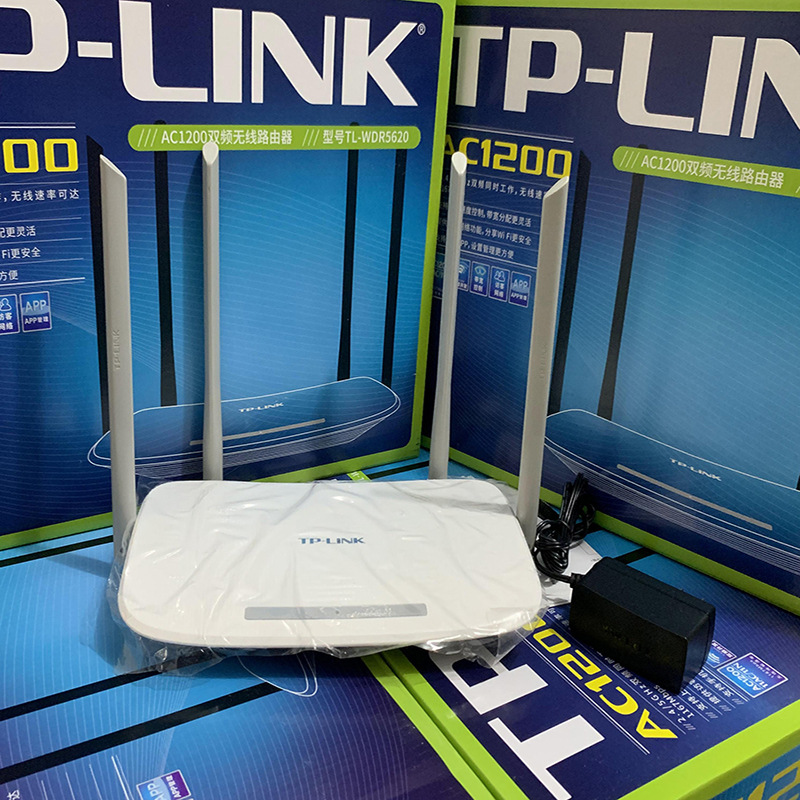
第一步:首先,打开手机中的无线网络设置。 如果是新的路由器,通常在打开电源的时候,路由器会自动创建一个初始化的无线网络,你可以选择直接连接,不管有没有网络。

第二步:打开手机浏览器,在地址栏输入192.168.1.1(不同品牌路由器的登录地址不同,具体可以参考路由器机身上的铭牌)打开,出现登录界面会弹出。 此处输入路由器默认的初始用户名和密码。 一般初始密码为:admin,账户名也为:admin。 有些密码未使用。 您需要为第一次设置创建一个。

第三步:登录路由器设置界面后,设置方法与电脑相同。 首先找到路由器设置向导,然后按照提示进行下一步。

诗。 由于手机屏幕较小,设置界面可能不是很清晰。 此时,您可以水平转动手机或放大查看。
如何用手机设置无线路由器
第四步:打开安装向导,根据提示单击“下一步”。 下面主要是填写运营商提供的宽带账号和密码。 最后,需要设置Wifi无线网络和密码。 细节

第五步:在这一步,您首先需要选择上网方式。 一般我们选择PPPoE方式(也可以选择让路由器自动选择)。 选择后,单击“下一步”。

第六步:接下来需要输入运营商提供的宽带账号和密码。 完成后,也单击“下一步”。

第七步:下一步是设置无线网络,即创建Wifi网络,主要是填写Wifi名称和创建Wifi密码(建议密码尽量复杂,防止被被黑)。 完成后,单击“下一步”继续。

最后可以看到设置完成的提示。 点击完成后,路由器会自动重启。 重启后,无线路由器设置就正常了。 最后我们用手机连接设置的Wifi网络,看看是否可以正常上网。

如果能正常上网,则说明手机已成功设置无线路由器。 如果无法上网,请检查第六步宽带账号和密码是否填写正确。
后记:
随着智能手机的普及,现在很多无线路由器都照顾手机等无线设备。 无论是普通无线路由器还是智能路由器,大部分都可以通过手机进行设置。 当然,一些型号太旧的普通路由器可能无法通过手机完成设置。 在这种情况下,您只能使用计算机。


