
什么是5G无线网络? Win10系统不显示5GHz WIFI怎么办?
温馨提示:这篇文章已超过611天没有更新,请注意相关的内容是否还可用!
为什么我的笔记本电脑在 Windows 10 上找不到 5GHz 网络?有时,PC找不到5G WIFI网络,但可以找到2.4G无线,5GHz消失。其实主要区别在于Win10系统的5GHz WIFI和2.4GHz带宽不同。换句话说,配备正确的5GHz无线适配器的WIFI 5GHz Win10系统在较短的距离内运行速度更快,而2.4网络可以覆盖较长的距离但速度较慢。因此,如果您知道 5GHz 比 2.4GHz 快,很多人都想在 Windows 10 上使用 5GHz 网络。如上所述,很大程度上可以看出,由于 5GHz WIFI 驱动程序过时或损坏,Windows 10 无法找到 5GHz WIFI。现在您将知道Win10系统上的WIFI是2.4还是5GHz,并且知道如何将5GHz无线网络连接到Win10系统,以解决WIFI 5GHz不显示导致计算机无法看到5G网络的问题。
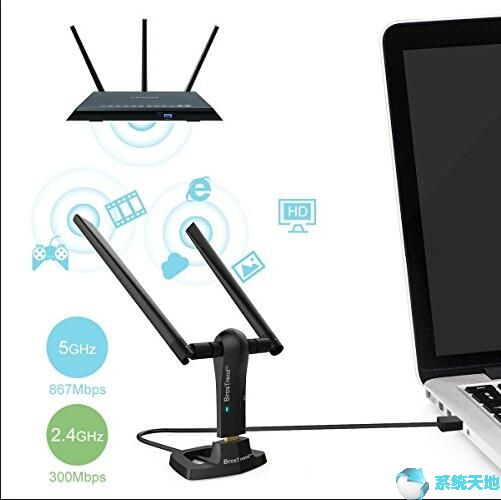
为什么我的笔记本电脑在 Windows 10 上找不到 5GHz 网络? 有时,PC找不到5G WIFI网络,但可以找到2.4G无线,5GHz消失。
什么是5G无线网络? 使用WIFI 5GHz还是2.4GHz?
2.4 或 5GHz WIFI? 其实主要区别在于Win10系统的5GHz WIFI和2.4GHz带宽不同。 换句话说,配备正确的5GHz无线适配器的WIFI 5GHz Win10系统在较短的距离内运行速度更快,而2.4网络可以覆盖较长的距离但速度较慢。
因此,如果您知道 5GHz 比 2.4GHz 快,很多人都想在 Windows 10 上使用 5GHz 网络。尽管有更多 Windows 10 系统只有在笔记本电脑上启用 5GHz WIFI 时才看不到 5GHz。
一般现在的Windows系统都采用双频无线路由器,支持2.4GHz和5GHz无线网络。 但有时5GHz WIFI不显示。 Win10系统升级或者Win10系统Creators更新后,Win10系统看不到5GHz无线网络。
修复电脑看不到 5GHz 而只看到 2.4GHz 的问题
这样就可以彻底解决笔记本电脑未检测到5G WIFI的问题了。
无法找到 802.11n 5GHz WIFI 的最潜在原因是 Windows 10 上的 5GHz 无线适配器。因此,要解决 5GHz 无线适配器问题,解决 Windows 10 无法识别 5GHz WIFI 网络,你最好开始正确离开。
解决方案1:检查网络模式
然而,在Windows 7或10中启用5GHz之前,您需要检查计算机上的WIFI在Windows 10上是2.4GHz还是5GHz。这里最常见的问题是“802.11n支持5GHz吗?”。 所以首先尝试检查网络模式。
通常,不同的协议支持不同类型的网络,例如5GHz WIFI Win10系统和2.4GHz WIFI。 它们是 802.11b 5GHz 和 802.11g 2.4GHz、802.11a 5GHz 和 802.11c 5GHz,以及 802.11a、802.11g、802.11m、2.4 和 5GHz。
1. 按 Windows + R 激活“运行”框。
2. 在框中,键入 cmd 并单击“确定”导航到命令提示符。
您最好以管理权限登录Win10系统。
3. 在命令提示符处,键入 netsh wlan show drivers 并按 Enter 运行此命令。
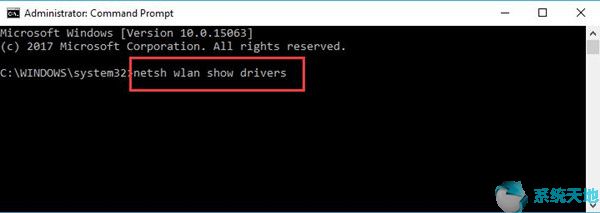
4. 在命令提示符的结果中,找到支持的无线电类型以查看您的网络模式。

在这里,您可以准确地了解您的网络模式,是否支持5GHz WIFI Win10系统。 如果是的话,接下来要做的就是通过更新Win10系统的5G无线适配器来解决5GHz WIFI无法显示的问题。
对于想要从2.4GHz改为5GHz的人来说,你至少应该知道802.11a、802.11g、802.11n可以支持2G和5GHz,而你只能在5G WIFI和正确的5GHz WIFI上使用802.11a、802.11c司机。
立即尝试获取Win10系统上5GHz WIFI的无线网络驱动程序。
解决方案 2:更新无线适配器驱动程序
如上所述,很大程度上可以看出,由于 5GHz WIFI 驱动程序过时或损坏,Windows 10 无法找到 5GHz WIFI。 或者从2G升级到5G,还需要更新5G无线适配器。
所以,你要做的第一件事就是下载Windows 10的最新5G网络驱动程序。然后Win10系统5G WIFI就可以出现并正常工作,比如5GHz。
当然,您可以在设备管理器或官方网站中更新5GHz WIFI驱动程序,但最简单的方法是使用Driver Booster。 让Driver Booster这个专业且安全的工具来帮助您解决Windows 10无法连接WIFI,更不用说5GHz WIFI的问题。
1. 下载并在您的计算机上运行它。
2. 单击“立即扫描、获取驱动程序并下载全部”按钮,让 Driver Booster 扫描您的 PC 并下载最新的 5GHz 驱动程序 Win10,例如适用于 HP 等笔记本电脑的 5GHz 无线适配器。

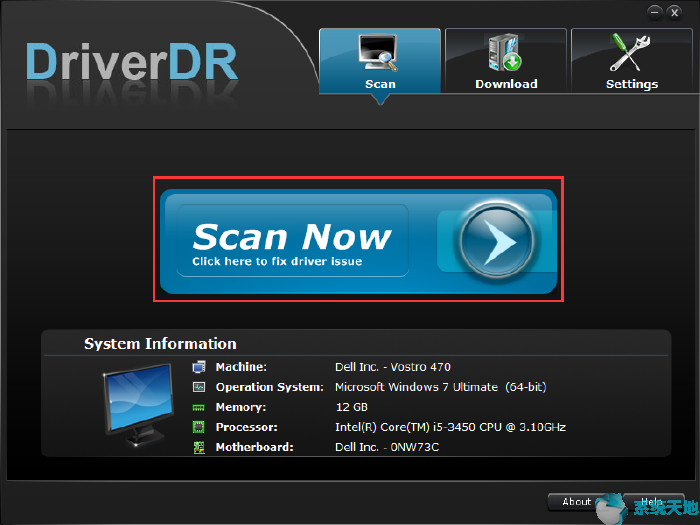
3.安装5G网络驱动程序,例如,为了帮助您处理Win10系统中未显示的5GHz WIFI,Driver Booster会下载5GHz Broadcom 802.11n网络适配器5GHz或802.11b前导码。
成功处理 Windows 10 上的 5GHz 无线适配器错误后,还可以修复 5GHz 不显示的问题。
方案三:Win10系统连接5GHz WIFI
当然,如果你无法连接到 5GHz WIFI Windows 10 系统,则说明你的笔记本电脑上不存在 5G。
如果你的Windows 10都没有连接5G WIFI,怎么会出现5GHz网络呢?
了解Win10系统的5GHz 802.11n网络模式并获得兼容的5GHz无线适配器后,您就具备了Win10系统的5G WIFI资格。
1..
2. 转到网络适配器并将其展开,右键单击无线适配器以打开其属性。
3. 在“高级”选项卡下,向下滚动找到 802.11n,然后选择将其设置为“启用”。
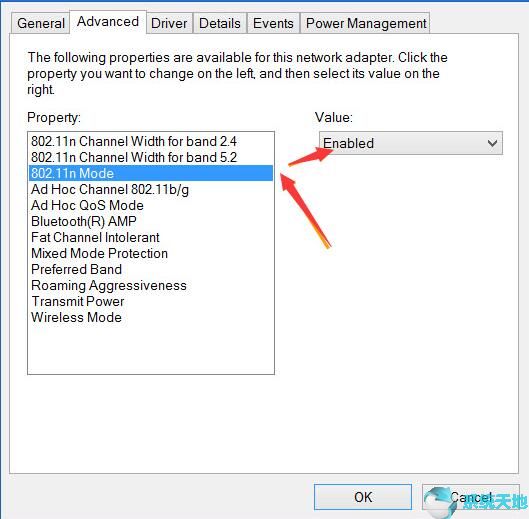
然后单击“确定”保存更改并重新启动计算机。
目前,如果您可以启用 5G WIFI 的 802.11 模式,您将在 Windows 10 中显示固定的 5GHz WIFI。
现在您将知道Win10系统上的WIFI是2.4还是5GHz,并且知道如何将5GHz无线网络连接到Win10系统,以解决WIFI 5GHz不显示导致计算机无法看到5G网络的问题。


