
Linux服务器部署Web版VSCode,在window下使用浏览器在linux环境下编写代码
最近尝试了一下在Linux服务器上部署VSCode,也就是code-server,然后在windows电脑上通过浏览器访问打开在线编辑器编写代码,以下记录一下部署过程。
1、在linux服务器上安装code-server
a、进入到home目录下
b、创建vscode目录
c、进入vscode目录
d、使用wget命令下载code-server压缩包,我这里安装的是4.9.1版本
e、使用tar命令解压压缩包
cd /home
mkdir vscode
cd vscode
wget https://github.com/coder/code-server/releases/download/v4.9.1/code-server-4.9.1-linux-amd64.tar.gz
tar -xvf code-server-4.9.1-linux-amd64.tar.gz

2、解压完成后,进入bin目录,执行以下命令
a、进入code-server-4.9.1-linux-amd64/bin目录
b、执行 ./code-server 命令
cd code-server-4.9.1-linux-amd64/bin
./code-server
c、第一次执行完 ./code-server 命令后,会在用户目录/.config/code-server下生成一个 config.yaml的配置文件,如图:

d、先使用Ctrl+C组合键退出code-server服务,使用 vi /root/.config/code-server/config.yaml 命令打开配置config.yaml文件,根据需要修改ip、端口和登录密码:

e、由于我这里是配置的8081端口,所以需要服务器放开8081端口,可以在自己的阿里云或者腾旭云服务控制后台的安全组添加8081端口,并设置策略为允许,如下图:

f、进入/home/vscode/code-server-4.9.1-linux-amd64/bin 目录下,执行 ./code-server 命令,启动code-server服务
g、此时在自己的window电脑上就可以通过:服务器ip:8081 来访问web版的vscode了,效果如下图:

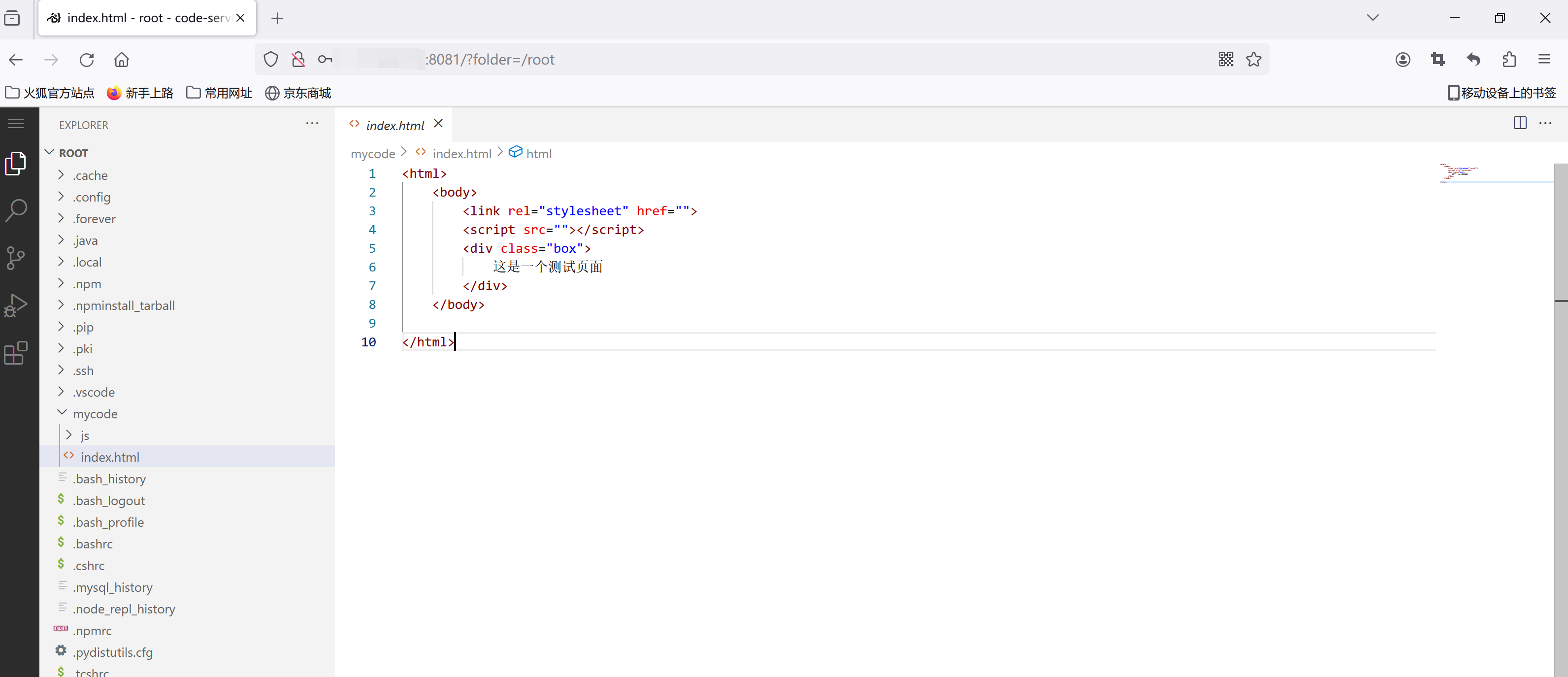
第一次访问需要输入之前在config.yaml配置文件里设置的登录密码(123456),就可以愉快的在浏览器下写代码了
3、设置code-server服务保持后台在线
但是到这里还有一个问题,当前这种运行是在前台运行的,不是在后台运行的,如果运行这个code-server的话,就需要保持code-server一直在前台运行,我们的服务器就不能做其他操作了,这时我们需要使用systemctl管理来运行code-server,把code-server变成一个系统服务,可以在后台运行。操作如下:
a、使用cd命令进入 /etc/systemd/system/ 目录下
cd /etc/systemd/system/
b、使用touch命令新建一个code-server.service文件
touch code-server.service
c、使用vim编辑code-server.service为如下内容
[Unit]
Description=code-server
After=network.target
[Service]
Type=exec
ExecStart=/home/vscode/code-server-4.9.1-linux-amd64/bin/code-server
Restart=always
User=root
[Install]
WantedBy=default.target
ExecStart是code-server指令所在的地址,咱们的刚刚运行code-server的时输入的linux指令code-server后所执行的就是/home/vscode/code-server-4.9.1-linux-amd64/bin/code-server这个可执行文件
以后就可以以下命令启动、重启、停止或卸载code-server服务了:
启动code-server:
sudo systemctl start code-server
重启code-server:
sudo systemctl status code-server
停止code-server:
sudo systemctl stop code-server
卸载code-server(卸载之前先停止code-server)
rm -rf /home/vscode
rm -rf ~/.local/share/code-server
rm -rf ~/.config/code-server
rm -rf /etc/systemd/system/code-server.service
文章转载自:web喵神
原文链接:https://www.cnblogs.com/libo0125ok/p/18098540
体验地址:引迈 - JNPF快速开发平台_低代码开发平台_零代码开发平台_流程设计器_表单引擎_工作流引擎_软件架构


