【PPT笔记】1-3节 | 默认设置/快捷键/合并形状

2024-07-21 1207阅读

文章目录

  • 说明
  • 笔记
    • 1 默认设置
      • 1.1 OFFICE版本选择
        • 1.1.1 Office某某数字专属系列
        • 1.1.2 Office365
        • 1.1.3 产品信息怎么看
        • 1.2 默认设置
          • 1.2.1 暗夜模式
          • 1.2.2 无限撤回
          • 1.2.3 自动保存(Office2013版本及以上)
          • 1.2.4 图片压缩
          • 1.2.5 字体嵌入
          • 1.2.6 多格式导出
          • 1.2.7 参考线
          • 1.2.8 默认字体
          • 1.2.9 默认样式
          • 1.2.10 清除占位符
          • 1.3 第一章思维导图
          • 2 快捷键
            • 2.1 做PPT标准姿势
            • 2.2 SHIFT家族
              • 2.2.1 水平/竖直移动
              • 2.2.2 等比例放大/缩小
              • 2.2.3 每次旋转15度
              • 2.3 CTRL家族
                • 2.3.1 快速放大
                • 2.3.2 移动(拖拽)复制
                • 2.3.3 快速复制
                • 2.3.4 新建页面
                • 2.3.5 组合
                • 2.3.6 保存
                • 2.3.7 撤销/恢复
                • 2.4 CTRL+SHIFT一家亲
                  • 2.4.1 快速水平/竖直移动复制
                  • 2.4.2 等比例中心放大
                  • 2.4.3 复制格式/粘贴格式
                  • 2.4.4 解除组合
                  • 2.5 文本框操作
                    • 2.5.1 随机生成一段文字
                    • 2.5.2 文本框快速缩小/放大
                    • 2.5.3 文本框快速加粗/斜体/下划线
                    • 2.5.4 文本框快速居中/左/右对齐
                    • 2.6 文件图片的快速插入
                      • 2.6.1 快速在页面中插入文字
                      • 2.6.1 快速在页面中插入图片
                      • 2.7 第二章思维导图
                      • 3 合并形状
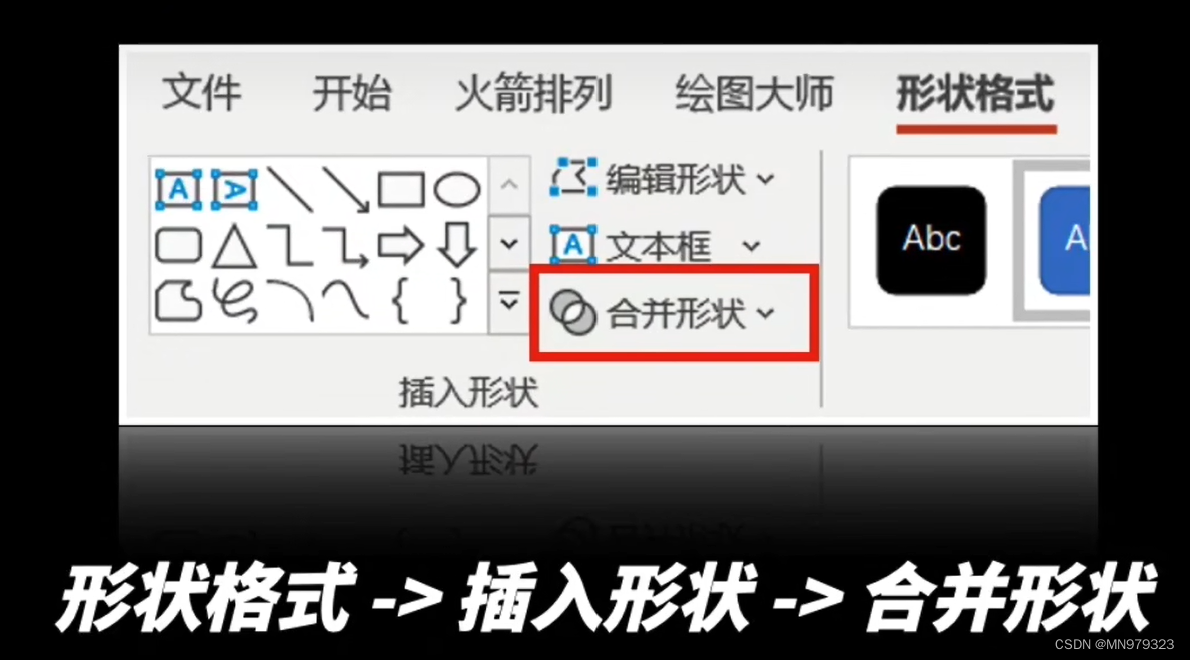
                        • 3.1 合并形状在哪
                        • 3.2 合并形状的五个功能
                          • 3.2.1 初始图形
                          • 3.2.2 合并形状-结合
                          • 3.2.3 合并形状-组合
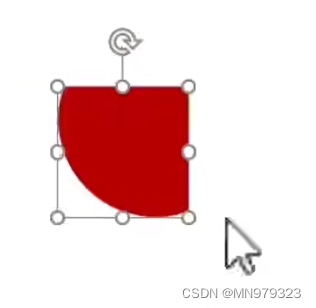
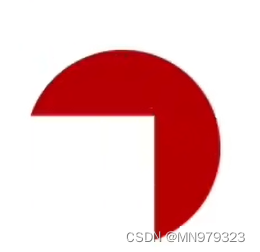
                          • 3.2.4 合并形状-拆分
                          • 3.2.5 合并形状-相交
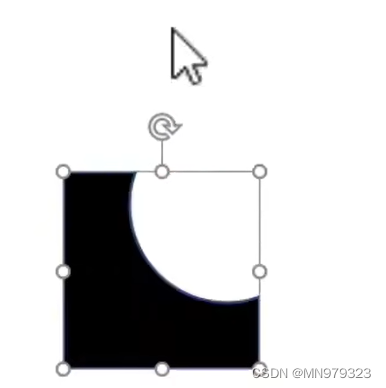
                          • 3.2.6 合并形状-剪除
                          • 3.2.7 说明
                          • 3.2.8 示例
                          • 3.3 如何应用合并形状
                            • 3.3.1 最常见应用-绘制图标
                            • 3.3.2 绘制
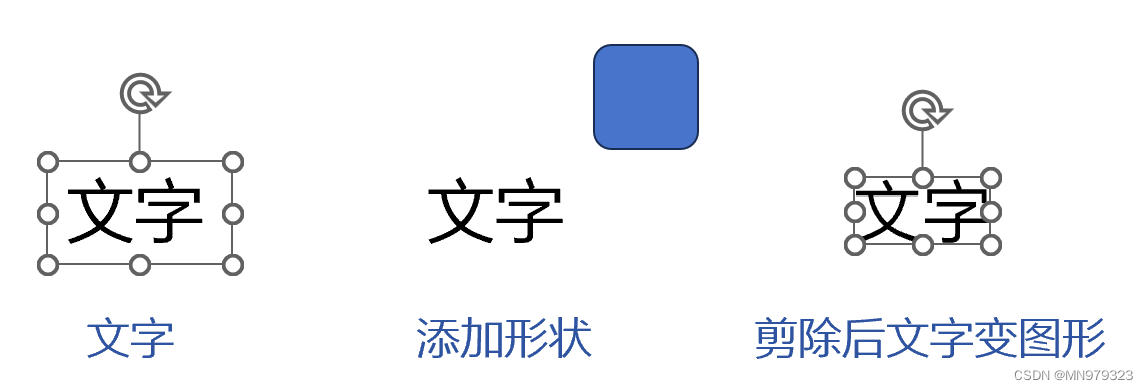
                            • 3.3.3 文字转形状
                            • 3.3.4 图表转形状
                            • 3.4 第三章思维导图

                              说明

                              • 参考视频:

                                UP: 珞珈PPT;

                                视频名: PPT教程 | PPT高手之路,零基础做出高逼格PPT,免费PPT设计制作技巧教学!OFFICE/WPS/演示/幻灯片/PPT模板/keynote/汇报/总结;

                                BV: BV1w54y1Q7cZ。

                              • 文章目录参照视频划分

                                笔记

                                1 默认设置

                                1.1 OFFICE版本选择

                                Q: 什么版本的最好用?

                                A:最新版的最好用。

                                Q:推荐使用什么版本?

                                A:Office2013及以上版本。

                                Q:为什么不推荐使用WPS?

                                A:部分功能不如OFFICE完善,但对大多数白领够用。课程大部分内容同样适用于WPS,但不建议用WPS学习。

                                1.1.1 Office某某数字专属系列

                                版本举例: Office2013,Office2016,Office2019;

                                版本特点: 只能使用版本限定功能;一次付费,永久使用。

                                1.1.2 Office365

                                版本特点: 定期充值;版本和功能永远保持最新。

                                1.1.3 产品信息怎么看

                                文件 -> 账户

                                1.2 默认设置

                                1.2.1 暗夜模式

                                文件 -> 账户 -> OFFICE背景/OFFICE主题

                                1.2.2 无限撤回

                                默认撤回次数: 20;

                                最高撤回次数: 150。

                                文件 -> 选项 -> 高级 -> 编辑选项

                                1.2.3 自动保存(Office2013版本及以上)

                                文件 -> 选项 -> 保存 -> 保存演示文稿

                                1.2.4 图片压缩

                                默认: PPT图片自动压缩;

                                默认分辨率: 如果选择不压缩文件中的图像,推荐使用高保真模式。

                                文件 -> 选项 -> 高级 -> 图片大小和质量

                                1.2.5 字体嵌入

                                适用场景: 字体嵌入可以避免不同电脑上打开文件,由于该电脑没有下载该字体导致字体效果丢失的情况。

                                文件 -> 选项 -> 保存 -> 共享此演示文稿时保持保真度

                                1.2.6 多格式导出

                                文件 -> 导出

                                创建PDF/XPS文档: 导出为PDF;

                                更改文件类型->图片文件类型->PNG可移植网络图形格式: 每张幻灯片都保存为一张PNG格式图片;

                                更改文件类型->演示文稿文件类型->PowerPoint图片演示文稿: 图片型PPT,即每个页面的内容都是图片;

                                创建视频: 将每张幻灯片动画与PPT结合,形成播放PPT的视频。

                                1.2.7 参考线

                                视图 -> 标尺/网格线/参考线

                                适用场景: 页面对齐工作;

                                参考线相关操作: 鼠标对齐参考线,右键即可进行相关操作;

                                快捷复制参考线: 鼠标对齐参考线,按住ctrl并拖动参考线,即可复制。

                                1.2.8 默认字体

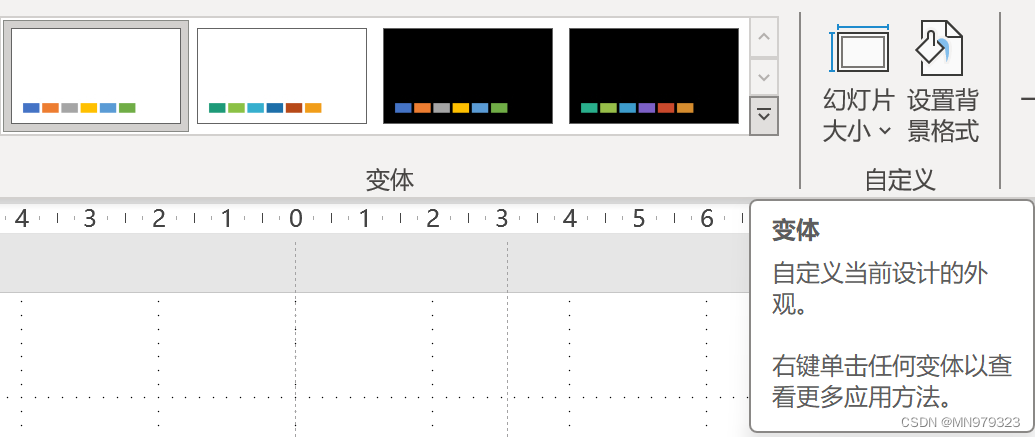
                                设计 -> 变体 -> 字体 -> 自定义字体 -> 中文
                                【PPT笔记】1-3节 | 默认设置/快捷键/合并形状

                                1.2.9 默认样式

                                插入 -> 形状 -> 设计自己想要的效果 -> 右键 -> 设置为默认形状

                                注意: 比如对一个矩形设置为自己想要的效果(填充、轮廓等),在右键设置为默认形状后,别的形状也会默认为该样式。

                                1.2.10 清除占位符

                                视图 -> 幻灯片母版 -> 将编辑母版标题样式的PPT(第2页)ctrl+a删除全部元素 -> 关闭母版视图 -> 设置为默认形状

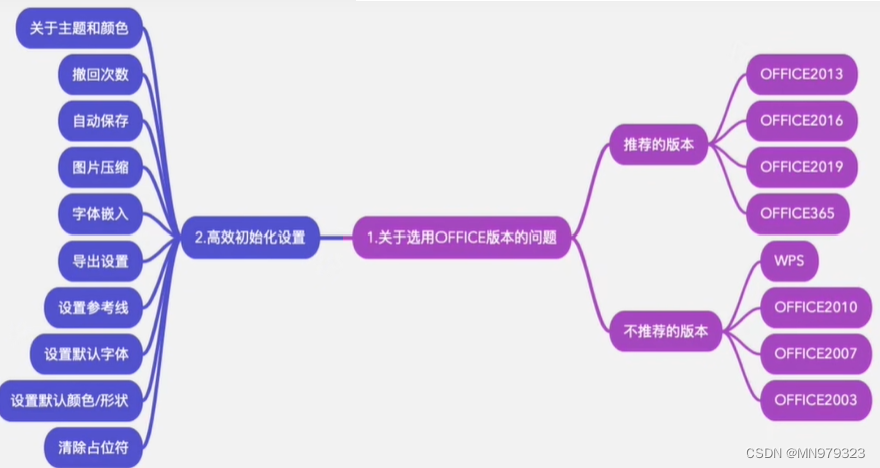
                                1.3 第一章思维导图

                                截自原视频
                                【PPT笔记】1-3节 | 默认设置/快捷键/合并形状

                                2 快捷键

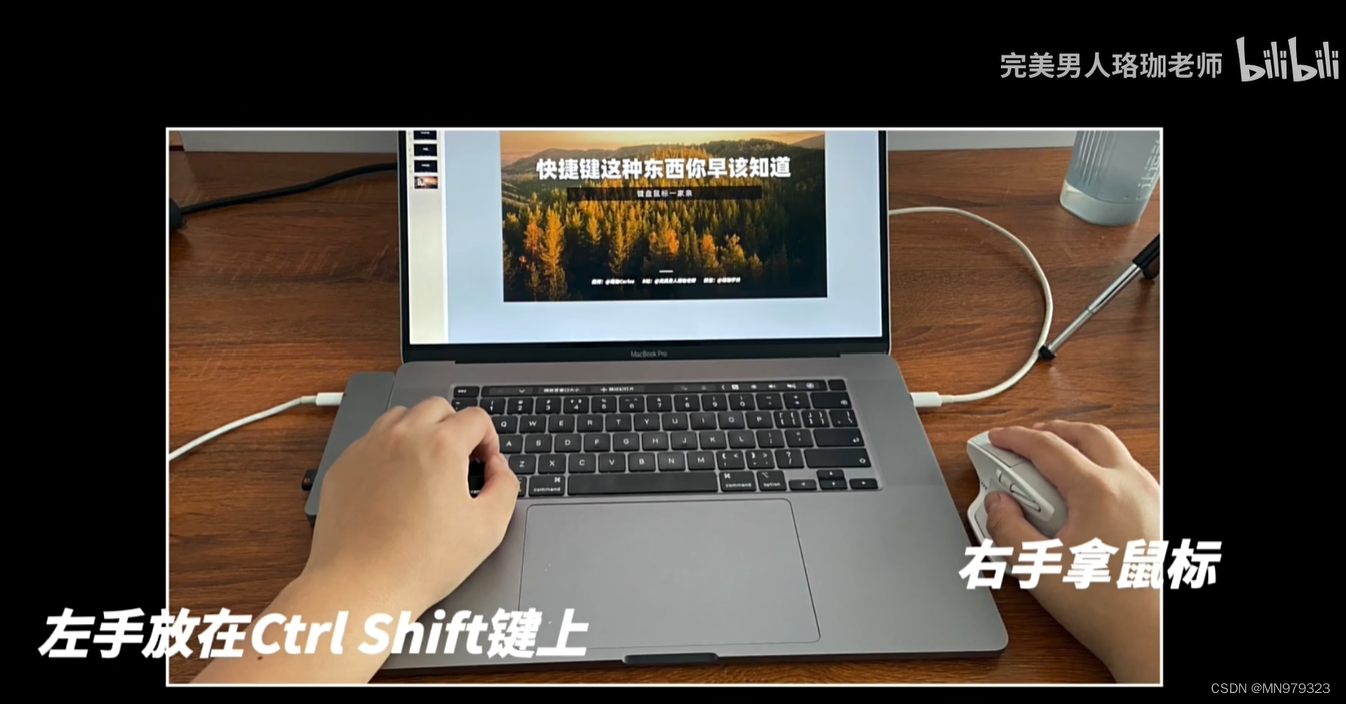
                                2.1 做PPT标准姿势

                                【PPT笔记】1-3节 | 默认设置/快捷键/合并形状

                                2.2 SHIFT家族

                                2.2.1 水平/竖直移动

                                操作: SHIFT+鼠标移动;

                                使用场景: 对某一元素进行仅竖直或水平方向的移动;

                                注释: 操作说明中+表示组合(同时),->表示顺序(非同时)。

                                2.2.2 等比例放大/缩小

                                操作: SHIFT+鼠标拖拽形状;

                                使用场景: 保证原始比例,若仅用鼠标拖拽则容易使比例改变;

                                注意: 点击生成的形状一定是1:1的(正三角、圆、正方形等),拖拽放大生成的图形则不保证这个比例。

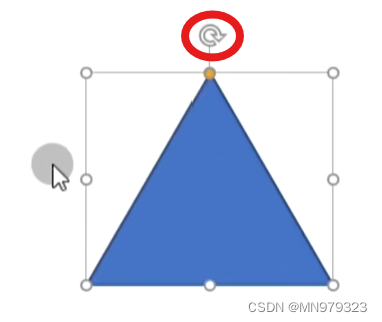
                                2.2.3 每次旋转15度

                                操作: SHIFT+旋转;

                                使用场景: 按住SHIFT进行旋转,则保证每次旋转一格即为15度。
                                【PPT笔记】1-3节 | 默认设置/快捷键/合并形状

                                2.3 CTRL家族

                                2.3.1 快速放大

                                操作: CTRL+鼠标滚轮。

                                2.3.2 移动(拖拽)复制

                                操作: CTRL+鼠标移动(拖拽);

                                使用场景: 按住CTRL并点击,此时拖拽形状到新位置并点击,即可复制。

                                2.3.3 快速复制

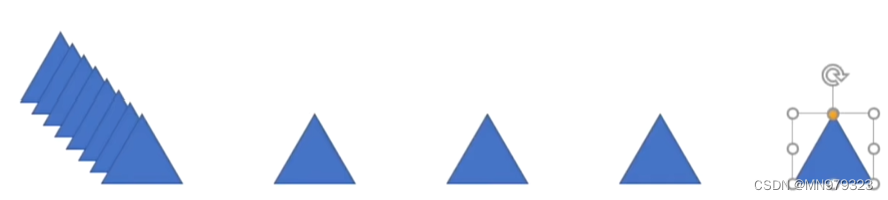
                                操作: CTRL+D(=CTRL C + CTRL V);

                                使用场景: 不只能复制元素,还能复制距离和空间;

                                应用: 绘制纹理背景。
                                【PPT笔记】1-3节 | 默认设置/快捷键/合并形状

                                2.3.4 新建页面

                                操作: CTRL+M;

                                另一种操作: 选中页面直接回车。

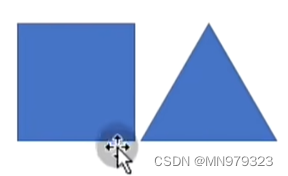
                                2.3.5 组合

                                操作: CTRL+G;

                                使用场景: 组合可以使放大、缩小等操作在对组合内所有形状起效的同时,保证内部距离不变,达到整体的放大、缩小等。
                                【PPT笔记】1-3节 | 默认设置/快捷键/合并形状

                                【PPT笔记】1-3节 | 默认设置/快捷键/合并形状

                                2.3.6 保存

                                操作: CTRL+S。

                                2.3.7 撤销/恢复

                                操作: CTRL+Z/Y。

                                2.4 CTRL+SHIFT一家亲

                                2.4.1 快速水平/竖直移动复制

                                操作: CTRL+SHIFT+鼠标移动。

                                2.4.2 等比例中心放大

                                操作: CTRL+SHIFT+ALT+鼠标拖拽形状;

                                使用场景: 形状所处中心线不变。

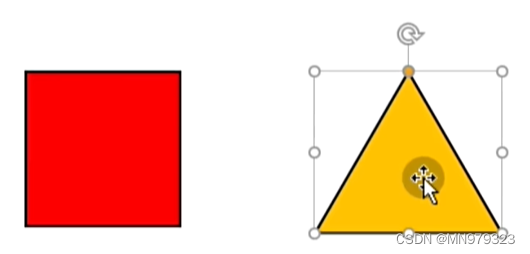
                                2.4.3 复制格式/粘贴格式

                                操作: CTRL+SHIFT+C/V(=格式刷)。
                                【PPT笔记】1-3节 | 默认设置/快捷键/合并形状

                                【PPT笔记】1-3节 | 默认设置/快捷键/合并形状

                                2.4.4 解除组合

                                操作: CTRL+SHIFT+G。

                                2.5 文本框操作

                                2.5.1 随机生成一段文字

                                操作: 文本框内输入 =lorem() +ENTER。

                                2.5.2 文本框快速缩小/放大

                                操作: CTRL+A -> CTRL+[/]。

                                2.5.3 文本框快速加粗/斜体/下划线

                                操作: CTRL+A -> CTRL+B/I/U。

                                2.5.4 文本框快速居中/左/右对齐

                                操作: CTRL+A -> CTRL+E/L/R。

                                2.6 文件图片的快速插入

                                2.6.1 快速在页面中插入文字

                                操作: ALT -> N -> X -> H。

                                2.6.1 快速在页面中插入图片

                                操作: ALT -> N -> P -> D。

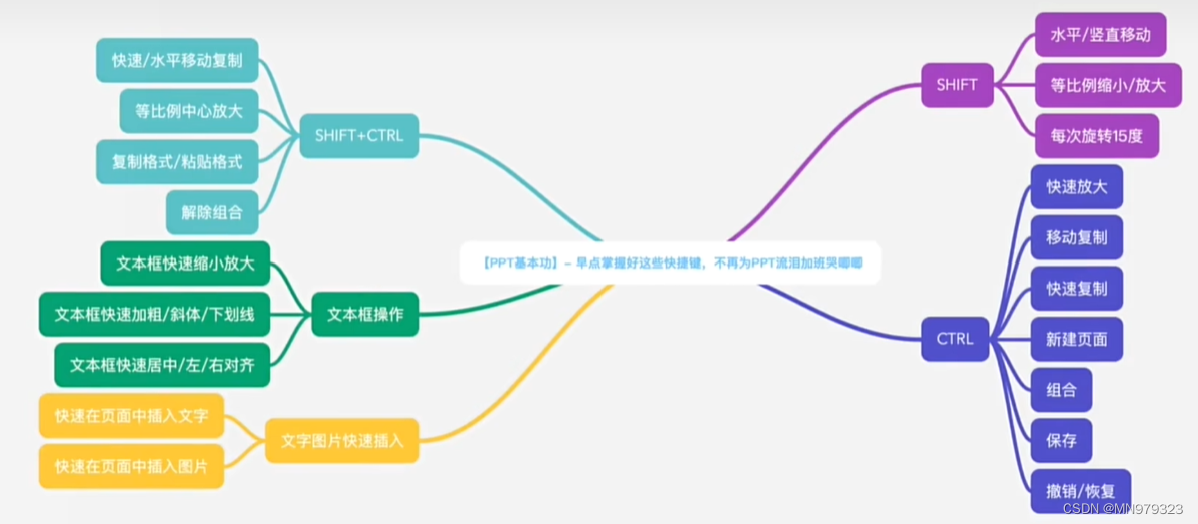
                                2.7 第二章思维导图

                                截自原视频
                                【PPT笔记】1-3节 | 默认设置/快捷键/合并形状

                                3 合并形状

                                3.1 合并形状在哪

                                截自原视频

                                【PPT笔记】1-3节 | 默认设置/快捷键/合并形状

                                3.2 合并形状的五个功能

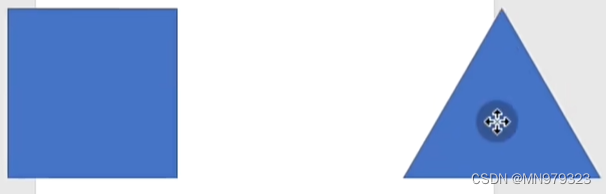
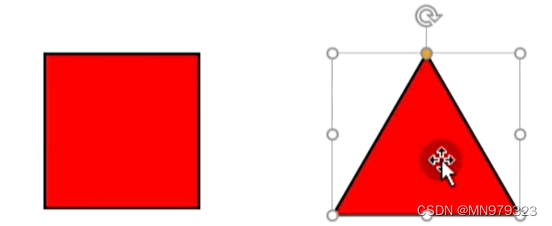
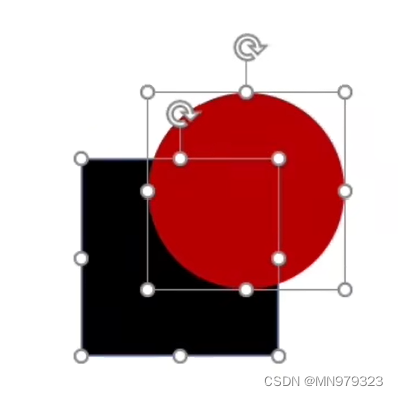
                                3.2.1 初始图形

                                【PPT笔记】1-3节 | 默认设置/快捷键/合并形状

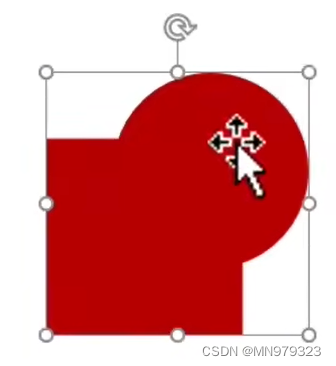
                                3.2.2 合并形状-结合

                                【PPT笔记】1-3节 | 默认设置/快捷键/合并形状

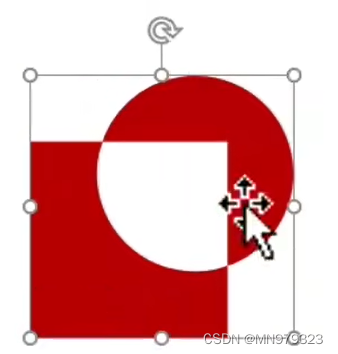
                                3.2.3 合并形状-组合

                                【PPT笔记】1-3节 | 默认设置/快捷键/合并形状

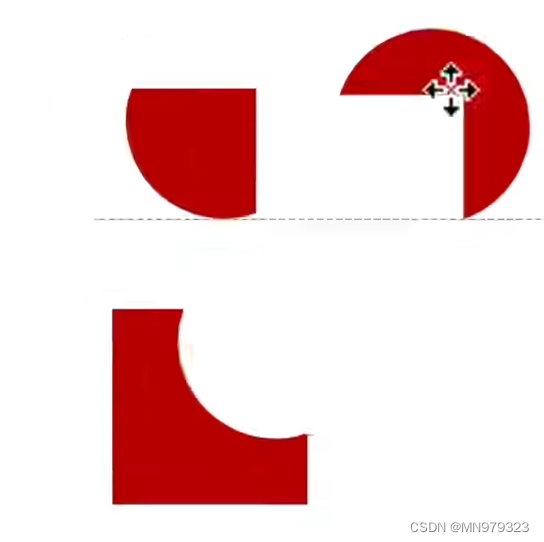
                                3.2.4 合并形状-拆分

                                【PPT笔记】1-3节 | 默认设置/快捷键/合并形状

                                3.2.5 合并形状-相交

                                【PPT笔记】1-3节 | 默认设置/快捷键/合并形状

                                3.2.6 合并形状-剪除

                                【PPT笔记】1-3节 | 默认设置/快捷键/合并形状

                                【PPT笔记】1-3节 | 默认设置/快捷键/合并形状

                                3.2.7 说明

                                进行合并形状时,先选择的形状的颜色或部分(比如在剪除操作中)会被最终保留。即先选择的元素最后保留。

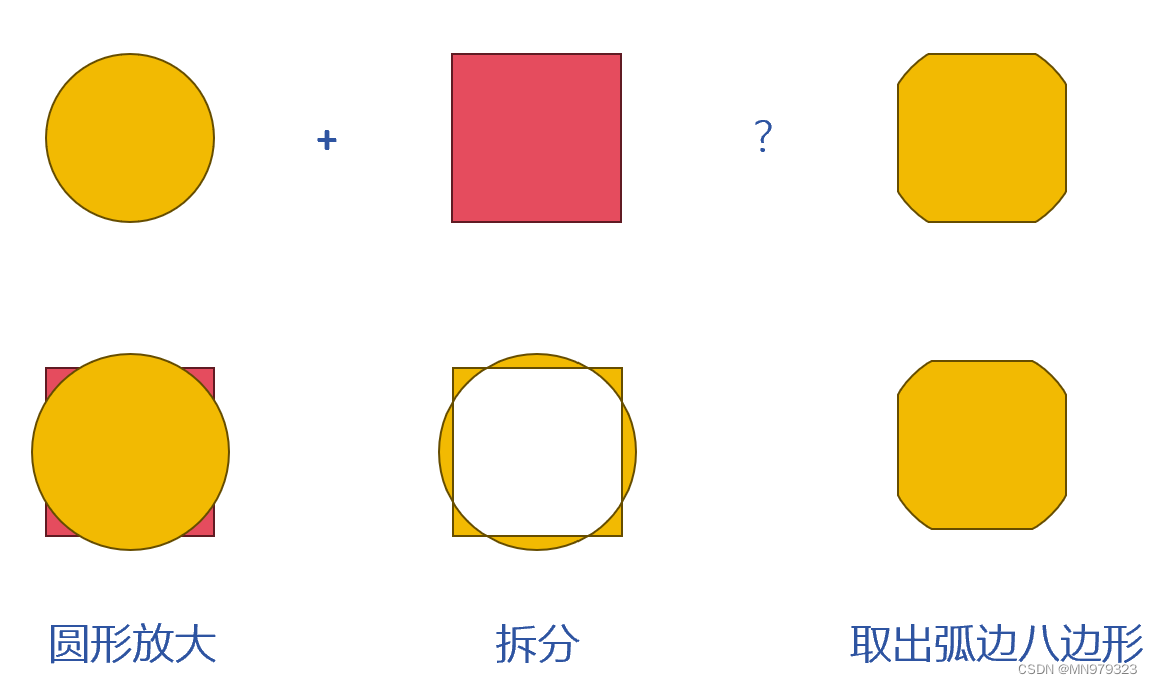
                                3.2.8 示例

                                目标说明: 用一个圆形和一个正方形做出一个弧边八边形;

                                操作:
                                【PPT笔记】1-3节 | 默认设置/快捷键/合并形状

                                3.3 如何应用合并形状

                                3.3.1 最常见应用-绘制图标

                                iconfont-阿里巴巴矢量图标库

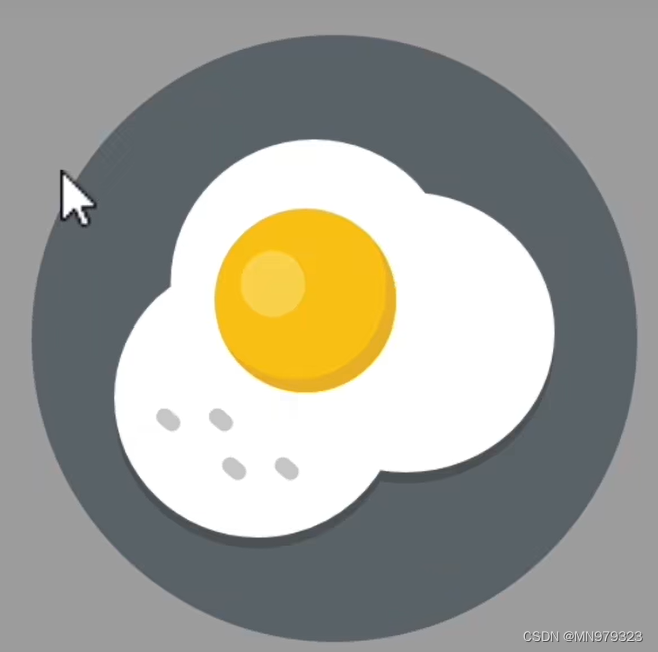
                                3.3.2 绘制

                                提示: 蛋白上的小型灰色图案有两种方式绘制,第一种是圆/矩形/圆组合,第二种是用圆角矩形并与原图对照调整圆角弧度(推荐)。
                                【PPT笔记】1-3节 | 默认设置/快捷键/合并形状

                                3.3.3 文字转形状

                                操作:

                                【PPT笔记】1-3节 | 默认设置/快捷键/合并形状

                                好处: 便于保留文字的字体效果,避免丢失。

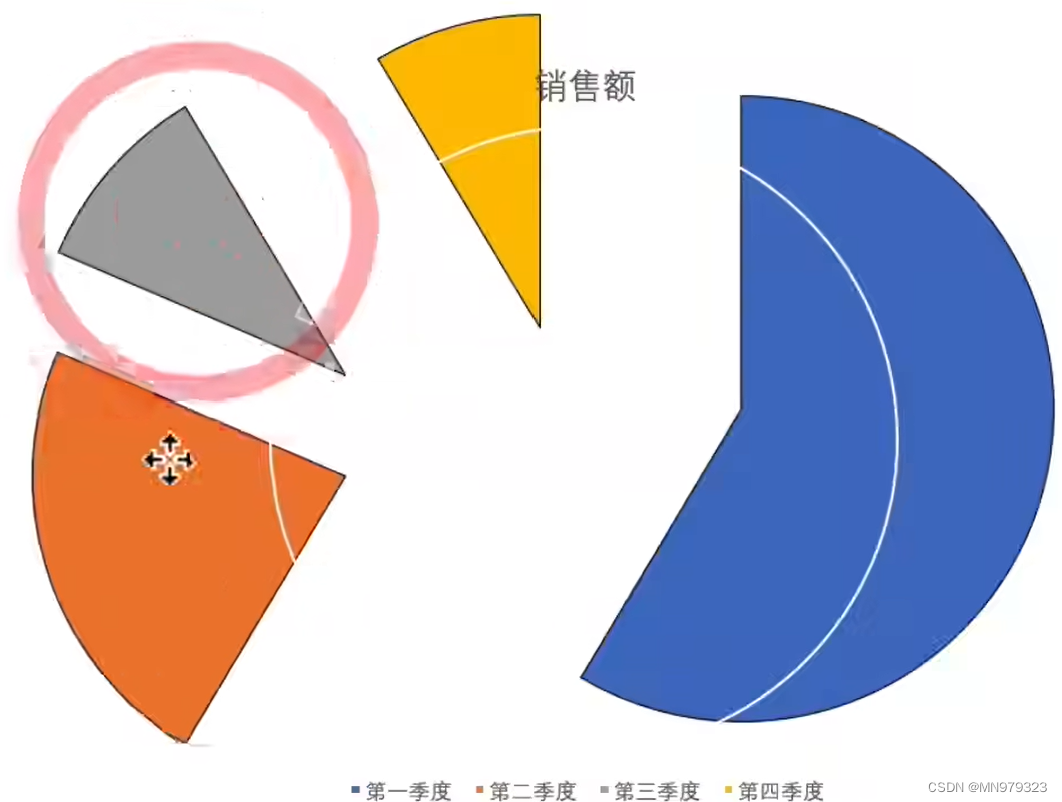
                                3.3.4 图表转形状

                                操作: 图表右键 -> 另存为图片 -> 保存为增强型 Windows 元文件(*.emf) -> 插入该图片 -> 图片右键 -> 组合 -> 取消组合 -> 图表拆分为各个形状
                                【PPT笔记】1-3节 | 默认设置/快捷键/合并形状

                                好处: 图表转形状后各部分可以进行形状格式方面的设置,并可进行翻转等操作,比图表在设计上更加地方便和快捷。

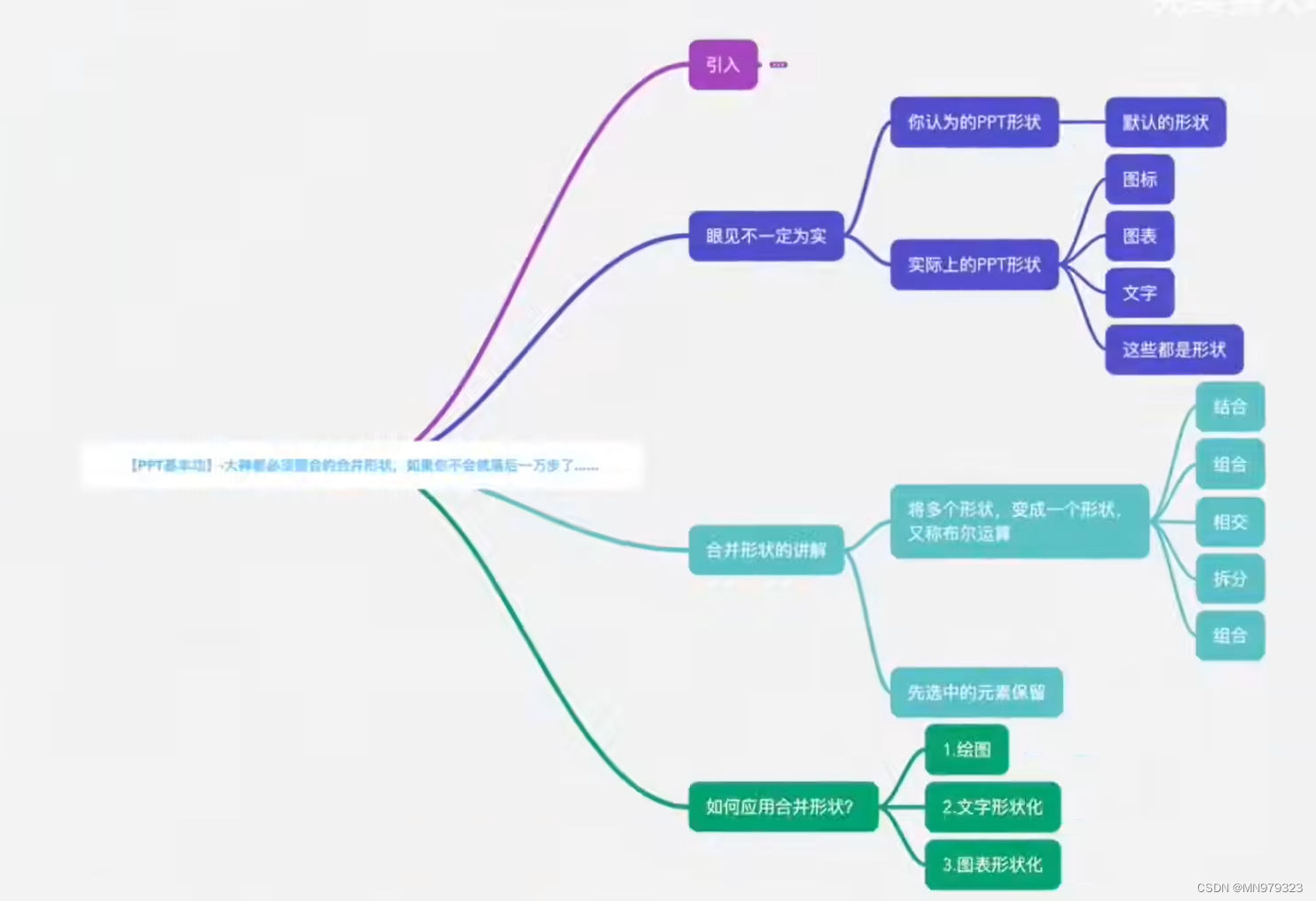
                                3.4 第三章思维导图

                                截自原视频
                                【PPT笔记】1-3节 | 默认设置/快捷键/合并形状

VPS购买请点击我

免责声明:我们致力于保护作者版权,注重分享,被刊用文章因无法核实真实出处,未能及时与作者取得联系,或有版权异议的,请联系管理员,我们会立即处理! 部分文章是来自自研大数据AI进行生成,内容摘自(百度百科,百度知道,头条百科,中国民法典,刑法,牛津词典,新华词典,汉语词典,国家院校,科普平台)等数据,内容仅供学习参考,不准确地方联系删除处理! 图片声明:本站部分配图来自人工智能系统AI生成,觅知网授权图片,PxHere摄影无版权图库和百度,360,搜狗等多加搜索引擎自动关键词搜索配图,如有侵权的图片,请第一时间联系我们,邮箱:ciyunidc@ciyunshuju.com。本站只作为美观性配图使用,无任何非法侵犯第三方意图,一切解释权归图片著作权方,本站不承担任何责任。如有恶意碰瓷者,必当奉陪到底严惩不贷!

目录[+]