
Linux命令更新-Vim 编辑器
简介
Vim 是 Linux 系统中常用的文本编辑器,功能强大、可扩展性强,支持多种编辑模式和操作命令,被广泛应用于程序开发、系统管理等领域。
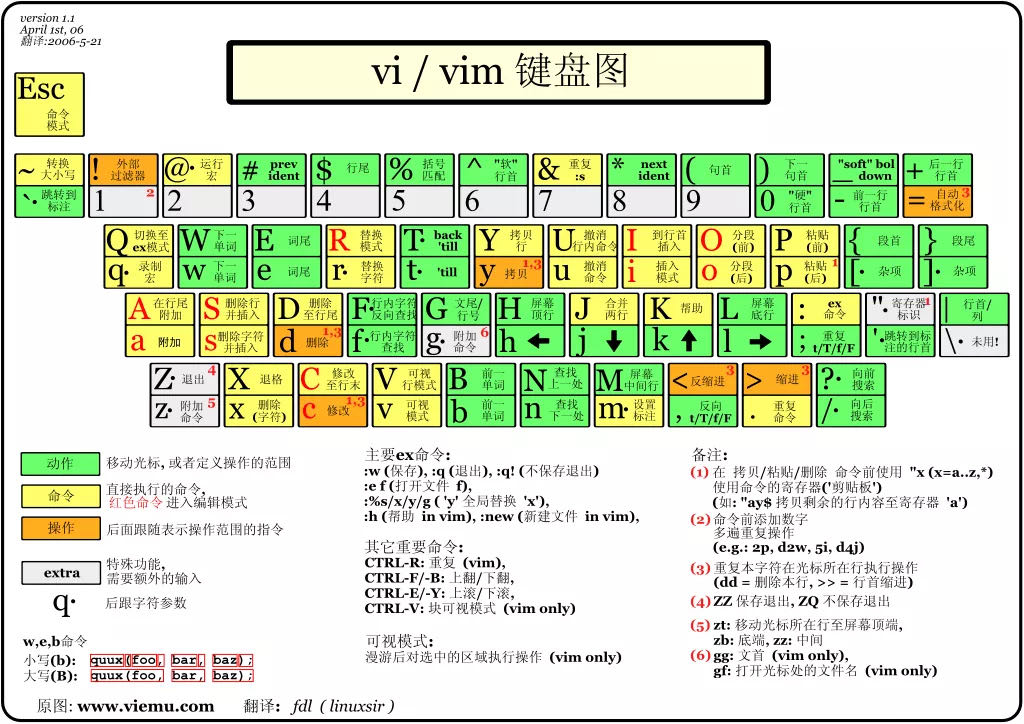
1. Vim 命令模式
Vim 启动后默认进入命令模式,此时键盘输入的命令将用于控制编辑器本身,而不是直接编辑文本。命令模式下常用的命令包括:
-
光标移动:
-
h: 左移一个字符
-
l: 右移一个字符
-
j: 下移一行
-
k: 上移一行
-
0: 移至行首
-
$: 移至行尾
-
gg: 移至文件首行
-
G: 移至文件尾行
-
Ctrl+v: 进入可视化模式,可以使用方向键移动光标
-
删除操作:
-
x: 删除当前光标所在字符
-
dd: 删除当前行
-
D: 删除从当前光标到行尾的所有内容
-
dw: 删除从当前光标到下一个单词末尾的所有内容
-
d$: 删除从当前光标到行尾的所有内容
-
复制操作:
-
y: 复制当前光标所在字符
-
yy: 复制当前行
-
Y: 复制从当前光标到文件尾部的所有内容
-
yw: 复制从当前光标到下一个单词末尾的所有内容
-
y$: 复制从当前光标到行尾的所有内容
-
粘贴操作:
-
p: 粘贴上次复制的内容
-
撤销/重做:
-
u: 撤销上次操作
-
Ctrl+r: 重做上次撤销的操作
-
其他命令:
-
:q: 退出 Vim 编辑器
-
:wq: 保存并退出 Vim 编辑器
-
:set nu: 显示行号
-
:set hlsearch: 高亮显示搜索结果
-
/pattern: 搜索文本内容
-
n: 向下查找下一个匹配项
-
N: 向上查找上一个匹配项
-
:w filename: 将当前文件内容保存为指定文件名
2. Vim 编辑模式
Vim 提供多种编辑模式,用于输入文本和进行编辑操作。常见模式包括:
-
插入模式:
-
按下 i、a、O、o 等键进入插入模式,此时键盘输入的内容将直接插入文本。
-
按下 Esc 键退出插入模式。
-
替换模式:
-
按下 r 或 R 键进入替换模式,此时键盘输入的内容将替换当前光标所在字符或文本。
-
按下 Esc 键退出替换模式。
-
底线模式:
-
按下 : 键进入底线模式,此时可以在命令行输入 Vim 命令。
-
按下 Enter 键执行命令。
3. Vim 命令运维案例
案例一:修改配置文件
假设您需要修改 /etc/nginx/nginx.conf 文件中的配置项。
步骤:
- 打开配置文件:
vim /etc/nginx/nginx.conf
- 进入插入模式:
i
-
将需要修改的配置项修改为所需值。
-
保存并退出 Vim 编辑器:
:wq
案例二:搜索并替换文本
假设您需要在所有 PHP 文件中搜索并替换字符串 "old_value" 为 "new_value"。
步骤:
- 打开所有 PHP 文件:
vim *.php
- 进入命令模式:
Esc
- 输入搜索命令:
/old_value
-
按下 n 或 N 键查找下一个或上一个匹配项。
-
输入替换命令:
:s/old_value/new_value/g
- 保存并退出 Vim 编辑器:
:wq
案例三:使用宏命令进行重复操作
假设您需要多次删除当前行并将其内容插入到下一行。
步骤:
- 进入命令模式:
Esc
- 录制宏命令:
q
- 执行宏命令:
ddp
- 重复执行宏命令:
@10
解释:
-
q:开始录制宏命令
-
dd: 删除当前行
-
p: 将删除的内容粘贴到下一行
-
q: 结束录制宏命令
-
@10: 重复执行上次录制的宏命令 10 次
案例四:使用正则表达式进行复杂查找/替换
假设您需要在所有 CSS 文件中查找并替换所有匹配正则表达式 #\{([\w-]+)\} 的文本,将其替换为 \1.important。
步骤:
- 打开所有 CSS 文件:
vim *.css
- 进入命令模式:
Esc
- 输入搜索命令:
/\#\{([\w-]+)\}/- 输入替换命令:
:s/\#\{([\w-]+)\}/\1.important/g- 保存并退出 Vim 编辑器:
:wq
解释:
-
#\{([\w-]+)\}:正则表达式,用于匹配以 # 开头、后面跟一个由字母、数字和下划线组成的单词、再跟一个 { 的文本。
-
\1:反向引用,表示匹配的第一个捕获组,即单词部分。
-
.important:替换文本,将匹配的单词后面追加 .important。
-
g:全局替换,表示替换所有匹配的文本。
案例五:比较两个文件
假设您需要比较两个文件 /file1.txt 和 /file2.txt 的差异。
步骤:
- 打开两个文件:
vim -d /file1.txt /file2.txt
- 进入比较模式:
:diffsplit
-
左右移动光标可以查看两个文件的差异。
-
按下 q 键退出比较模式。
4. Vim 高级特性
Vim 提供了丰富的功能和插件,可以满足不同用户的各种需求。以下是一些 Vim 的高级特性:
-
可视化模式: 进入可视化模式后,可以使用方向键选择要操作的文本块,然后可以使用 d、y、p 等命令进行删除、复制、粘贴等操作。
-
折叠: 可以将代码块折叠起来,隐藏不必要的部分,只显示重要内容。
-
语法高亮: Vim 可以根据不同文件类型的语法规则对文本进行高亮显示,方便阅读和理解代码。
-
代码补全: Vim 可以根据输入的文本内容提供建议,帮助用户快速完成代码输入。
-
自定义配置: Vim 可以通过配置文件进行个性化配置,例如设置按键映射、配色方案等。
5. Vim 插件
Vim 拥有丰富的插件生态,可以扩展 Vim 的功能,满足各种使用需求。常用的插件管理器包括:
-
Pathogen: 传统插件管理器,使用简单。
-
Vundle: 功能强大,支持多种插件管理功能。
-
Plug: 轻量级插件管理器,易于使用。
6. Vim 学习资源
-
Vim 中文文档:https://yianwillis.github.io/vimcdoc/doc/usr_toc.html
-
Vim 在线教程:https://www.vim-adventures.com/
注意
-
本文档仅介绍了 Vim 的基本使用方法和常见运维案例,并未涵盖所有功能和特性。
-
Vim 的学习需要循序渐进,建议从基础知识开始学习,逐步掌握高级特性。
-
在使用 Vim 进行实际操作时,请注意备份文件,以免造成数据丢失。
总结
Vim 是一款功能强大、可扩展性强的文本编辑器,在 Linux 系统中得到了广泛应用。掌握 Vim 的使用技巧,可以提高工作效率和生产力。
-
-
-
-


