Windws MySQL 8.4 LTS的安装(保姆级教程)

2024-07-14 1113阅读

Windws MySQL 8.4 LTS的安装(保姆级教程)

    • 一、Mysql版本
    • 二、Mysql下载
    • 三、Mysql安装
      • 3.1 Mysql安装
      • 3.2 Mysql配置
      • 四、Mysql环境变量配置
      • 五、验证Mysql

        一、Mysql版本

        美国时间 2024 年 4 月 30 日,Oracle正式发布了MySQL数据库8.0.37版本的更新,以及LTS分支中的新版本MySQL 8.4。
        Oracle为MySQL提供了两个发布流:
        创新版本和LTS(Long Term Support)版本。是 MySQL 的第一个 长期支持版本,
        它主要集中在功能淘汰、参数更新和 bug 修复等方面。
        
        最醒目的一个变动就是
        从 MySQL 8.4.0 开始,mysql_native_password 认证插件默认不再启用。
        若要启用,需要在MySQL启动的时候,添加–mysql-native-password=ON 参数;
        或在配置文件中设置 mysql_native_password=ON。
        

        二、Mysql下载

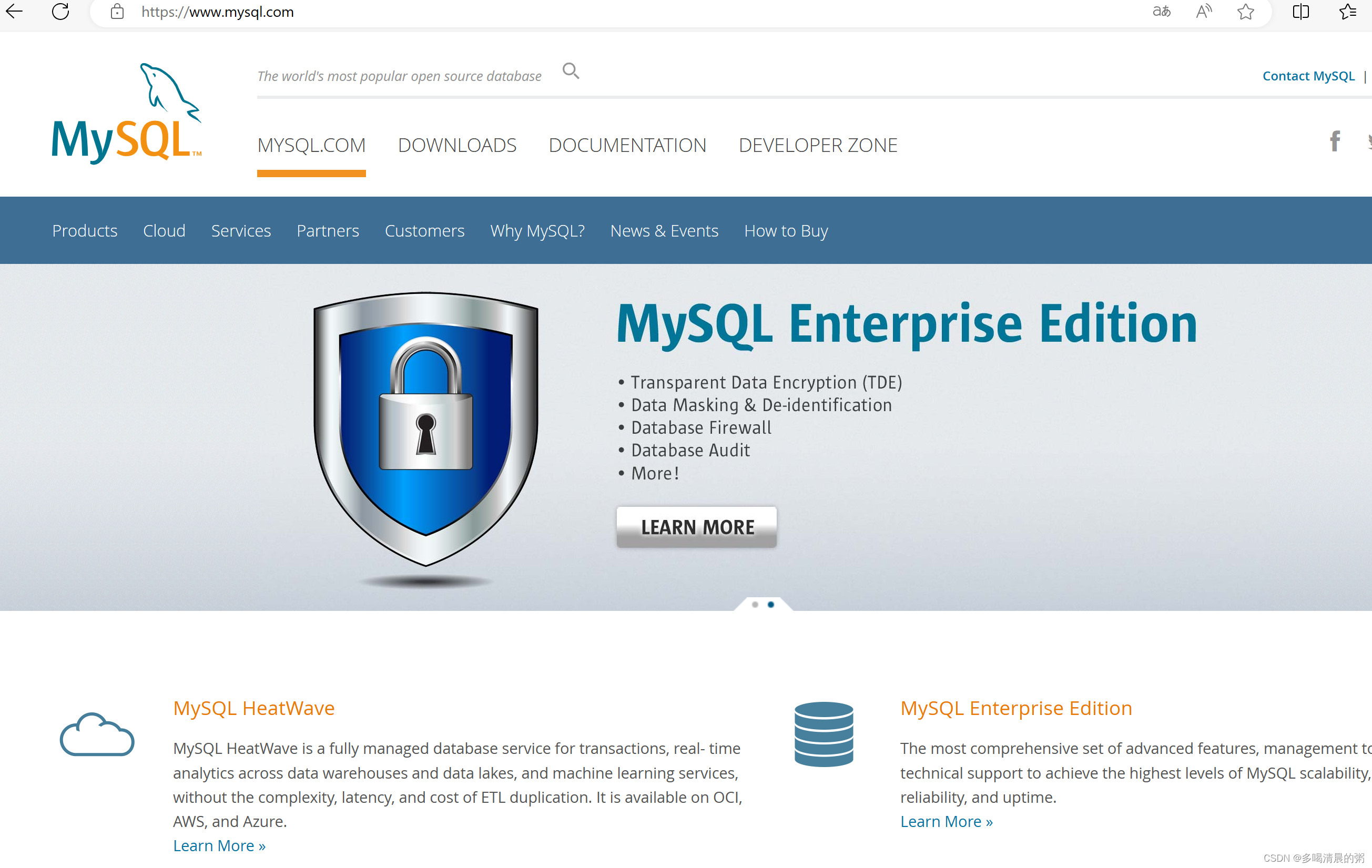
        • 访问mysql官网:https://www.mysql.com/

          Windws MySQL 8.4 LTS的安装(保姆级教程)

        • 点击DOWNLOADS

          Windws MySQL 8.4 LTS的安装(保姆级教程)

        • 下滑找到MySQL Community (GPL) Downloads »选项,点击
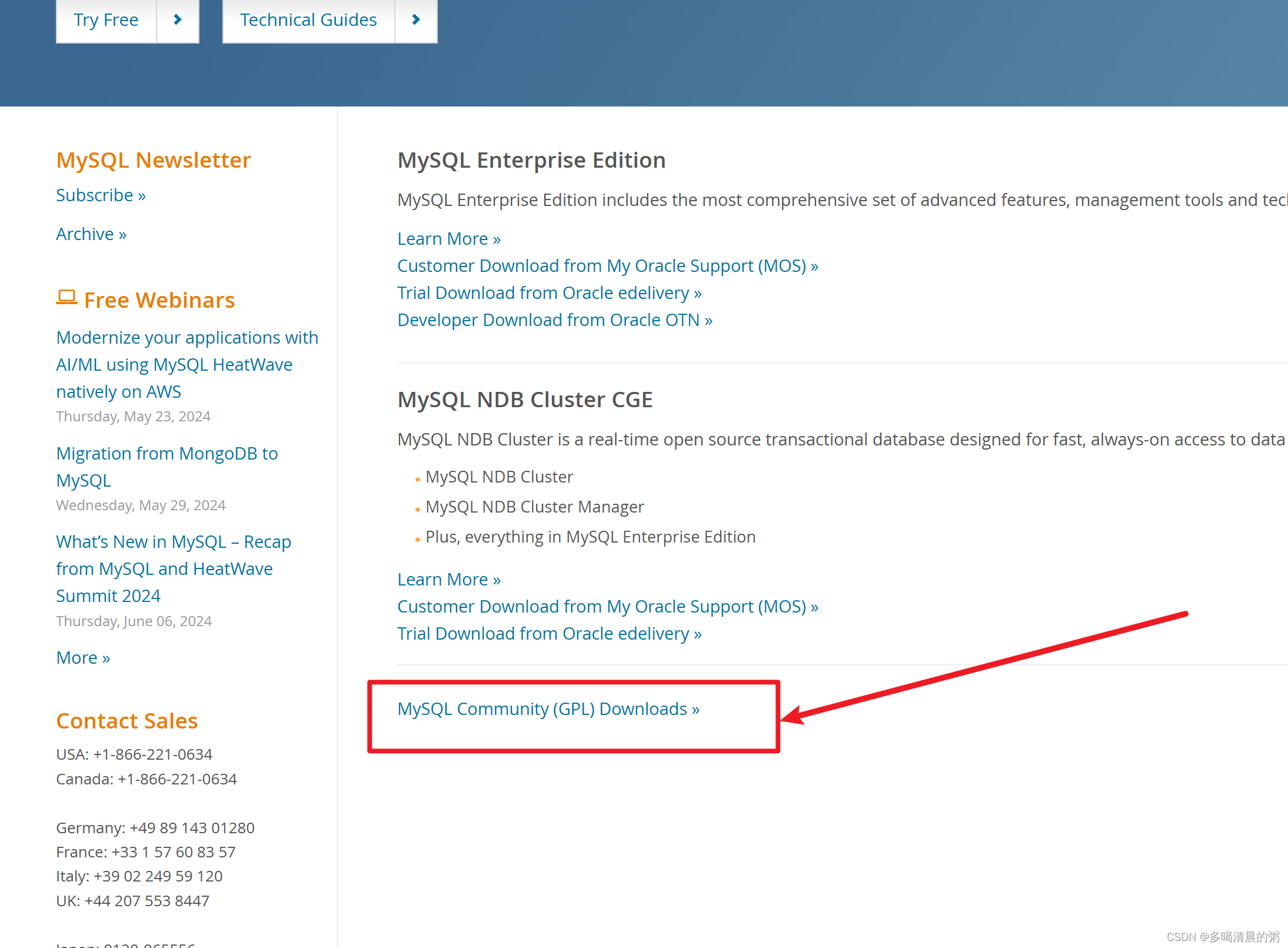
          Windws MySQL 8.4 LTS的安装(保姆级教程)

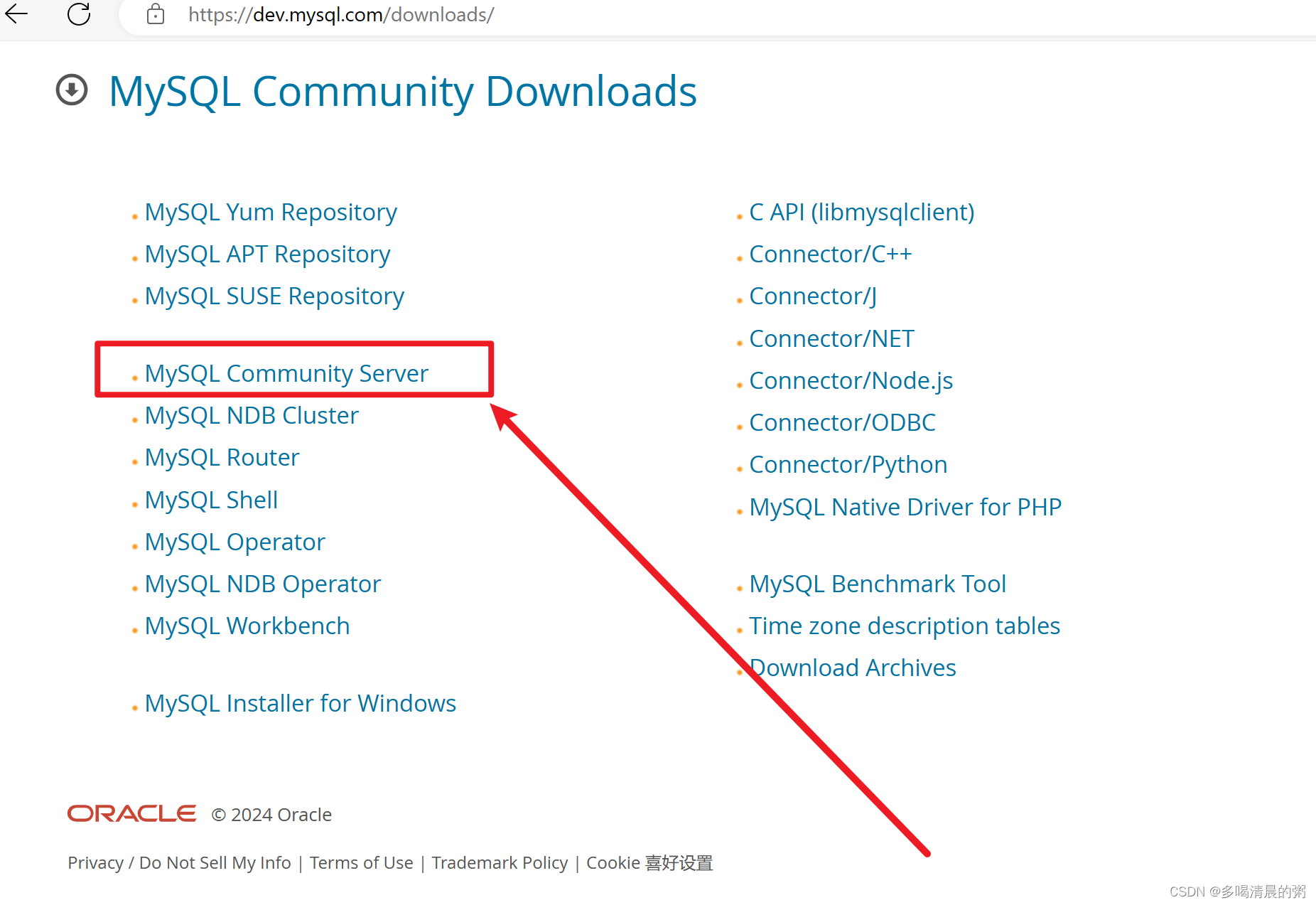
        • 点击MySQL Community Server

          Windws MySQL 8.4 LTS的安装(保姆级教程)

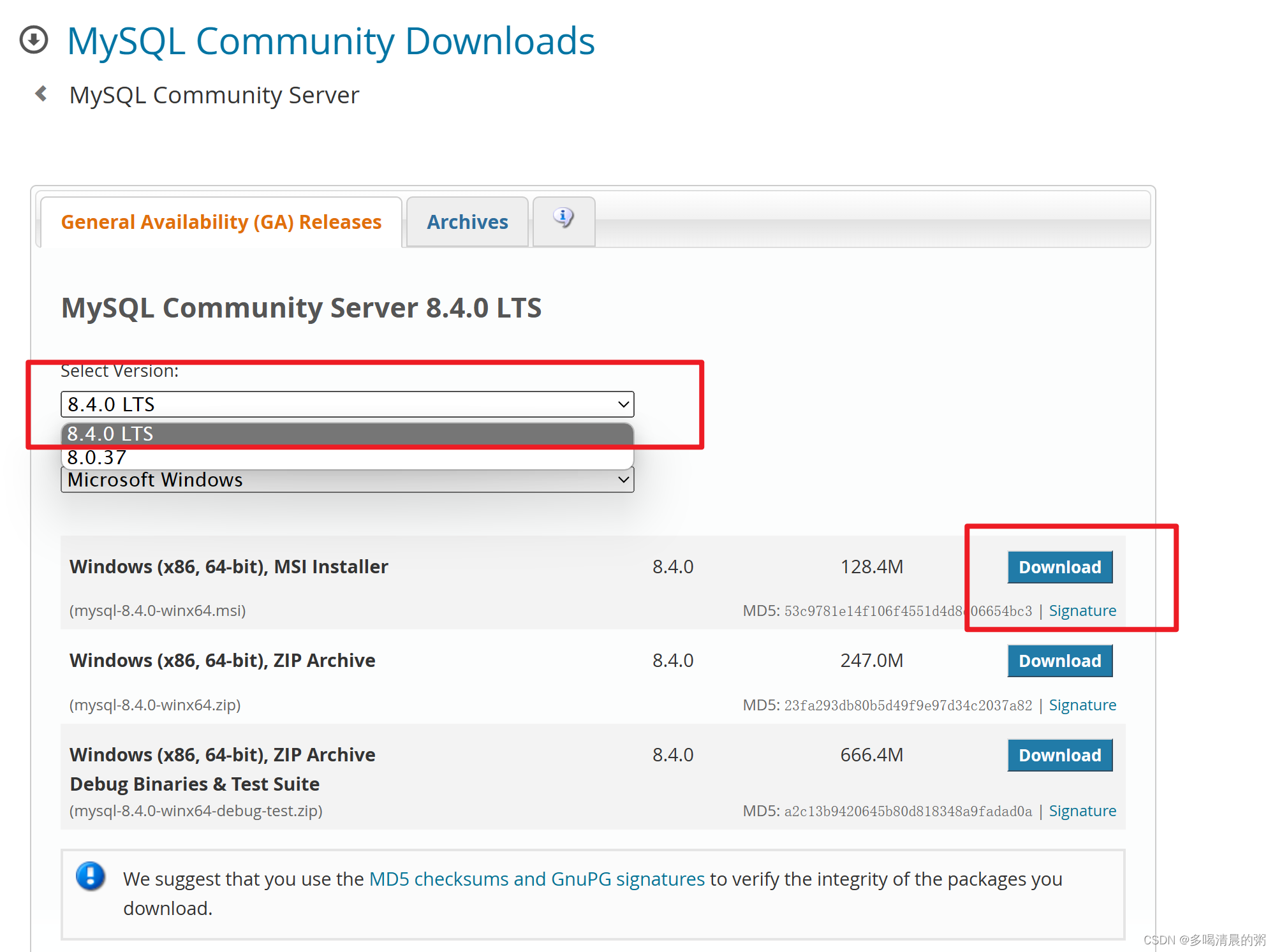
        • 选择版本,点击Download

          Windws MySQL 8.4 LTS的安装(保姆级教程)

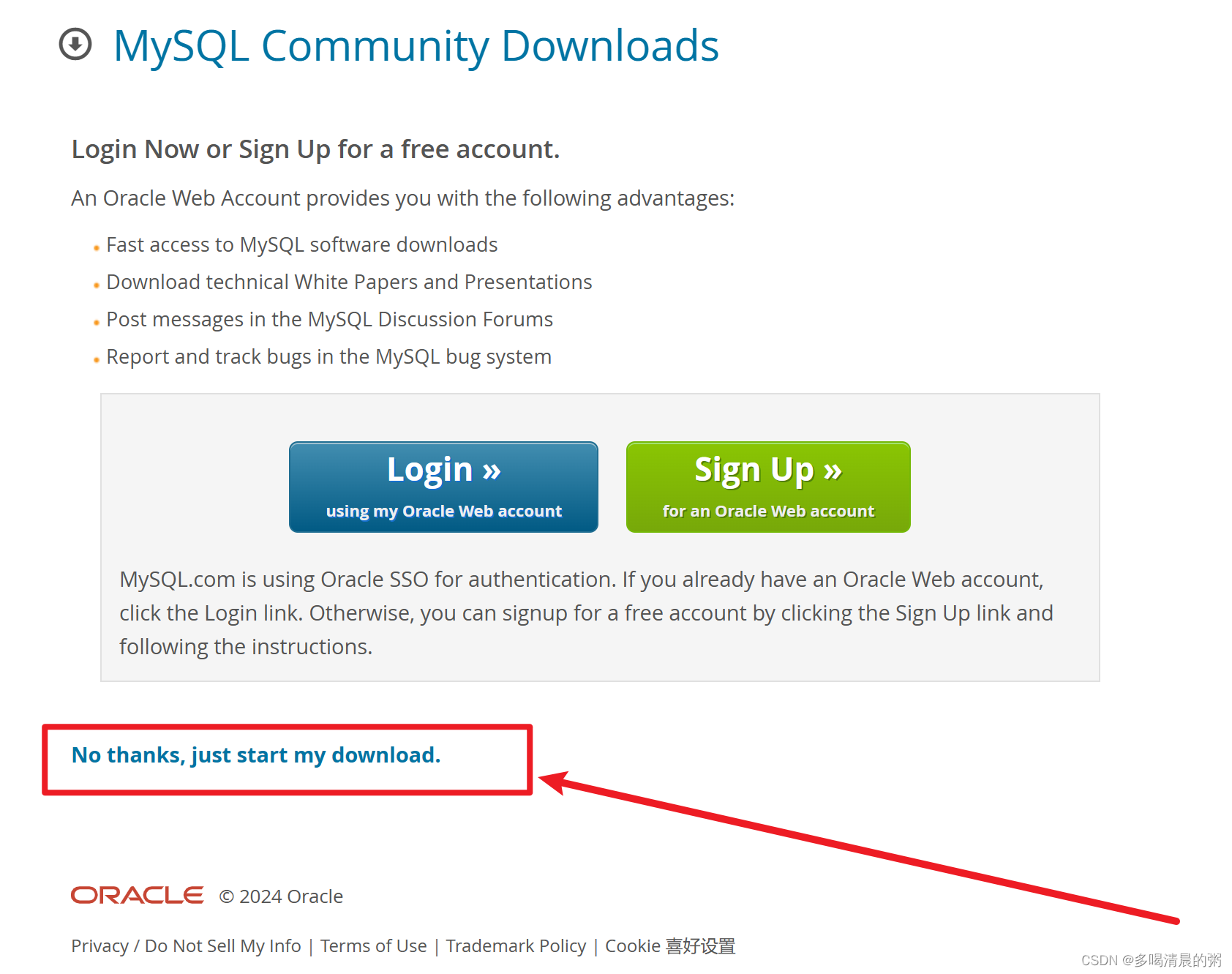
        • 点击No thanks, just start my download.

          Windws MySQL 8.4 LTS的安装(保姆级教程)

          三、Mysql安装

          3.1 Mysql安装

          1. 找到下载好的安装文件,如下图所示

            Windws MySQL 8.4 LTS的安装(保姆级教程)

          2. 双击该文件

            Windws MySQL 8.4 LTS的安装(保姆级教程)

          3. 选Typical则默认安装在C盘,大小大概五百多MB,如果想安装在别的盘(可以选择Custom,设置自己的安装目录)
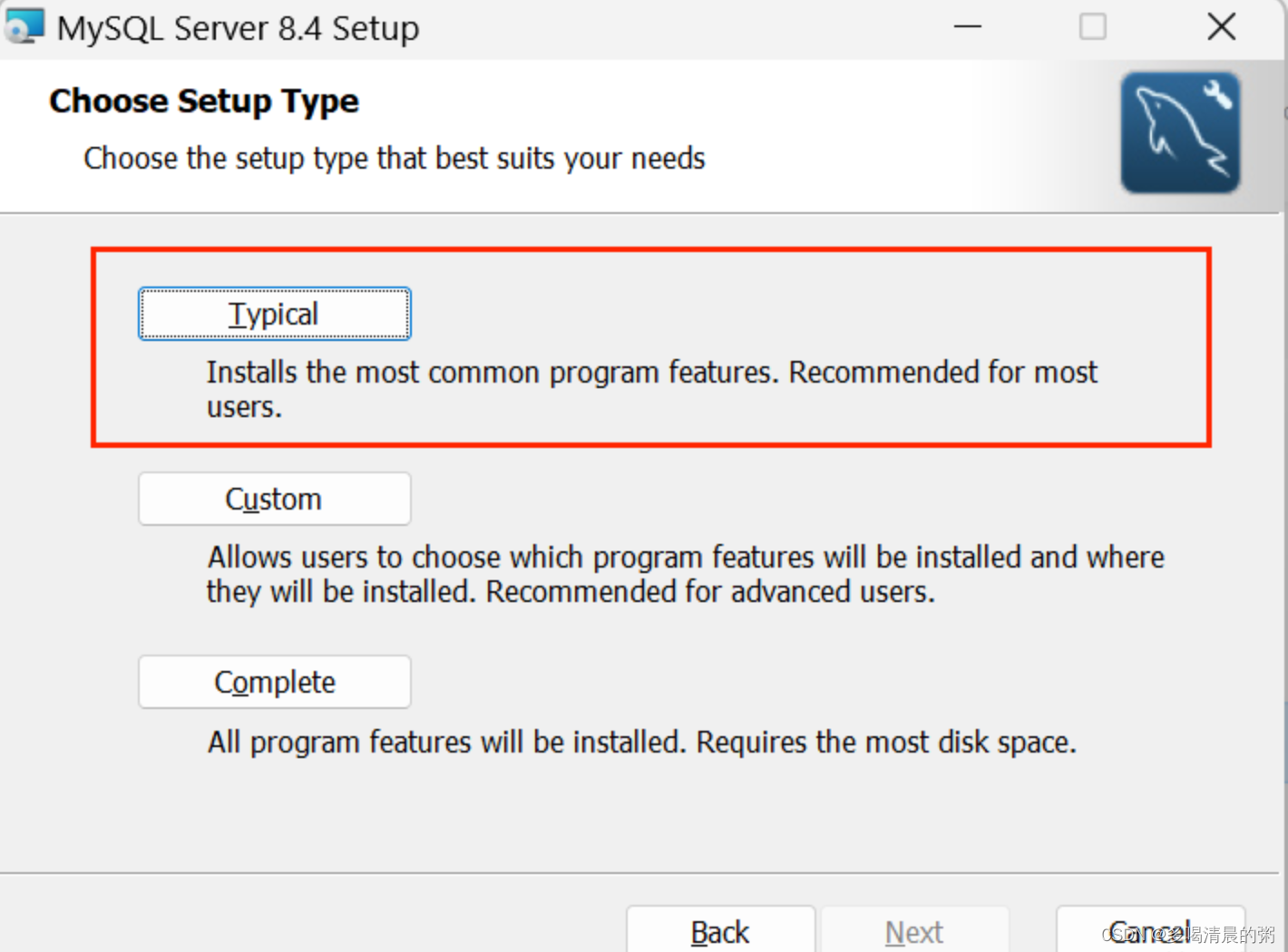
            Windws MySQL 8.4 LTS的安装(保姆级教程)

          4. 点击next,按照默认的一路点击,直到弹出如下配置框

            Windws MySQL 8.4 LTS的安装(保姆级教程)

          3.2 Mysql配置

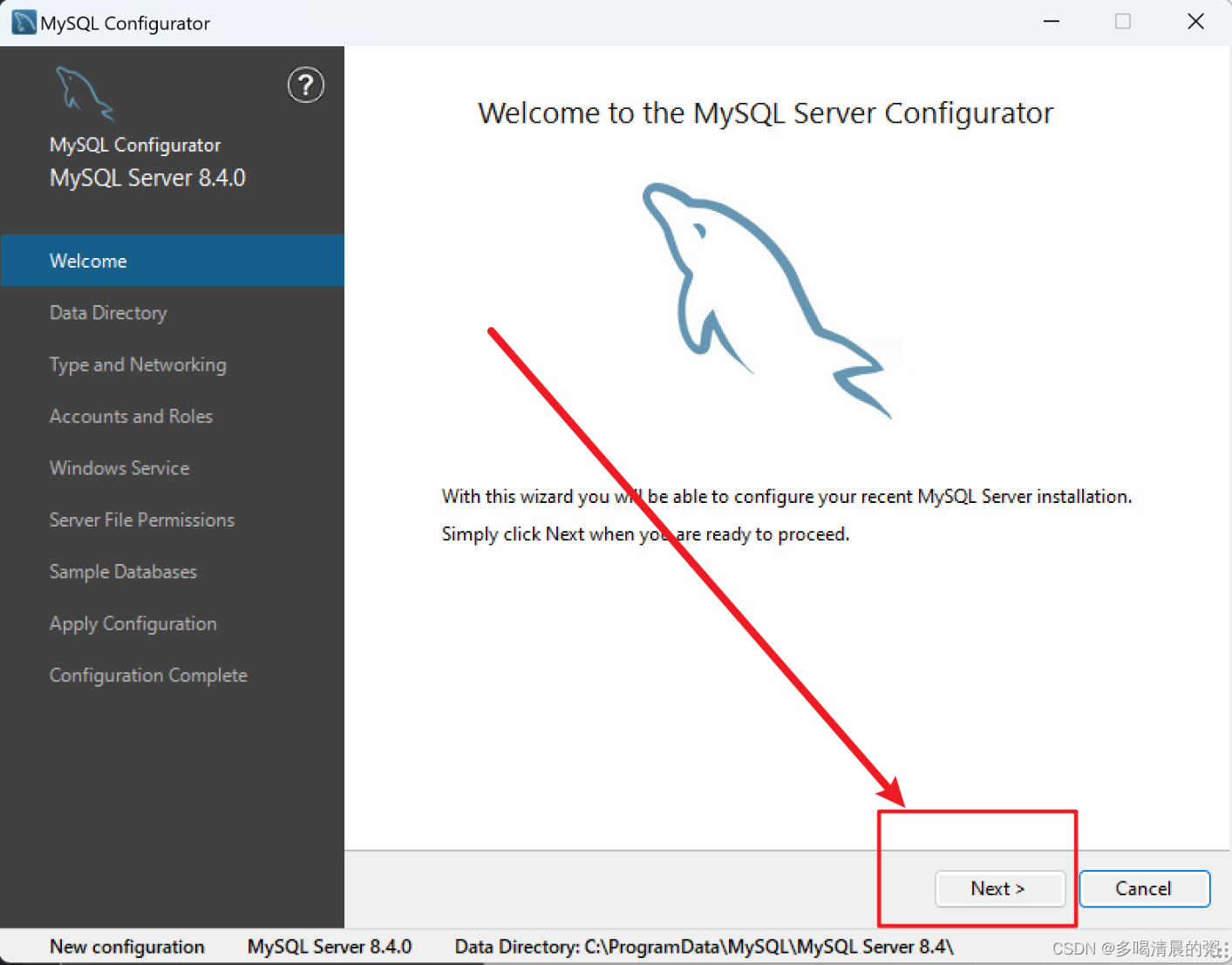
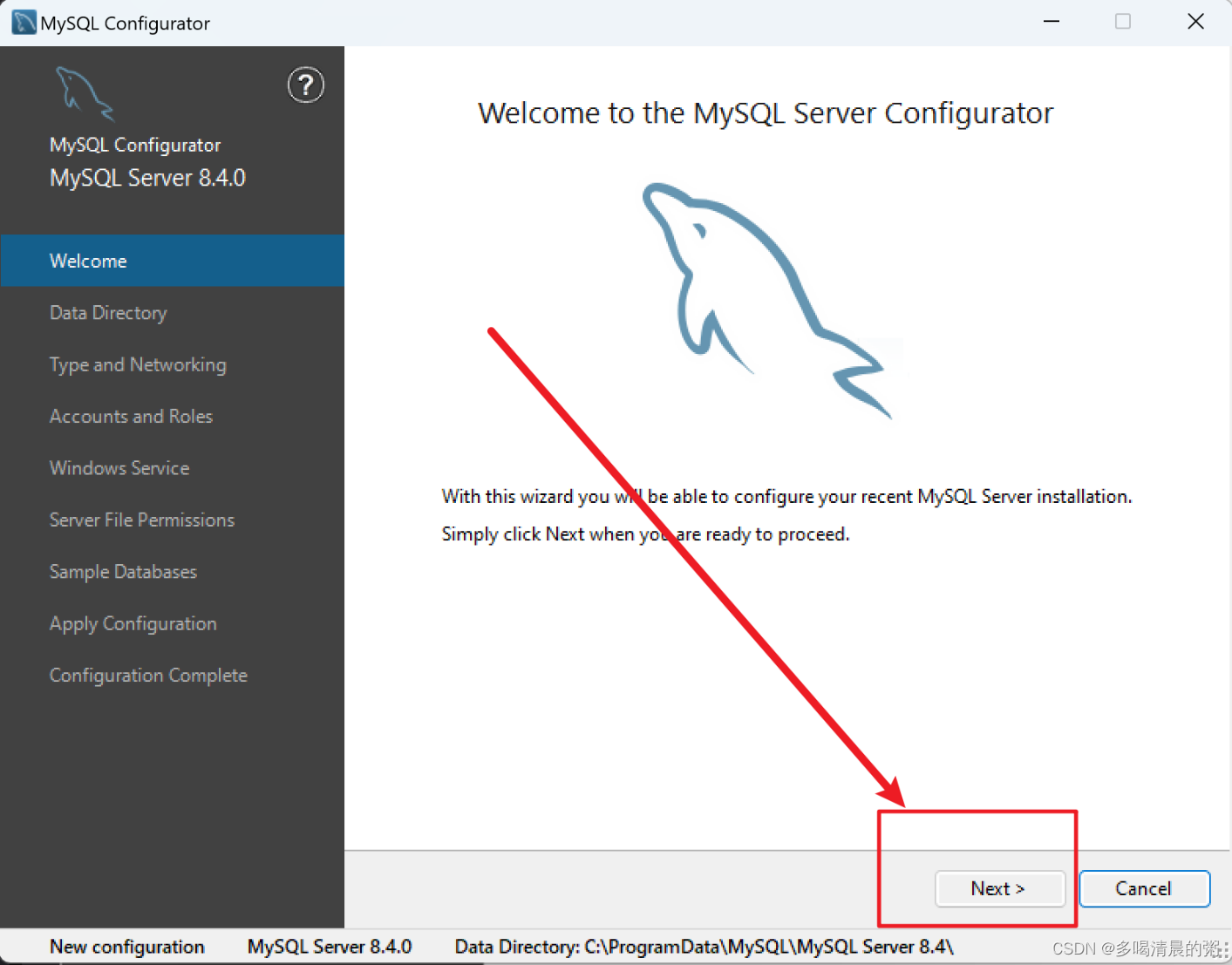
          1. Welcome

            Next即可

          Windws MySQL 8.4 LTS的安装(保姆级教程)

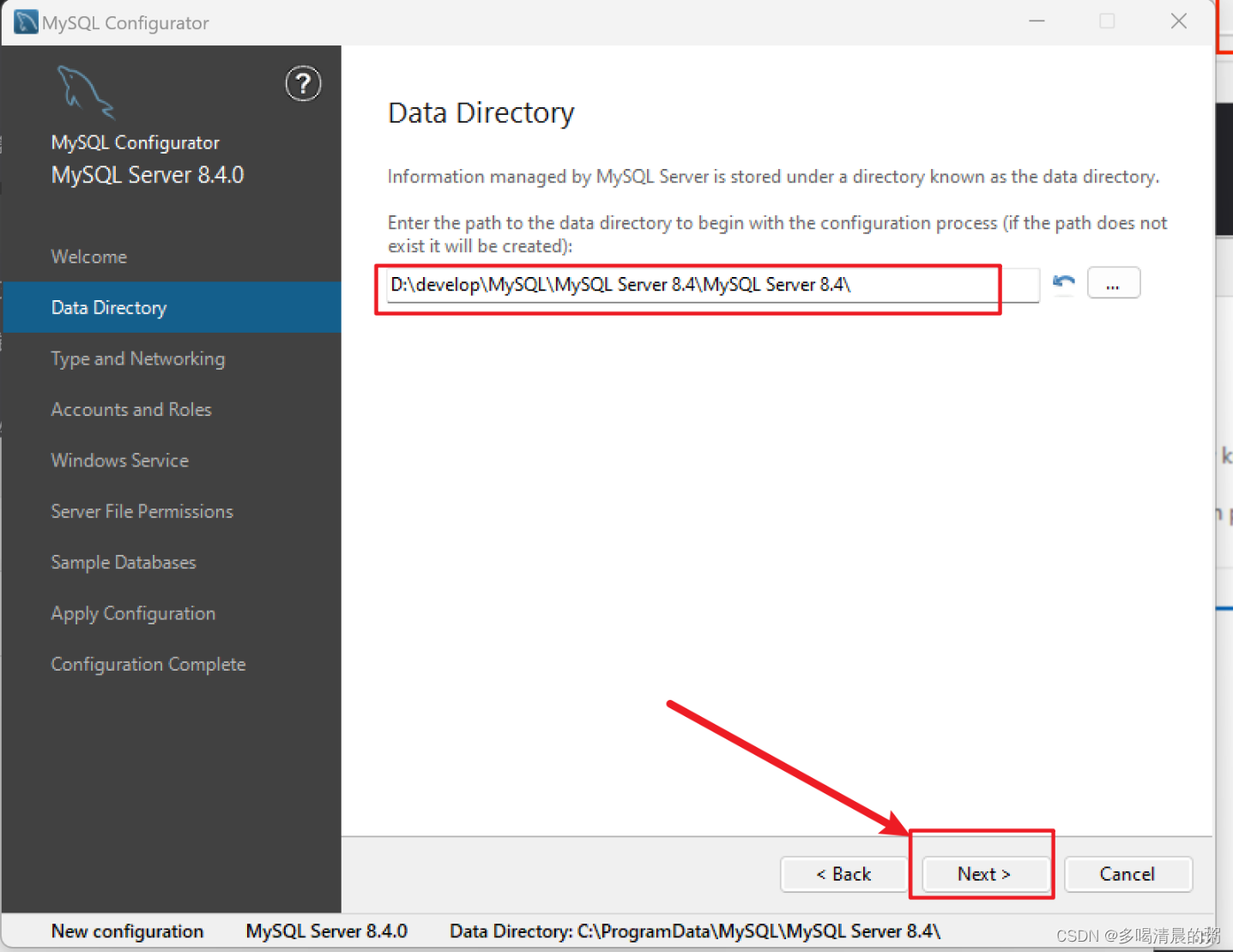
          1. Data Directory

            如果点…默认只能在C盘里选择Data Directory

            解决方法是把C改成D,它会自动在D盘创造文件夹,也可以提前创建好
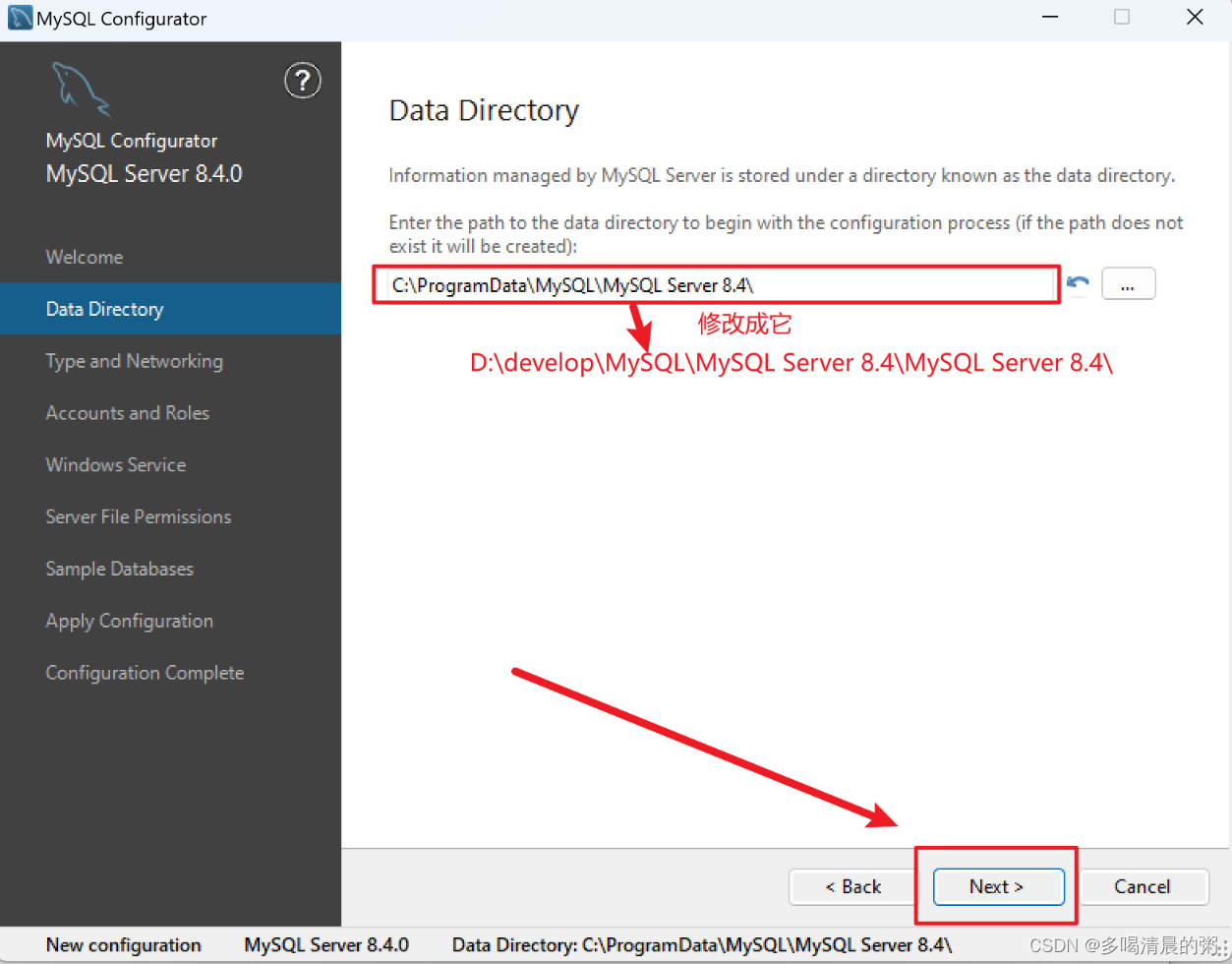
          Windws MySQL 8.4 LTS的安装(保姆级教程)

          Windws MySQL 8.4 LTS的安装(保姆级教程)

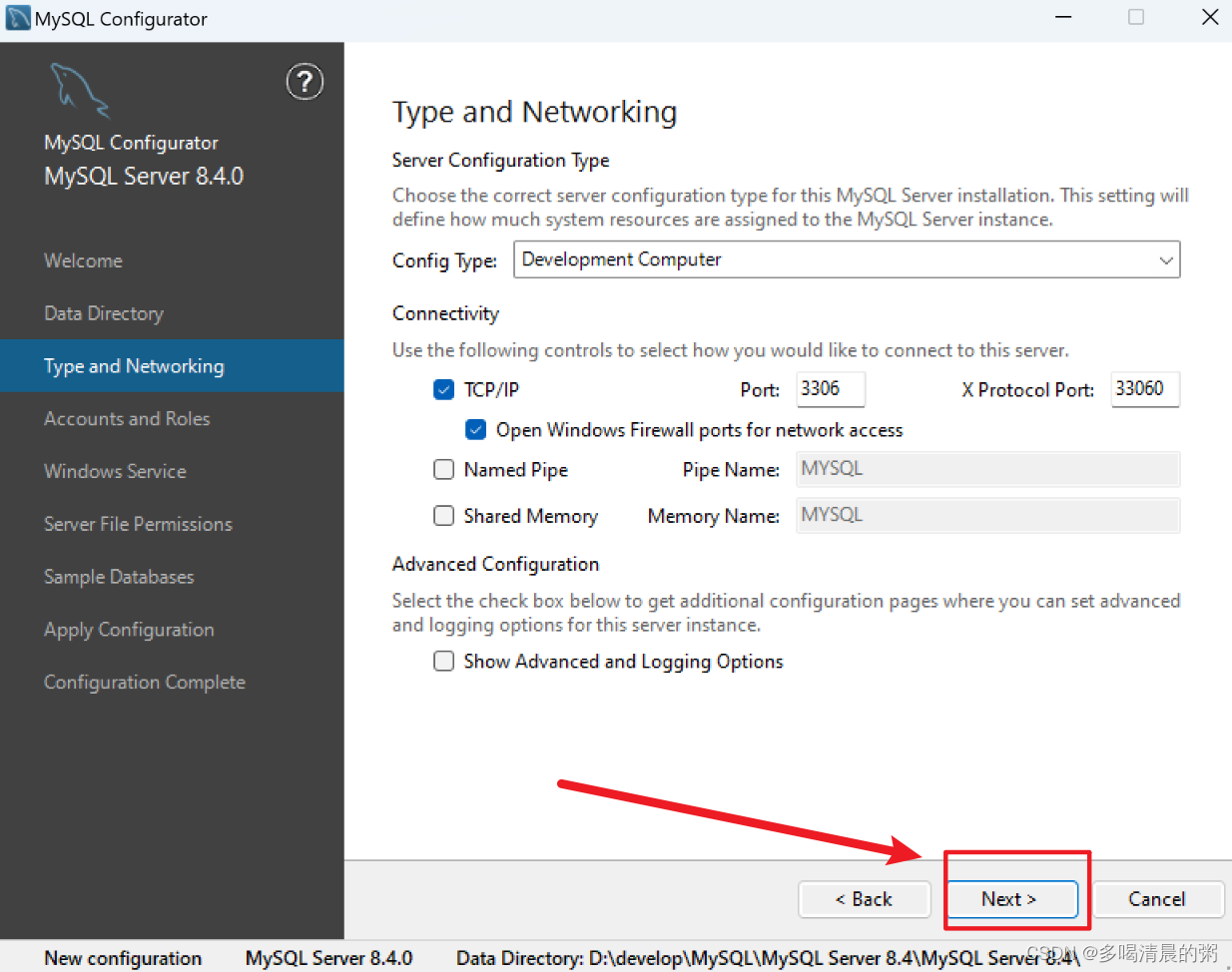
          1. Type and Network

            Next即可

          Windws MySQL 8.4 LTS的安装(保姆级教程)

          1. Accounts and Roles

            两个都填了root

            下面的user不用添加
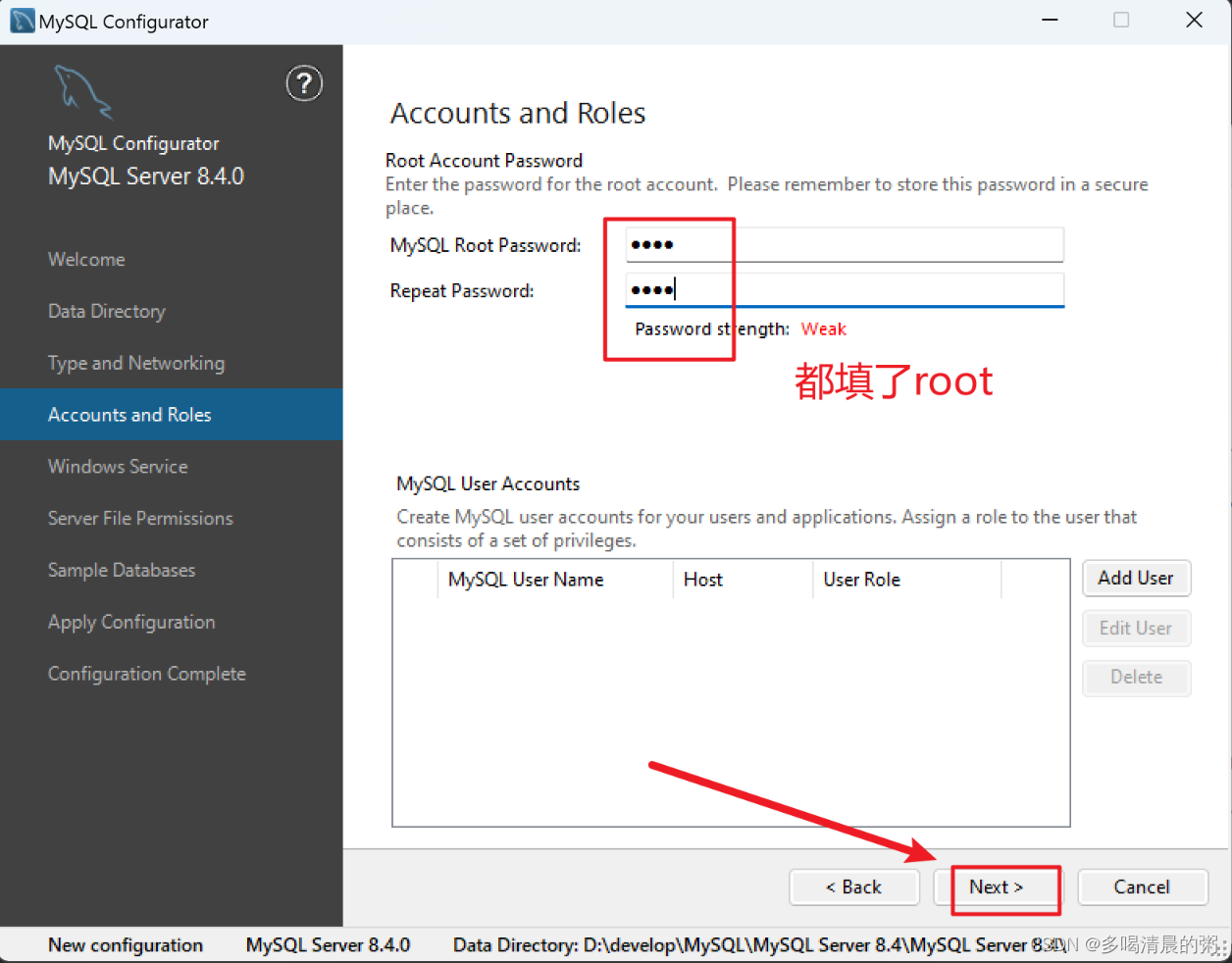
          Windws MySQL 8.4 LTS的安装(保姆级教程)

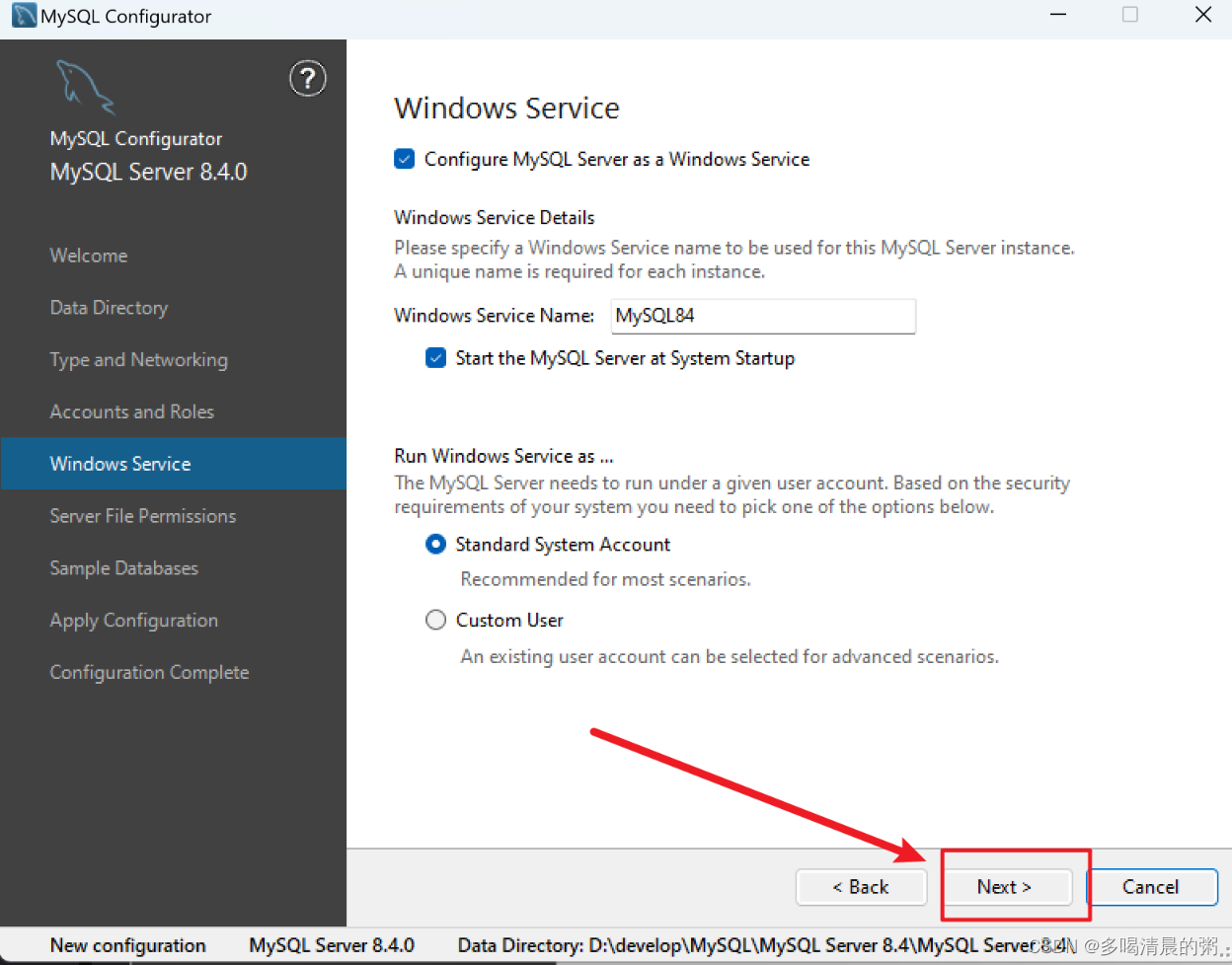
          1. Windows Service

            Next即可

          Windws MySQL 8.4 LTS的安装(保姆级教程)

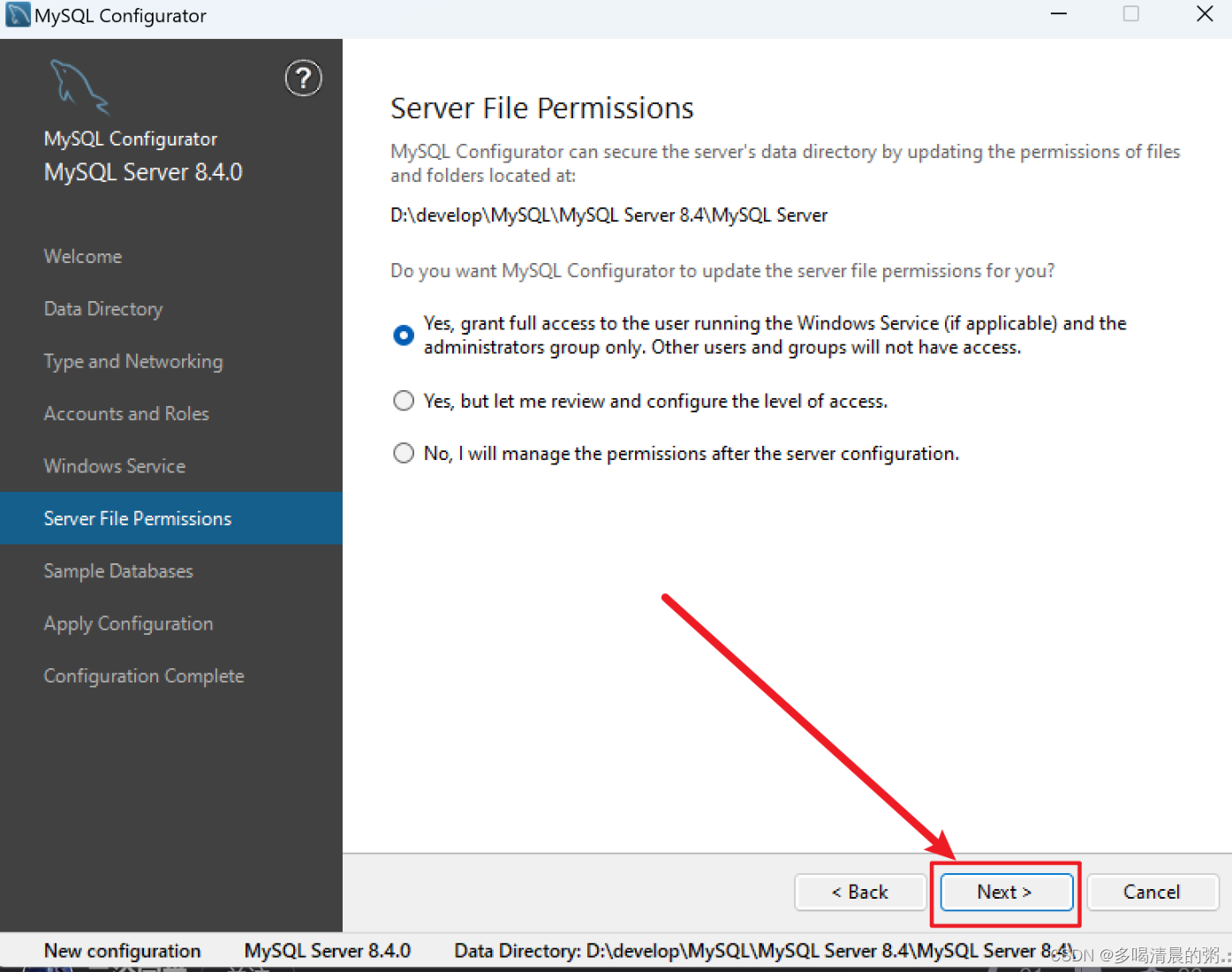
          1. Server File Permissions

            Next即可

          Windws MySQL 8.4 LTS的安装(保姆级教程)

          1. Sample Database

            示例数据库,可以勾选,(不需要的可以不选)

            然后Next即可
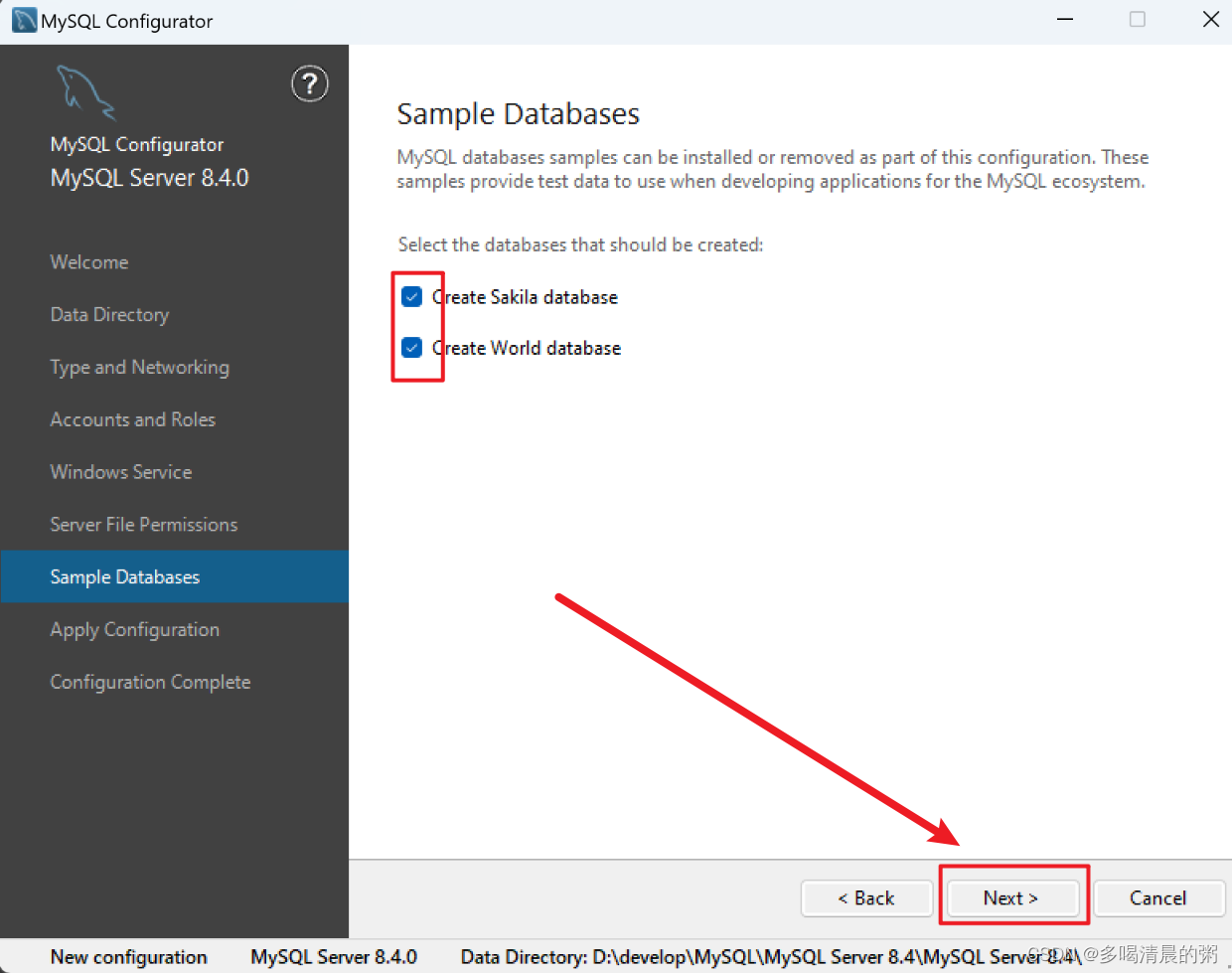
          Windws MySQL 8.4 LTS的安装(保姆级教程)

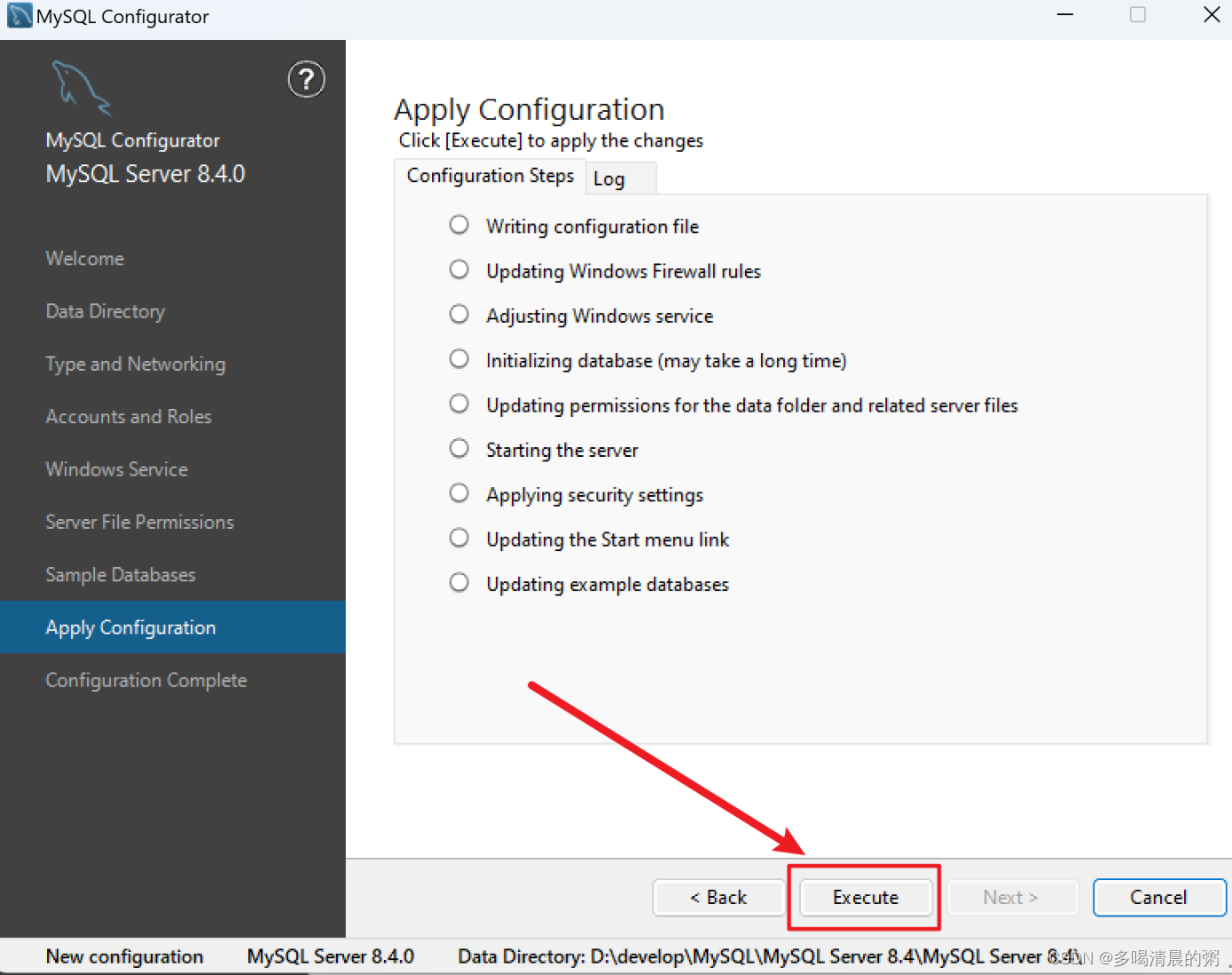
          1. Apply Configuration
          • 首先点击Execute,等待一会

            Windws MySQL 8.4 LTS的安装(保姆级教程)

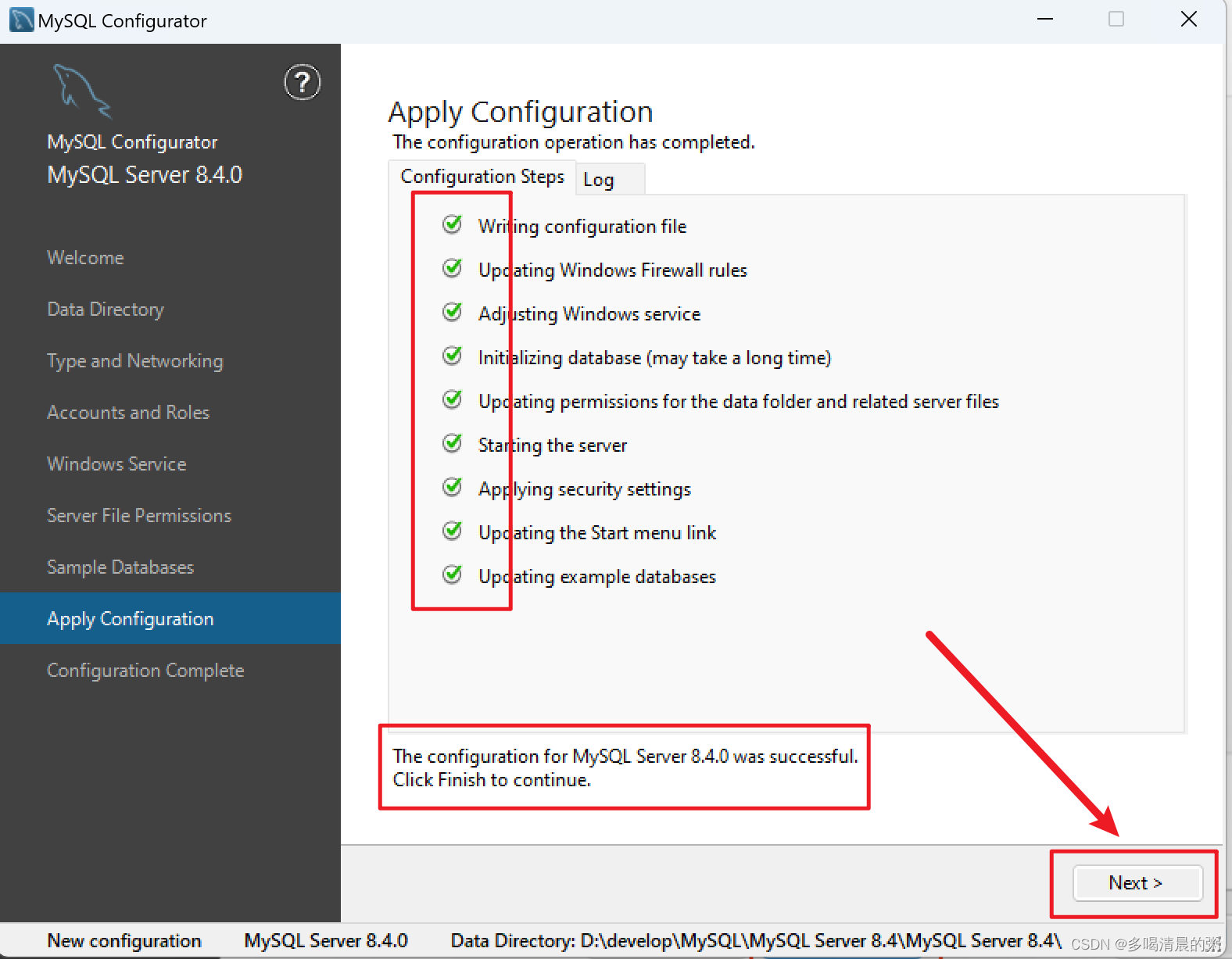
            • 出现以下页面,点击Next即可

              Windws MySQL 8.4 LTS的安装(保姆级教程)

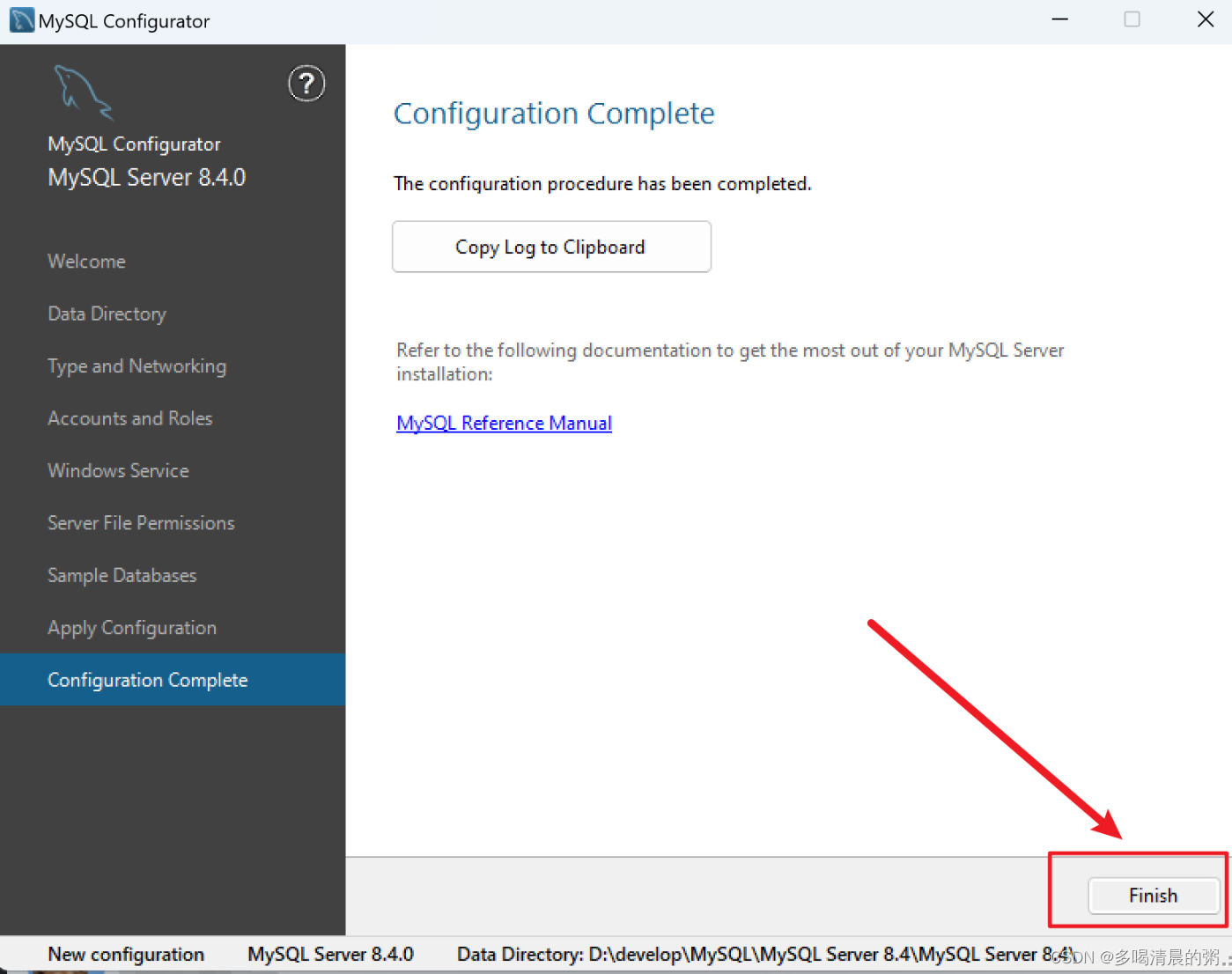
              1. Configuration Complete

                点击Finish,配置完成

              Windws MySQL 8.4 LTS的安装(保姆级教程)

              四、Mysql环境变量配置

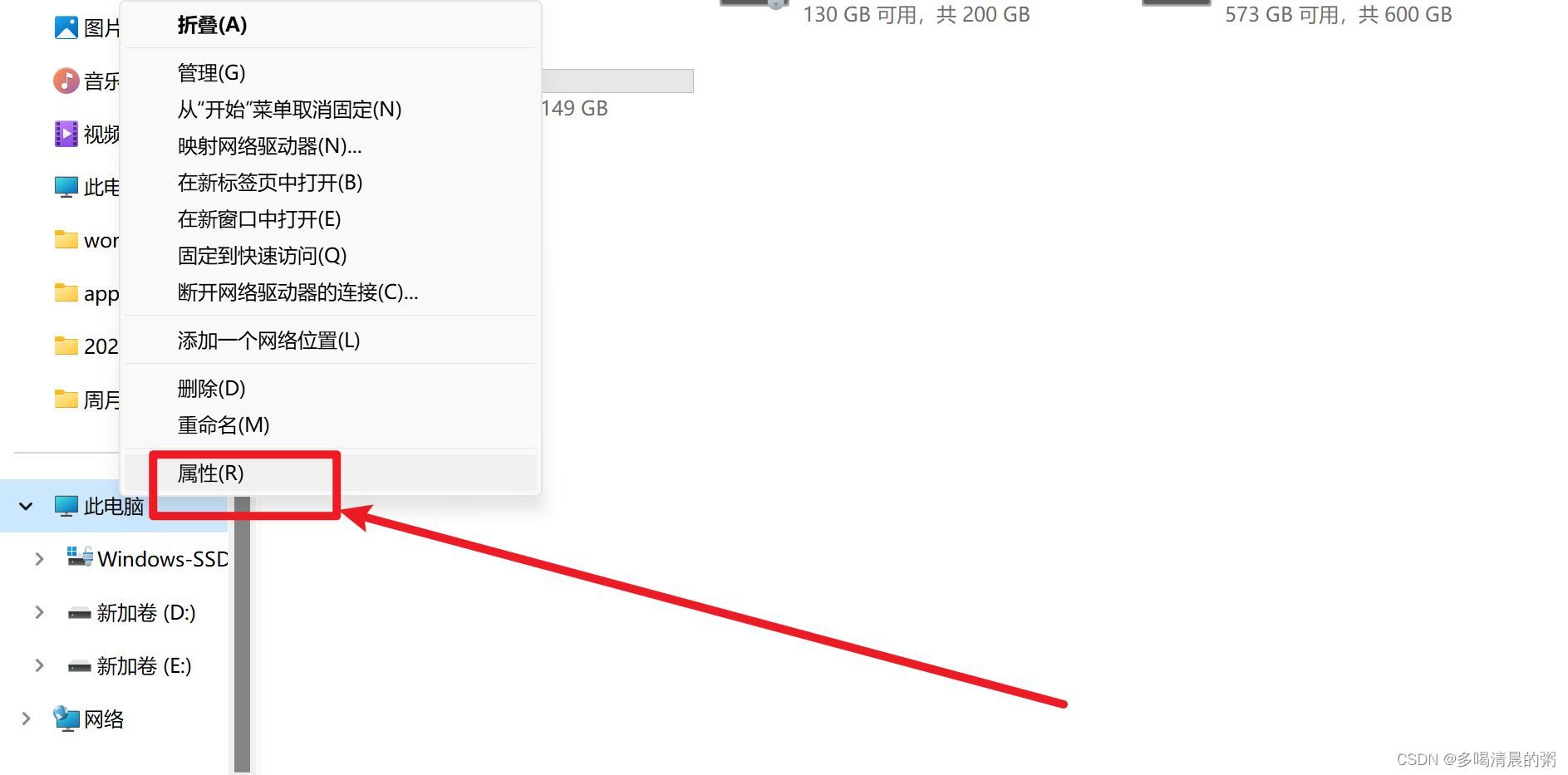
              1. 点击“此电脑”,右键“属性”

              Windws MySQL 8.4 LTS的安装(保姆级教程)

              1. 点击“高级系统设置”

              Windws MySQL 8.4 LTS的安装(保姆级教程)

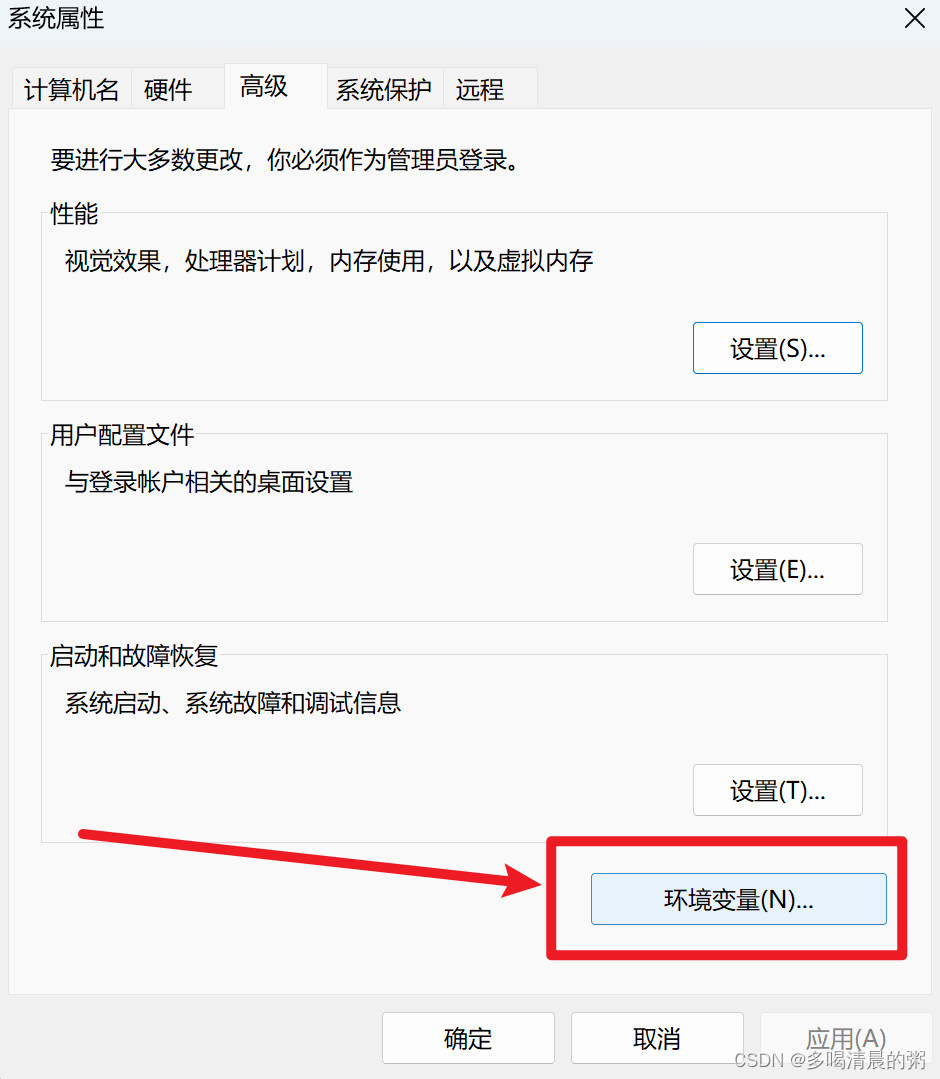
              1. 点击“环境变量”

              Windws MySQL 8.4 LTS的安装(保姆级教程)

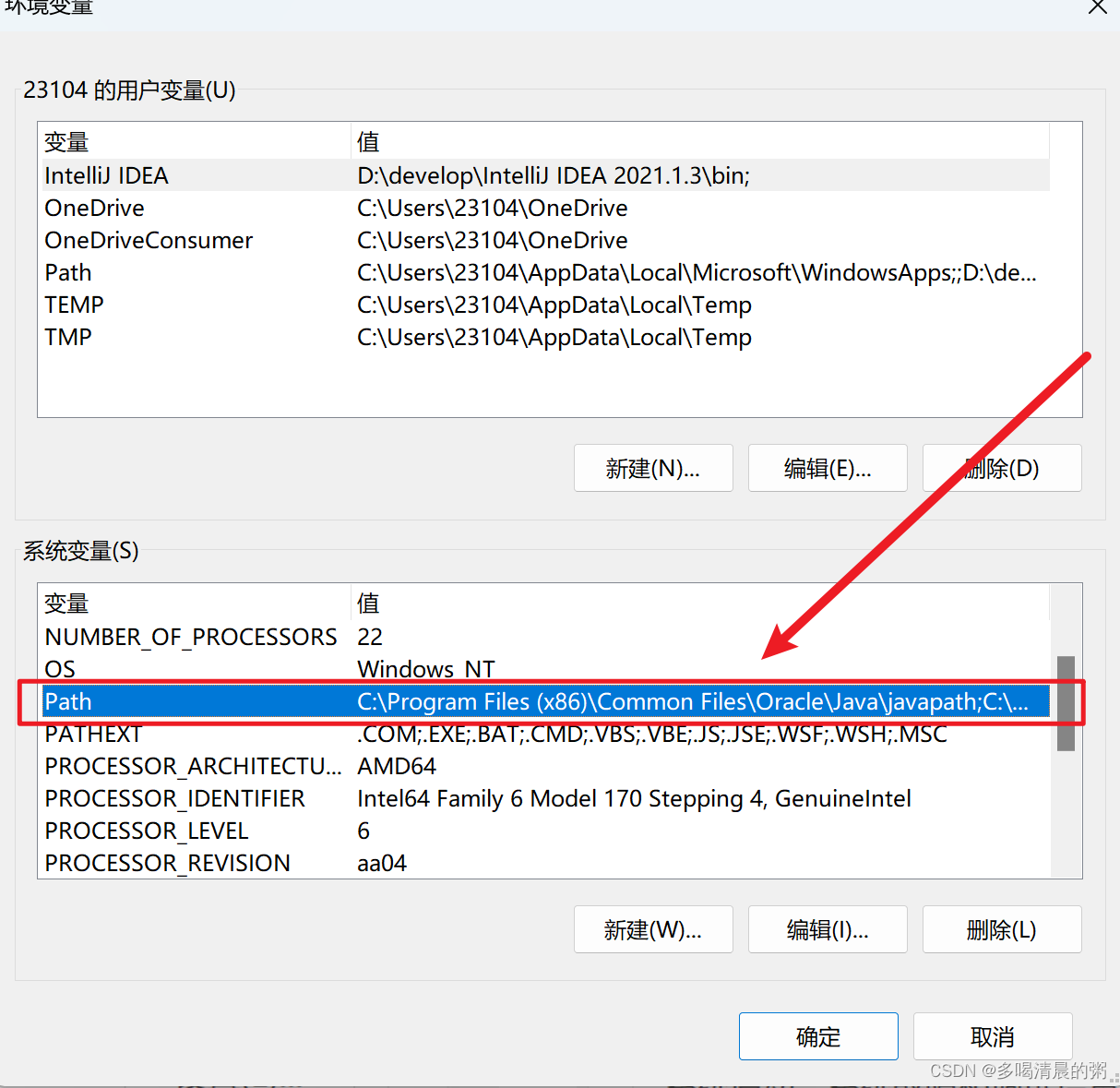
              1. 双击“Path”

              Windws MySQL 8.4 LTS的安装(保姆级教程)

              1. 点击新建,填入Mysql安装路径,点击确定,环境变量配置完成。

              Windws MySQL 8.4 LTS的安装(保姆级教程)

              五、验证Mysql

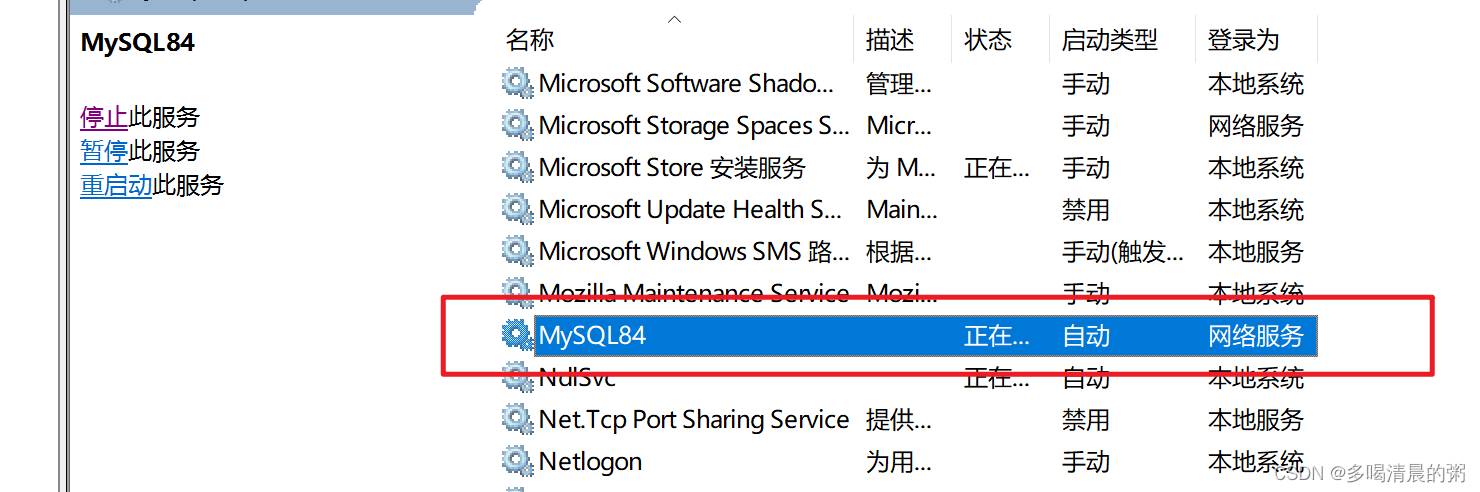
              1、win+R输入services.msc查看有没有mysql服务

              • 若存在,如下图所示:Windws MySQL 8.4 LTS的安装(保姆级教程)
              • 若不存在,“cmd”管理员方式启动打开黑窗口

                ① 执行:mysqld --initialize,回车

                ② 执行命令:net start mysql,启动成功

                2、查看Mysql安装版本

                “cmd”管理员方式启动打开黑窗口,

                执行 mysql --version
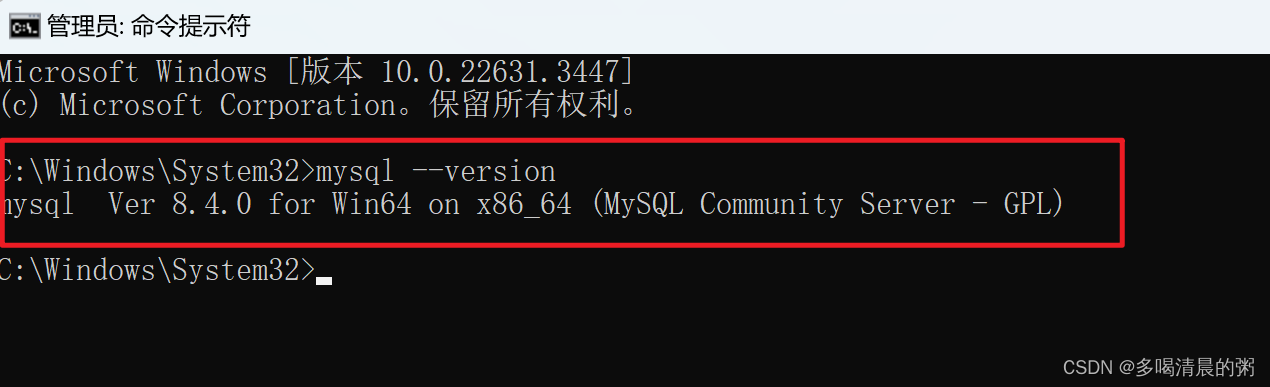
                Windws MySQL 8.4 LTS的安装(保姆级教程)

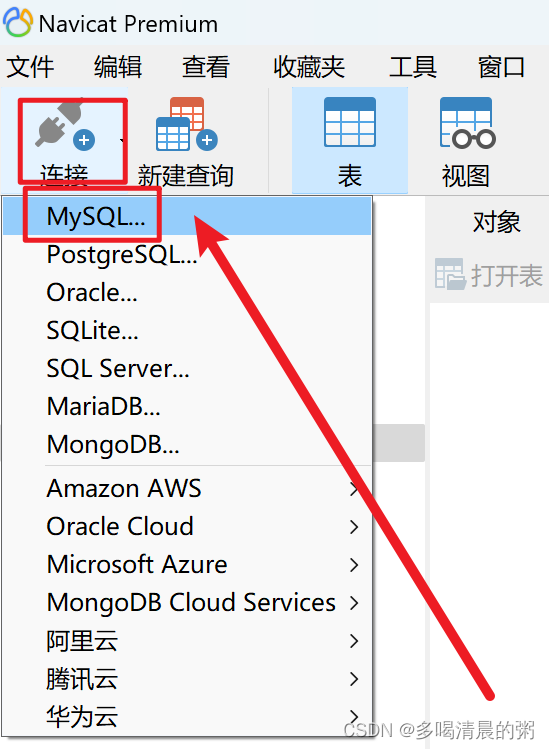
                3、测试连接

                Windws MySQL 8.4 LTS的安装(保姆级教程)

                Windws MySQL 8.4 LTS的安装(保姆级教程)

VPS购买请点击我

免责声明:我们致力于保护作者版权,注重分享,被刊用文章因无法核实真实出处,未能及时与作者取得联系,或有版权异议的,请联系管理员,我们会立即处理! 部分文章是来自自研大数据AI进行生成,内容摘自(百度百科,百度知道,头条百科,中国民法典,刑法,牛津词典,新华词典,汉语词典,国家院校,科普平台)等数据,内容仅供学习参考,不准确地方联系删除处理! 图片声明:本站部分配图来自人工智能系统AI生成,觅知网授权图片,PxHere摄影无版权图库和百度,360,搜狗等多加搜索引擎自动关键词搜索配图,如有侵权的图片,请第一时间联系我们,邮箱:ciyunidc@ciyunshuju.com。本站只作为美观性配图使用,无任何非法侵犯第三方意图,一切解释权归图片著作权方,本站不承担任何责任。如有恶意碰瓷者,必当奉陪到底严惩不贷!

目录[+]