
Linux开发板RK3566-Buildroot移植Qt5详细步骤【保姆级】
本教程使用的开发板是【立创·泰山派RK3566开发板】
地址:https://lckfb.com/project/detail/lctspi-2g-16g?param=baseInfo
开源原理图和PCB,资料免费!!感谢立创开发板开源!!
Buildroot 是一个用于嵌入式 Linux 系统的工具,它可以帮助你构建定制化的 Linux 系统镜像。Buildroot 支持集成 Qt5 到你的嵌入式 Linux 系统中,并且可以帮助你构建包含 Qt5 应用程序的根文件系统。
一、编译SDK
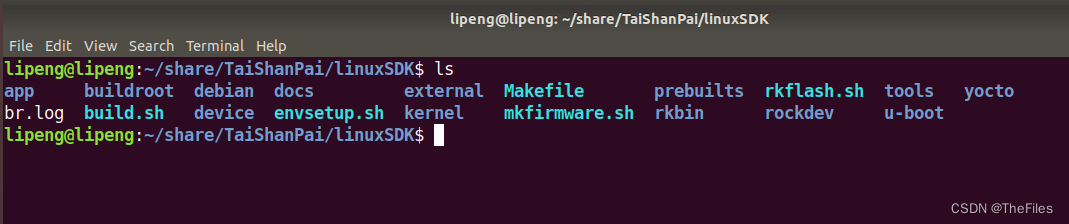
我们进入SDK目录下
这是我的SDK目录
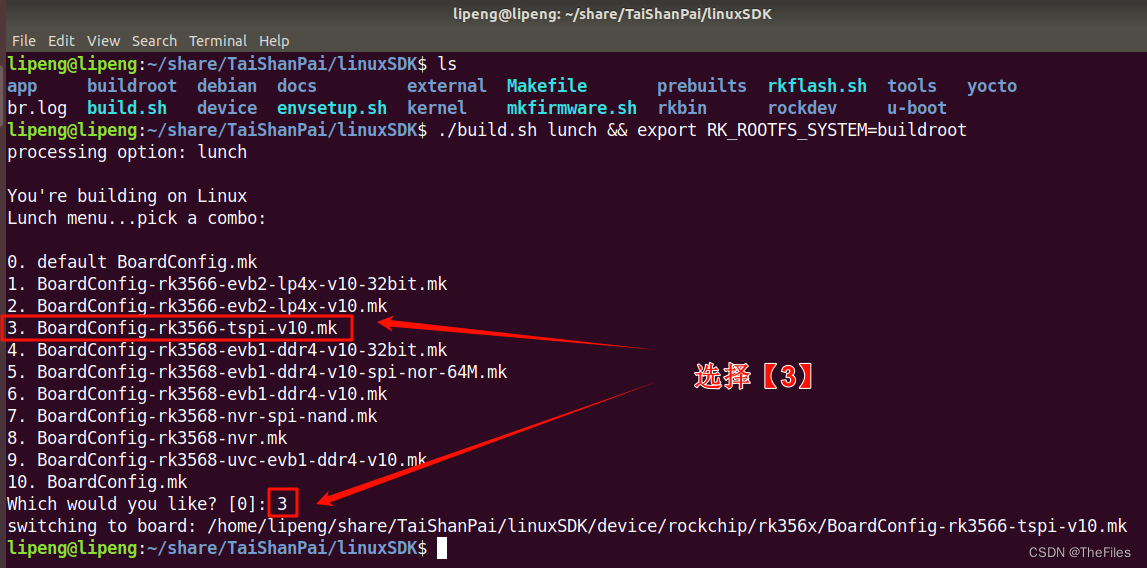
输入以下命令选择泰山派的板级配置与rootfs环境变量。
./build.sh lunch && export RK_ROOTFS_SYSTEM=buildroot
然后我们开始编译(时间可能有点长,看电脑配置)
注意:要确保所有必要软件都安装了。详细可以看泰山派资料【编译SDK】
./build.sh all
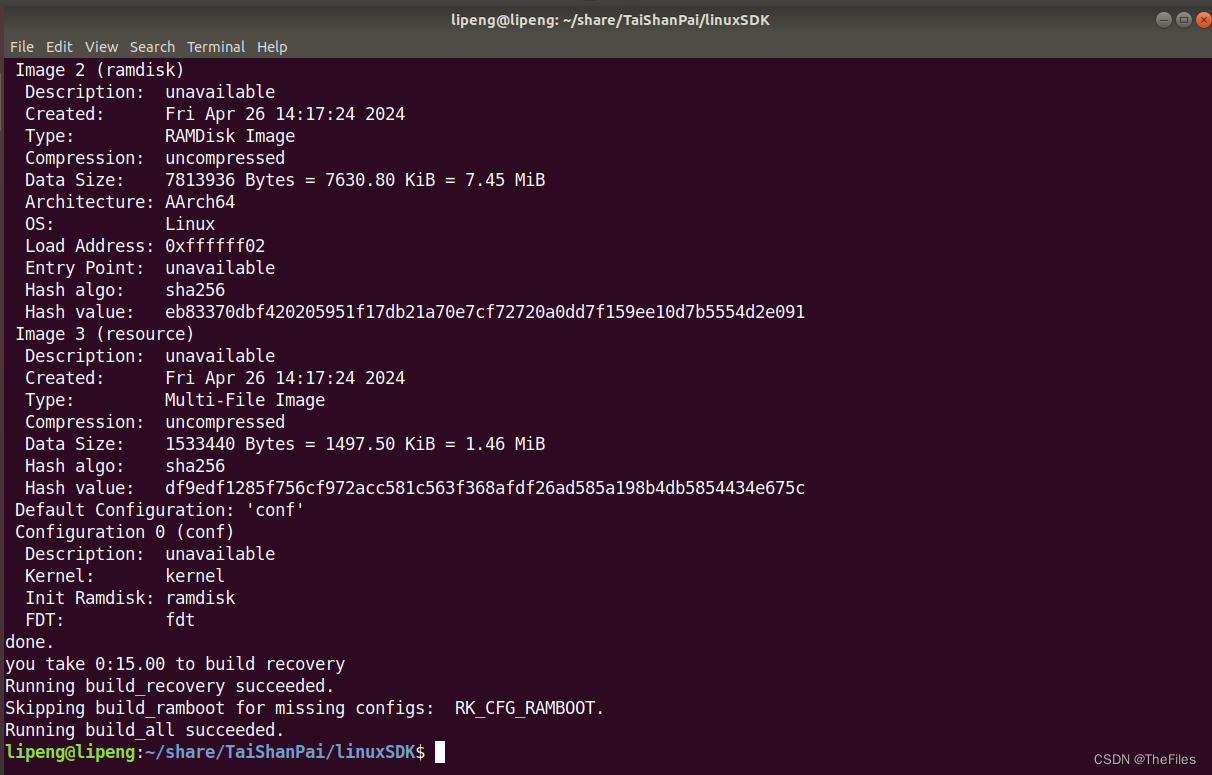
以下情况就是编译完成了
二、加载环境变量
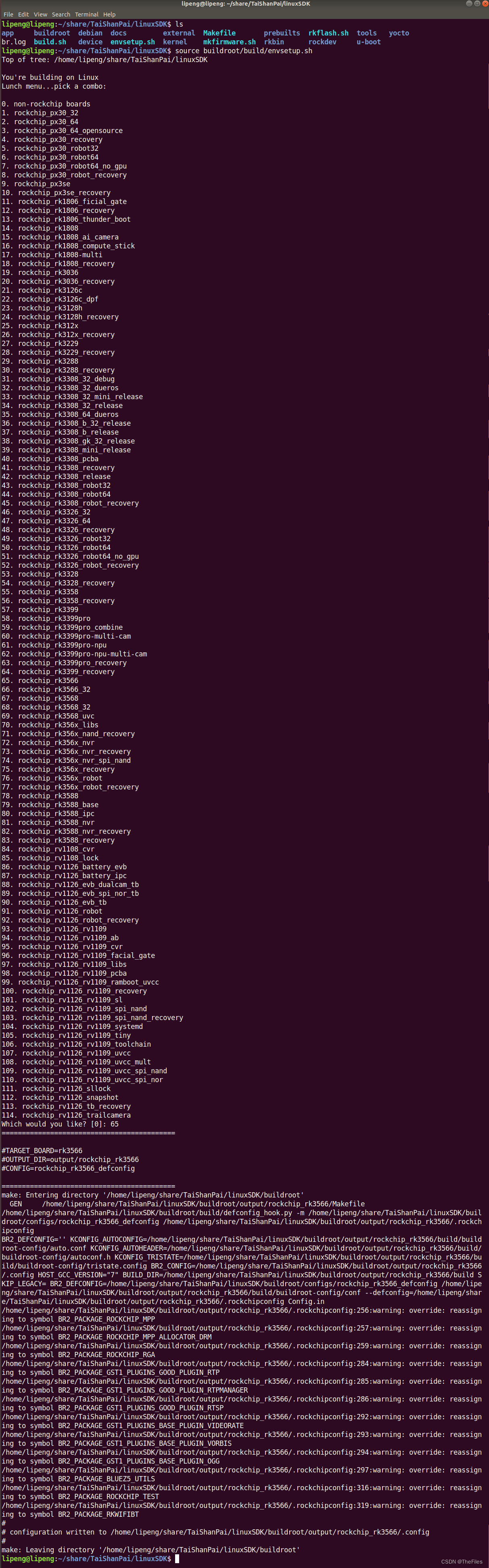
我们要执行 buildroot/build/envsetup.sh 脚本,将其中定义的环境变量、函数等加载到当前 shell 环境中。
注意:我们当前的操作还是在linuxSDK根目录下,不需要进入buildroot目录。
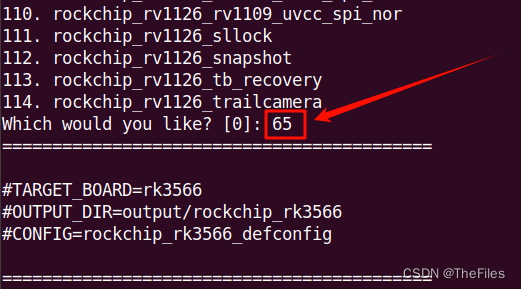
source buildroot/build/envsetup.sh
选择:65
三、menuconfig菜单添加Qt支持
在SDK根目录下,输入以下命令进行配置

make menuconfig
进入以下界面:
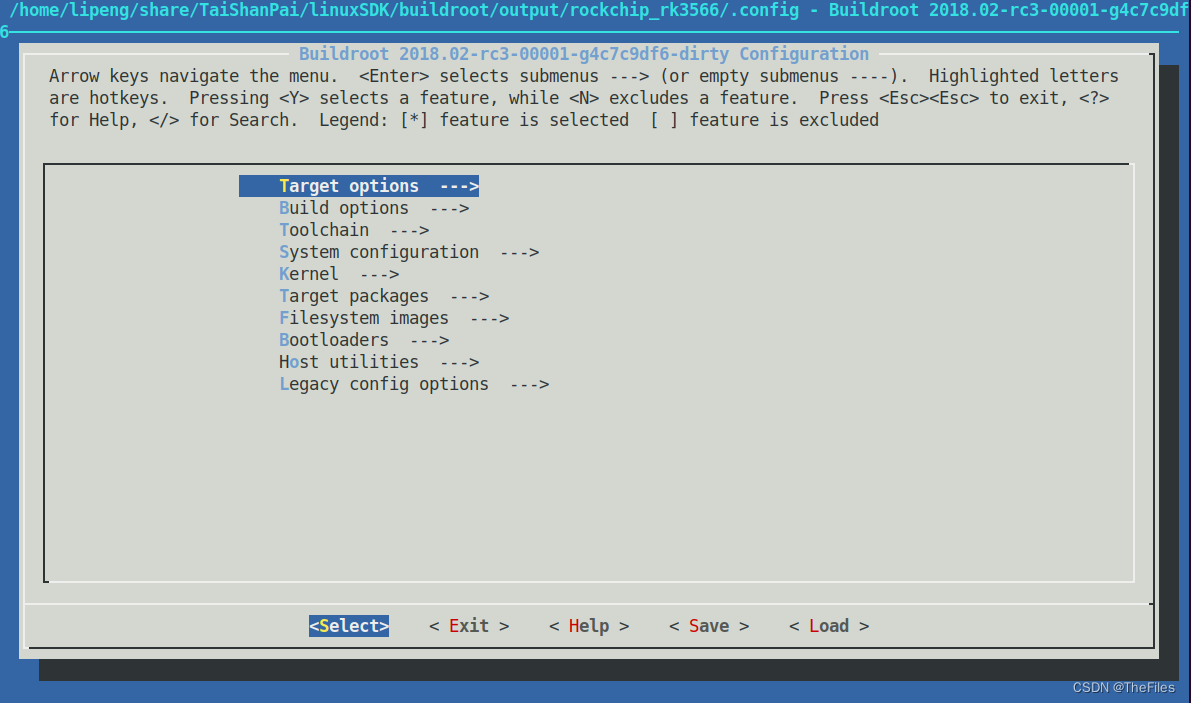
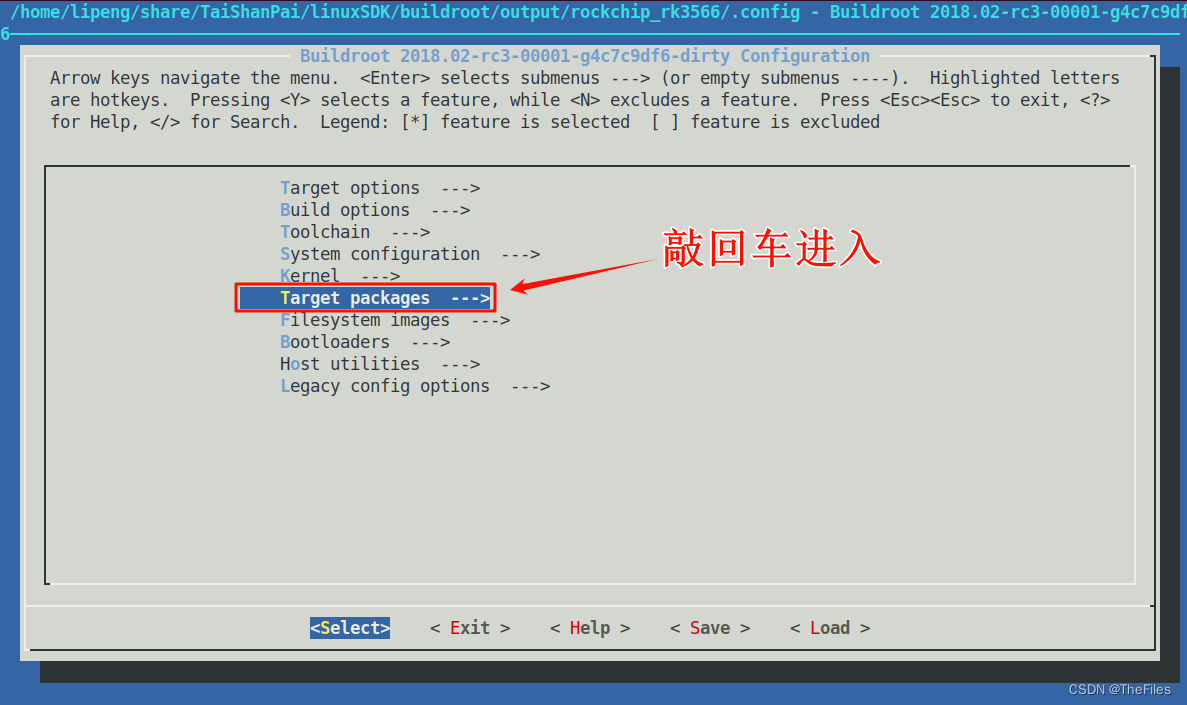
方向键 ↑↓ 移动选中 Target packages
敲回车进入
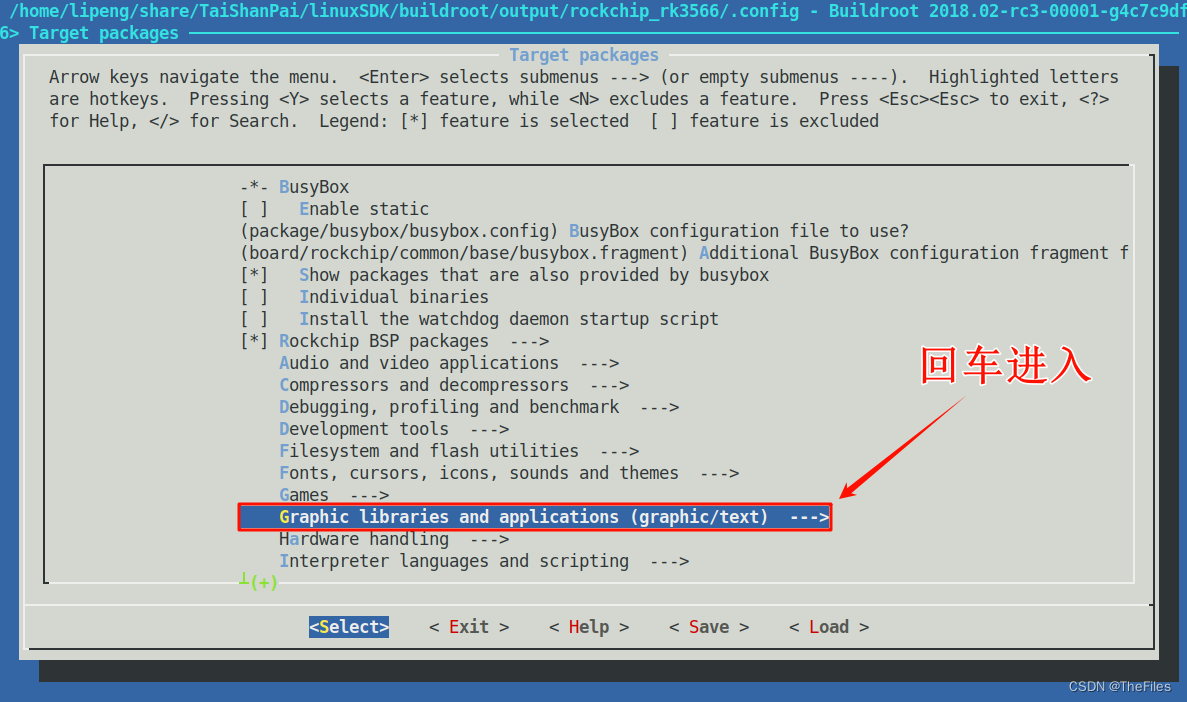
方向键 ↑↓ 移动选中 Graphic libraries and applications (graphic/text)
敲回车进入
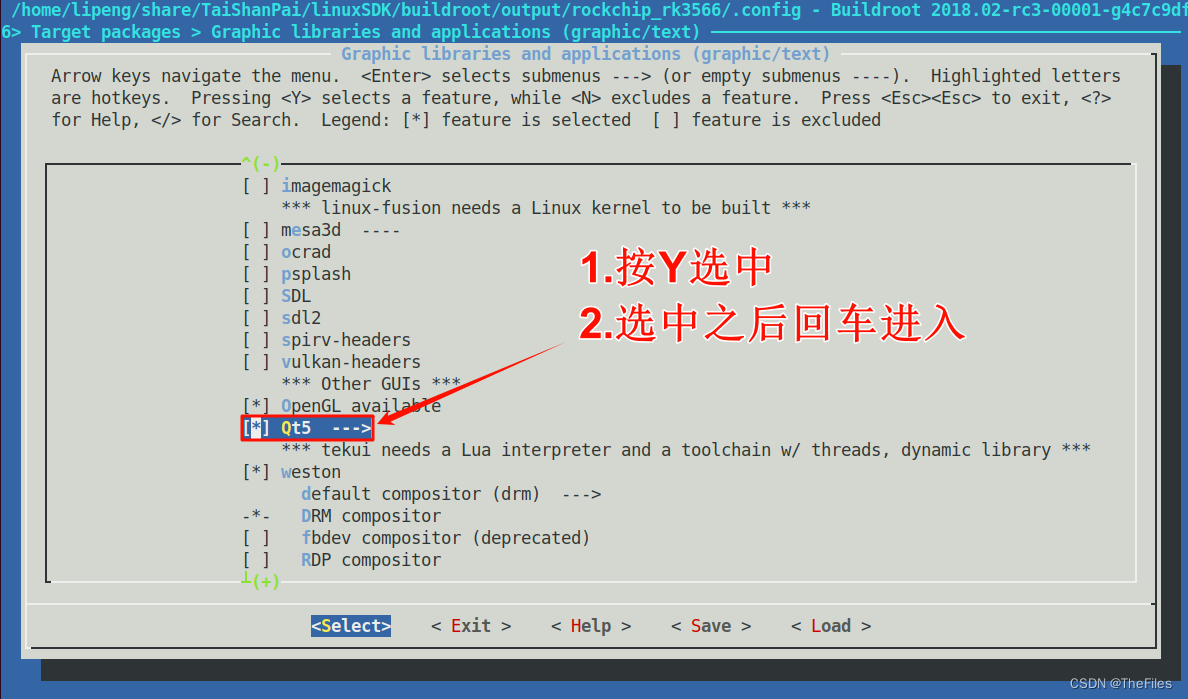
进入之后,方向键 ↑↓ 翻动找到 Qt5,按 键盘y键 选中,前面出现 [*] 标志之后,就可以回车进入了。
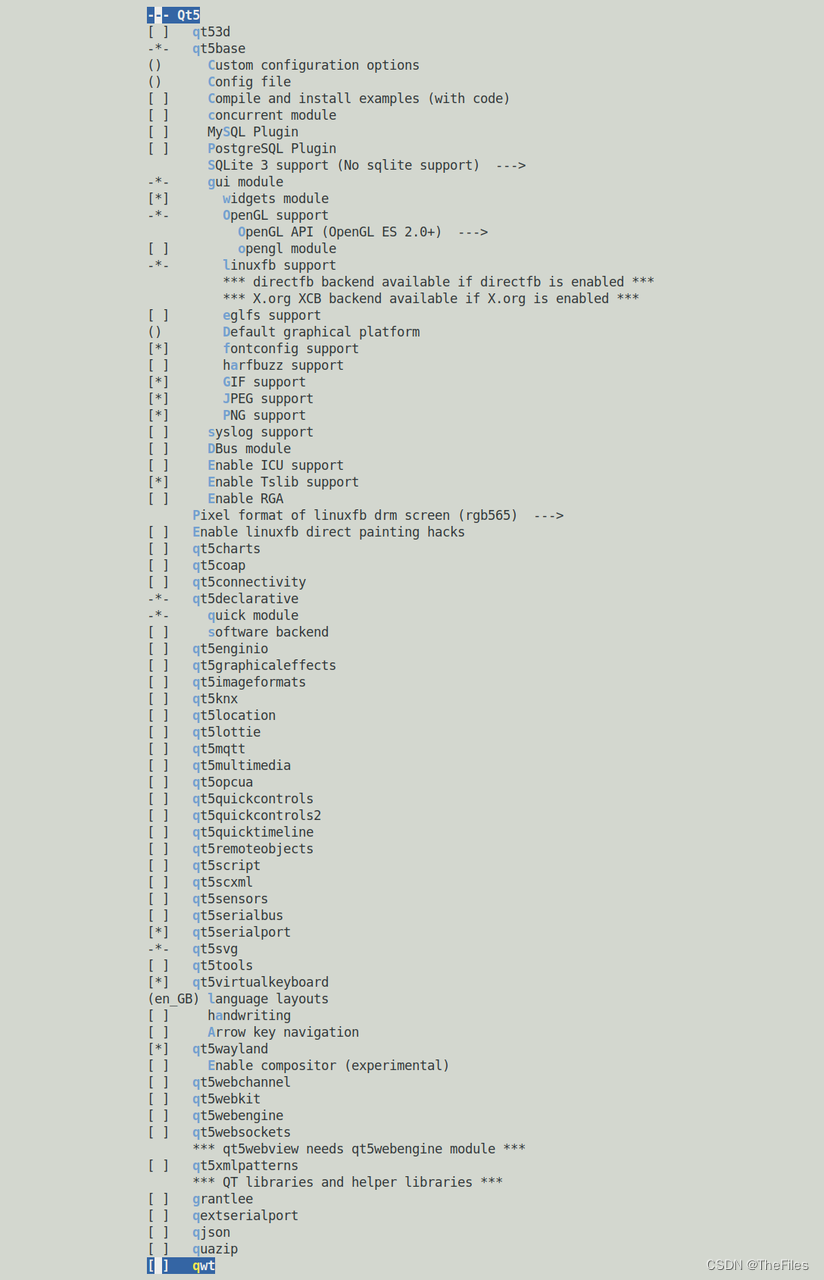
进入之后将里面的内容修改为下方图片的样子。
[*] Qt5  --->
        [*] gui module
            [*] widgets module
        [*] fontconfig support
        [*] GIF support
        [*] JPEG support
        [*] PNG support
        [*] syslog support
        [*] Enable Tslib support
        [*] qt5serialport
        [*] qt5virtualkeyboard
            (en_GB) language layouts
保存之后(方向键左右选择Save敲回车即可保存),我们可以选择 Exit 返回上一个界面了。
退出 menuconfig 菜单
我们在主菜单也选择Exit 就能退出 menuconfig 菜单了(回到命令行)
四、保存配置
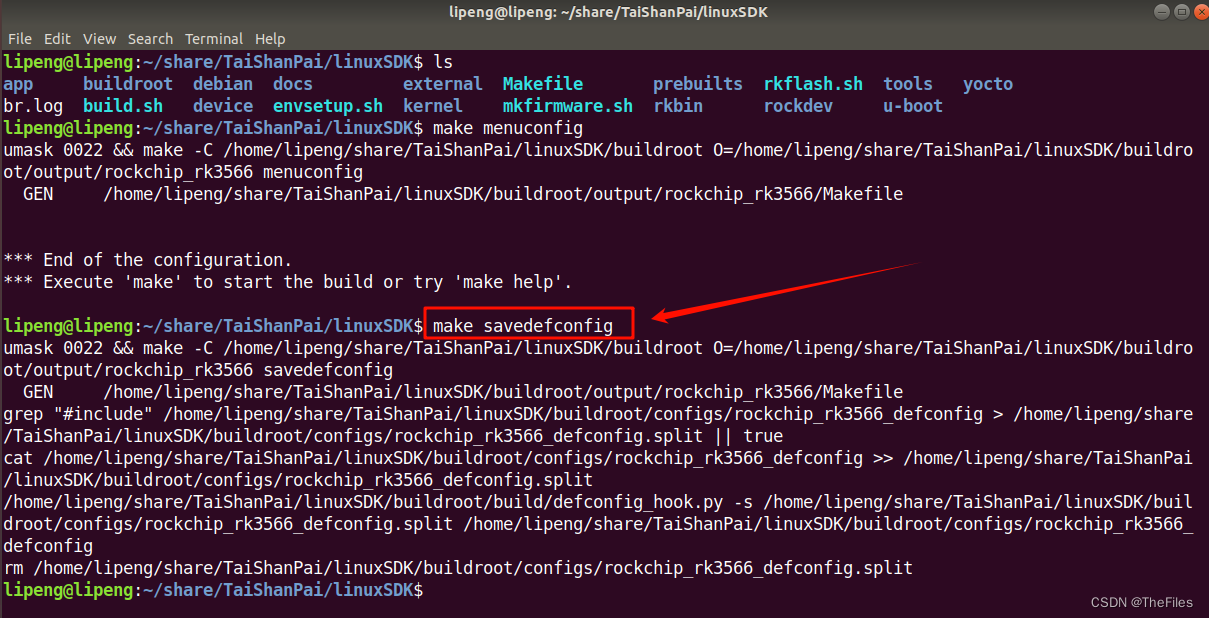
我们保存退出menuconfig菜单后,在SDK根目录下输入以下命令将刚刚保存的配置生效为默认配置
make savedefconfig
五、编译
开始整体编译,因为之前已经编译过了,所以速度会快得多。
./build.sh all
注意:在编译的过程中,会自动下载刚刚我们添加过的模块,例如Qt5会被自动下载。
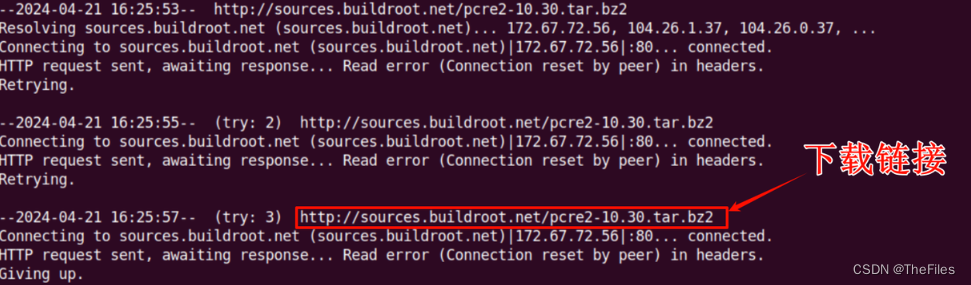
如果出现下列报错或者下载过慢,请直接在你的windows电脑上下载文件,然后将文件放在buildroot文件夹下的dl文件夹中。
(复制地址到浏览器搜索框)
这种是虚拟机打不开网站所导致的:
完成之后,重新输入 ./build.sh all 即可继续编译。
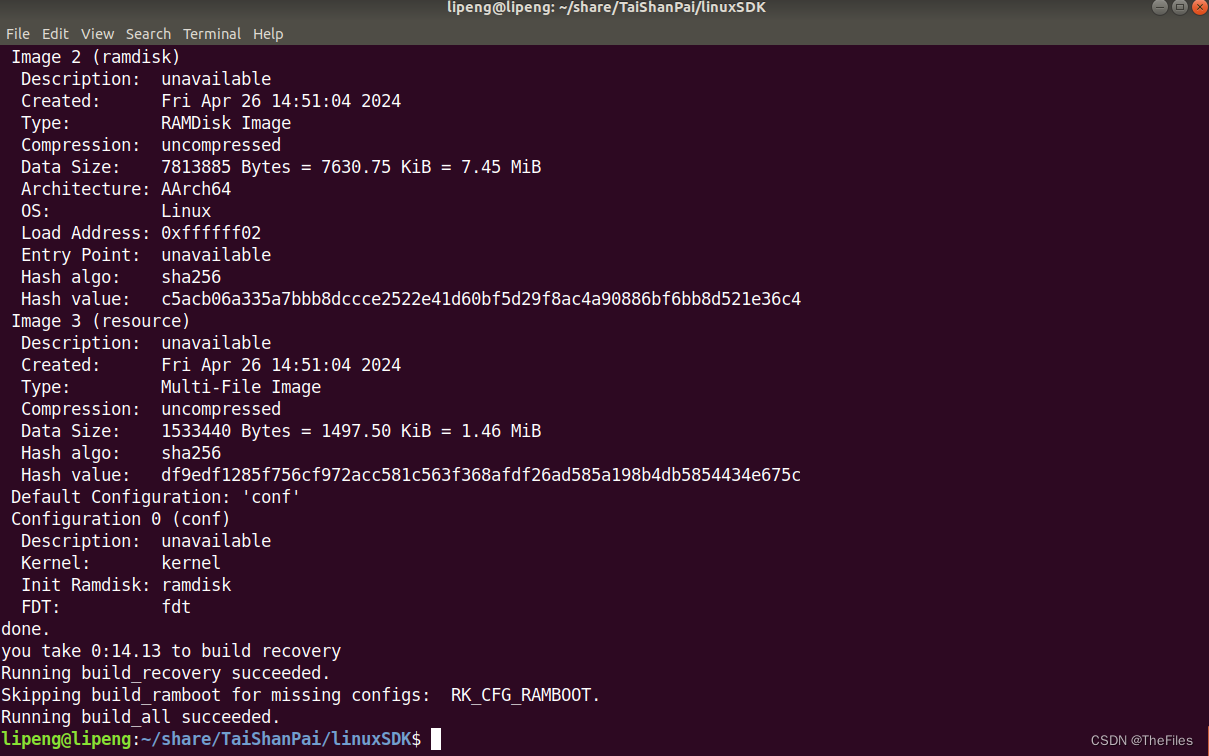
出现下面这种情况就是编译成功了。
六、测试
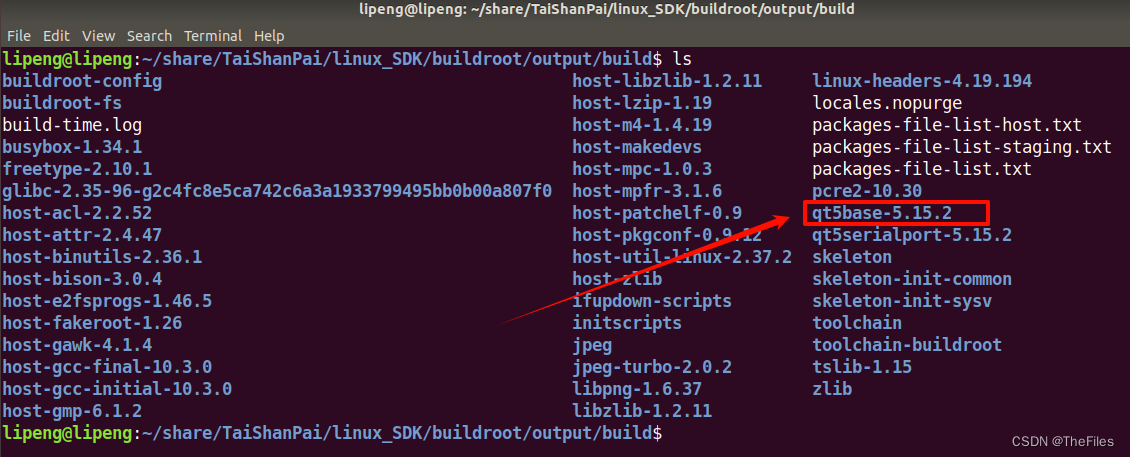
成功后,我们在/buildroot/output/build路径下会找到qt5base-5.15.2文件夹。
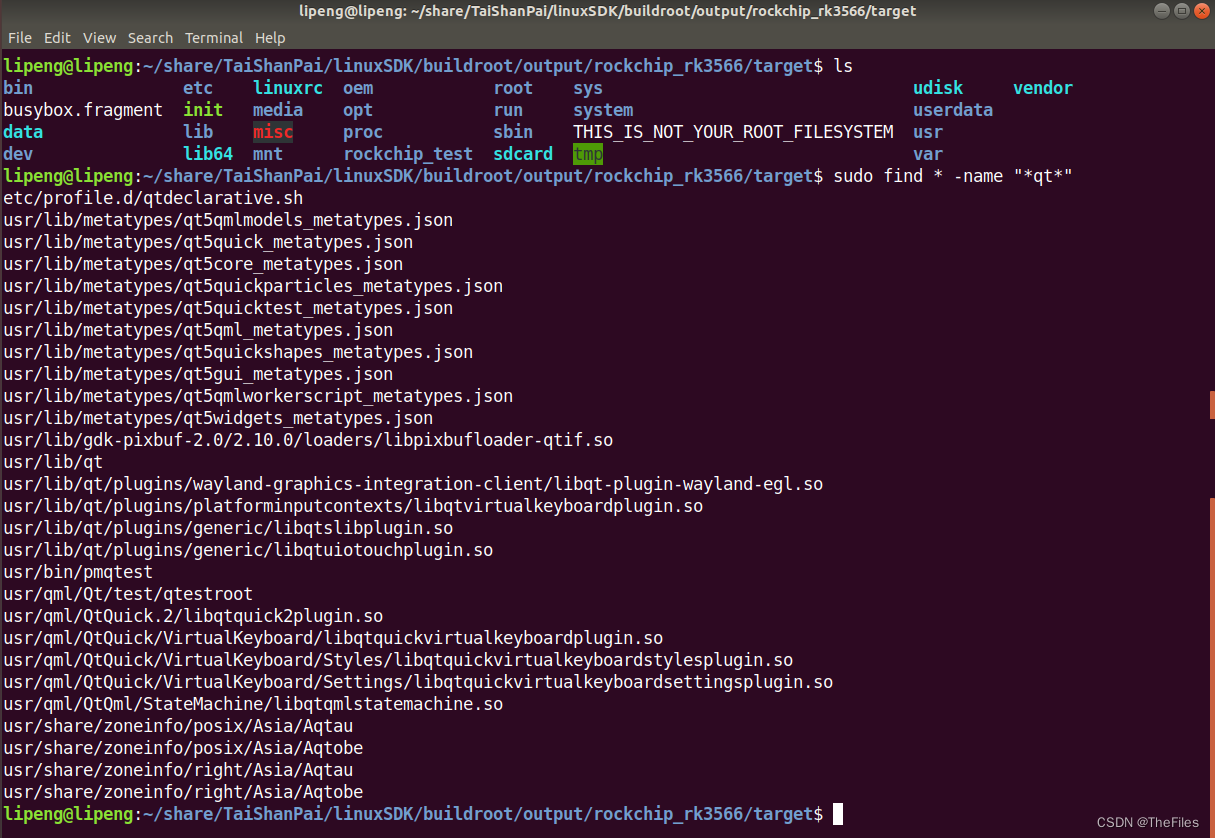
在 /buildroot/output/rockchip_rk3566/target 路径下搜索也能找到 qt 相关文件夹和文件,这一点很重要!
sudo find * -name "*qt*"
七、生成镜像
一切没有问题了,在SDK根目录下输入以下命令生成镜像。
./mkfirmware.sh

如果只想烧录rootfs.img镜像,这时候就可以去SDK根目录下的rockdev文件夹中寻找rootfs.img烧录即可。
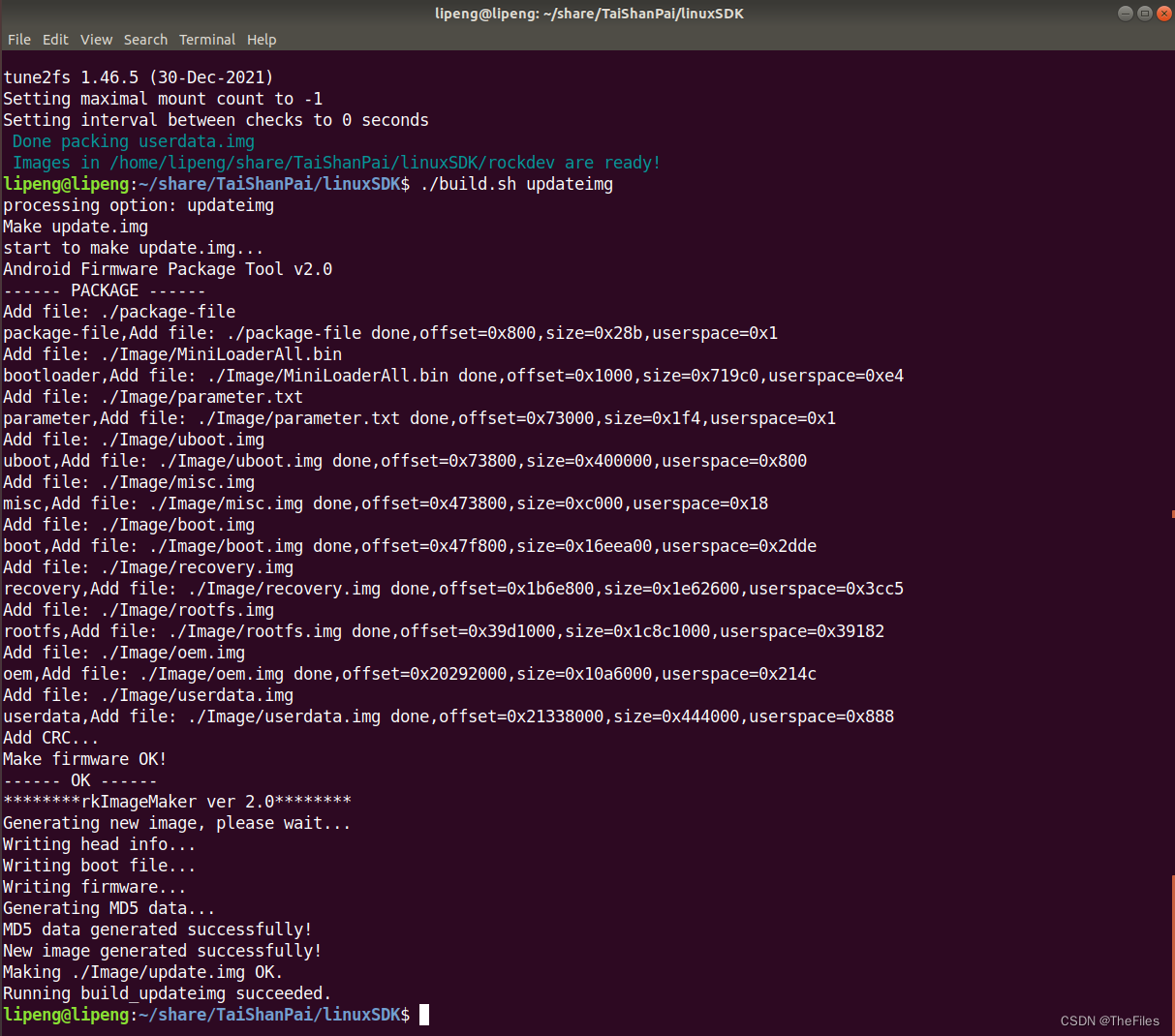
如果想要烧录完整镜像,则可以继续运行下面的命令,即可生成完整的系统镜像(update.img)。
./build.sh updateimg
八、烧录镜像
我们生成的镜像都在SDK目录下的rockdev文件夹中,里面就是全部的镜像。
九、编译Qt
将镜像烧录进开发板之后,开发板Qt环境就已经就绪了,接下来就可以开始编译Qt的项目了。
使用buildroot文件中的qmake工具编译Qt项目。
位置在:linuxSDK目录下的/buildroot/output/rockchip_rk3566/build/qt5base-5.15.2/bin/qmake
接下来将项目文件复制到虚拟机中,进行交叉编译,任意位置都可。
我们先要将.user文件删除,因为这是Windows环境下的用户配置:
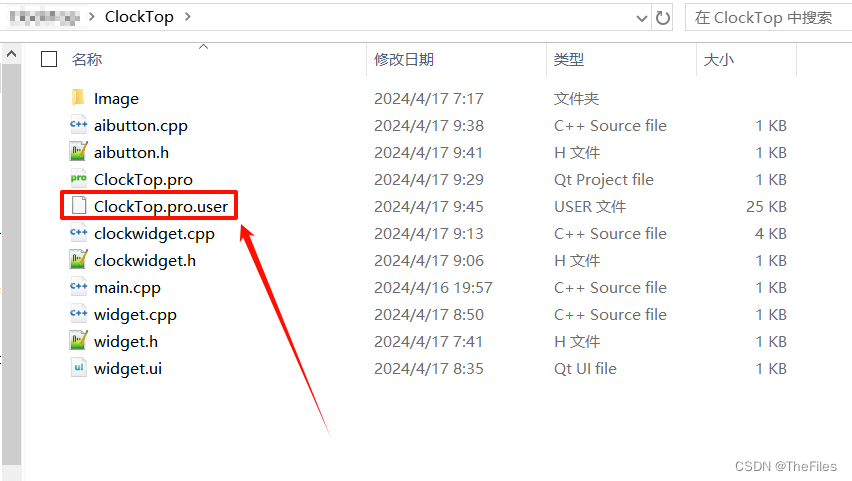
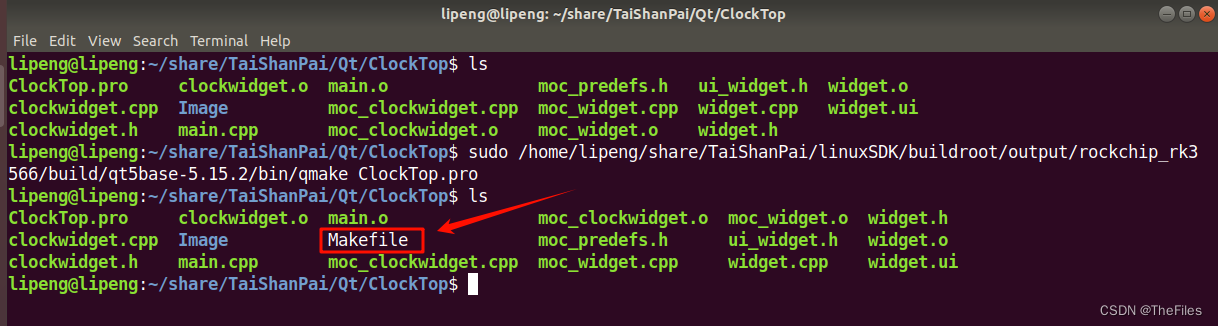
然后我们使用cd命令进入项目文件夹中,在里输入以下命令利用qmake生成Makefile文件:
sudo /home/lipeng/share/TaiShanPai/linuxSDK/buildroot/output/rockchip_rk3566/build/qt5base-5.15.2/bin/qmake ClockTop.pro
注意:这里的qmake地址是我自己电脑的绝对路径,仿照我的路径大家自己找一下,不难找。
运行qmake之后,生成了一个Makefile文件。
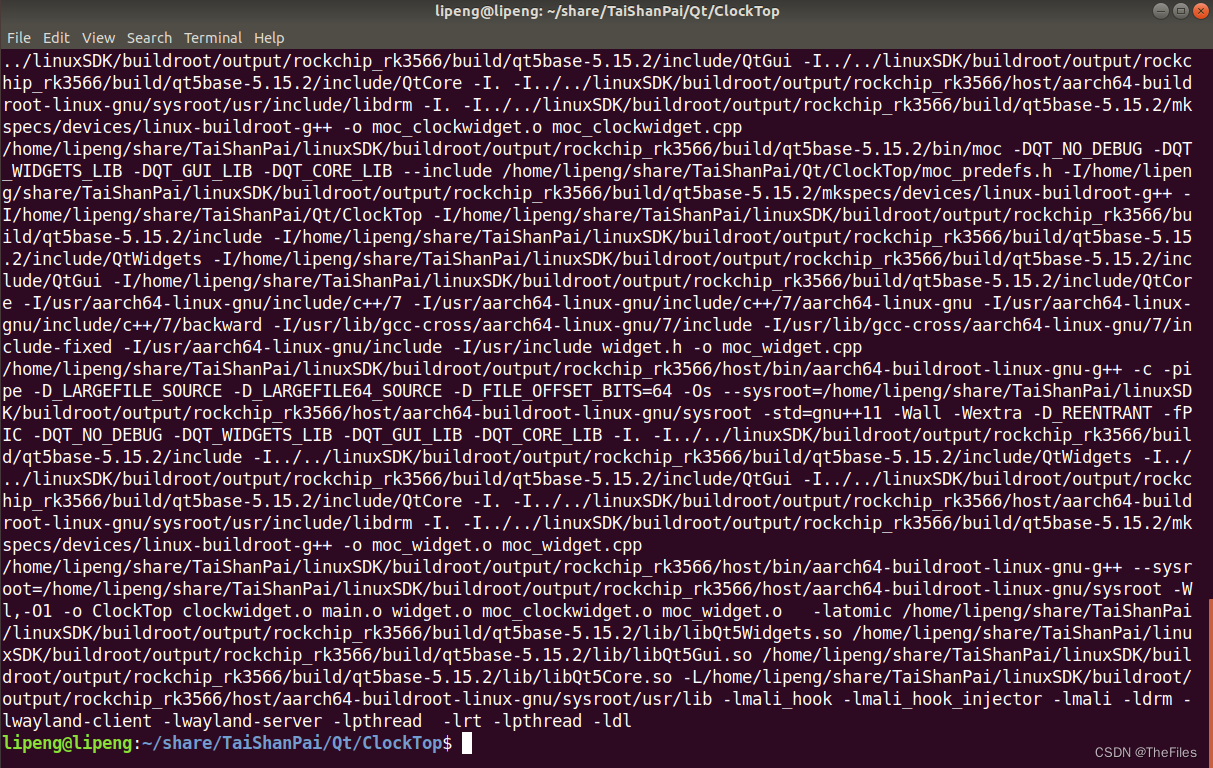
然后我们make一下,生成可执行程序。
sudo make
成功之后会在项目文件夹中生成一个可执行文件:
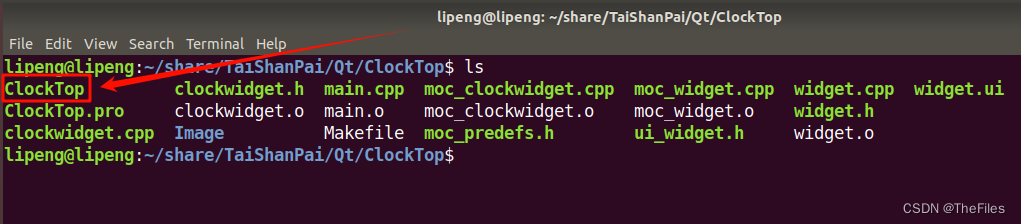
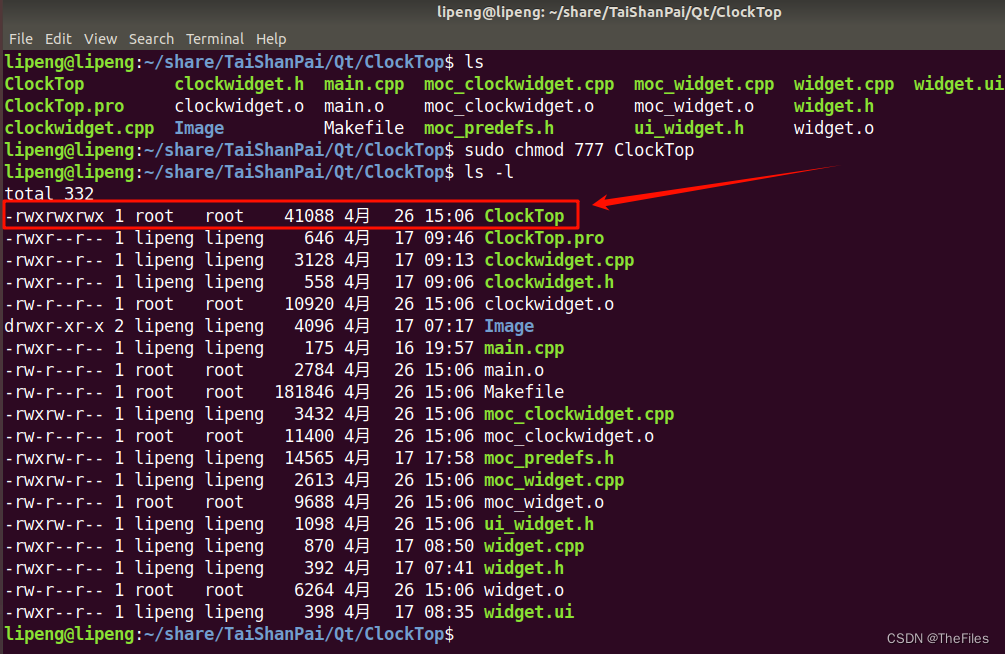
给这个文件加权限。
sudo chmod 777 ClockTop
十、开发板运行Qt程序
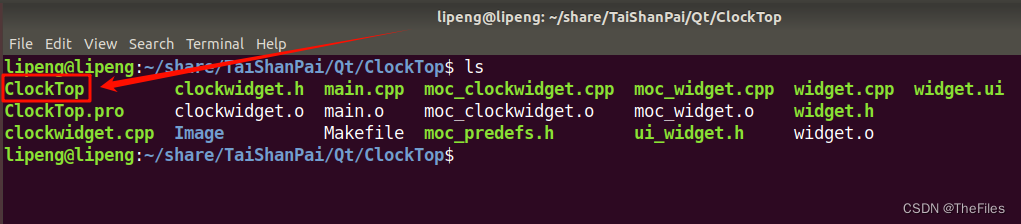
我们将虚拟机中的ClockTop文件复制到我们的开发板中,可以使用U盘或者其他工具。
复制到泰山派的文件就是图片中框起来。
复制完成后,我们就可以直接在泰山派中直接运行Qt程序了。
./ClockTop
或者
这里的 --platform linuxfb 参数告诉 ClockTop 使用 Linux Framebuffer (linuxfb)作为显示平台。
./ClockTop --platform linuxfb


