
vue自建h5应用,接入企业微信JDK(WECOM-JSSDK),实现跳转添加好友功能
一、项目场景:
1、使用vue开发了一套h5页面的项目
2、这个h5链接是在企业微信里某个地方打开的
3、打开页面的时候有一个好友列表,点击好友列表某一条复制手机号跳转到企业微信添加好友页面
二、实现的效果图
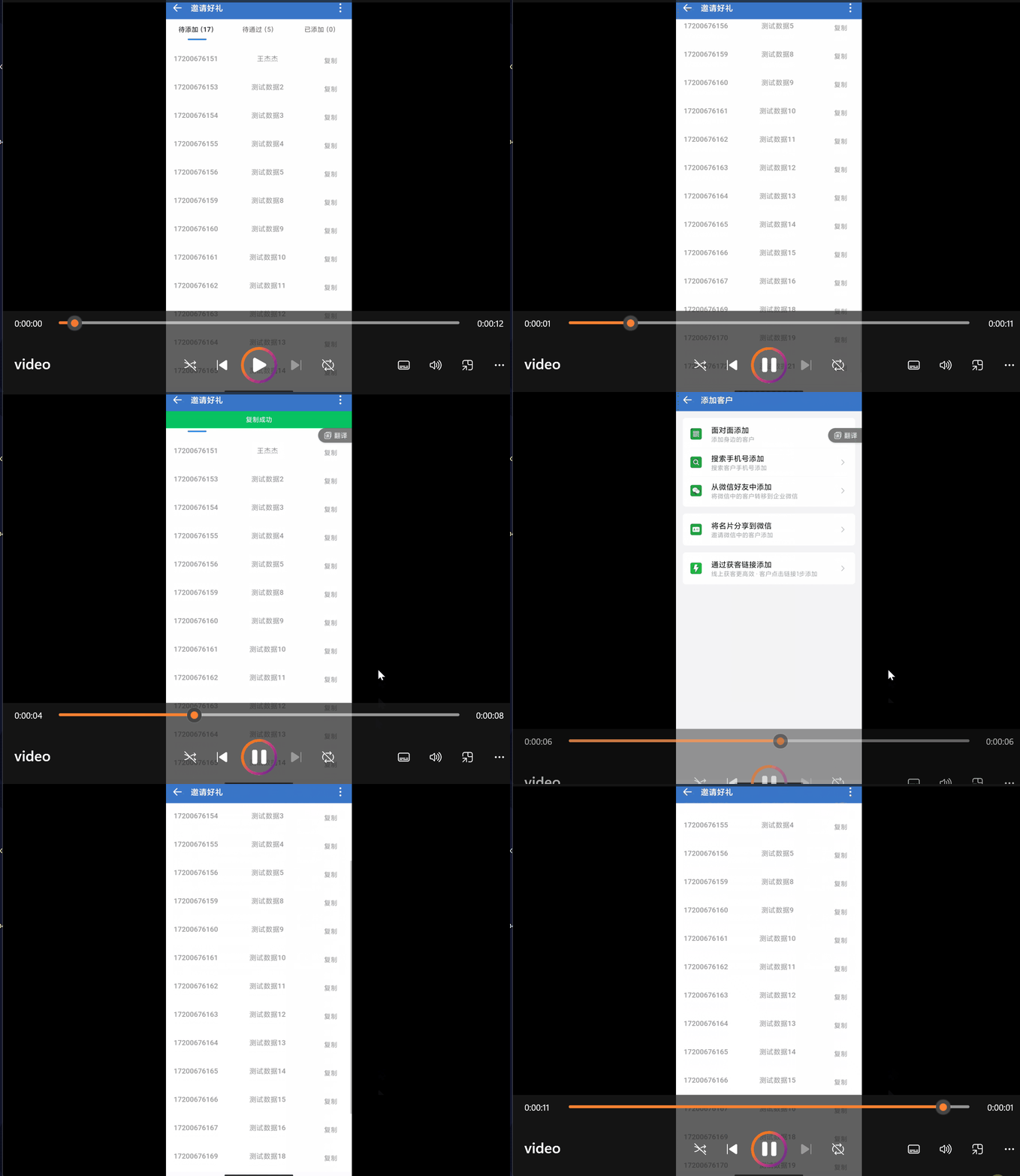
博客只允许上传gif图,所以我只能手机进行录屏,然后再拿gif录一次video给大家展示(如果他不动了,你就刷新一下页面)
三、实现方案
1、通过 npm 引入(企业微信 WECOM-JSSDK)
//第一种方式  npm引入
npm install @wecom/jssdk   (我用的这种)
//也有第二种方法(别问为啥不用这个,问就是因为我不会)
2、页面中使用
import * as ww from '@wecom/jssdk'
3、页面初始化注册企微的jdk(强度来了,非非非常烧脑,需要细看细看细看)
在看这条之前你需要先明白几点:
1、想要调用企微的东西,通俗说需要先把你自己的项目让企微进行授权,简单思路就是:
appid+url----> 换code ---->拿code---->换access_token
2、(解释第一点)你拿自己的企微id(appid)以及页面地址,去获取企微的code,拿到code后去换取access_token,拿到token后就能进行你自己页面的接口等其他操作了
created() {
    let appid = "wx7*************";    这是你的企微id
    this.url = location.href.split("#")[0];     获取当前页面的地址,注意你的路由模式,如果路由中携带#,那么就需要截取#之前的 (有问题参考文章后参考资料第三个链接内的第六点)
    this.initCode(appid);   这个方法就是获取企微授权那一套
},
methods: {
	//初始化页面调用方法,如果没有code,就去企微进行授权(企微授权后会返回到这个页面,并且吧code赋到url后边,截取拿地址栏的参数就ok),如果有了code就走自己页面的正常逻辑
	 async initCode(appid) {
      let code = this.getUrlParam("code");
      if (!code) {
      	//这个地方其实就是死套路,你只需要关注给企微的链接传入appid,url就可以
        const urls = `https://open.weixin.qq.com/connect/oauth2/authorize?appid=${appid}&redirect_uri=${this.url}&response_type=code&scope=snsapi_base&state=highSeas#wechat_redirect`;
        window.location.href = urls;
      } else {
      //这块就是企微回调回code后回到这个页面,然后拿code获取access_token就可以进行后续的接口及企微jdk的初始化了
        let postData = {
          code: code,
        };
        qrLogin(postData).then((res) => {
       	 //把token存起来
          sessionStorage.setItem("token", res.access_token);
          this.wxConfig(appid);
        });
      }
    },
     // 获取url参数  (封装的一个获取ulr地址参数的方法)
    getUrlParam(name) {
      const reg = new RegExp("(^|&)" + name + "=([^&]*)(&|$)");
      const result = window.location.search.substr(1).match(reg);
      return result ? decodeURIComponent(result[2]) : null;
    },
    最最最最关键点来了 ---- 关键 ------  ---- 关键 ------  ---- 关键 ------  ---- 关键 ------  ---- 关键 ------
    //初始化注册企微jdk
    wxConfig(appid) {
      let dataInfo = {
        url: this.url,
        appType: 1,
      };
      //调用企微的方法,用url去拿签名等信息
      //我们请求的是这个接口  “ticket/getAgentTicket”
      //https://developer.work.weixin.qq.com/document/24364#%E8%8E%B7%E5%8F%96%E5%BA%94%E7%94%A8%20jsapi_ticket
      //企微的链接,生成签名算法,需要后端配合你一块查看,如果这个签名生成不正确就会报错,比如后续图一,
      getAgentTicket(dataInfo).then((res) => {
        this.dataVal = res.data.data;
        let timestamp = this.dataVal.timestamp;
        let nonceStr = this.dataVal.nonceStr;
        let signature = this.dataVal.signature;
        ww.register({
          corpId: appid, // 必填,当前用户企业所属企业ID
          agentId: "1000XXX",      //找后端宝贝要
          jsApiList: ["navigateToAddCustomer", "scanQRCode", "openUserProfile"], // 必填,需要使用的JSAPI列表
          getConfigSignature, // 必填,根据url生成企业签名的回调函数
          getAgentConfigSignature,    // 必填,根据url生成应用签名的回调函数
          onConfigSuccess: (result) => {
            // alert(result,"success");
          },
          onConfigFail: (result) => {
            alert(JSON.stringify(result), "failed");
          },
        });
        function getConfigSignature(url) {
          // 根据 url 生成企业签名
          // 生成方法参考 https://developer.work.weixin.qq.com/document/path/90539
          return { timestamp, nonceStr, signature };
        }
        async function getAgentConfigSignature(url) {
          // 根据 url 生成应用签名,生成方法同上,但需要使用应用的 jsapi_ticket
          return { timestamp, nonceStr, signature };
        }
      });
      //截止到这块初始化企微jdk就结束了,接下来就可以直接做你想要的操作了,比如跳转到企微的添加好友,比如调用企微的扫一扫等
    },
    //接下来就用按钮绑定一个事件,调用你想用的方法就行了
    setGoto(text) {
        ww.navigateToAddCustomer({
          success(result) {
            // alert(JSON.stringify(result), "1111");
            // 成功回调,result.errMsg 固定格式为“方法名:ok”
          },
          fail(result) {
            alert(JSON.stringify(result), "32222");
            // 失败回调,通过 result.errMsg 查看失败详情
          },
          complete(result) {
            // alert(JSON.stringify(result), "333333");
            // 完成回调,无论调用成功还是失败,都会回调该方法
          },
      });
    },
}
四、注意点
4.1、无效签名
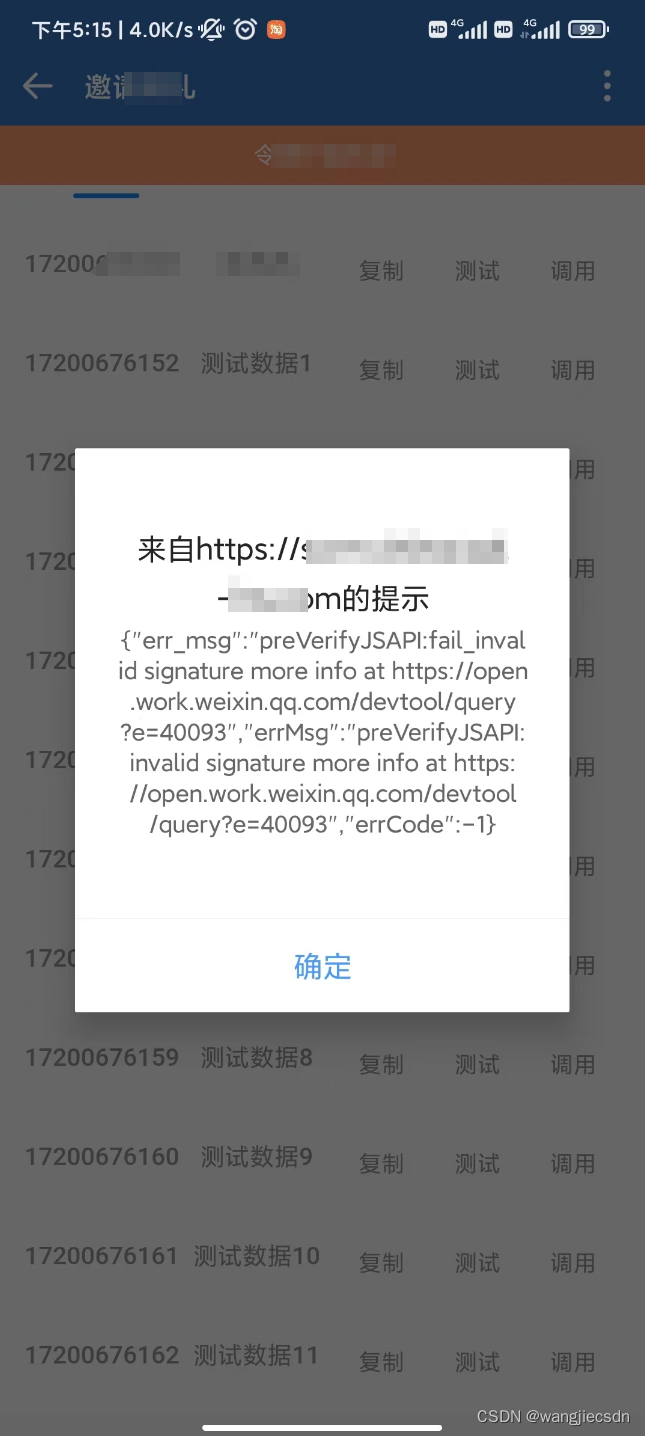
这个代码40093问题是很常见的,当时一直在翻企微的社区文章找错误解决办法,结果改了一圈没有一个类似的,然后又重新返回去按照文章步骤去一步一步排查,终于发现了问题点在哪
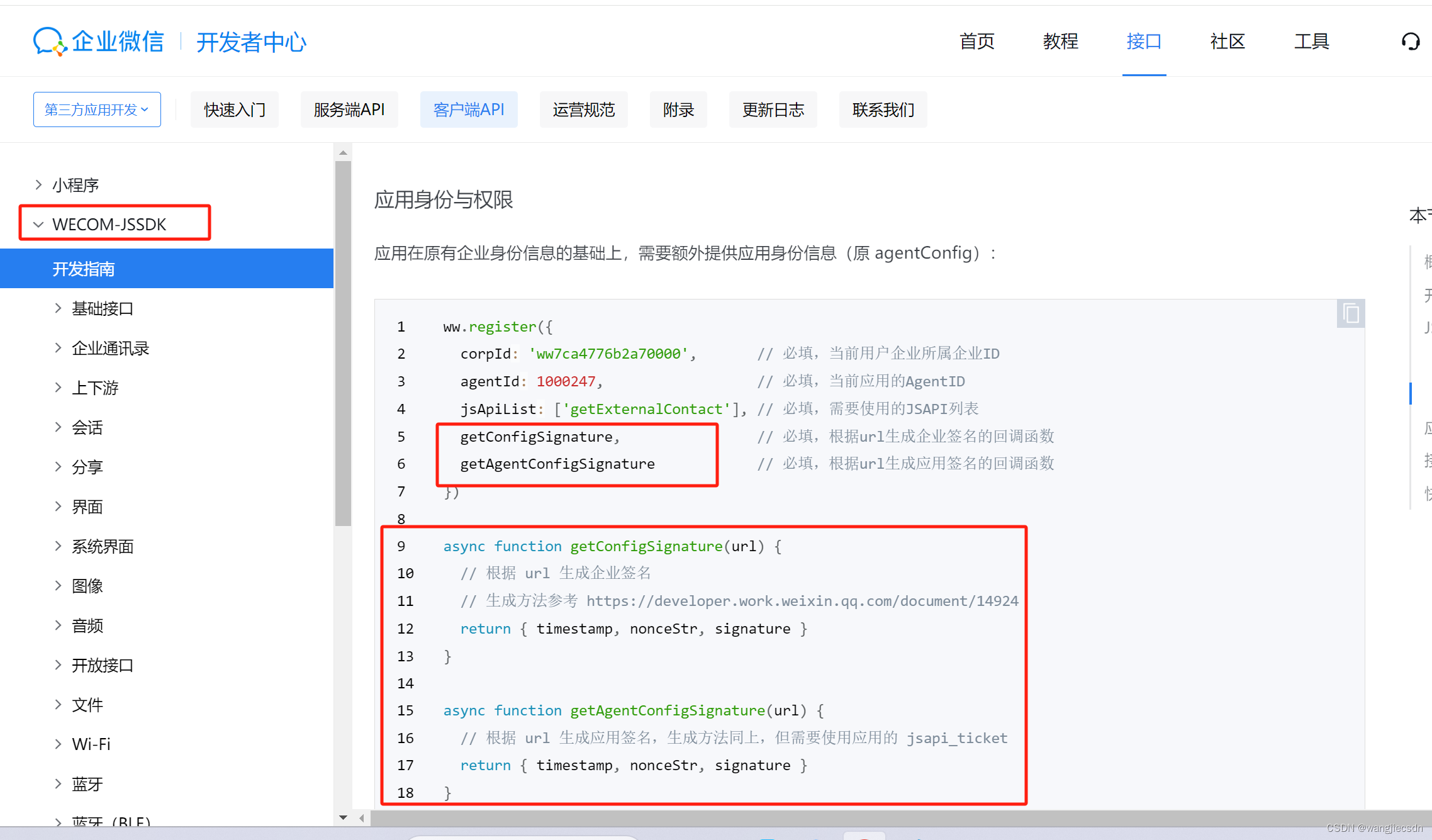
解决点1:我用的是npm引入的方法,并且是h5自建应用,所以应该用这种方法去初始化,而我用的是上边“企业身份与权限”,没细看自己的需求直接文章都不翻去用,导致卡了很久
解决点2:后端直接扔个我一个获取签名的接口getAppTicket 说只有这么一个接口绝对没问题,然后又去拿签名验证工具重复的看也没问题,死活非说前端报错,这可一顿好找啊,后来我就一直纠结那个签名算法生成的文章,逼着后端宝贝一块看真的没问题嘛?最终发现了。又给了我一个getAgentTicket接口,说换这个试试,然后一举成功。
getAgentTicket 获取应用的jsapi_ticket
getAppTicket 获取企业的jsapi_ticket
4.2 没有权限
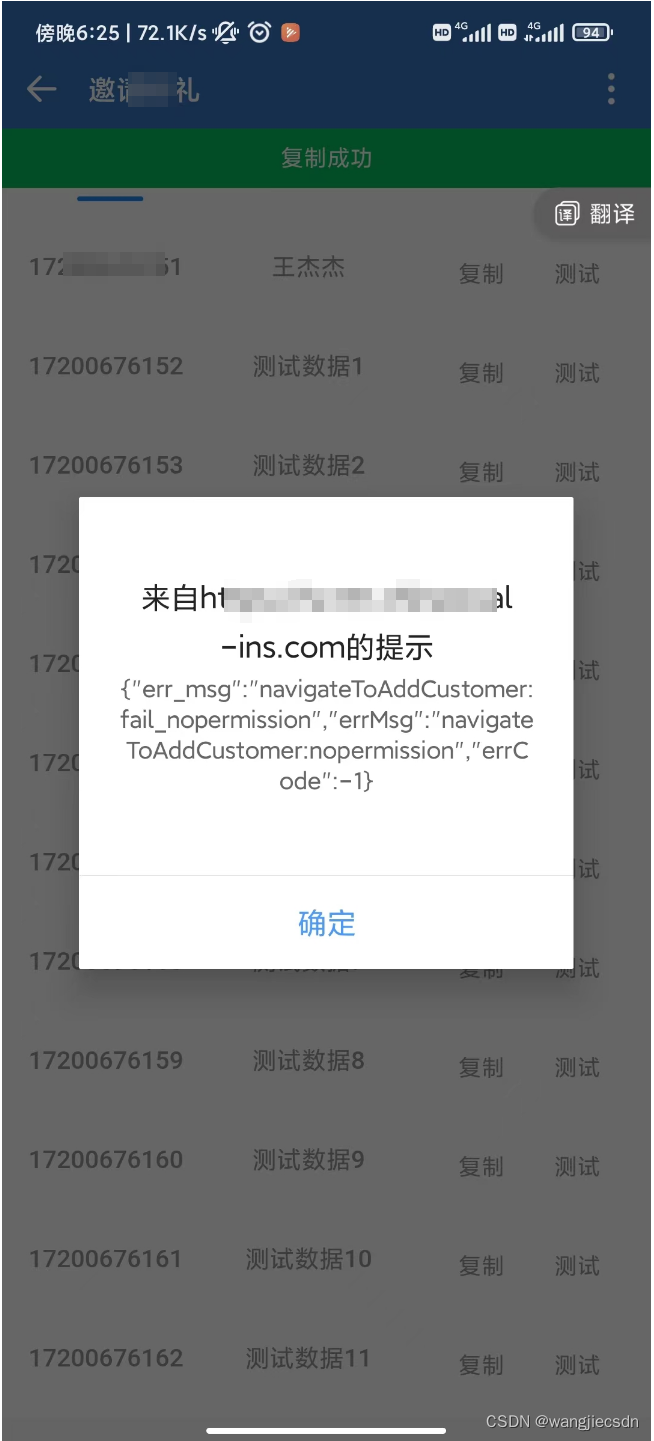
1、调到这块我信誓旦旦觉得没问题了,所以就去手机端尝试,结果又给我报这个错没有权限。
2、我以为是哪块又配置的不对,初始化的时候在jsApiList也配置了自己想要的api了啊。然后我就去调用的扫一扫的功能ww.scanQRCode({needResult: true,scanType: [‘qrCode’]}) 放到手机里直接使用,可以出来扫一扫界面,那就找到了初始化这块肯定是成功了,那就是这个跳转好友这块有问题,然后又去翻文章。


1、后台配置一下添加好友权限即可
至此全部功能已经实现,总结来说按照官方文档步步排查走踩坑少,自己想做什么都不明确,光靠一个报错去搜索解答会浪费很多时间。多看文档,少瞎胡搜报错,少走弯路
还有一个点,不管是初始化jdk还是调用后续的api方法,企微都有Success,跟Fail的回调,可以快速的帮助你找到报错原因。
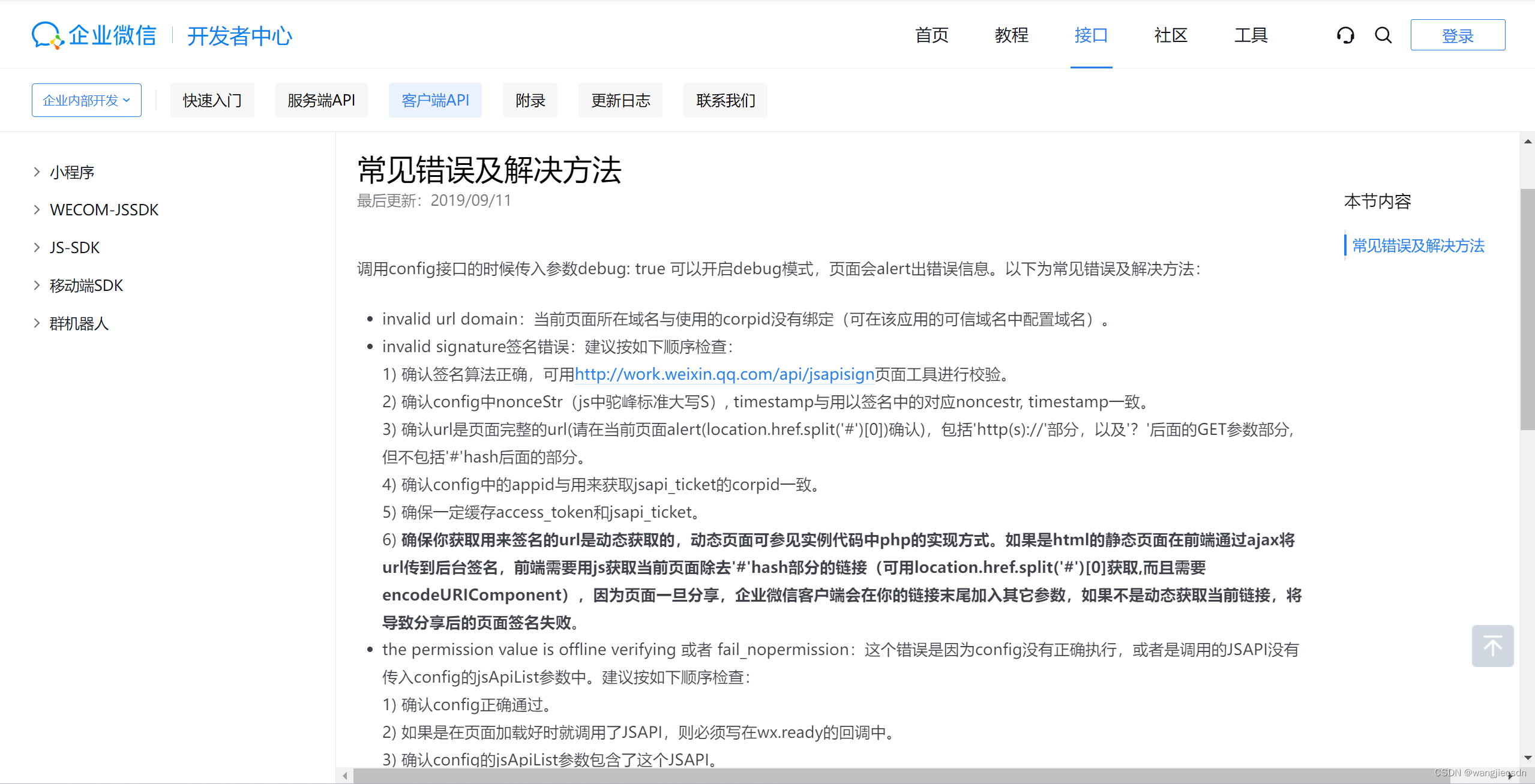
4.3这个常见报错文档很有用,多看
参考资料
主要的参考资料链接,其实都是企微的官方文档,主要注意的点就差不多这几个
https://developer.work.weixin.qq.com/document/path/98132 (第一个肯定是企业微信的开发文档了,项目怎么接入企微的jdk)
https://developer.work.weixin.qq.com/document/24364#%E8%8E%B7%E5%8F%96%E5%BA%94%E7%94%A8%20jsapi_ticket (这个还是属于企微的文档,但也是最关键的一步,怎么生成签名——需要后端同事一块查看)
https://developer.work.weixin.qq.com/document/path/90542 (依旧企微的文档,常见错误问题排查,比如最主要的签名错误)
全部代码(如果你功能跟我一样或者类似呢,盲猜替换一下appid跟agentId就可以直接使用)
              {{ unit.phone }}

                {{ unit.customerName }}


                复制并添加


import {
  getTypeList,
  setState,
  getAgentTicket,
  wcRedirect,
  qrLogin,
} from "../api/highSeas";
import { showNotify, closeNotify } from "vant";
import ClipboardJS from "clipboard";
import * as ww from "@wecom/jssdk";
export default {
  data() {
    return {
      active: "first",
      list: [],
      loading: false,
      finished: false,
      total: 0,
      query: {
        pageSize: 20,
        pageNum: 1,
        addState: 0, // 0:待添加;1:已添加;3:待通过
      },
    };
  },
  created() {
    let appid = "wxXXXXXXXXXXXXXXXX";
    this.url = location.href.split("#")[0];
    this.initCode(appid);
  },
  methods: {
    onClickTab(info) {
      this.active = info.name;
      if (info.name == "first") {
        this.query.pageNum = 1;
        this.list = [];
        this.loading = false;
        this.finished = false;
        getTypeList(this.query).then((res) => {
          this.total = res.data.total;
          this.list.push(...res.data.rows);
        });
        this.query.pageNum = 2;
      }
    },
    async initCode(appid) {
      let code = this.getUrlParam("code");
      if (!code) {
        const urls = `https://open.weixin.qq.com/connect/oauth2/authorize?appid=${appid}&redirect_uri=${this.url}&response_type=code&scope=snsapi_base&state=highSeas#wechat_redirect`;
        window.location.href = urls;
      } else {
        let postData = {
          code: code,
        };
        qrLogin(postData).then((res) => {
          this.initQueryVal = true;
          sessionStorage.setItem("token", res.access_token);
          this.init();
          this.wxConfig(appid);
        });
      }
    },
    // 获取url参数
    getUrlParam(name) {
      const reg = new RegExp("(^|&)" + name + "=([^&]*)(&|$)");
      const result = window.location.search.substr(1).match(reg);
      return result ? decodeURIComponent(result[2]) : null;
    },
    wxConfig(appid) {
      let dataInfo = {
        url: this.url,
        appType: 1,
      };
      getAgentTicket(dataInfo).then((res) => {
        this.dataVal = res.data.data;
        let timestamp = this.dataVal.timestamp;
        let nonceStr = this.dataVal.nonceStr;
        let signature = this.dataVal.signature;
        ww.register({
          corpId: appid, // 必填,当前用户企业所属企业ID
          agentId: "10XXXXXX",
          jsApiList: ["navigateToAddCustomer", "scanQRCode", "openUserProfile"], // 必填,需要使用的JSAPI列表
          getConfigSignature, // 必填,根据url生成企业签名的回调函数
          getAgentConfigSignature,
          onConfigSuccess: (result) => {
            // alert(result,"success");
          },
          onConfigFail: (result) => {
            alert(JSON.stringify(result), "failed");
          },
        });
        function getConfigSignature(url) {
          // 根据 url 生成企业签名
          // alert(this.dataVal.nonceStr, "this.dataVal.nonceStr");
          // alert(
          //   this.dataVal.signature,
          //   "this.dataVal.signaturesignaturesignaturesignaturesignature"
          // );
          // 生成方法参考 https://developer.work.weixin.qq.com/document/path/90539
          return { timestamp, nonceStr, signature };
        }
        async function getAgentConfigSignature(url) {
          // 根据 url 生成应用签名,生成方法同上,但需要使用应用的 jsapi_ticket
          return { timestamp, nonceStr, signature };
        }
      });
    },
    init() {
      getTypeList(this.query).then((res) => {
        this.total = res.data.total;
        this.list.push(...res.data.rows);
      });
      this.query.pageNum = 2;
    },
    getData() {
      getTypeList(this.query).then((res) => {
        let dataInfo = res.data.rows;
        this.loading = false;
        this.query.pageNum += 1;
        this.total = res.data.total;
        this.list.push(...dataInfo);
        if (this.list.length >= Number(this.total)) {
          this.finished = true;
        } else {
          this.finished = false;
        }
      });
    },
    setGoto(text) {
      setState({ phone: text }).then((res) => {
        ww.navigateToAddCustomer({
          success(result) {
            // alert(JSON.stringify(result), "1111");
            // 成功回调,result.errMsg 固定格式为“方法名:ok”
          },
          fail(result) {
            alert(JSON.stringify(result), "32222");
            // 失败回调,通过 result.errMsg 查看失败详情
          },
          complete(result) {
            // alert(JSON.stringify(result), "333333");
            // 完成回调,无论调用成功还是失败,都会回调该方法
          },
        });
        this.list = [];
        this.query.pageNum = 1;
        this.finished = false;
        this.init();
      });
    },
    copyFn(e, text) {
      const clipboard = new ClipboardJS(e.target, { text: () => text });
      clipboard.on("success", (e) => {
        this.setGoto(text);
        showNotify({ type: "success", message: "复制成功" });
        // 释放内存
        clipboard.off("error");
        clipboard.off("success");
        clipboard.destroy();
      });
      clipboard.on("error", (e) => {
        // 不支持复制
        // this.$toast({
        //   type: "fail",
        //   message: "该浏览器不支持自动复制",
        //   icon: "none",
        // });
        showNotify({ type: "warning", message: "该浏览器不支持自动复制" });
        // 释放内存
        clipboard.off("error");
        clipboard.off("success");
        clipboard.destroy();
      });
      clipboard.onClick(e);
    },
  },
};


.content {
  font-size: 15px;
  font-weight: 500;
  display: flex;
  justify-content: space-between;
  align-items: center;
  line-height: 60px;
}
.contentList {
  // overflow-y: scroll;
  // height: calc(100vh - 60px); //
}
::v-deep .van-button--info {
  border: none;
}


