
成功解决win10 mstsc远程桌面连接报错“出现身份验证错误。要求的函数不受支持 这可能是由于 CredSSP 加密数据库修正”的解决办法
成功解决win10 mstsc远程桌面连接报错“出现身份验证错误。要求的函数不受支持 这可能是由于 CredSSP 加密数据库修正”的解决办法

🧑 博主简介:现任阿里巴巴嵌入式技术专家,15年工作经验,深耕嵌入式+人工智能领域,精通嵌入式领域开发、技术管理、简历招聘面试。CSDN优质创作者,提供产品测评、学习辅导、简历面试辅导、毕设辅导、项目开发、C/C++/Java/Python/Linux/AI等方面的服务,如有需要请站内私信或者联系任意文章底部的的VX名片(ID:gylzbk)
💬 博主粉丝群介绍:① 群内高中生、本科生、研究生、博士生遍布,可互相学习,交流困惑。② 热榜top10的常客也在群里,也有数不清的万粉大佬,可以交流写作技巧,上榜经验,涨粉秘籍。③ 群内也有职场精英,大厂大佬,可交流技术、面试、找工作的经验。④ 进群免费赠送写作秘籍一份,助你由写作小白晋升为创作大佬。⑤ 进群赠送CSDN评论防封脚本,送真活跃粉丝,助你提升文章热度。有兴趣的加文末联系方式,备注自己的CSDN昵称,拉你进群,互相学习共同进步。

成功解决win10远程桌面连接报错:出现身份验证错误。要求的函数不受支持 CredSSP 加密数据库修正的解决办法
- 问题背景
- 解决方法一:更新客户端和服务器
- 解决方法二:通过组策略修改 CredSSP 设置
- 解决方法三:通过注册表修改 CredSSP 设置
- 解决方法四:通过 PowerShell 修改 CredSSP 设置
- 最佳实践和安全建议
- 回退更改
- 通过组策略
- 通过注册表
- 总结
问题背景
在 Windows 10 上,使用远程桌面连接时可能会遇到“出现身份验证错误,要求的函数不受支持(CredSSP)”错误。这个错误通常与客户端和服务器之间的 CredSSP 认证配置不匹配有关,或者是客户端和服务器的更新状态不同步导致的。

以下是解决该问题的步骤:
解决方法一:更新客户端和服务器
- 确保客户端和服务器都已安装最新的 Windows 更新,特别是 2018 年 5 月发布的 CredSSP 修复更新。你可以通过 Windows Update 应用程序搜索并安装更新。
解决方法二:通过组策略修改 CredSSP 设置
-
打开本地组策略编辑器:
按 Windows + R,输入 gpedit.msc,按 Enter。
-
导航到以下路径:
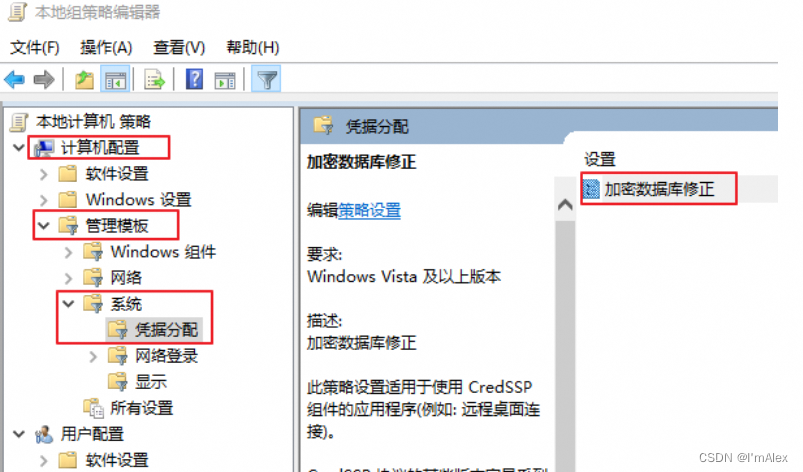
计算机配置 -> 管理模板 -> 系统 -> 凭据分配
-
找到并双击“加密数据库修正”策略:
-
在“加密数据库修正”窗口中:
- 选择“已启用”。
- 在“保护级别”下拉菜单中,选择“易受攻击”。
-
点击“确定”按钮以应用设置。
解决方法三:通过注册表修改 CredSSP 设置
如果你没有“本地组策略编辑器”或更习惯编辑注册表,可以直接修改注册表:
-
按 Windows + R 打开运行窗口,输入 regedit,然后按 Enter。
-
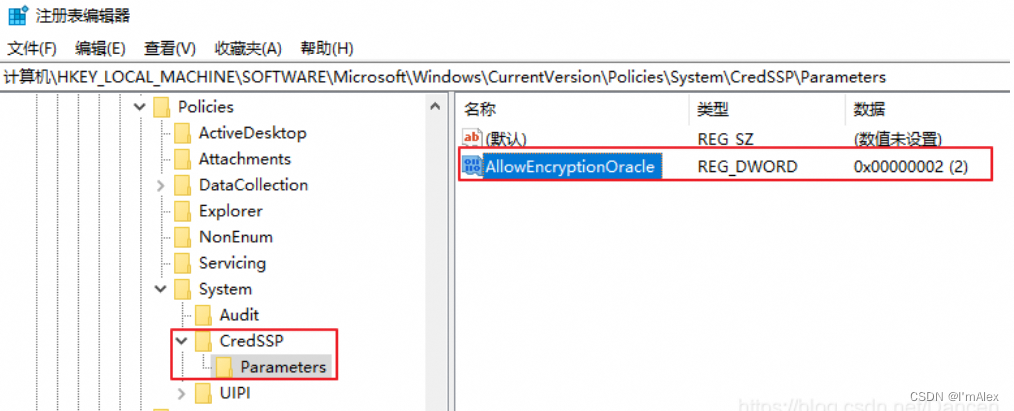
导航到以下路径:
HKEY_LOCAL_MACHINE\SOFTWARE\Microsoft\Windows\CurrentVersion\Policies\System\CredSSP\Parameters
-
在“Parameters”下创建或修改 DWORD (32-bit) 值:
- 名称:AllowEncryptionOracle
- 值:2
-
重启计算机,使更改生效。
解决方法四:通过 PowerShell 修改 CredSSP 设置
你也可以使用 PowerShell 来修改 CredSSP 设置:
-
以管理员身份打开 PowerShell。
-
运行以下命令:
Set-ItemProperty -Path "HKLM:\Software\Microsoft\Windows\CurrentVersion\Policies\System\CredSSP\Parameters" -Name "AllowEncryptionOracle" -Value 2
-
重启计算机,使更改生效。
最佳实践和安全建议
虽然将“加密的 Oracle 修正”设置为“易受攻击”可以解决远程桌面连接问题,但这是一个不安全的设置,因为它会降低安全性。从安全角度来看,更建议确保所有远程桌面客户端和服务器都应用了最新的安全补丁,并保持系统更新。
回退更改
如果该问题在应用上述更改后持续存在,或者你希望恢复之前的安全设置,可以按照以下步骤撤销:
通过组策略
-
打开组策略编辑器:
按 Windows + R,输入 gpedit.msc,按 Enter。
-
导航到“加密的 Oracle 修正”策略:
计算机配置 -> 管理模板 -> 系统 -> 凭据分配
-
设置为“未配置”或“已启用”并选择适当的保护级别,例如“保护”或“易受攻击”。
-
点击“确定”。
通过注册表
-
打开注册表编辑器:
按 Windows + R,输入 regedit,然后按 Enter。
-
导航到以下路径:
HKEY_LOCAL_MACHINE\SOFTWARE\Microsoft\Windows\CurrentVersion\Policies\System\CredSSP\Parameters
-
删除或修改 DWORD (32-bit) 值:
- 名称:AllowEncryptionOracle
- 删除该值,或设置其值为 1(保护)或 0(强制保护)。
-
重启计算机。
总结
“出现身份验证错误,要求的函数不受支持(CredSSP)”错误通常与 Windows 更新和 CredSSP 配置有关。通过确保系统更新,调整组策略或注册表设置可以解决该问题。然而,注意安全性,并在解决问题后回退到更安全的设置。
如果问题依然存在,建议检查服务器和客户端的网络、配置和防火墙设置,并确保它们之间的兼容性。如果还有其他问题或需要进一步的帮助,请随时提出。


