VSCode神仙插件——Codeium (AI编程助手)

2024-07-08 1565阅读

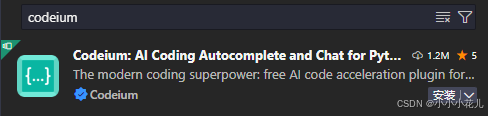
1、安装&登录插件

VSCode神仙插件——Codeium (AI编程助手)

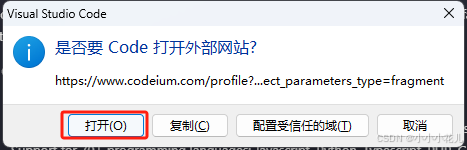
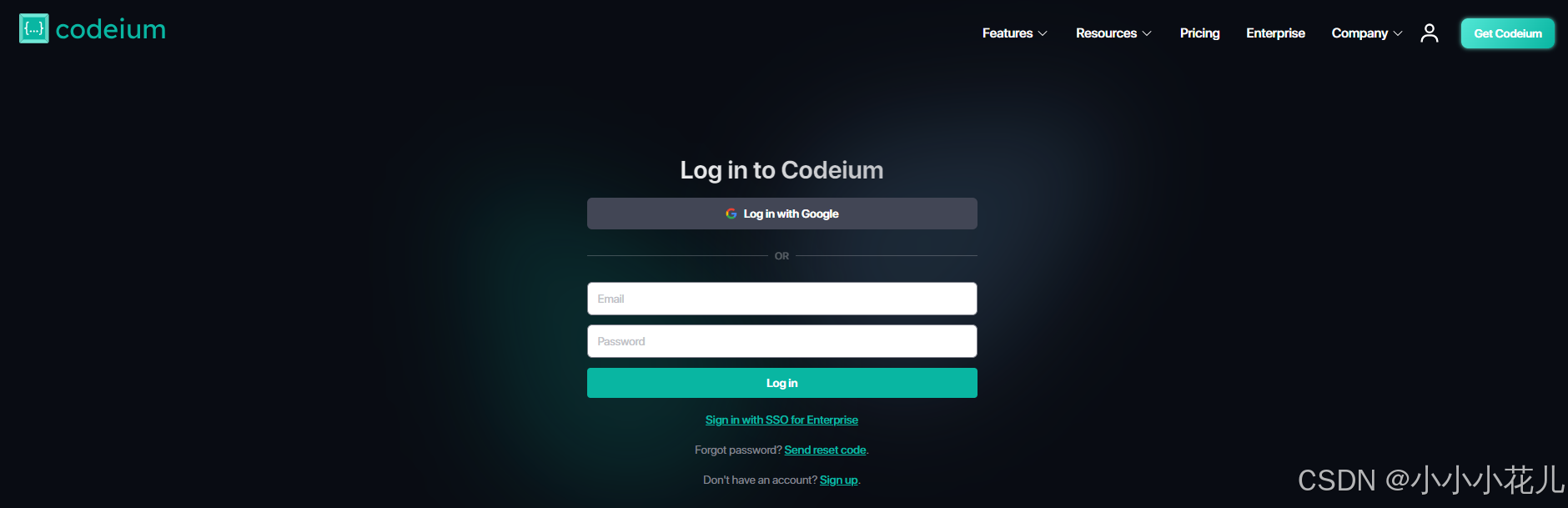
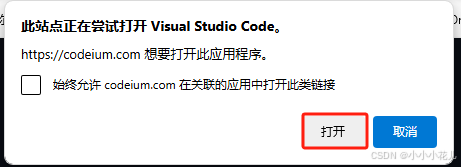
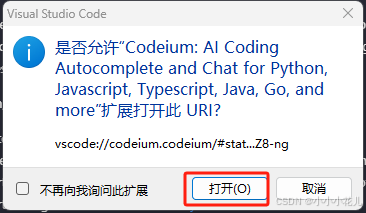
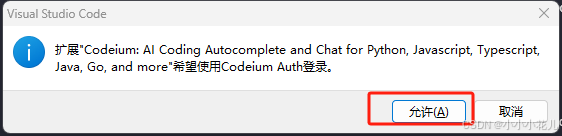
安装过程中会让你登录Codeium账户,可以通过Google账户登录,或者可以注册一个Codeium账户(如果没有弹出让你登录账户的界面,可以等安装结束后在右下角找到登录的地方)
VSCode神仙插件——Codeium (AI编程助手)

VSCode神仙插件——Codeium (AI编程助手)

VSCode神仙插件——Codeium (AI编程助手)

VSCode神仙插件——Codeium (AI编程助手)

VSCode神仙插件——Codeium (AI编程助手)

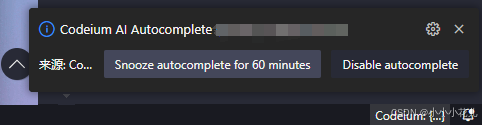
右下角显示如下图所示,即登录成功

VSCode神仙插件——Codeium (AI编程助手)

2、使用

(1)代码自动补全

灰色的部分是Codeium是结合上下文给出的代码提示,使用Tab键就可以使用提示自动补全了。

VSCode神仙插件——Codeium (AI编程助手)

(2)AI助手

就是当作Copilot使用进行Chat

VSCode神仙插件——Codeium (AI编程助手)

(3)选中代码右键可以进行Refactor和Explain

Explain:会把选中的代码直接丢到Chat界面并给出代码的解释

VSCode神仙插件——Codeium (AI编程助手)

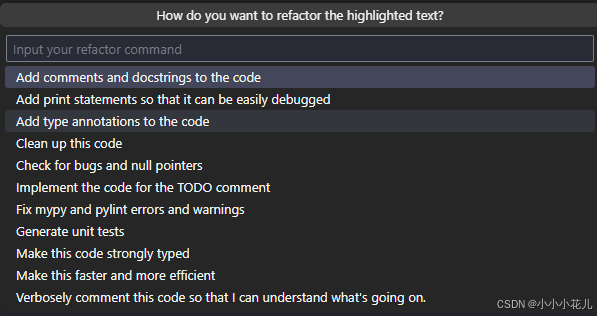
Refactor功能比较多:(其实常用的就几个)

VSCode神仙插件——Codeium (AI编程助手)

  • 向代码中添加注释和文档字符串

    给代码添加注释和相关的说明

    VSCode神仙插件——Codeium (AI编程助手)

    • 添加打印语句,以便易于调试

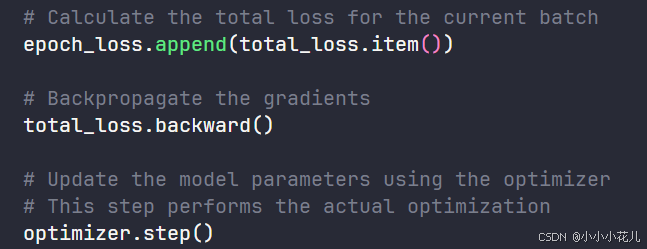
      给代码添加相关的打印语句,如果有变量的话会打印变量,没有的话就是一些描述语句

      VSCode神仙插件——Codeium (AI编程助手)

      • 向代码中添加类型注释

        VSCode神仙插件——Codeium (AI编程助手)

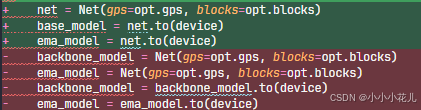
        • 清理这段代码

          可以使代码看起来更精简清晰(绿色是清理后的,红色是清理前的)

          VSCode神仙插件——Codeium (AI编程助手)

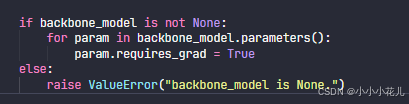
          • 检查错误和空指针

            检查代码是否能够成功运行,否则抛出异常

            VSCode神仙插件——Codeium (AI编程助手)

            • 实现TODO注释的代码

              这个就是根据TODO里的注释实现对应功能的代码

              实现前:

              VSCode神仙插件——Codeium (AI编程助手)

              实现后:

              VSCode神仙插件——Codeium (AI编程助手)

              • 修复mypy和pilint错误和警告

                这个还没研究......

                • 生成单元测试

                  这个还没研究..

                  • 将此代码设置为强类型

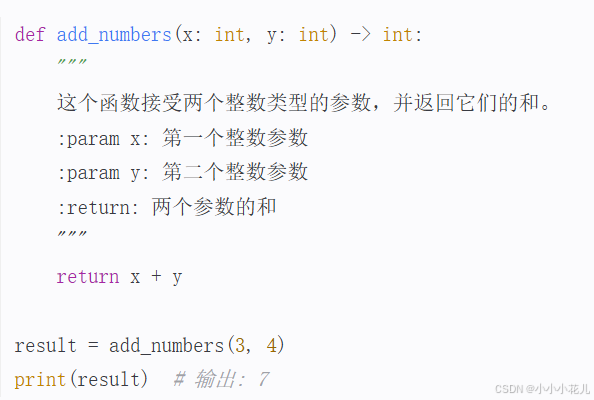
                    在Python中,要使代码具有强类型,你需要确保所有变量都有明确定义的类型,并且这些类型在使用过程中不会改变。这通常意味着你需要显式地将数据转换为特定的类型,如使用 int(), float(), str() 等内置函数。以下是一个简单的Python函数,它接受两个参数,并返回它们的和,展示了如何在Python中写出具有强类型的代码:
                    VSCode神仙插件——Codeium (AI编程助手)

                    在这个例子中,我们定义了一个函数 add_numbers,它有两个参数 x 和 y,它们都被指定为整数类型 (int),并且函数返回它们的和,返回类型也是整数。这样的函数就是强类型的,因为所有的变量类型都是明确且不会改变的。

                    注意,Python是动态类型语言,这意味着你不必事先声明变量的类型。但是通过类型注解,你可以在代码中添加类型信息,以帮助开发者理解代码的意图,并通过类型检查工具(如mypy)来确保代码的类型安全。

                    • 让它更快更有效

                      使代码更高效地实现(绿色是处理后的,红色是处理前的)

                      VSCode神仙插件——Codeium (AI编程助手)

                      • 详细地注释这段代码,以便我能理解发生了什么

                        就是加详细的注释,没什么需要解释的🧐

                        (4)Ctrl+I快捷键可以实现在编辑器中某代码处输入你的需求,例如:

                        VSCode神仙插件——Codeium (AI编程助手)

                        你可以选择接收或者拒绝这个代码,或者通过Follow-up继续输入你的需求

                        VSCode神仙插件——Codeium (AI编程助手)

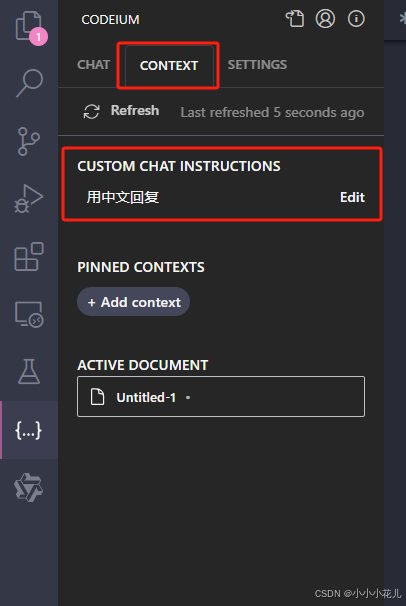
                        codeium是英文界面,不知道有没有什么办法可以将其设置为中文界面.

                        通过下图的设置,可以在问答的时候,使其用中文回复,但是界面其他地方仍然都是英文.
                        VSCode神仙插件——Codeium (AI编程助手)

VPS购买请点击我

免责声明:我们致力于保护作者版权,注重分享,被刊用文章因无法核实真实出处,未能及时与作者取得联系,或有版权异议的,请联系管理员,我们会立即处理! 部分文章是来自自研大数据AI进行生成,内容摘自(百度百科,百度知道,头条百科,中国民法典,刑法,牛津词典,新华词典,汉语词典,国家院校,科普平台)等数据,内容仅供学习参考,不准确地方联系删除处理! 图片声明:本站部分配图来自人工智能系统AI生成,觅知网授权图片,PxHere摄影无版权图库和百度,360,搜狗等多加搜索引擎自动关键词搜索配图,如有侵权的图片,请第一时间联系我们,邮箱:ciyunidc@ciyunshuju.com。本站只作为美观性配图使用,无任何非法侵犯第三方意图,一切解释权归图片著作权方,本站不承担任何责任。如有恶意碰瓷者,必当奉陪到底严惩不贷!

目录[+]