保姆级教程 从零配置nodejs环境并用命令行创建基于vue3的uniapp项目+Webstorm配置uniapp

2024-07-04 1137阅读

本教程后面部分(用命令行创建基于vue3的uniapp项目+Webstorm配置uniapp)适合习惯使用vscode或Webstorm等(或者说不习惯HBuilder X)的人参考,如果习惯使用HBuilder X,还是建议使用HBuilder X来搭建uniapp项目,会方便很多。

目录

1. 配置node.js

1.1 下载并安装

1.2 配置环境变量

1.3 修改安装目录

2. 使用命令行创建Vue3/Vite版的uniapp项目

2.1 全局安装 vue-cli

2.2 创建uniapp项目模板

方法一:使用命令行创建模板

方法二:访问gitee下载模板

2.3 使用npm安装相关依赖

3. Webstorm相关配置

3.1 使用Webstorm打开项目并安装插件

3.2 配置运行程序(运行到浏览器)

3.3 配置运行程序(运行到微信小程序)

3.4 其他运行平台

相关补充

#1. 设置点击运行后自动打开浏览器

#2.安装scss模块

1. 配置node.js

1.1 下载并安装

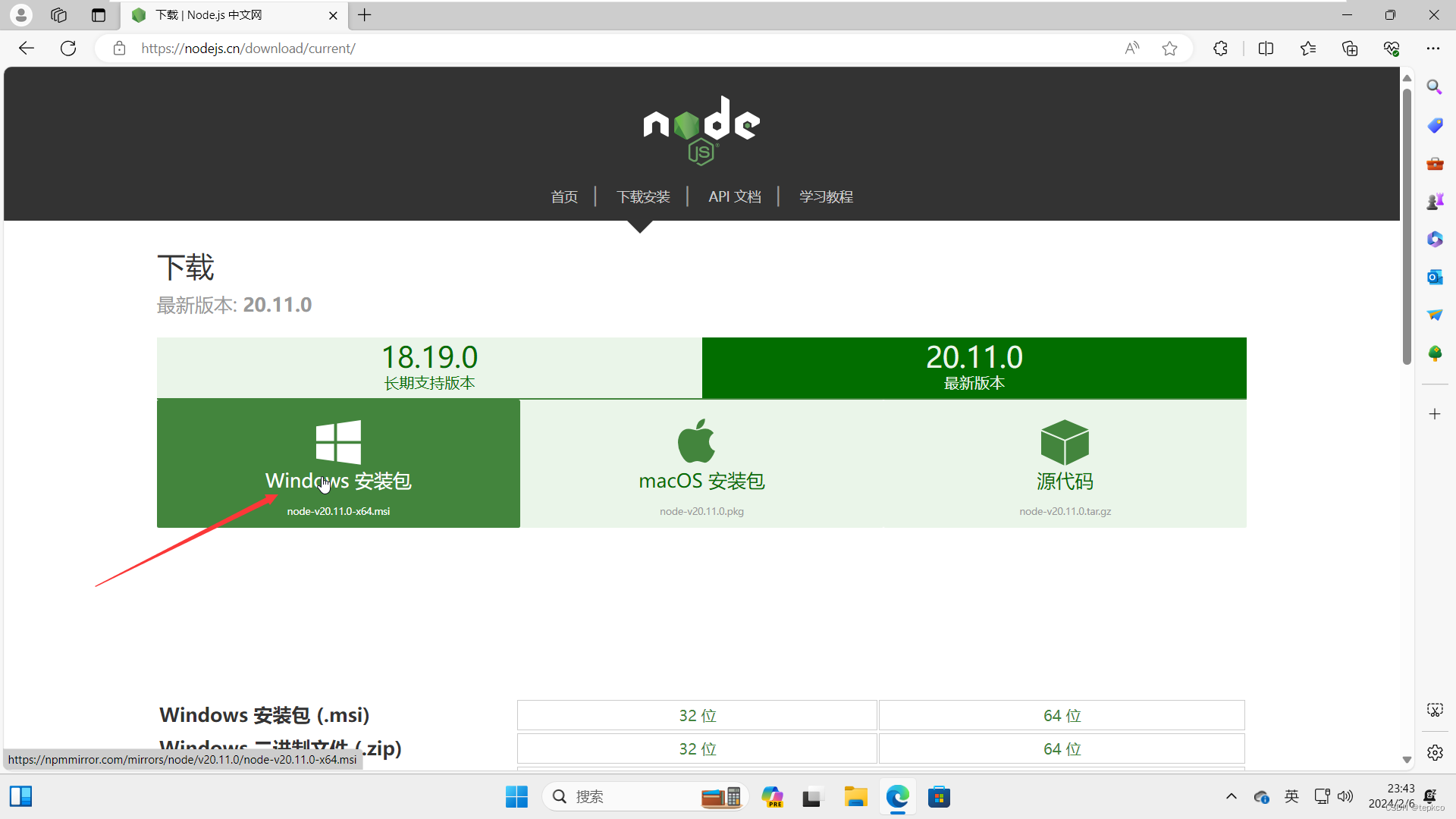
进入官网下载node.js,我这里下载的是最新版本的nodejs
保姆级教程 从零配置nodejs环境并用命令行创建基于vue3的uniapp项目+Webstorm配置uniapp

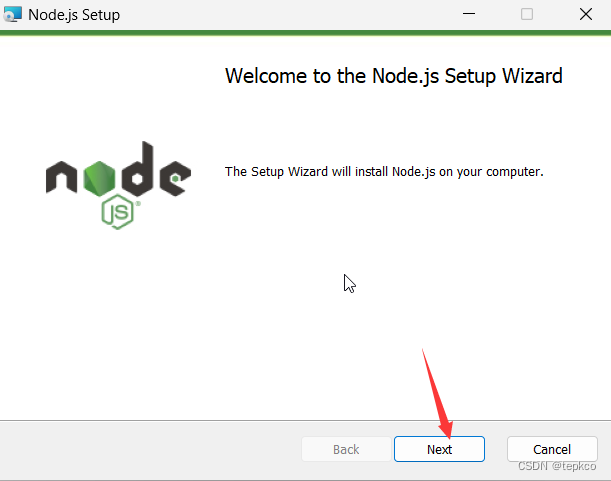
下载完成后打开,点击next

保姆级教程 从零配置nodejs环境并用命令行创建基于vue3的uniapp项目+Webstorm配置uniapp

点击next

保姆级教程 从零配置nodejs环境并用命令行创建基于vue3的uniapp项目+Webstorm配置uniapp

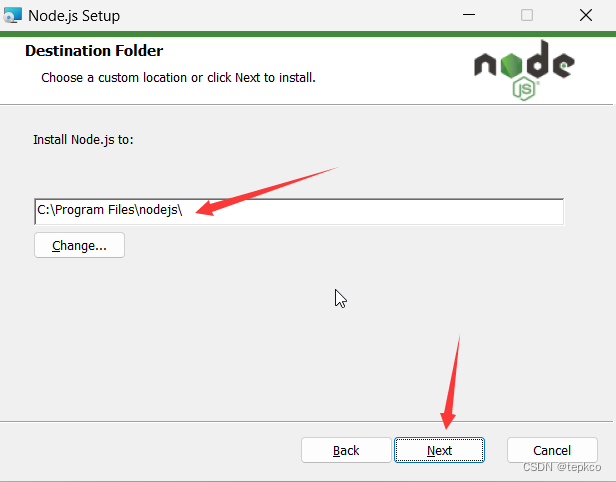
选择安装的目录(建议放在其他盘上,我这里只有c盘),然后点击next

保姆级教程 从零配置nodejs环境并用命令行创建基于vue3的uniapp项目+Webstorm配置uniapp

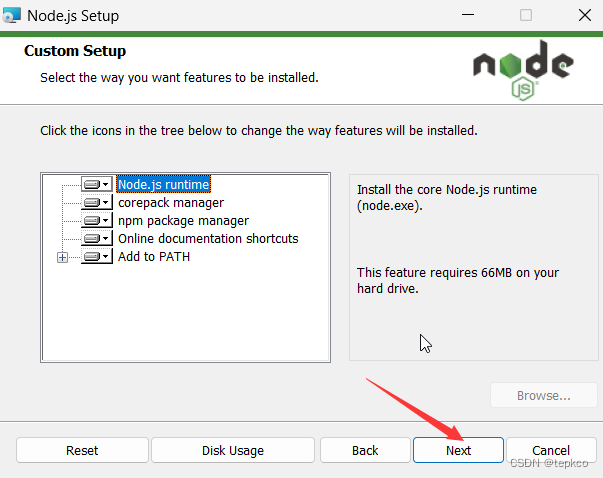
继续点击next

保姆级教程 从零配置nodejs环境并用命令行创建基于vue3的uniapp项目+Webstorm配置uniapp

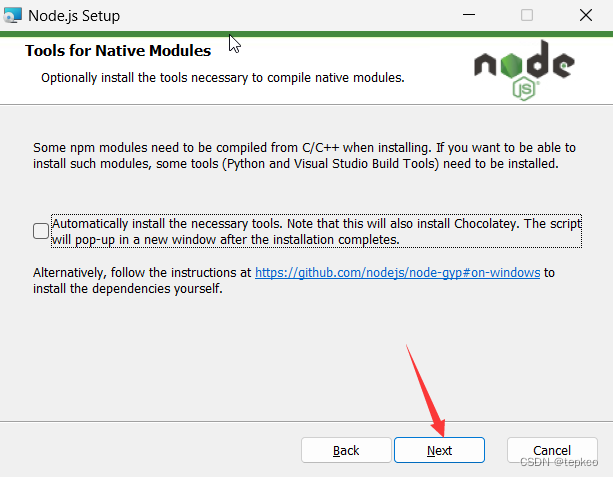
继续点击next

保姆级教程 从零配置nodejs环境并用命令行创建基于vue3的uniapp项目+Webstorm配置uniapp

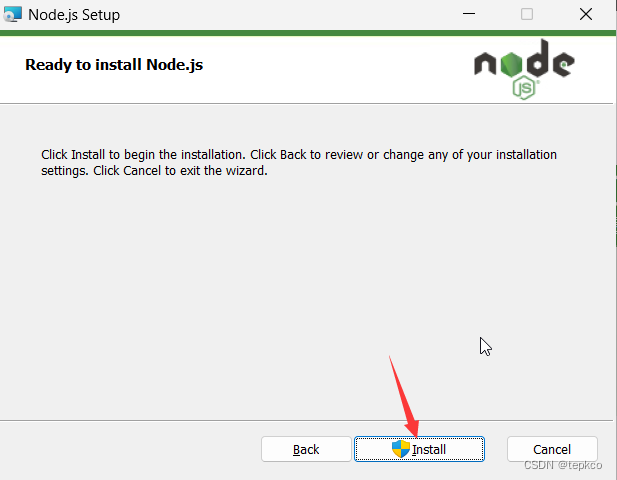
点击install

保姆级教程 从零配置nodejs环境并用命令行创建基于vue3的uniapp项目+Webstorm配置uniapp

完成后点击finish

保姆级教程 从零配置nodejs环境并用命令行创建基于vue3的uniapp项目+Webstorm配置uniapp

1.2 配置环境变量

找到刚刚安装的nodejs的目录,ctrl+c复制路径,并分别创建名为node_global和node_cache的两个文件夹

保姆级教程 从零配置nodejs环境并用命令行创建基于vue3的uniapp项目+Webstorm配置uniapp

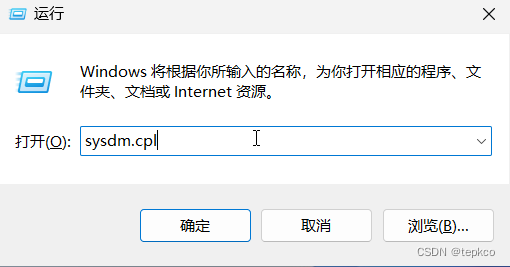
win+r,然后输入sysdm.cpl,回车

保姆级教程 从零配置nodejs环境并用命令行创建基于vue3的uniapp项目+Webstorm配置uniapp

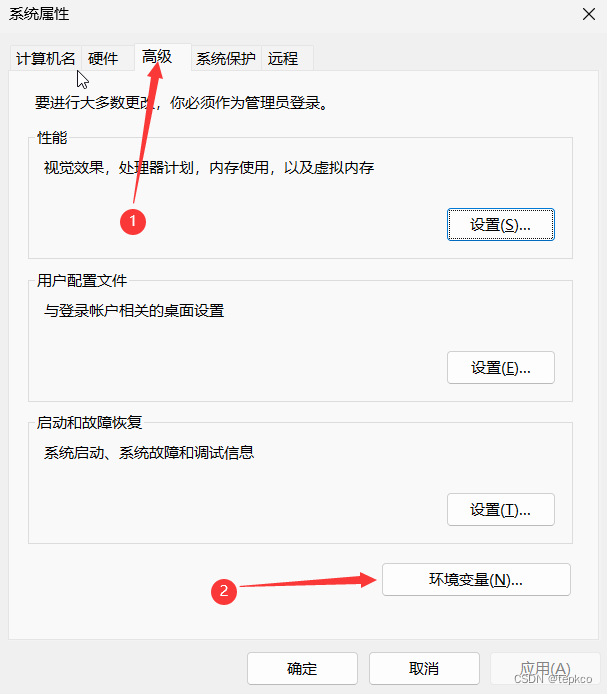
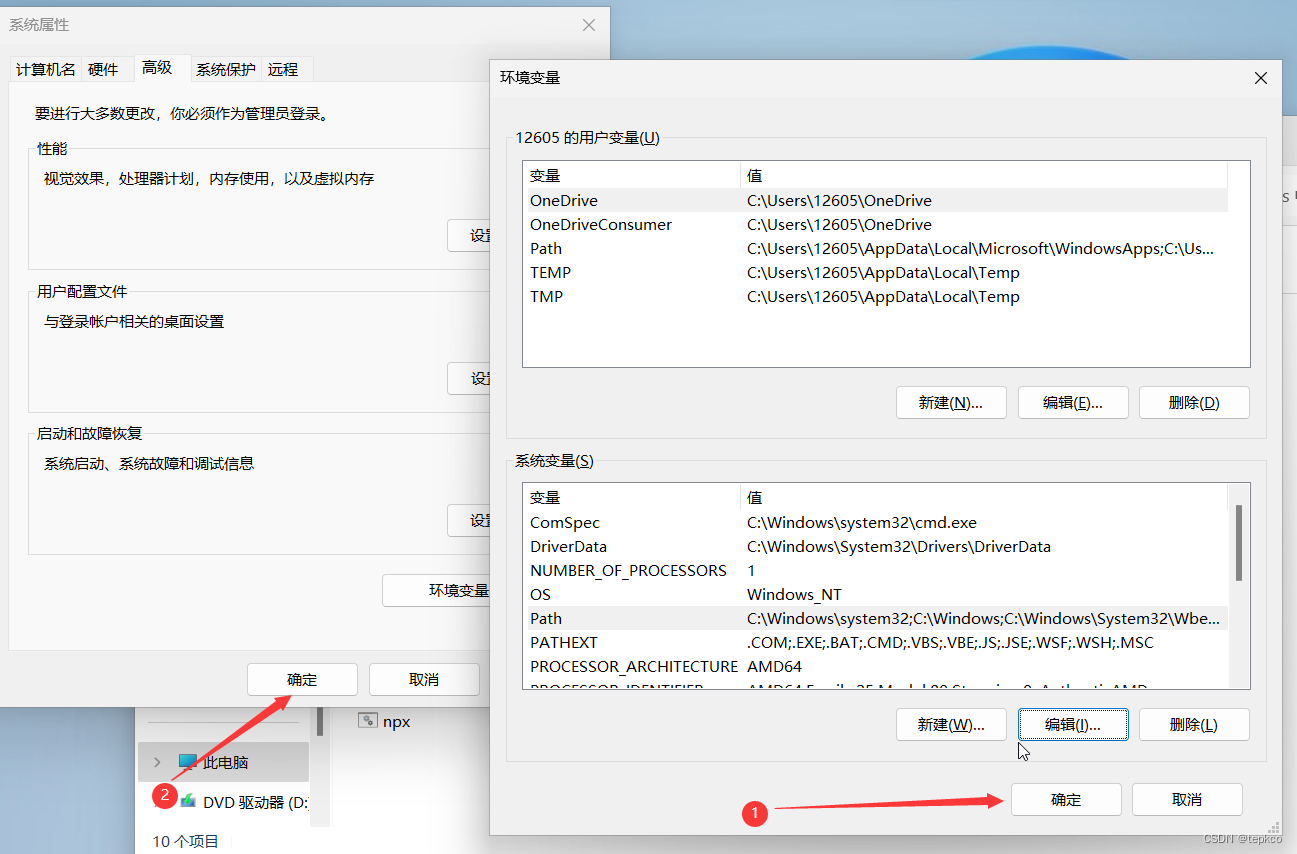
点击高级→环境变量

保姆级教程 从零配置nodejs环境并用命令行创建基于vue3的uniapp项目+Webstorm配置uniapp

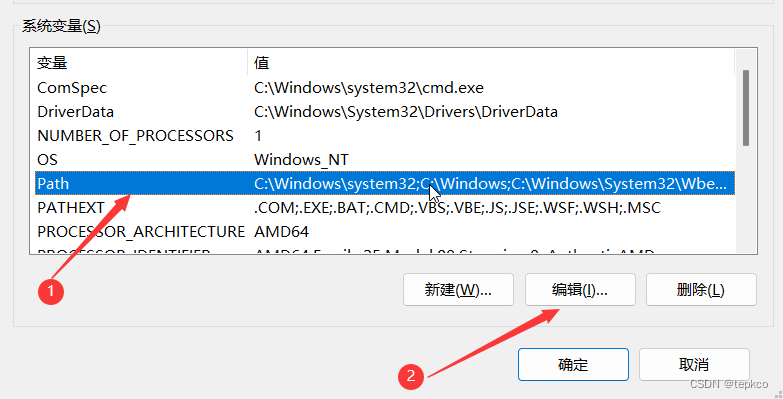
选择系统变量中的Path,然后编辑

保姆级教程 从零配置nodejs环境并用命令行创建基于vue3的uniapp项目+Webstorm配置uniapp

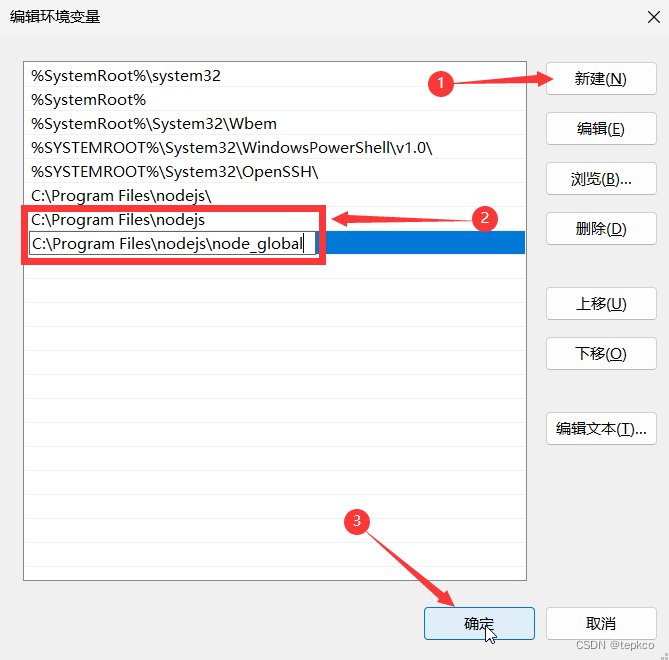
点击新建,然后ctrl+v粘贴刚刚复制的nodejs的路径,再点击新建,把node_global文件夹的路径也加进去,然后点击确定
保姆级教程 从零配置nodejs环境并用命令行创建基于vue3的uniapp项目+Webstorm配置uniapp

按win键,然后搜索cmd,点击以管理员身份运行

保姆级教程 从零配置nodejs环境并用命令行创建基于vue3的uniapp项目+Webstorm配置uniapp

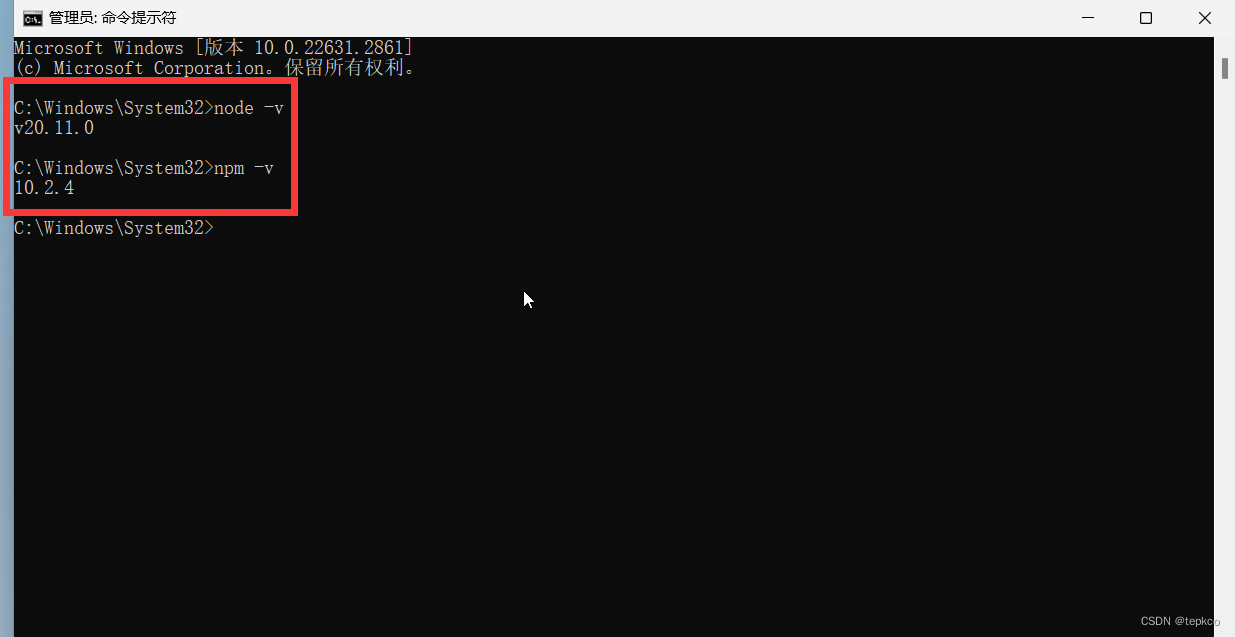
输入 node -v 和 npm -v,没有报错则安装成功

保姆级教程 从零配置nodejs环境并用命令行创建基于vue3的uniapp项目+Webstorm配置uniapp

1.3 修改安装目录

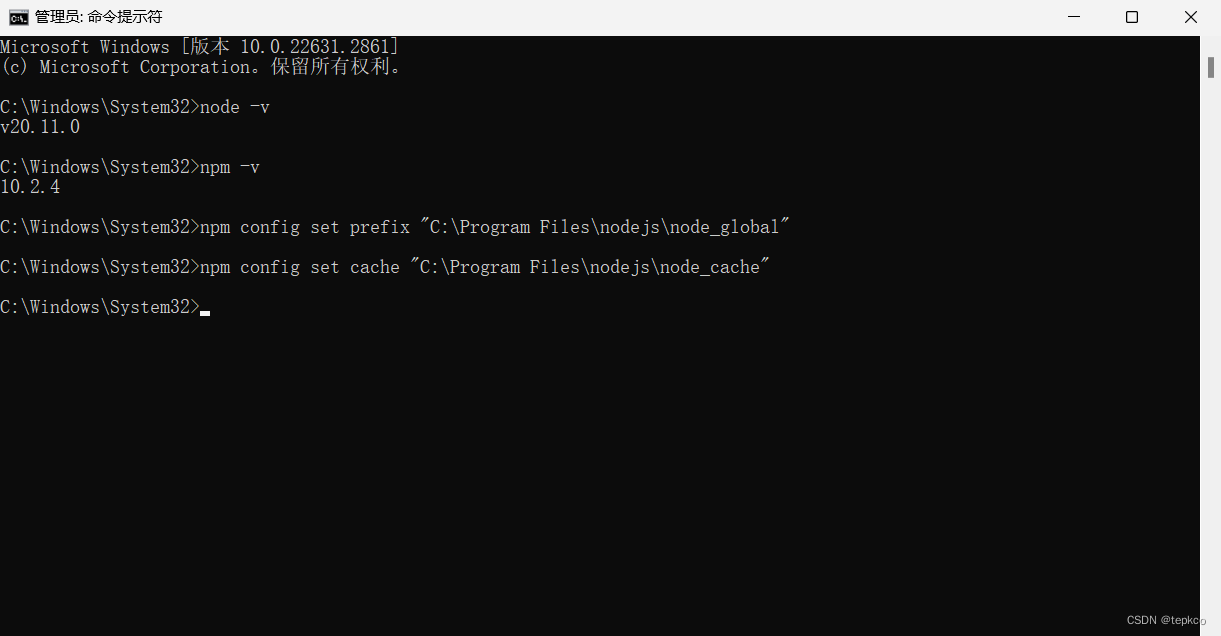
打开cmd,分别输入npm config set prefix 和 npm config set cache

例如:

npm config set prefix "C:\Program Files\nodejs\node_global"
npm config set cache "C:\Program Files\nodejs\node_cache"
保姆级教程 从零配置nodejs环境并用命令行创建基于vue3的uniapp项目+Webstorm配置uniapp

2. 使用命令行创建Vue3/Vite版的uniapp项目

2.1 全局安装 vue-cli

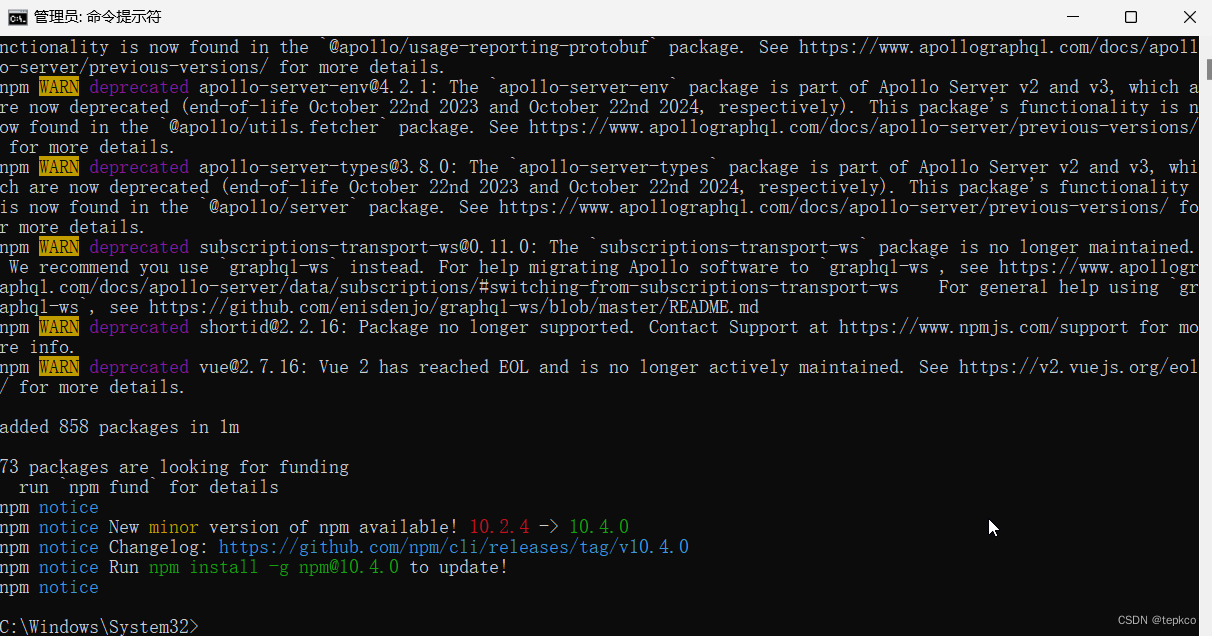
管理员身份打开cmd,输入

npm install -g @vue/cli

等待一段时间后,安装成功
保姆级教程 从零配置nodejs环境并用命令行创建基于vue3的uniapp项目+Webstorm配置uniapp

2.2 创建uniapp项目模板
方法一:使用命令行创建模板

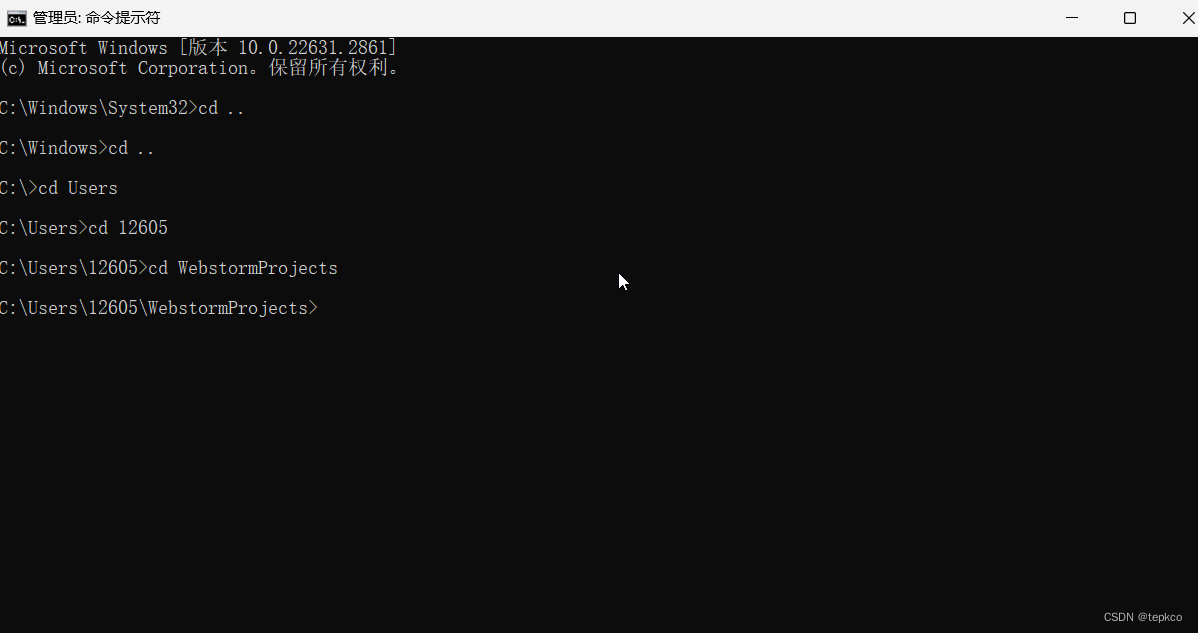
管理员身份打开cmd,进入到需要创建的目录
保姆级教程 从零配置nodejs环境并用命令行创建基于vue3的uniapp项目+Webstorm配置uniapp

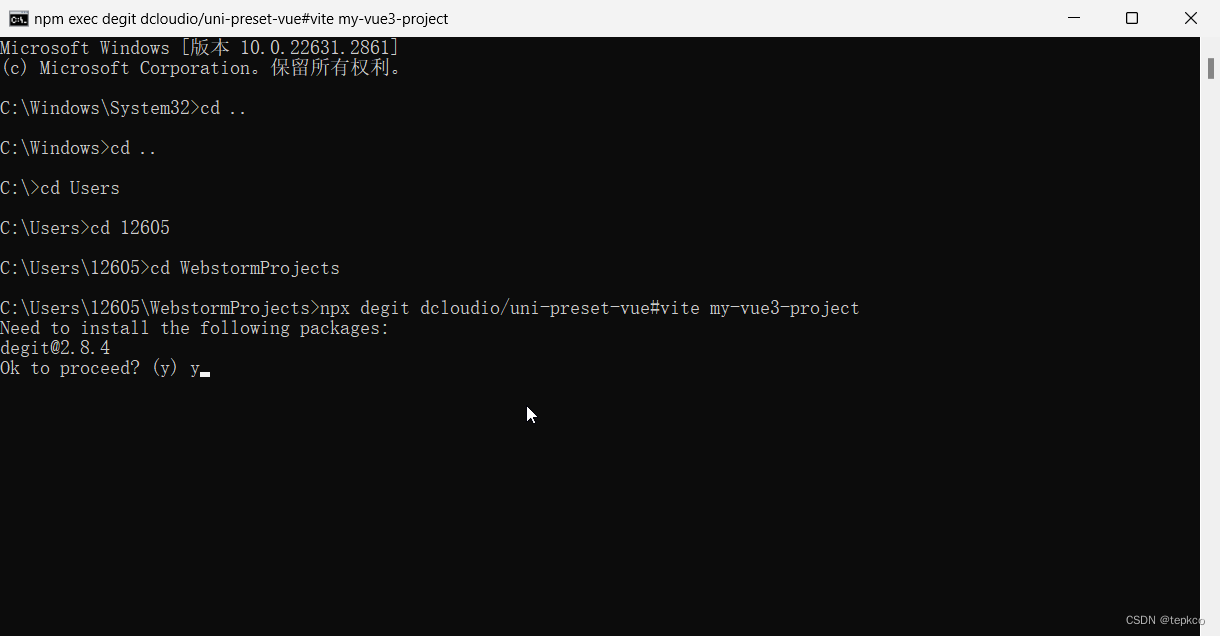
在命令行中输入

npx degit dcloudio/uni-preset-vue#vite my-vue3-project

其中最后的my-vue3-project是项目的名字,可以自己指定。

回车后,会出现“Ok to proceed?”,输入y,然后回车
保姆级教程 从零配置nodejs环境并用命令行创建基于vue3的uniapp项目+Webstorm配置uniapp

显示cloned dcloudio/uni-preset-vue#vite to my-vue3-project表明创建成功

保姆级教程 从零配置nodejs环境并用命令行创建基于vue3的uniapp项目+Webstorm配置uniapp

方法二:访问gitee下载模板

有些人会出现创建失败的情况

保姆级教程 从零配置nodejs环境并用命令行创建基于vue3的uniapp项目+Webstorm配置uniapp

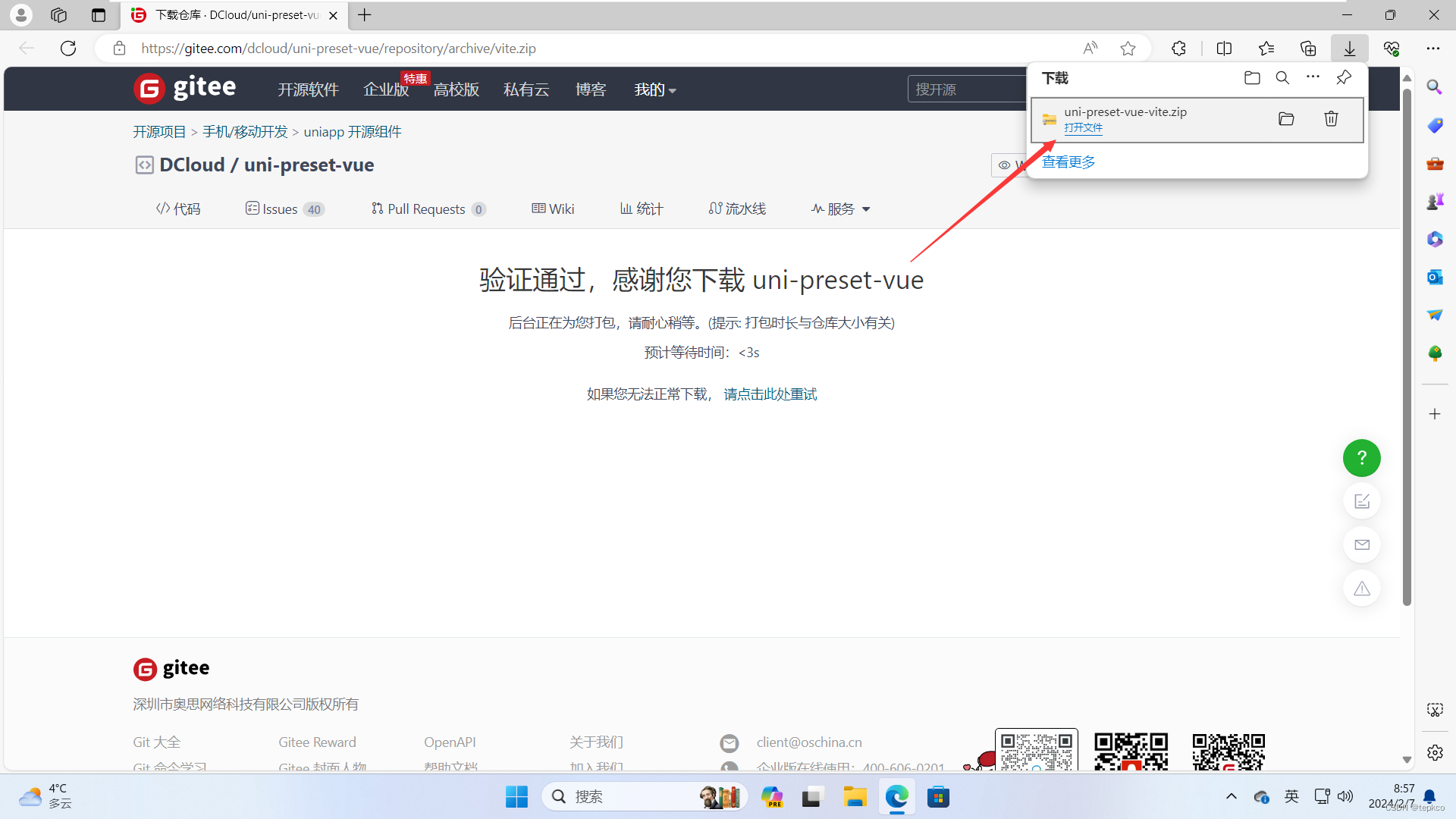
这时可以直接访问gitee下载模板

保姆级教程 从零配置nodejs环境并用命令行创建基于vue3的uniapp项目+Webstorm配置uniapp

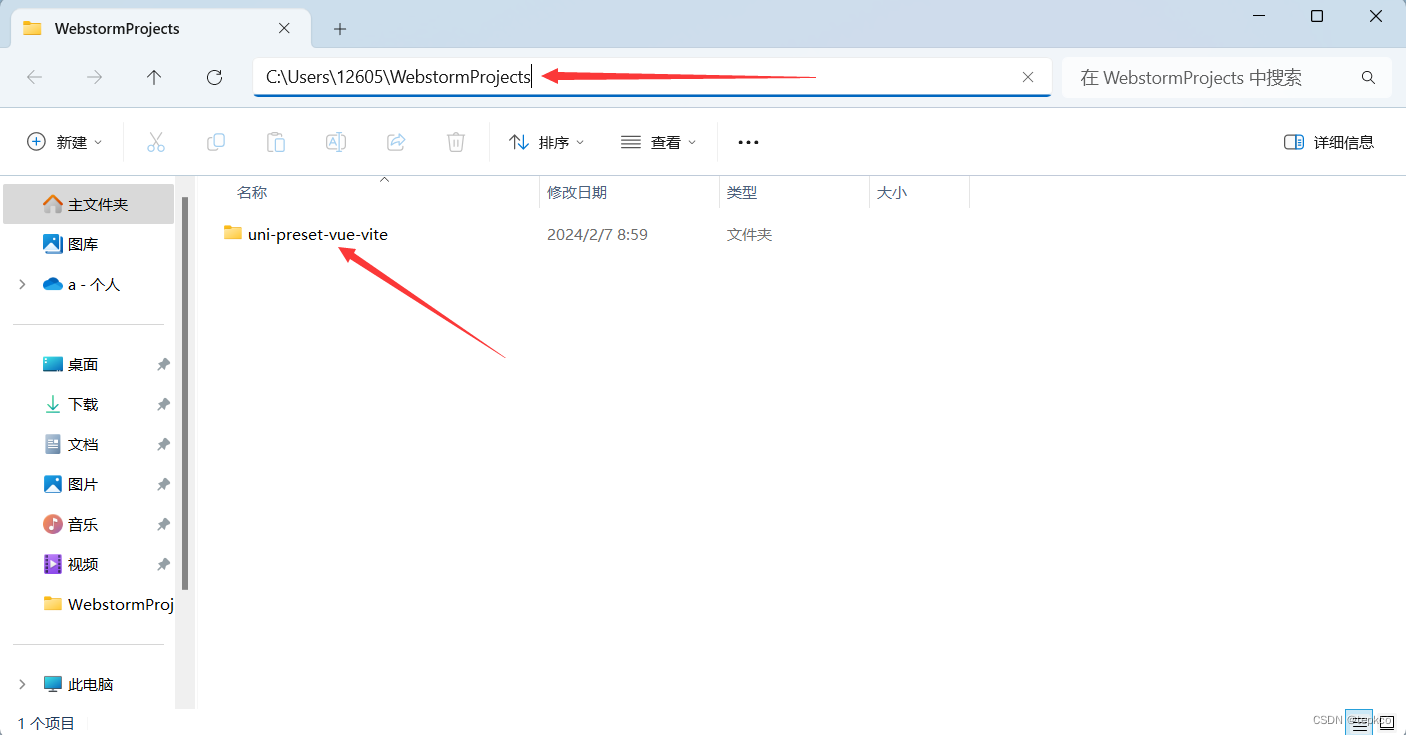
解压到项目目录

保姆级教程 从零配置nodejs环境并用命令行创建基于vue3的uniapp项目+Webstorm配置uniapp

然后自己修改项目名,我这里就改成一样的“my-vue3-project”这个名字

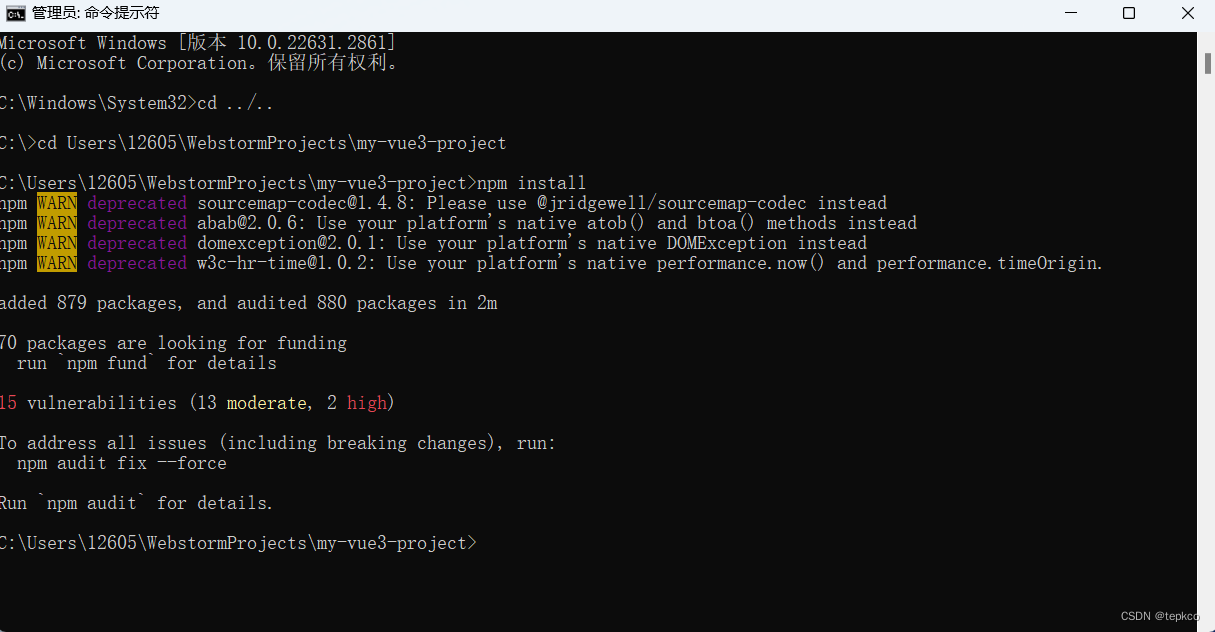
2.3 使用npm安装相关依赖

通过方式一或者方式二将模板创建成功后,管理员打开cmd,进入到项目目录

保姆级教程 从零配置nodejs环境并用命令行创建基于vue3的uniapp项目+Webstorm配置uniapp

接下来输入

npm install

等待一段时间,安装完成

保姆级教程 从零配置nodejs环境并用命令行创建基于vue3的uniapp项目+Webstorm配置uniapp

到这里就可以使用自己的编辑器打开项目运行了,接下来我就以Webstorm为例,并做一些相关配置,使用vscode的话可以自行配置。

3. Webstorm相关配置

3.1 使用Webstorm打开项目并安装插件

安装插件之后,对uniapp相关的代码提示会更好,如果不想安装可以直接跳过这个步骤,直接进行运行程序的配置

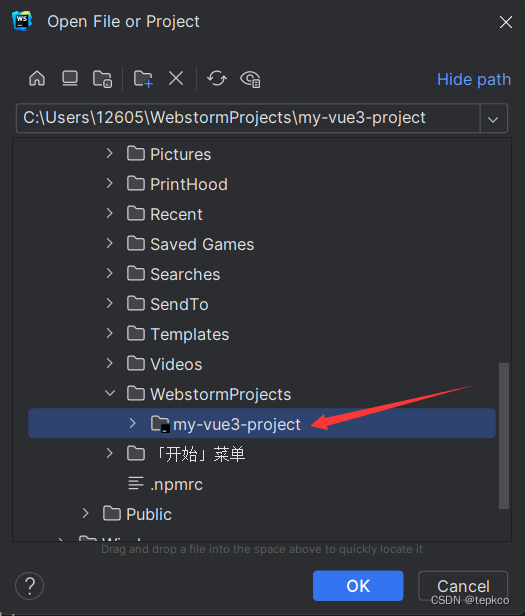
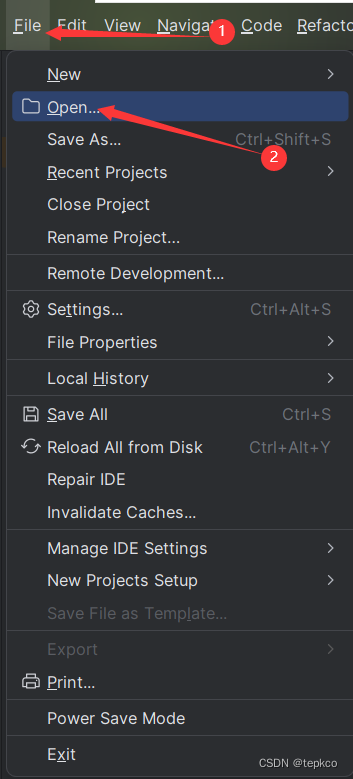
File→Open
保姆级教程 从零配置nodejs环境并用命令行创建基于vue3的uniapp项目+Webstorm配置uniapp

找到之前创建的项目,点击OK就行了。这里我已经打开了

保姆级教程 从零配置nodejs环境并用命令行创建基于vue3的uniapp项目+Webstorm配置uniapp

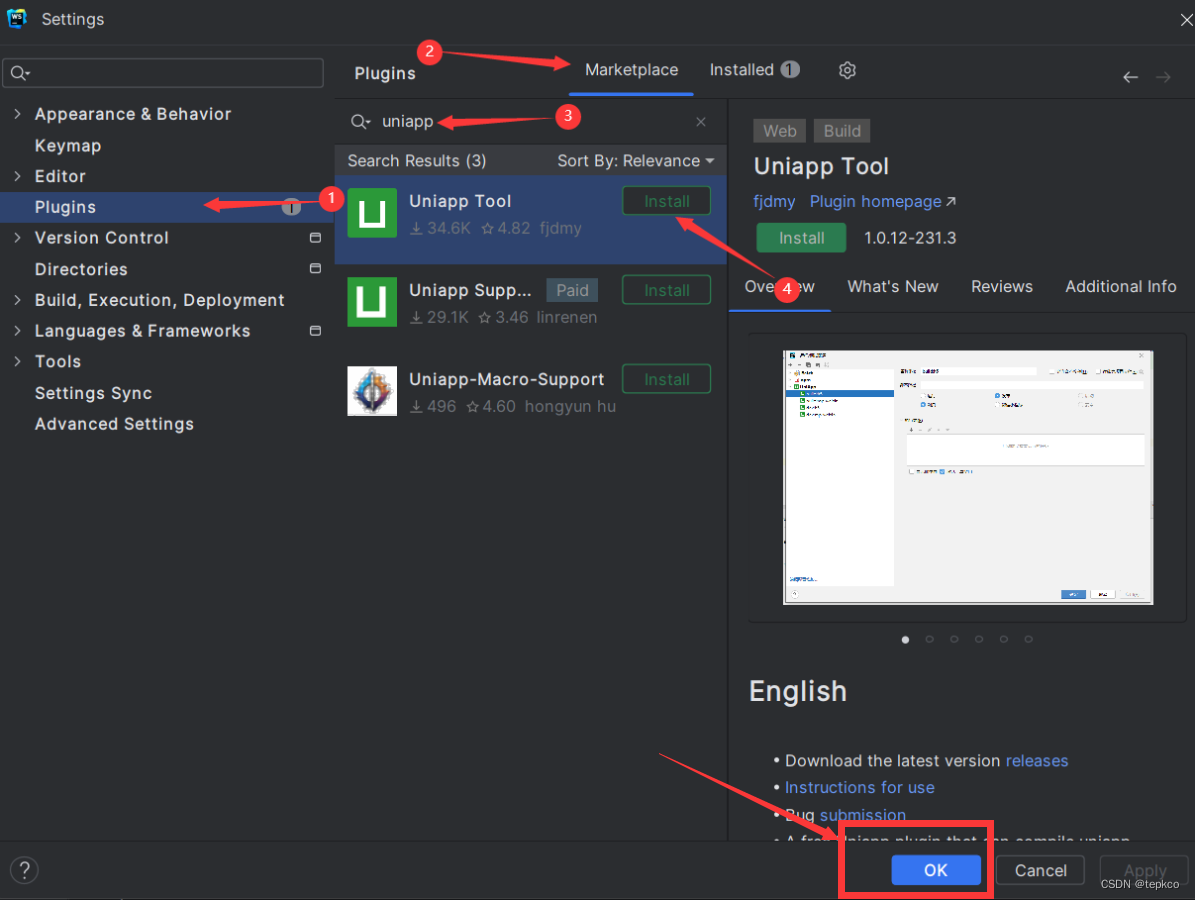
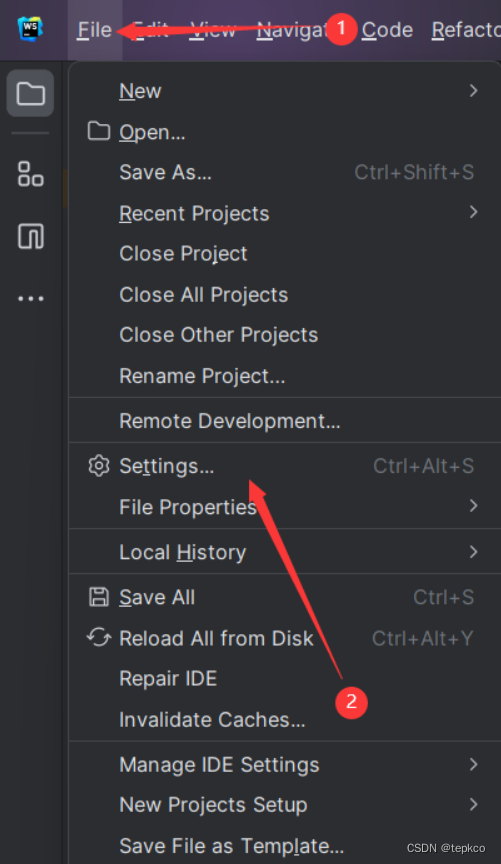
Webstorm中进入Settings→Plugins→Marketplace,搜索uniapp,安装并启用插件,最后再点击OK(一定要点OK,不然可能会失败)
保姆级教程 从零配置nodejs环境并用命令行创建基于vue3的uniapp项目+Webstorm配置uniapp

保姆级教程 从零配置nodejs环境并用命令行创建基于vue3的uniapp项目+Webstorm配置uniapp

3.2 配置运行程序(运行到浏览器)

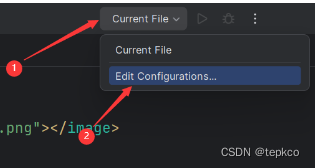
点击Current File→Edit Configurations,进入到Run/Debug Configurations页面
保姆级教程 从零配置nodejs环境并用命令行创建基于vue3的uniapp项目+Webstorm配置uniapp

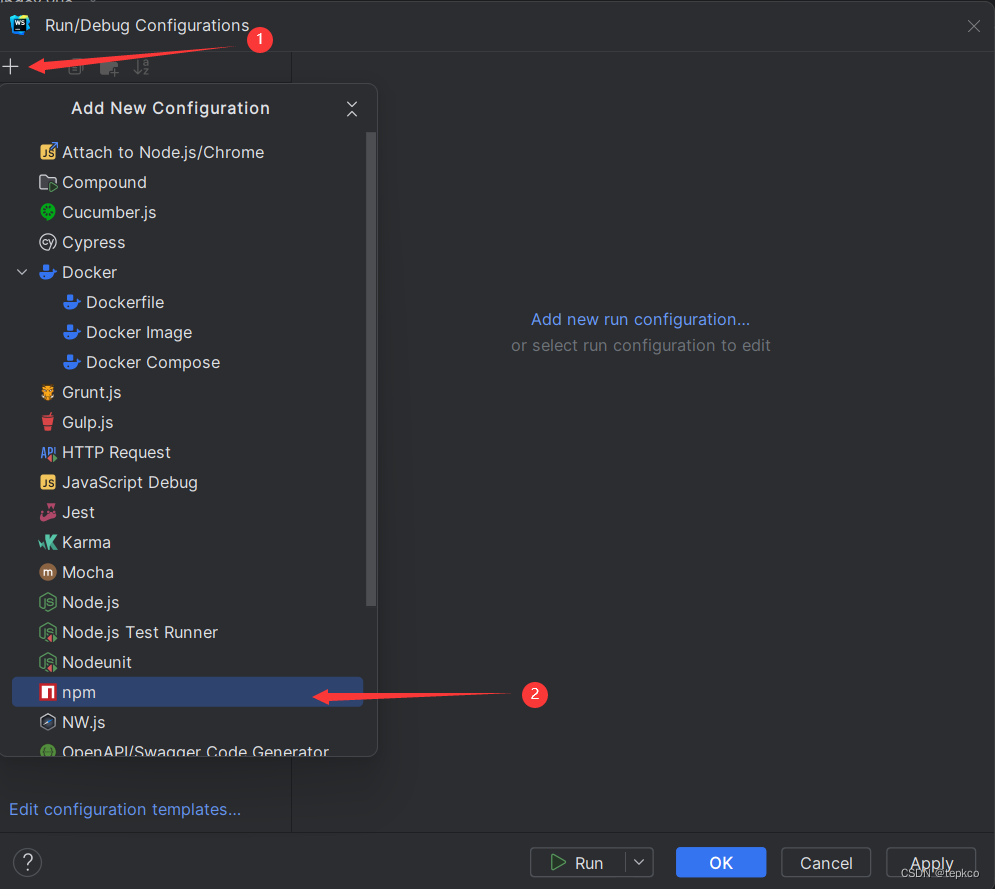
点击添加,选择npm

保姆级教程 从零配置nodejs环境并用命令行创建基于vue3的uniapp项目+Webstorm配置uniapp

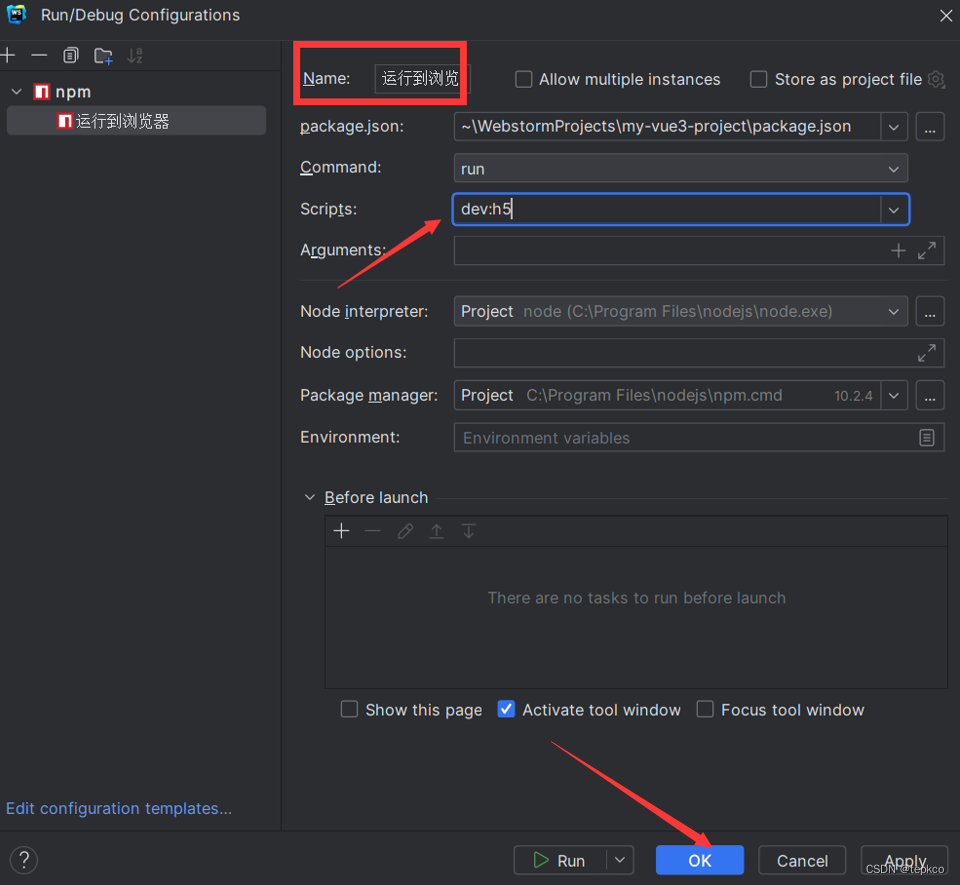
Name处可以自己取名字,Scripts处选择dev:h5,最后点击OK

保姆级教程 从零配置nodejs环境并用命令行创建基于vue3的uniapp项目+Webstorm配置uniapp

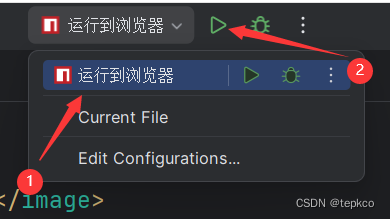
现在可以选择我们刚刚的配置,然后点击启动按钮就可以运行了

保姆级教程 从零配置nodejs环境并用命令行创建基于vue3的uniapp项目+Webstorm配置uniapp

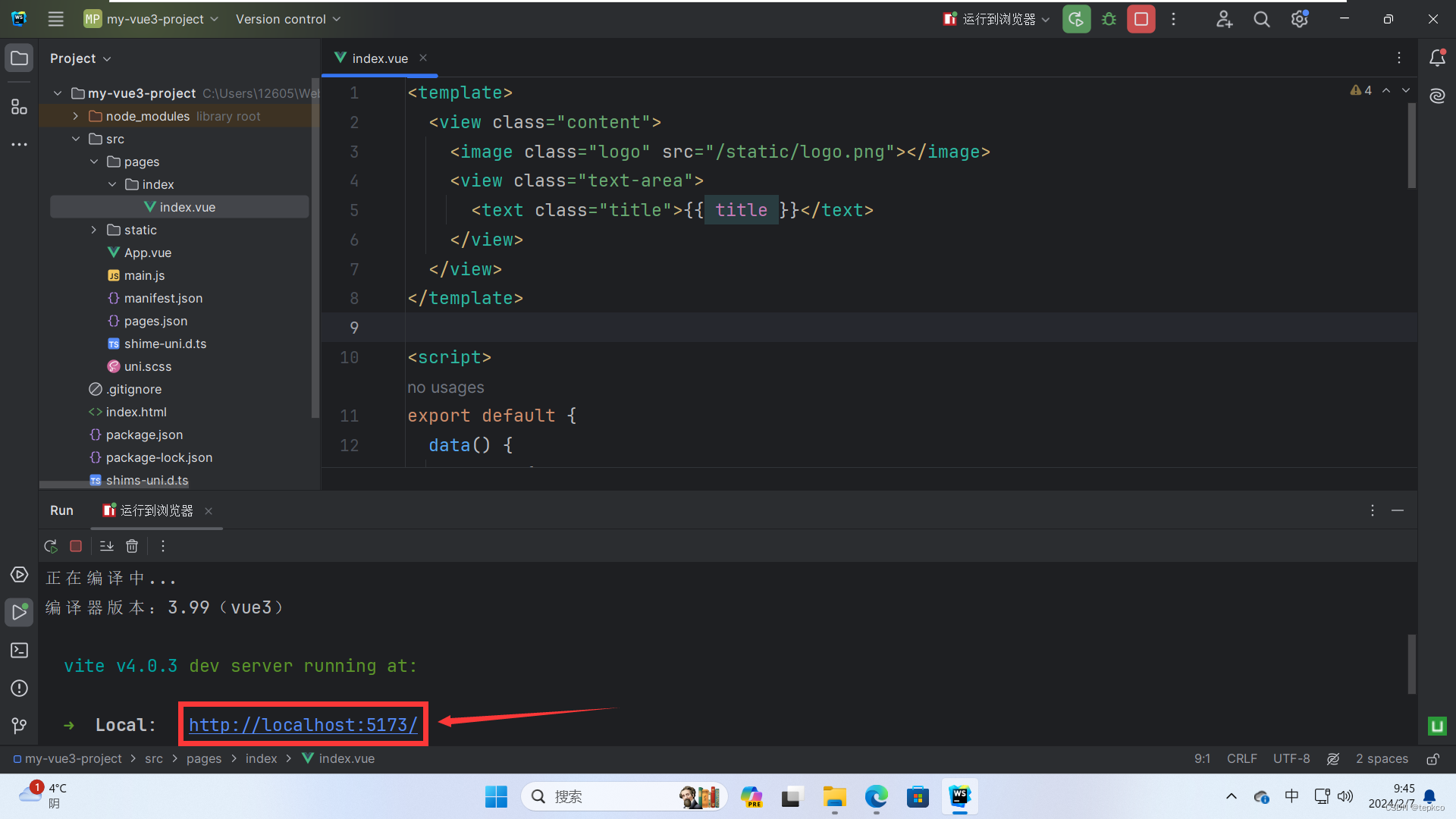
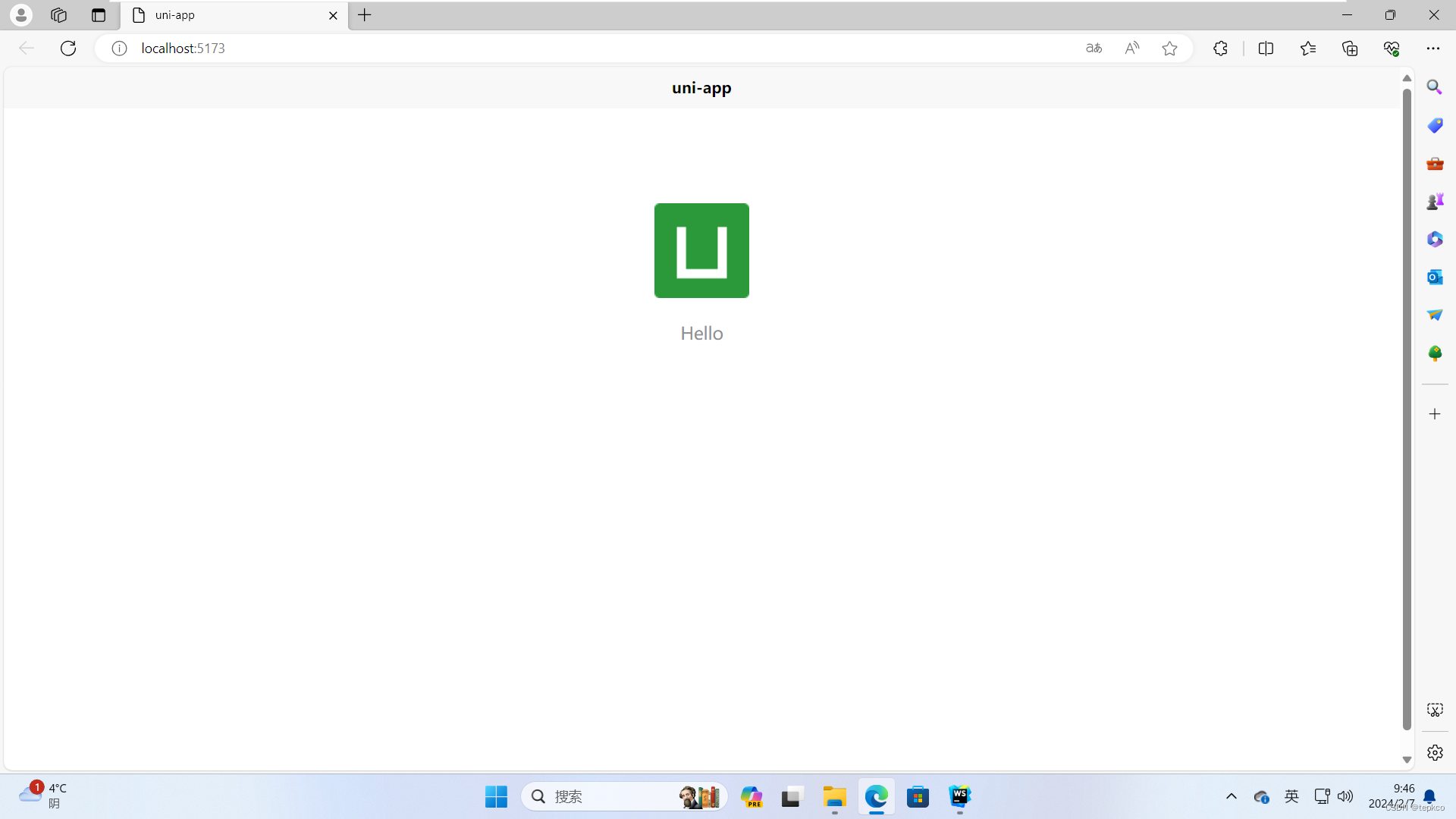
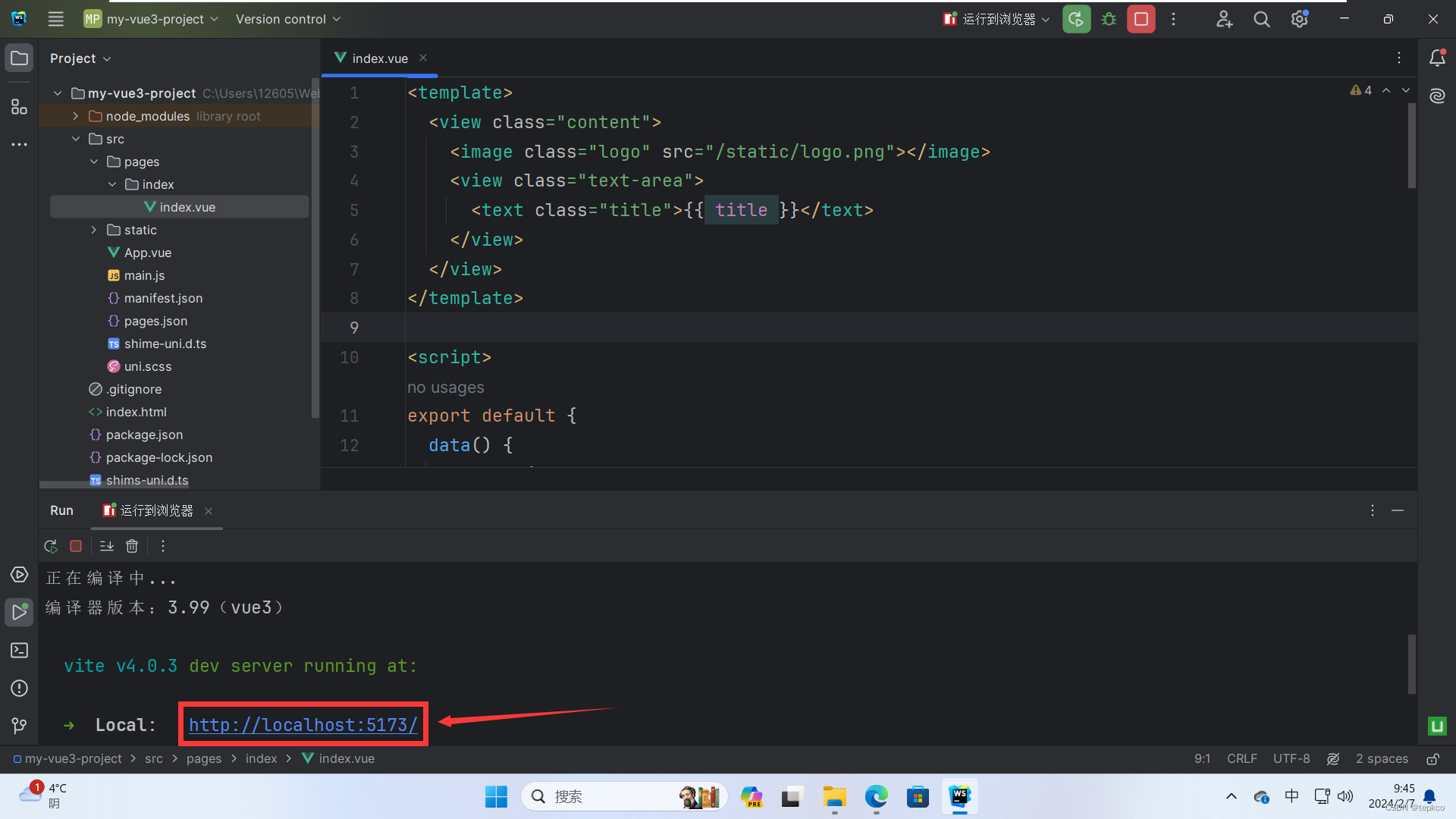
点击local后面的url,就能进入了

保姆级教程 从零配置nodejs环境并用命令行创建基于vue3的uniapp项目+Webstorm配置uniapp

保姆级教程 从零配置nodejs环境并用命令行创建基于vue3的uniapp项目+Webstorm配置uniapp

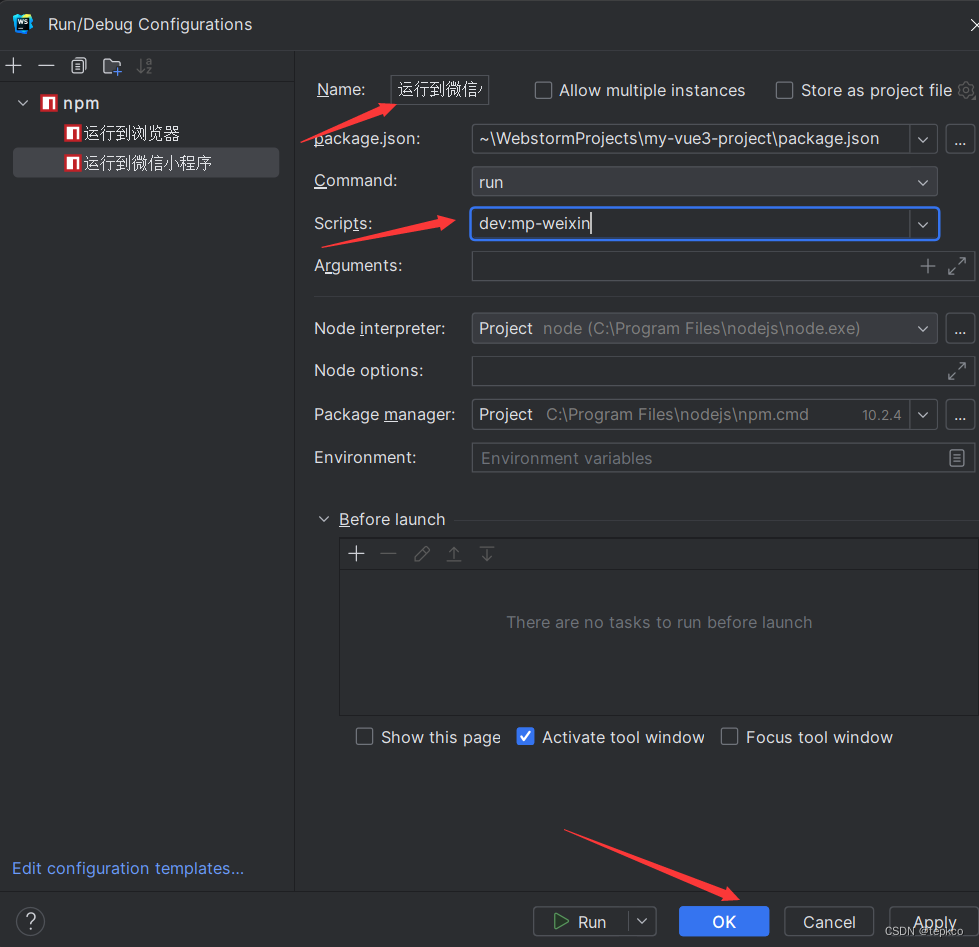
3.3 配置运行程序(运行到微信小程序)

script处选择dev:mp-weixin,然后点击OK
保姆级教程 从零配置nodejs环境并用命令行创建基于vue3的uniapp项目+Webstorm配置uniapp

点击启动按钮之后,项目中会生成一个dist文件夹,找到mp-weixin文件夹右键复制文件夹的绝对路径

接下来打开微信开发者工具,点击导入 (没有微信开发者工具的可以去官网下载,然后自行安装)
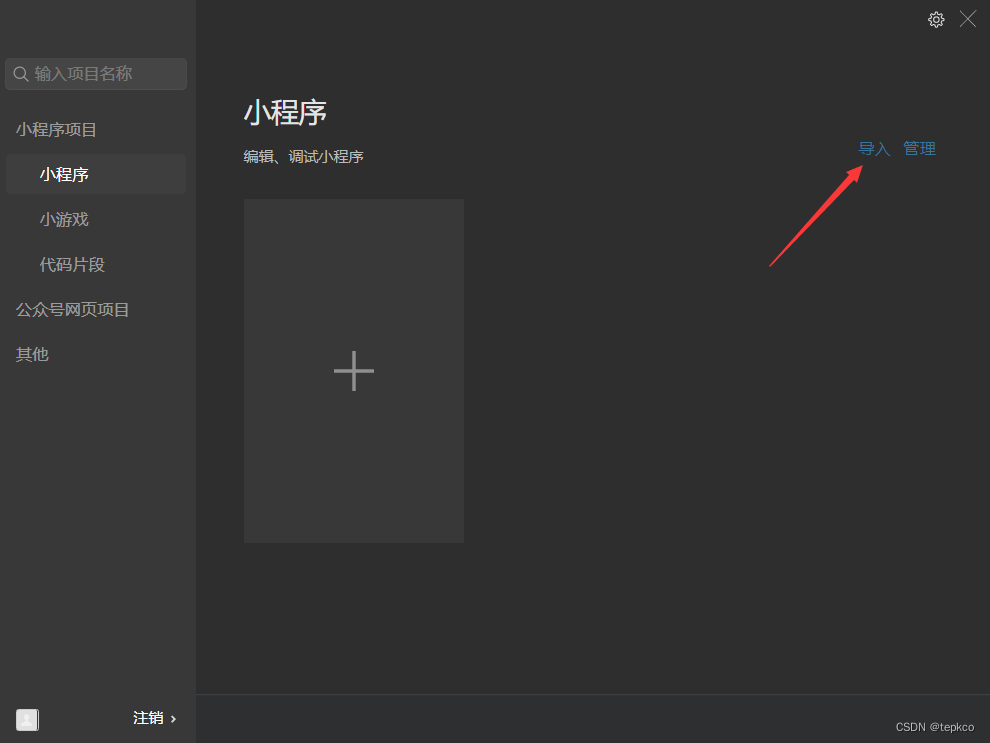
保姆级教程 从零配置nodejs环境并用命令行创建基于vue3的uniapp项目+Webstorm配置uniapp

把刚刚复制的mp-weixin文件夹的绝对路径粘进去,回车,然后点击选择文件夹
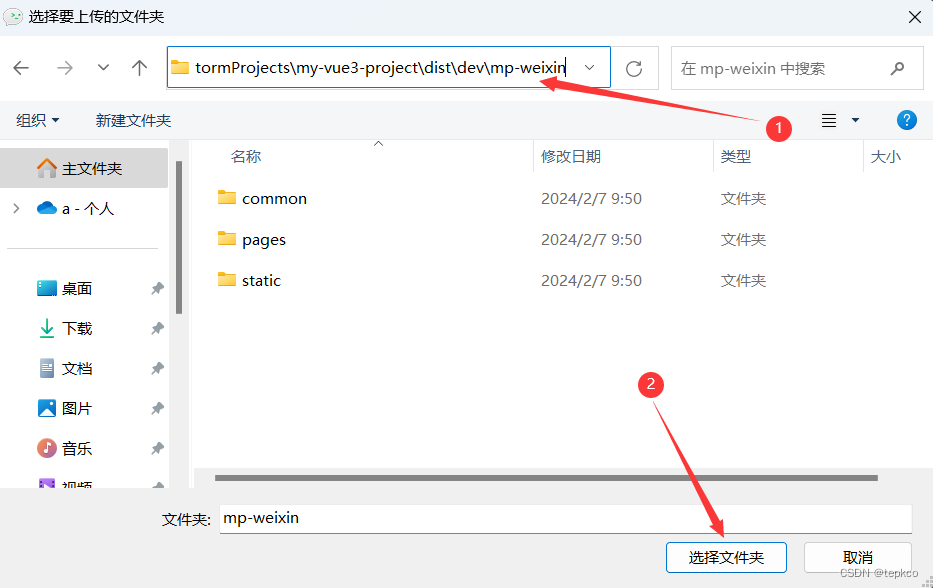
保姆级教程 从零配置nodejs环境并用命令行创建基于vue3的uniapp项目+Webstorm配置uniapp

保姆级教程 从零配置nodejs环境并用命令行创建基于vue3的uniapp项目+Webstorm配置uniapp

我这里选择的游客模式,所以AppID是touristappid,大家可以登录账号,然后去官网获取正式的appid

接下来点击“信任并运行”,然后再点击编译

保姆级教程 从零配置nodejs环境并用命令行创建基于vue3的uniapp项目+Webstorm配置uniapp

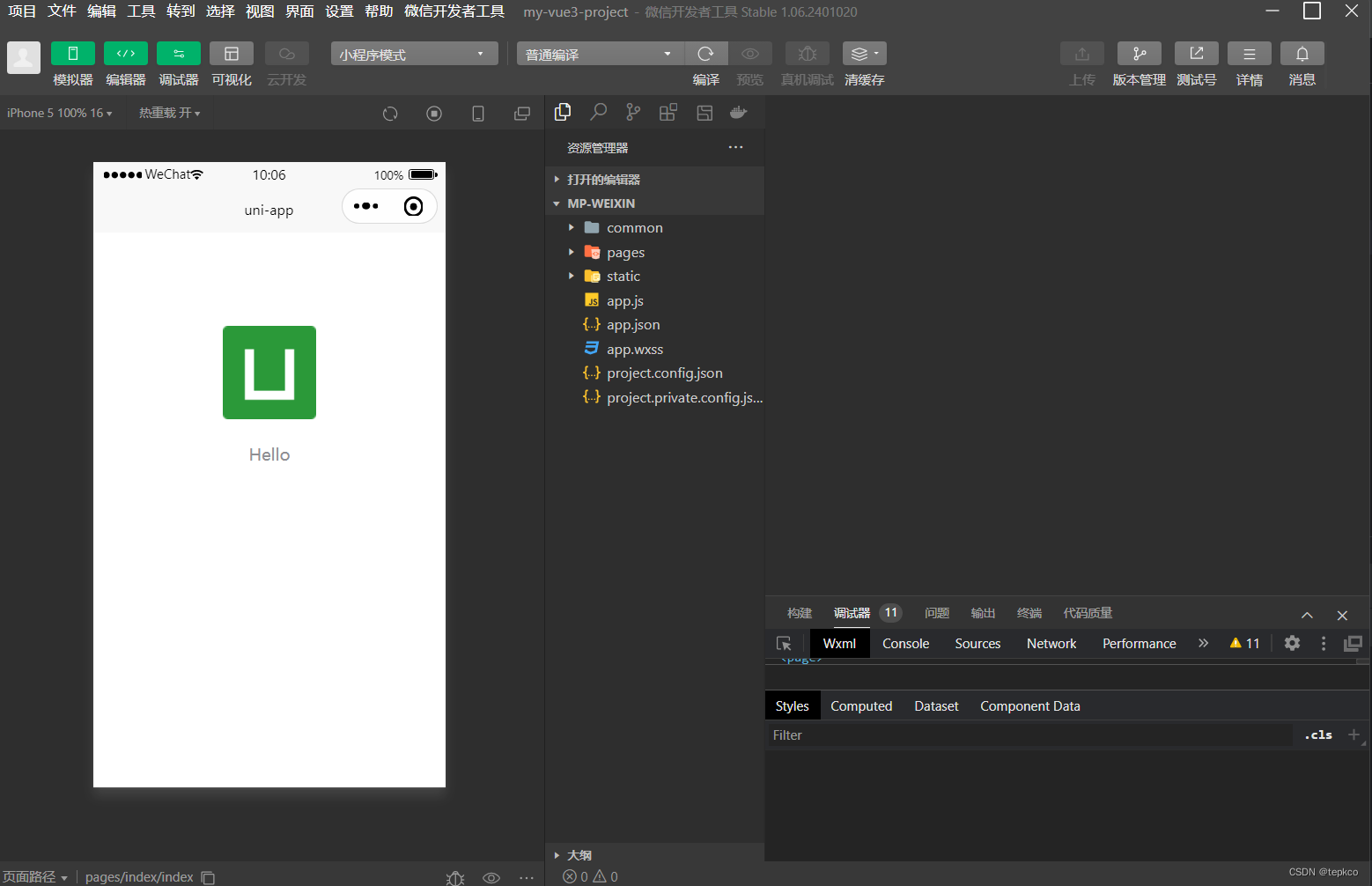
完成,这个只需导入一次,后面在运行时,只要打开微信开发者工具进入项目,就会自动编译

3.4 其他运行平台

一般的话就使用浏览器和微信小程序来运行,如果需要其他的运行方式,可以根据下面的参数照着我上面的步骤创建运行配置
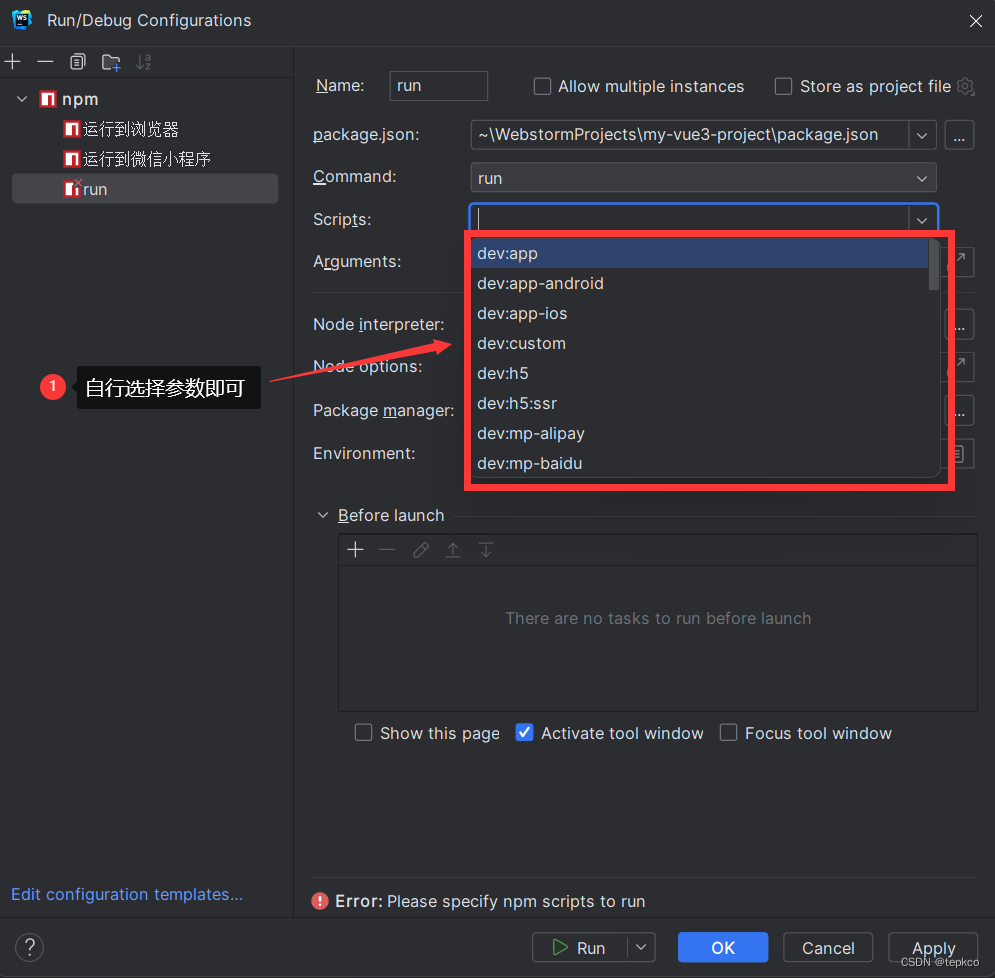
保姆级教程 从零配置nodejs环境并用命令行创建基于vue3的uniapp项目+Webstorm配置uniapp

平常调试代码就选择 dev: ,项目完成后打包发布选择 build:

后面的值对应的平台如下,这里我介绍了几个,详细请看官方文档

对应的平台
h5H5
mp-weixin微信小程序
mp-qqqq 小程序
mp-alipay支付宝小程序
mp-toutiao抖音小程序
mp-baidu百度小程序
mp-kuaishou快手小程序

至此,相关配置已经完成,后面如果需要云打包的话,可以下载HBuilder X,然后使用HBuilder X打开项目,直接云打包即可。


相关补充

#1. 设置点击运行后自动打开浏览器

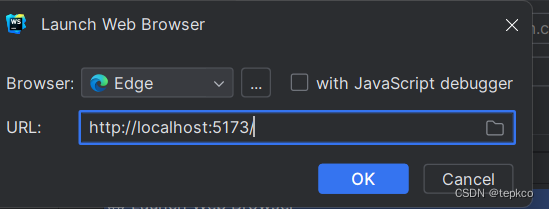
进入到Run/Debug Configurations页面,选择之前配置的“运行到浏览器”,在Before launch下点击加号,选择Launch Web Browser
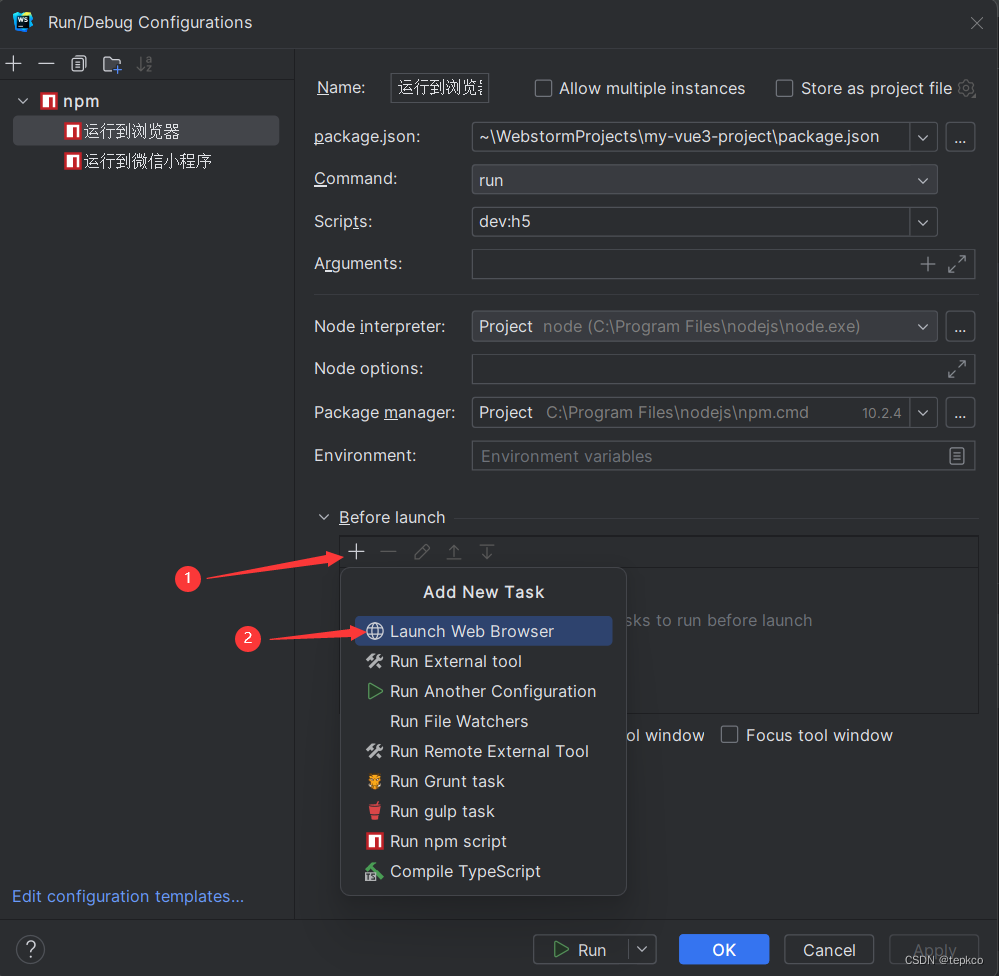
保姆级教程 从零配置nodejs环境并用命令行创建基于vue3的uniapp项目+Webstorm配置uniapp

第一个可以选择运行的浏览器,我这里选的是Edge

第二个要填运行的url,填之前运行时local后面的url
保姆级教程 从零配置nodejs环境并用命令行创建基于vue3的uniapp项目+Webstorm配置uniapp

点击OK之后再次运行,就会自动打开浏览器

#2.安装scss模块

如果需要scss模块的话,可以使用管理员身份启动命令行,进入项目目录,输入

npm install sass

保姆级教程 从零配置nodejs环境并用命令行创建基于vue3的uniapp项目+Webstorm配置uniapp

安装完成

现在使用scss,运行成功

VPS购买请点击我

免责声明:我们致力于保护作者版权,注重分享,被刊用文章因无法核实真实出处,未能及时与作者取得联系,或有版权异议的,请联系管理员,我们会立即处理! 部分文章是来自自研大数据AI进行生成,内容摘自(百度百科,百度知道,头条百科,中国民法典,刑法,牛津词典,新华词典,汉语词典,国家院校,科普平台)等数据,内容仅供学习参考,不准确地方联系删除处理! 图片声明:本站部分配图来自人工智能系统AI生成,觅知网授权图片,PxHere摄影无版权图库和百度,360,搜狗等多加搜索引擎自动关键词搜索配图,如有侵权的图片,请第一时间联系我们,邮箱:ciyunidc@ciyunshuju.com。本站只作为美观性配图使用,无任何非法侵犯第三方意图,一切解释权归图片著作权方,本站不承担任何责任。如有恶意碰瓷者,必当奉陪到底严惩不贷!

目录[+]