
VMware ESXi 技术
目录
一、VMware ESXi安装
1. 在VMware WorkStation中创建一台虚拟机
2. 进入VMware ESXi控制台
3. 配置VMware ESXi网络
二、使用Web网页端登录管理ESXi
1. 分配许可证密钥(选做)
2. 管理ESXi
三、VMware ESXi控制台
1. 创建虚拟机
2. 定制虚拟机
2.1 编辑虚拟机设置
2.2 安装虚拟机操作系统
一、VMware ESXi安装
VMware ESXi通常需要安装部署在服务器上,但如果只是用于学习和实训,也可以在虚拟机中安装。本项目要在VMware WorkStation中通过虚拟机安装VMware ESXi。只要管理员有一台主流配置的PC机(建议内存8G以上),即可完成本实训任务。
1. 在VMware WorkStation中创建一台虚拟机
步骤1: 在WorkStation中单击“文件”菜单,选择“新建虚拟机”;
选择“典型(推荐)”类型的配置,单击“下一步”;
选择“安装程序光盘映像文件(iso)”,单击“浏览”选择“VMware-VMvisor-Installer-7.iso”安装光盘文件,在下方会显示“已检测到VMware ESXi 7”,单击“下一步”, 后面的配置使用默认即可。
全部配置完成后,勾选“创建后开启此虚拟机”,单击“完成”,如图2-1所示。
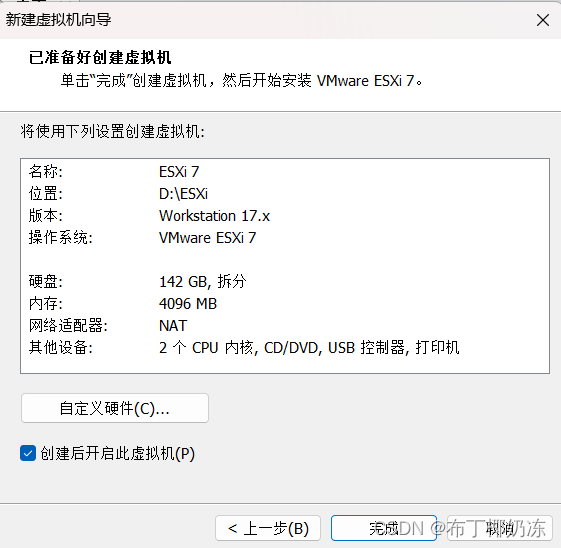
图2-1虚拟机配信息
步骤2:开始安装ESXi 7,选择默认的第一项“ESXi 7-20151204001-standard Installer”,单击“Enter”键,开始安装,如图2-2所示。
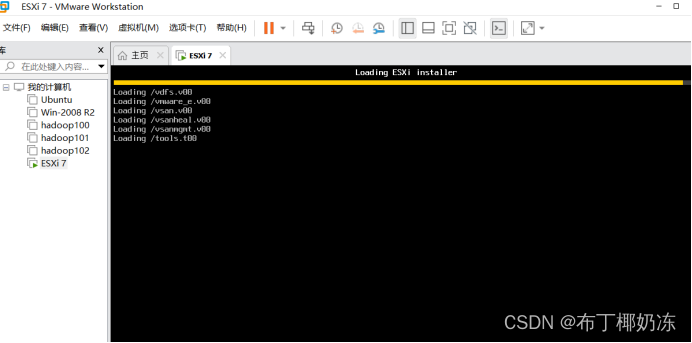
图2-2 开始安装ESXi
步骤3:按照安装默认及提示,分别完成“接受协议”“选择磁盘类型”“用户密码设定”“系统重启”等步骤完成虚拟机的安装。
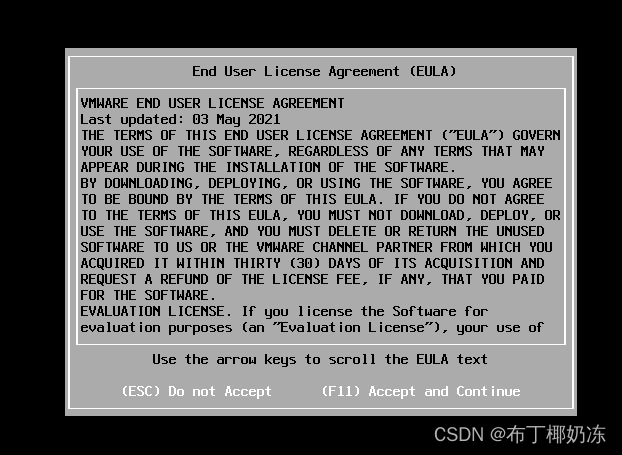
图2-3 接受协议
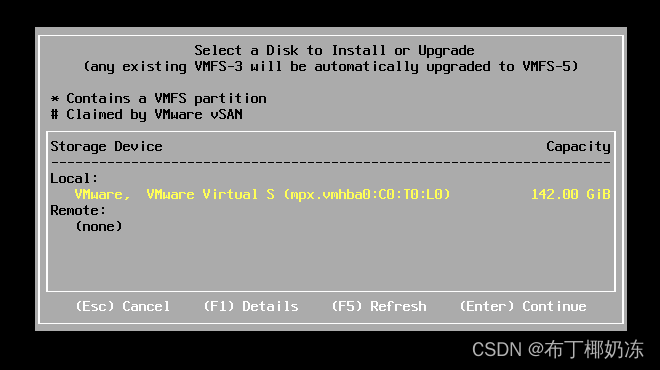
图2-4 选择磁盘类型
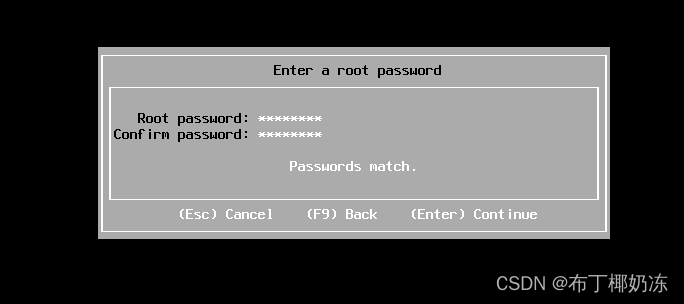
图2-5 配置root密码
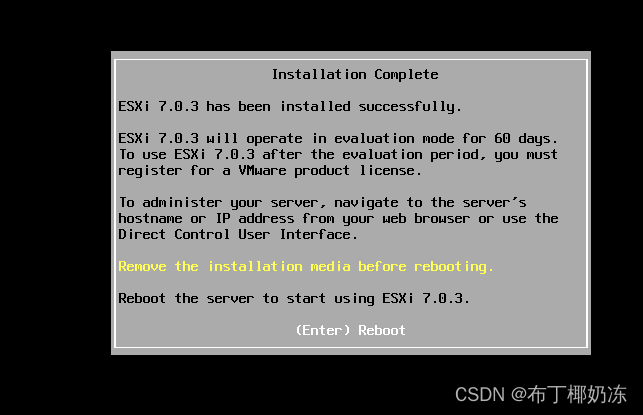
图2-6 系统重启
2. 进入VMware ESXi控制台
步骤1: 鼠标移动到VMware ESXi界面上,单击左键进入ESXi界面,按下“F2”键,进入ESXi配置控制台,如图2-3所示。
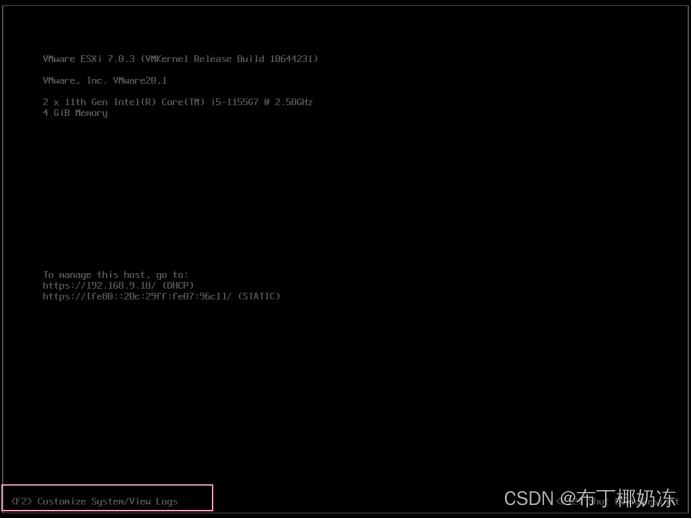
图2-7 配置ESXi
步骤2:在弹出的用户认证对话框中输入登录用户名和密码,单击“Enter”键确认,如图2-4所示。
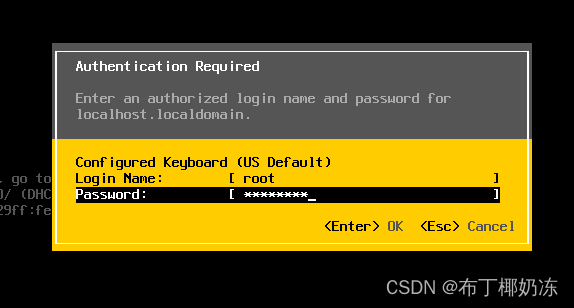
图2-8 输入ESXi登录密码
步骤3:再次按下“F2”键进入系统配置界面,在这里可以进行密码修改、网络配置、网络重启、网络测试、查看日志、查看支持信息、恢复系统设置等操作,如图2-5所示。
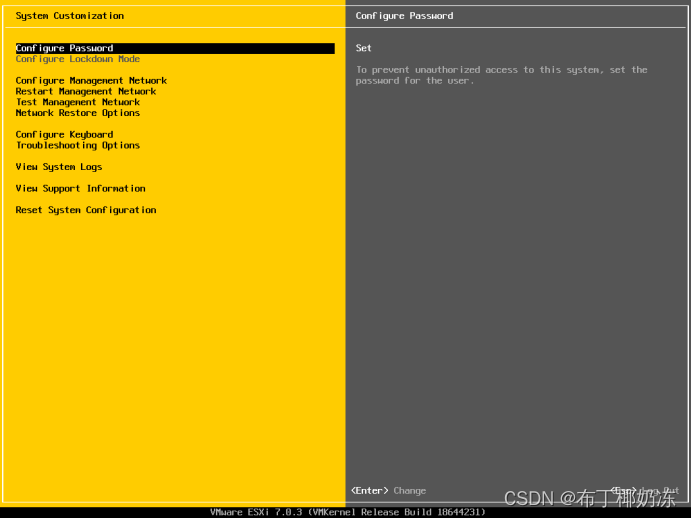
图2-9 ESXi系统管理界面
3. 配置VMware ESXi网络
VMware ESXi网络配置是在ESXi控制台中需要完成的最重要的一项工作,后续ESXi的主要配置,以及虚拟机创建和管理等功能是通过Web网页端来完成的。ESXi的网络配置只能在控制台中完成。
步骤1:进入ESXi系统配置界面中,将光标移动到“Configure Management Network”上,界面右侧可以看到当前的网络配置信息,如主机名称、ESXi主机IP地址、DHCP服务器IP地址等,如图2-10所示。
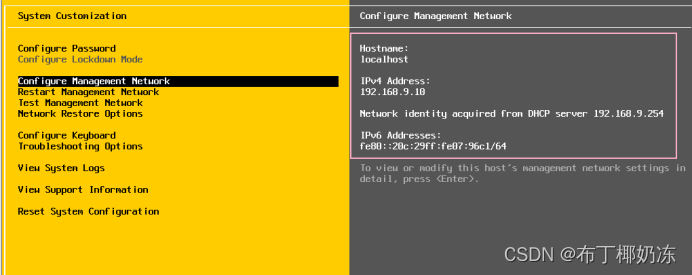
图2-10 网络配置信息
步骤2:单击“Enter”键,进入网络配置页面。选择“IP Configuration”,在右侧窗口可以看到目前的IP地址、子网掩码、网关配置等信息,如图2-11所示。
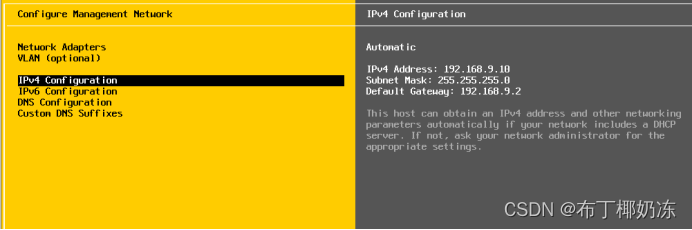
图2-11 配置IP地址
步骤3:单击“Enter”键,进入下一级配置页面。可以看到当前选中的是“Use dynamic IP address and network configuration”使用DHCP动态分配的IP地址。在页面下方有操作提示,使用上下键可以移动光标到相应选项,空格键选中,键确认配置完成,键取消配置返回上级菜单,如图2-12所示。
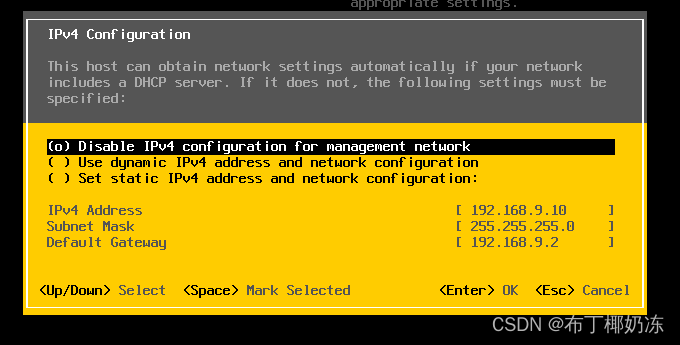
图2-12 IP配置信息
步骤4:因为ESXi服务器作为虚拟化的主机服务器,而DHCP动态分配的IP地址可能会发生变化,所以通常ESXi服务器要配置为静态IP。用向下按键将光标移动到“Set static IP address and network configuration”选项上,单击“空格”键选中。按照网络规划配置静态IP地址、掩码和网关。
这里我的配置如下:
ip地址:192.168.9.10
子网掩码:255.255.255.0
网关:192.168.9.2
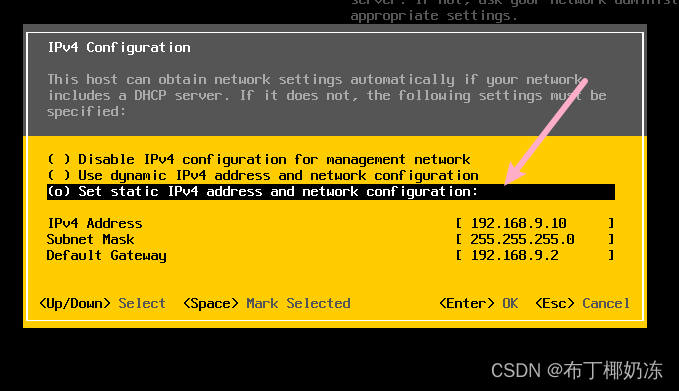
图2-13 配置为静态IP地址
步骤5:按下“Enter”键确认配置,然后按下“Esc”键返回,此时会弹出确认页面,询问是否保存设置并重启网络。按“Y” 键确认,如图2-14所示。
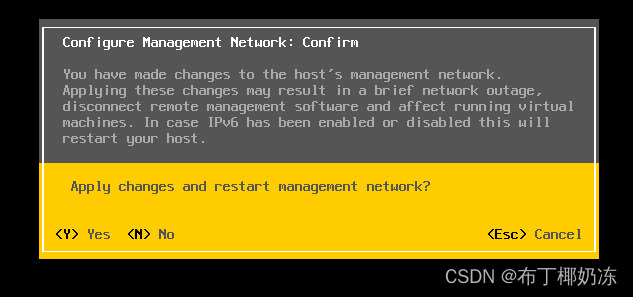
图2-14 保存配置
步骤6:返回到ESXi系统主页面后可以看到IP地址已经更新为静态地址,如图2-15所示。
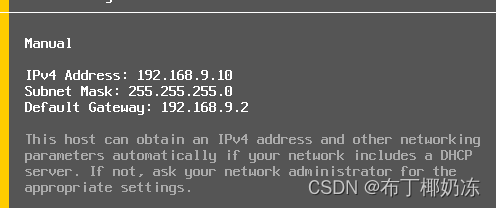
图2-15 静态IP地址
步骤7:配置主机名字为:2130502441ryx
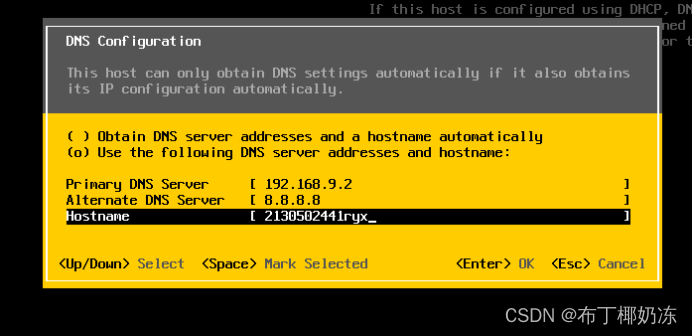
图2-17 配置主机名字
可以看到配置生效如下:
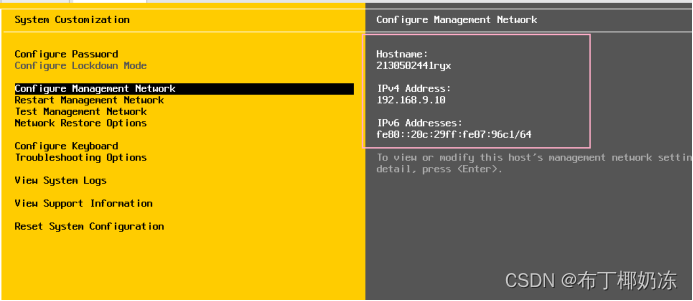
图2-18 配置结果截图
步骤8: 配置VMnet8。在VM中改网络,编辑 --> 虚拟网络编辑器 --> VMnet8,点击右下角“更改设置”,获取管理员权限之后,重新启动虚拟网络编辑器,继续选择VMnet8,选择NAT模式,这里我把IP地址段改为:192.168.9.0,点击NAT设置,把网关IP改为:192.168.9.2。
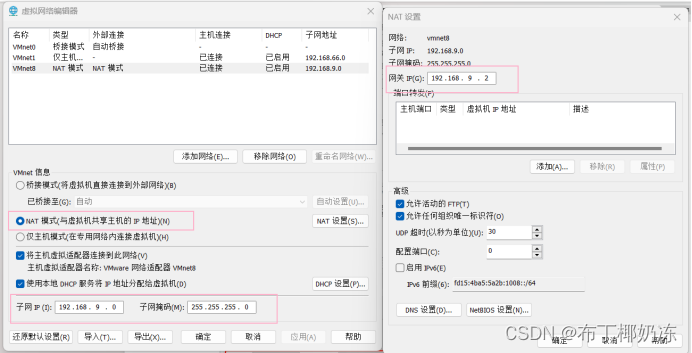
图2-19 VMware WorkStation虚拟网络编辑器NAT子网信息
步骤9:在本机windows中配置网络。以win11为例:
资源管理器中输入“控制面板”,选择“网络和Internet”,再选择网络和共享中心,选择:VMware Network Adapter VMnet8,依次:属性 --> Internet协议版本4 --> 属性 -->修改IP地址为192.168.9.1,DNS为192.168.9.2,其余如图所示。
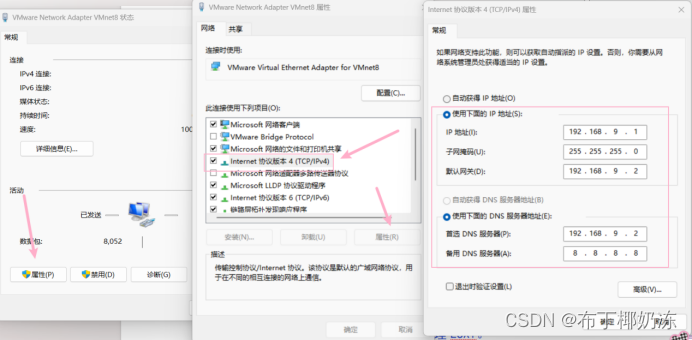
图2-20 本机windows中配置网络
二、使用Web网页端登录管理ESXi
因为我安装的是ESXi7的版本,故在Web网页端登录(在web地址栏输入ESXi服务器IP地址:https://192.168.9.10/),继续完成后面管理操作,用WEB网页登录后,界面如下:输入用户名和密码登录。
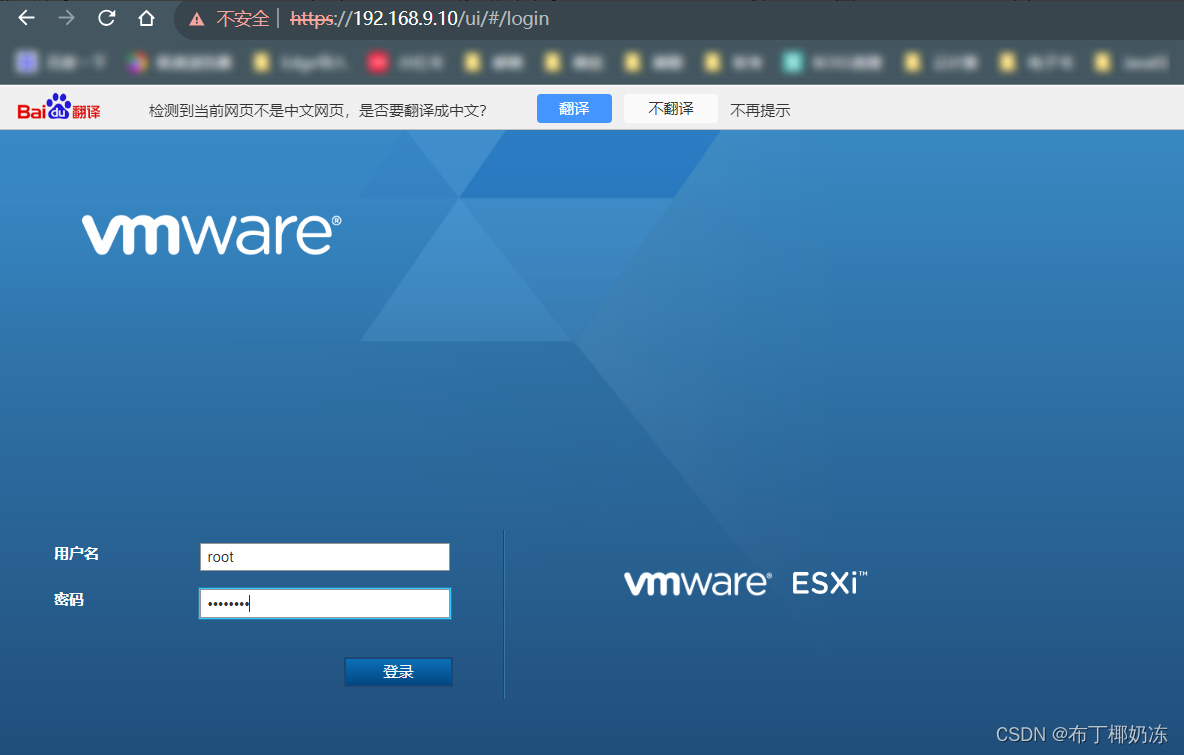
图2-21 在web网页端登录ESXi
1. 分配许可证密钥(选做)
步骤1:选择“配置”→“已获许可的功能”→“编辑”弹出分配许可证页面。单击“向此主机分配许可证密钥”,输入购买的license后可获得长期许可,如图2-18所示。
这里我没有许可证密钥,故不输入。
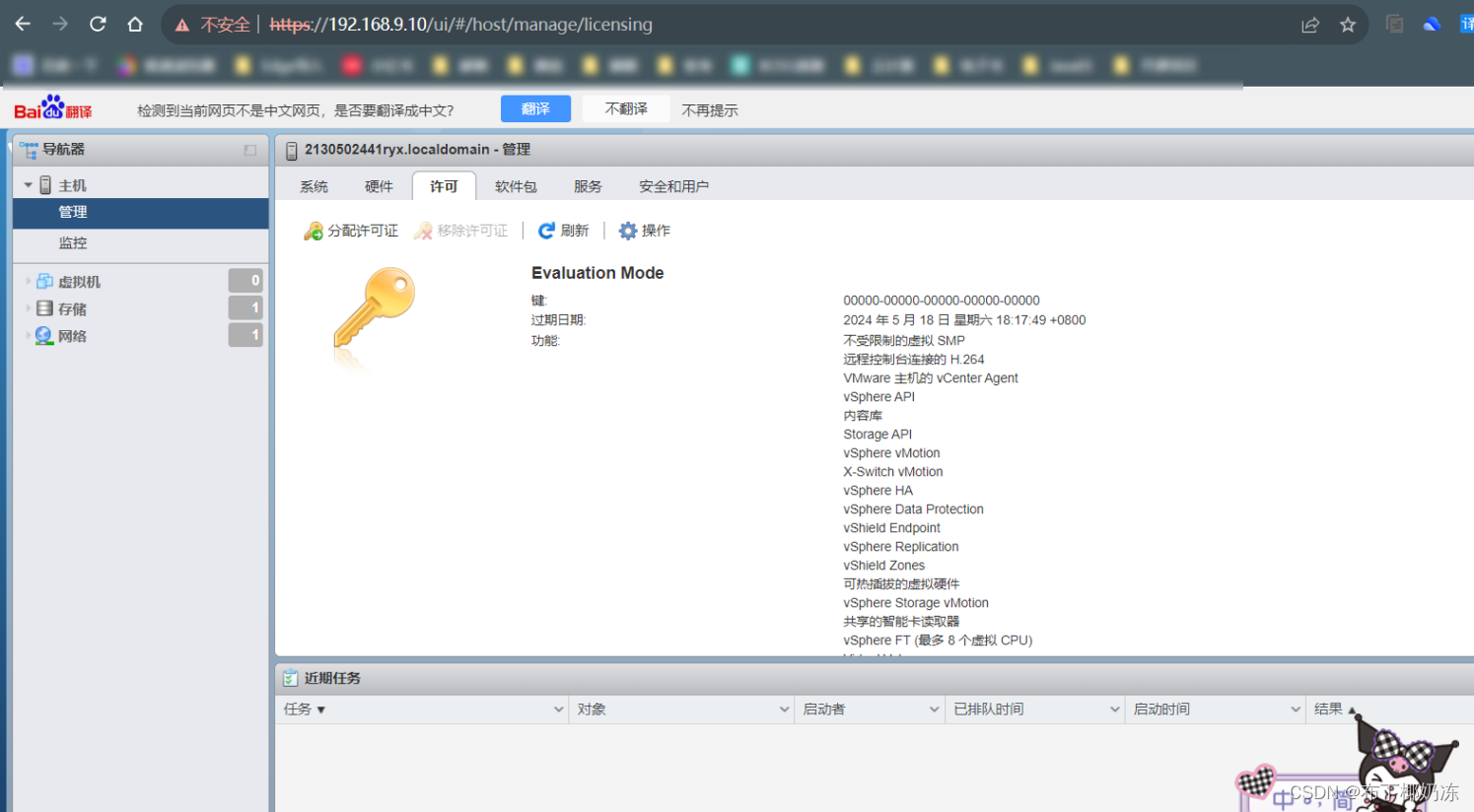
图2-22 分配ESXi许可证
2. 管理ESXi
步骤1:右键单击左侧列表中的主机,弹出管理菜单,最常用的操作是在ESXi服务器上“新建虚拟机”,以及远程“关机”或“重新引导”,如图2-23所示。
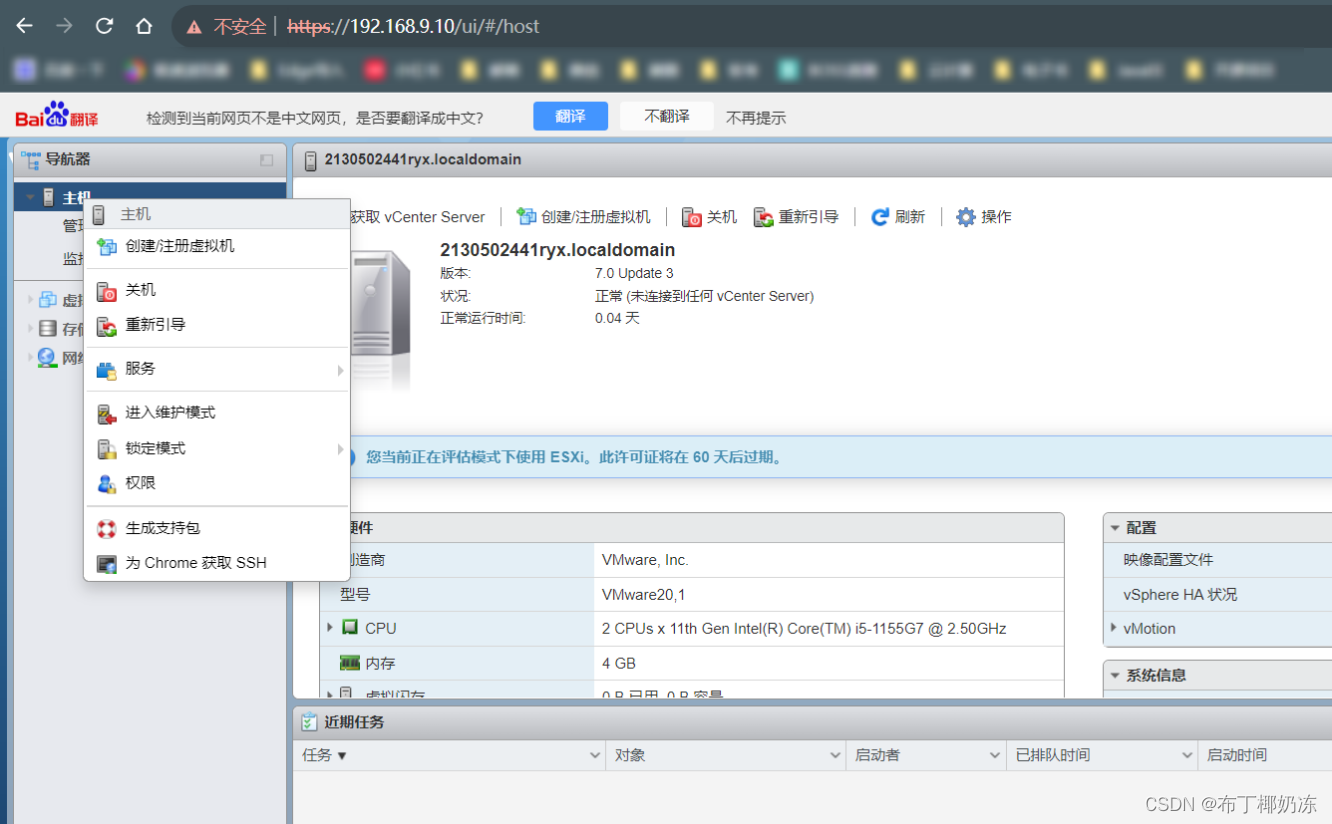
图2-23 ESXi主机右键管理菜单
步骤2:在管理窗口中单击“摘要”选项卡,可以查看ESXi主机的设备和配置信息以及资源使用情况,如图2-24所示。
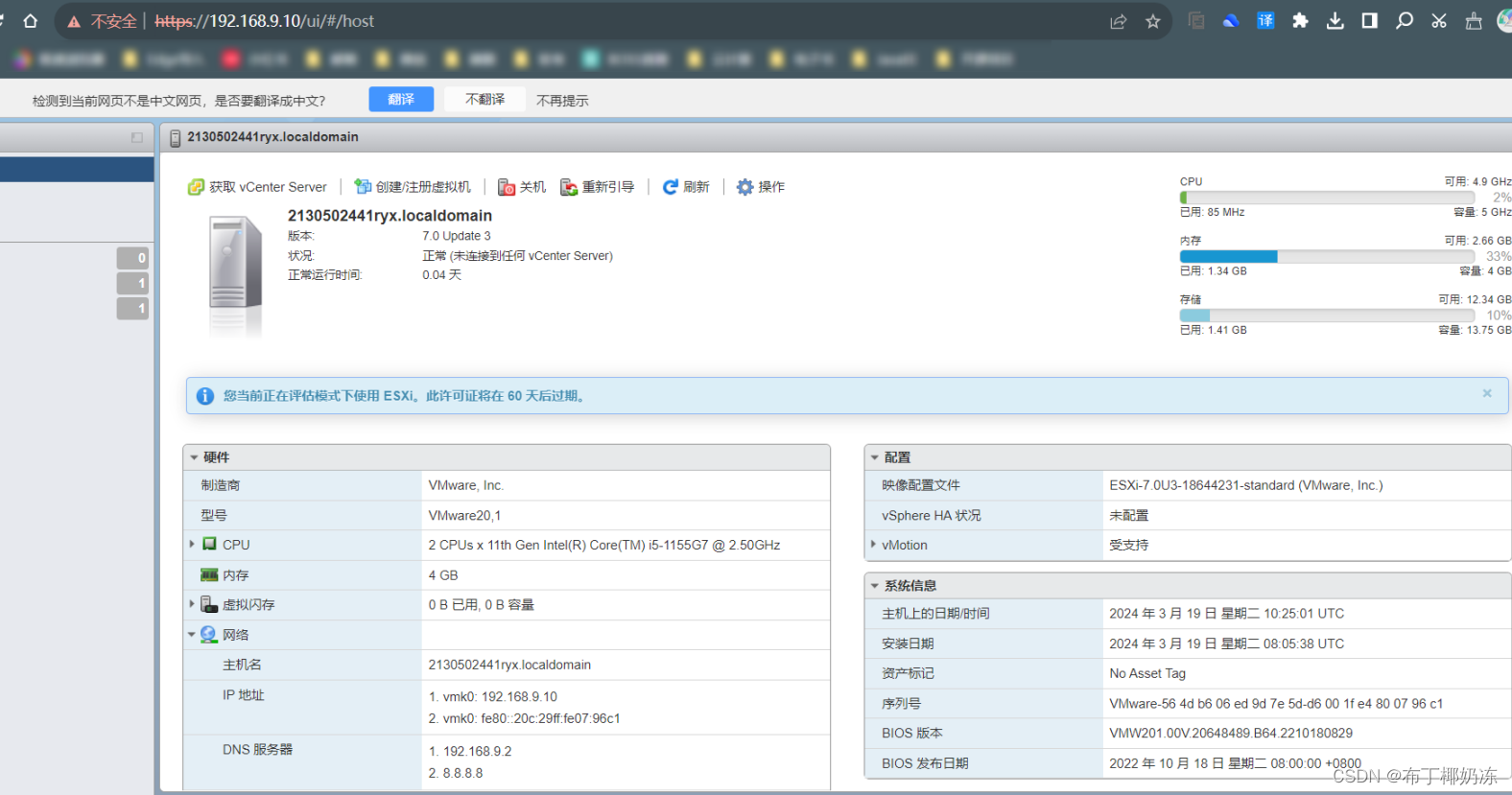
图2-24 ESXi主机摘要信息
步骤3:单击“配置”选项卡,这里最常用的是“存储器”“网络”“存储适配器”“网络适配器”等几个选项,如图2-21所示。
选择“存储器”配置,在右侧窗口可以查看已挂载到ESXi主机上的存储设备,如图2-25所示,“datastore1”是ESXi主机的本地存储,右键单击“datastore1”可以“浏览数据存储”,并可以对存储设备进行重命名、卸载、删除等操作。
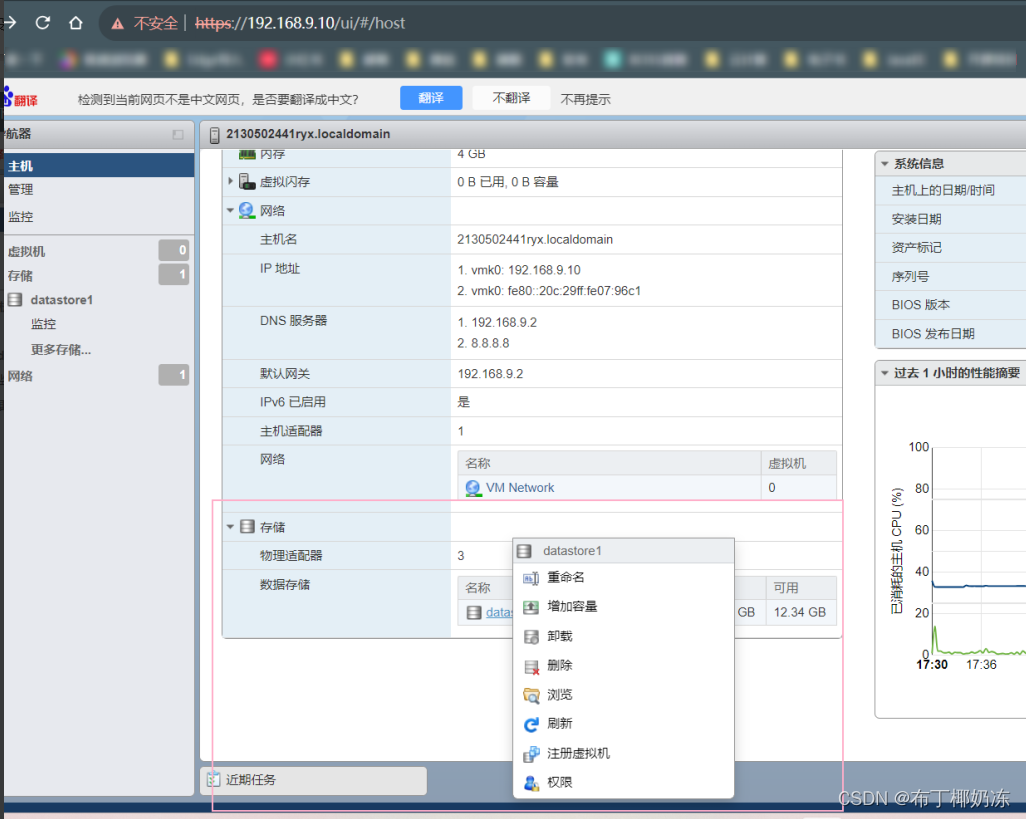
图2-25 浏览数据存储
单击“浏览数据存储”,打开“数据存储浏览器”,可以在ESXi的存储上新建文件夹、从本地Windows上传文件到ESXi存储或从ESXi下载文件到本地,如图2-26所示。
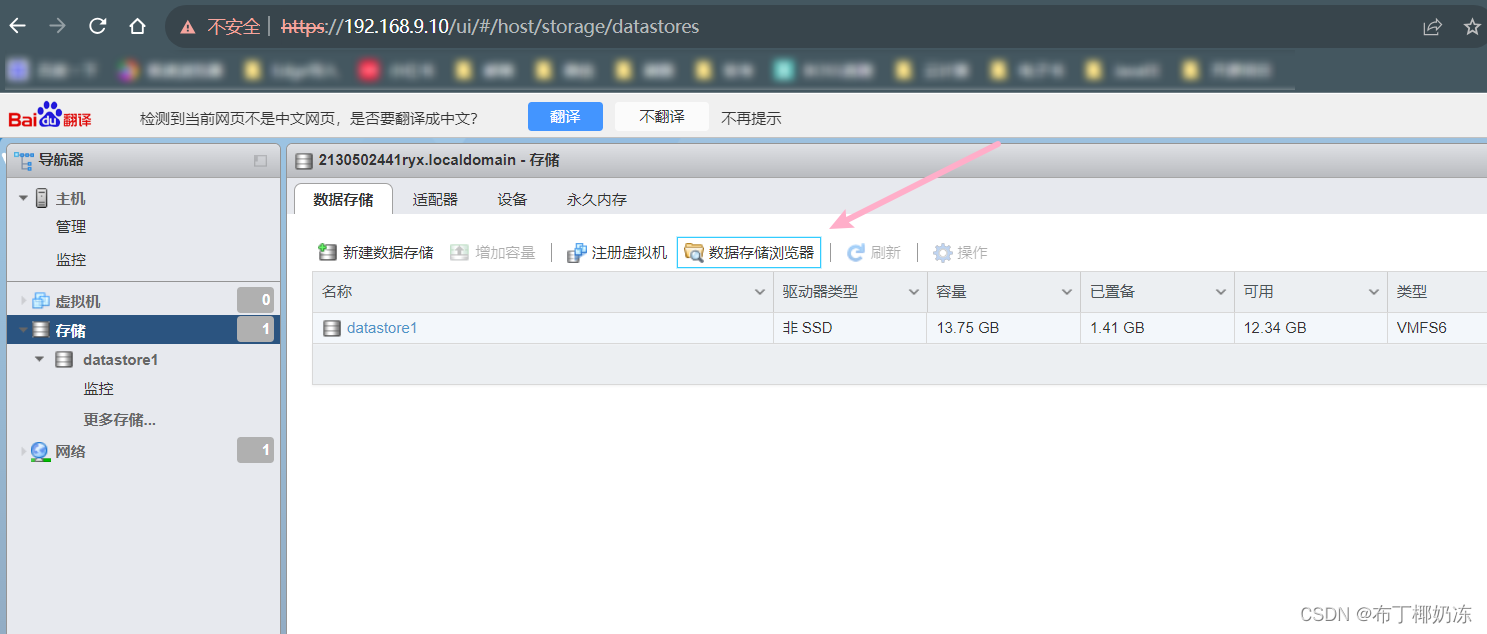
图2-26 数据存储管理
步骤4:网络配置页面中可以查看当前的虚拟交换机、虚拟端口组状态,可以编辑当前虚拟交换机的属性,也可以单击右上角的“添加网络”添加新的虚拟端口组和虚拟交换机。
用于ESXi主机管理、虚拟机vMotion动态迁移等功能的虚拟网络端口组类型需要指定为“VMKernel端口”;用于虚拟机之间通信的端口组类型指定为“虚拟机端口组”。虚拟交换机可以与ESXi主机的物理适配器连接,用于虚拟机访问外部网络。
是否需要添加新的“虚拟机端口组”和新的“虚拟交换机”要根据虚拟机上执行的业务来确定,很多业务有内外网隔离的要求,这就需要在虚拟机上创建两个网卡,两个网卡分别接入到不同的虚拟机端口组中。如果有更强的隔离需求,则需要将两个网卡接入到不同的虚拟交换机上,如图2-27所示。

图2-27 网络配置
步骤5:“存储适配器”配置页面中可以添加软件iSCSI适配器,访问远程存储设备,配置界面如图2-28所示。
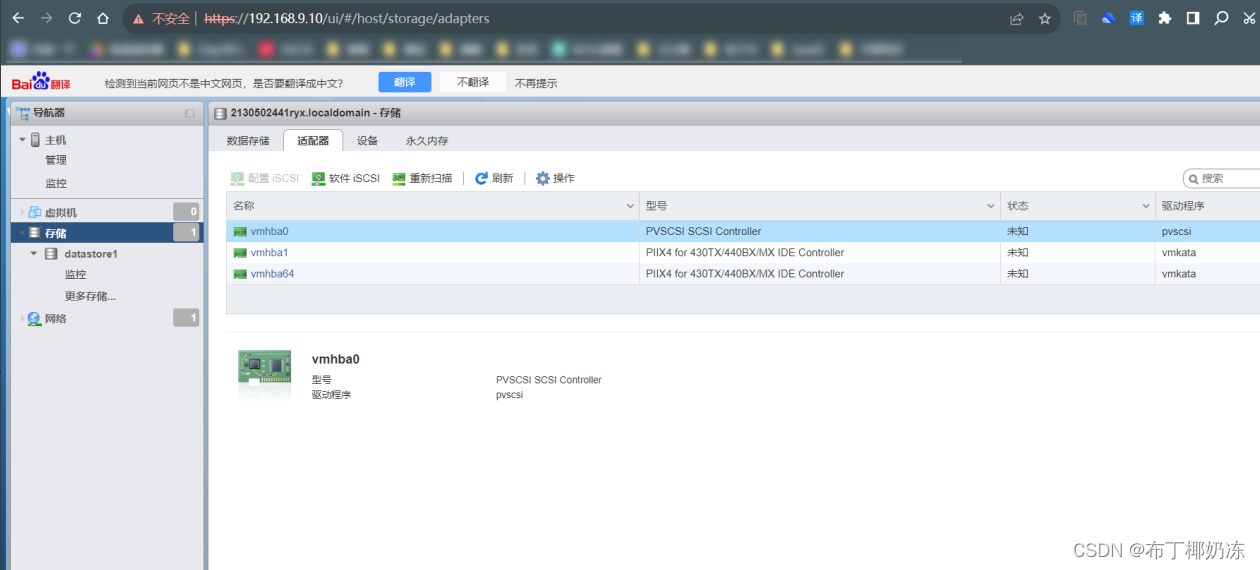
图2-28 存储适配器配置
三、VMware ESXi控制台
1. 创建虚拟机
步骤1:右键单击ESXi主机,选择“新建虚拟机”,如图2-29所示。
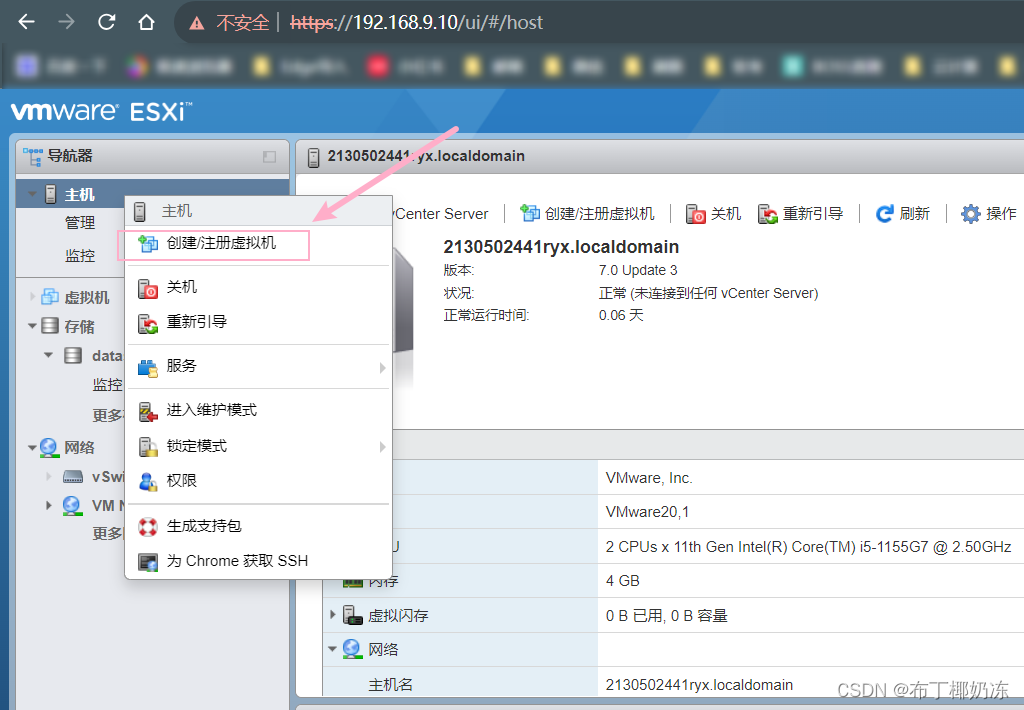
图2-29 新建虚拟机
步骤2:选择“自定义”配置,单击“下一步”设置虚拟机名称;如要安装RedHat Enterprise Linux7.0操作系统,则可设置虚拟机名称为“RHEL7”,单击“下一步”;选择虚拟机文件的目标存储,如ESXi主机的本地存储“datastore1”,单击“下一步”;选择客户机操作系统类型和版本,如果菜单中没有RedHat Enterprise Linux7,则可以选择RedHat Enterprise Linux6(64位),单击“下一步”;配置“网络”,如使用默认配置,单击“下一步”;创建磁盘,如设置虚拟磁盘大小为20G,选择“Thin Provision”薄置备模式,这种模式下虚拟磁盘实际占用的空间大小会根据用户实际使用的大小动态增加,最大不会超过设置的虚拟磁盘大小。“Thin Provision”薄置备模式可以有效节约磁盘空间,但因为磁盘在使用过程中会有磁盘分配和格式化的工作,所以性能比起“厚置备”模式稍差,不过对普通应用的虚拟机不会有太大影响。“厚置备”模式则是一次性分配用户设定的虚拟磁盘大小的存储空间,性能较好。“厚置备延迟置零”指的是一次性分配磁盘空间后,空间使用时再格式化。“厚置备置零”指的是一次性分配磁盘空间后立即格式化,这种磁盘模式性能最佳,但磁盘分配和格式化会在虚拟机创建过程中花费较多时间。用户应根据虚拟机上运行的业务选择磁盘分配类型,做实训实验一般选择“Thin Provision”类型。单击“下一步”后,可以看到虚拟机的完整配置信息,确认无误后单击“完成”按钮。虚拟机配置信息如图2-30所示。
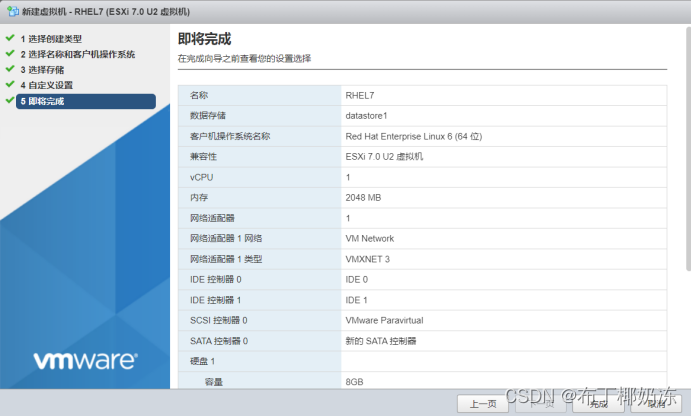
图2-30 虚拟机配置信息
步骤3:在左侧列表中可以看到ESXi主机下增加了新创建的虚拟机RHEL7,如图2-31所示。
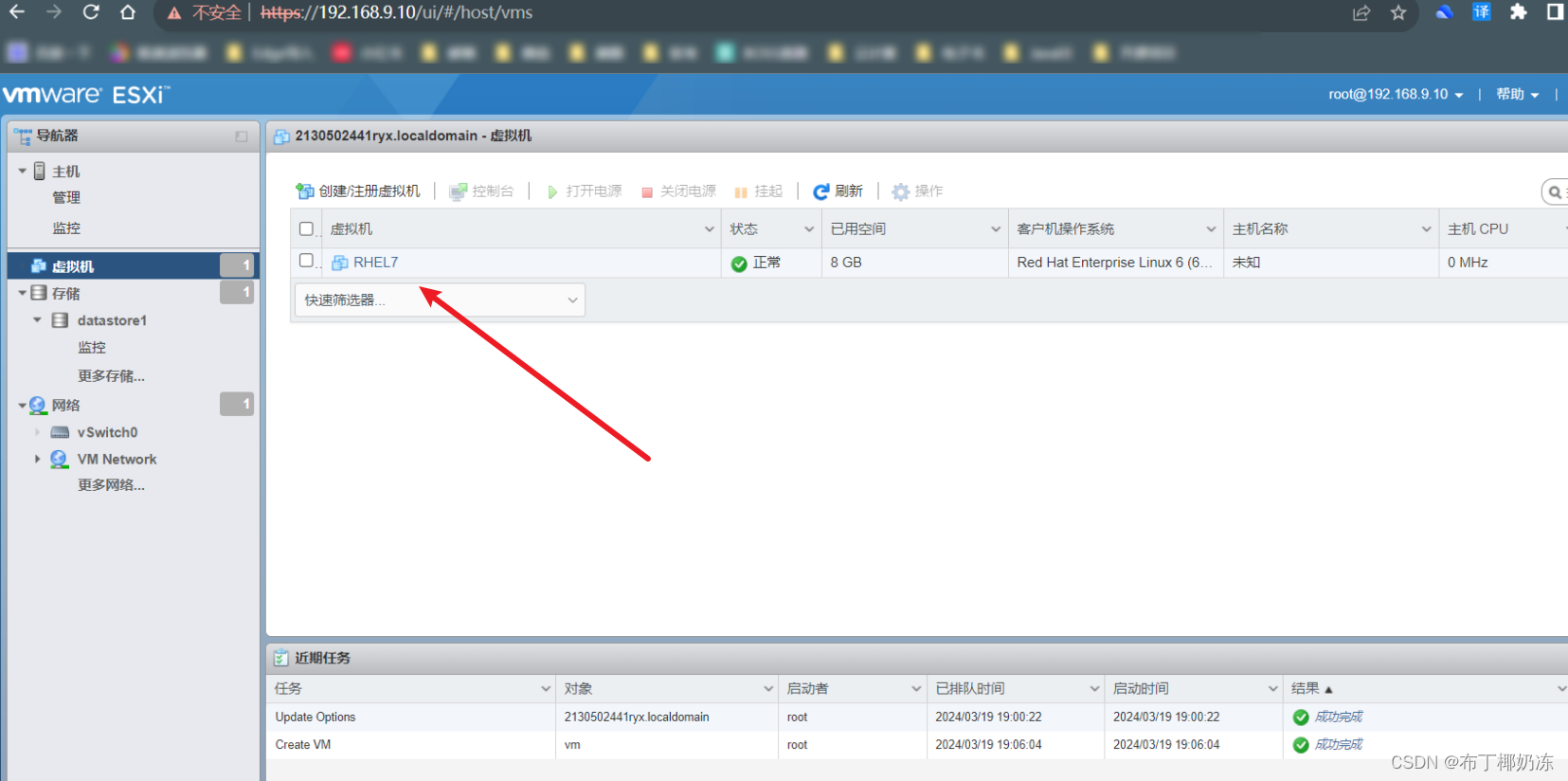
图2-31 虚拟机创建完成
步骤4:单击“配置”选项卡,左侧硬件选择“存储器”,右侧右键“datastore1”→“浏览数据存储”,如图2-32所示。
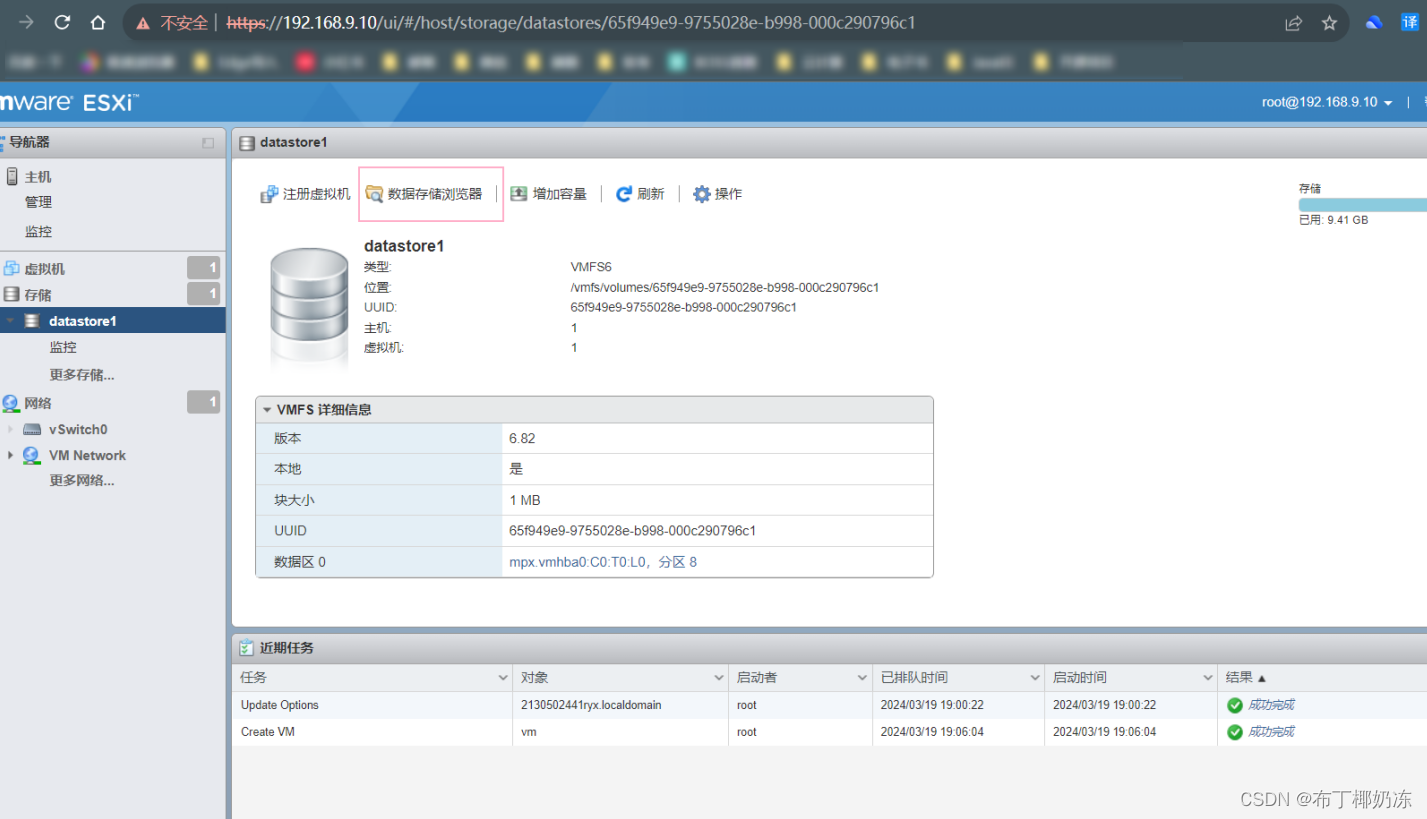
图2-32 浏览数据存储
在“数据存储浏览器”中可以看到“datastore1”存储根目录下新建的RHEL7虚拟机文件夹,里面存储了RHEL7虚拟机的虚拟磁盘文件,如图2-33所示。这些文件与VMware WorkStation中创建的虚拟机磁盘文件格式是一样的,VMware旗下的产品之间虚拟机有很好的通用性。
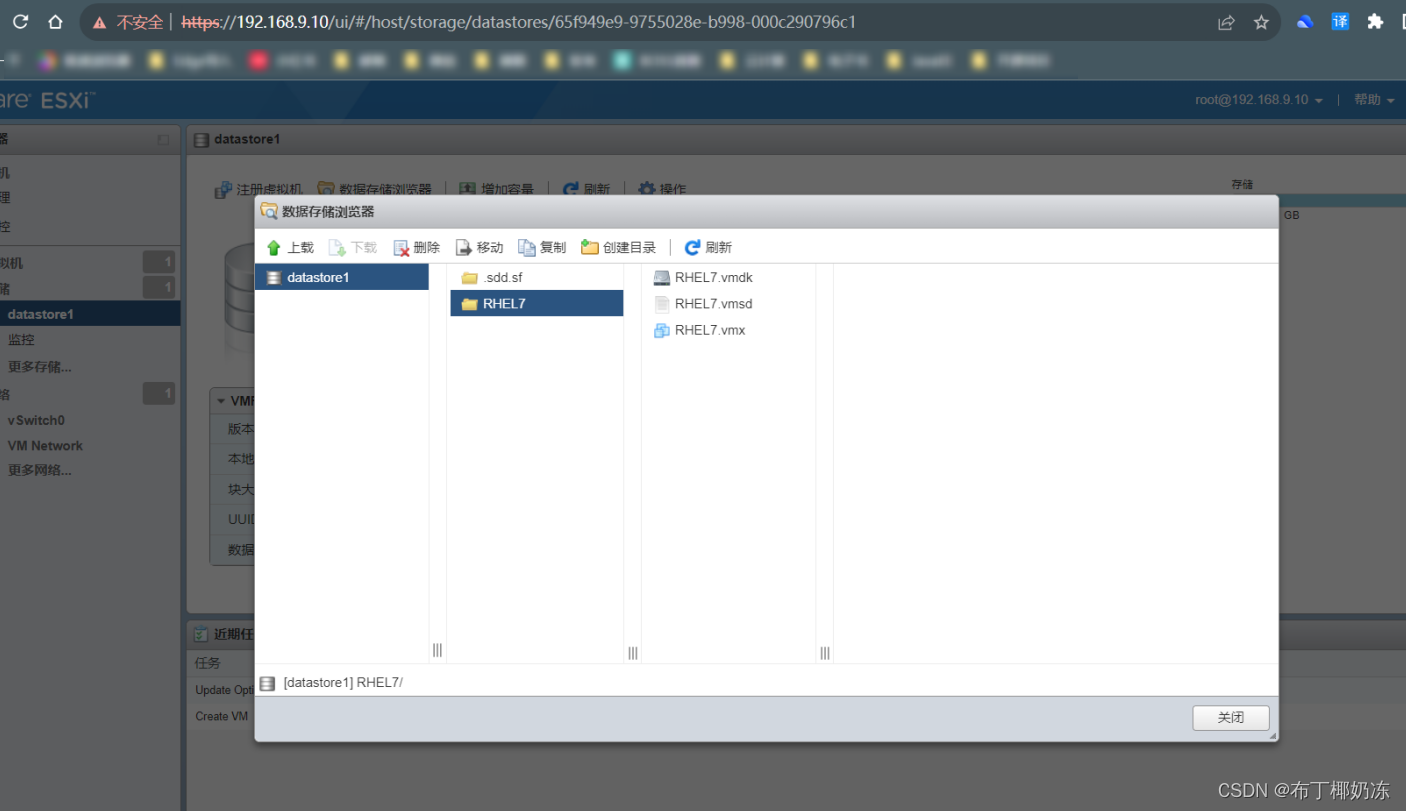
图2-33 查看虚拟机磁盘文件
2. 定制虚拟机
2.1 编辑虚拟机设置
步骤1:右键单击“REHE7”虚拟机,在弹出的菜单中可以看到“电源”(打开/关闭虚拟机电源)、“快照”(拍摄/恢复虚拟机快照)、“打开控制台”“编辑设置”、向虚拟机发送“Ctrl+Alt+N”命令,还有“从清单中移除”虚拟机、“从磁盘删除”虚拟机等常用的操作,如图2-34所示。
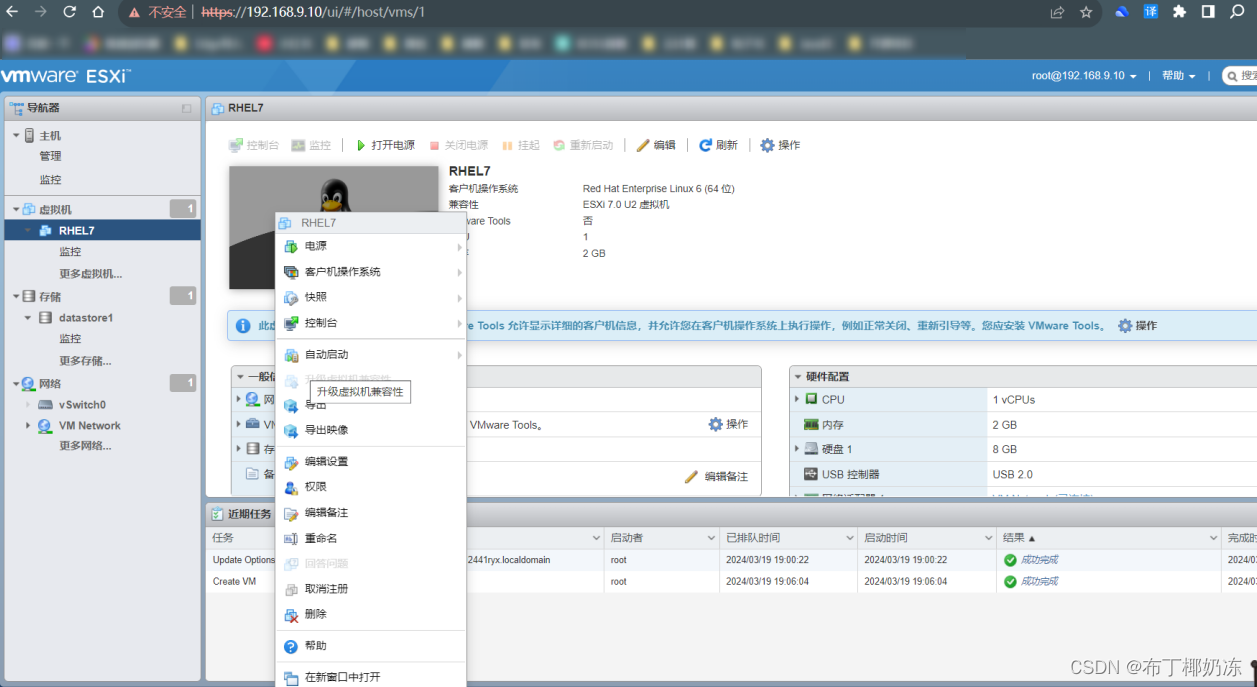
图2-34 虚拟机右键管理菜单
步骤2:单击“编辑设置”打开虚拟配置页面。常用的配置包括修改“内存大小”“CPU数量”、修改“CD/DVD驱动器”中加载的光盘镜像文件、修改“硬盘”置备大小、修改“网络适配器”接入的端口组,也可以添加新的硬件。例如虚拟机需要接入两个不同的网络中,就需要添加一个新的“网络适配器”。编辑设置虚拟机界面如图2-35所示。
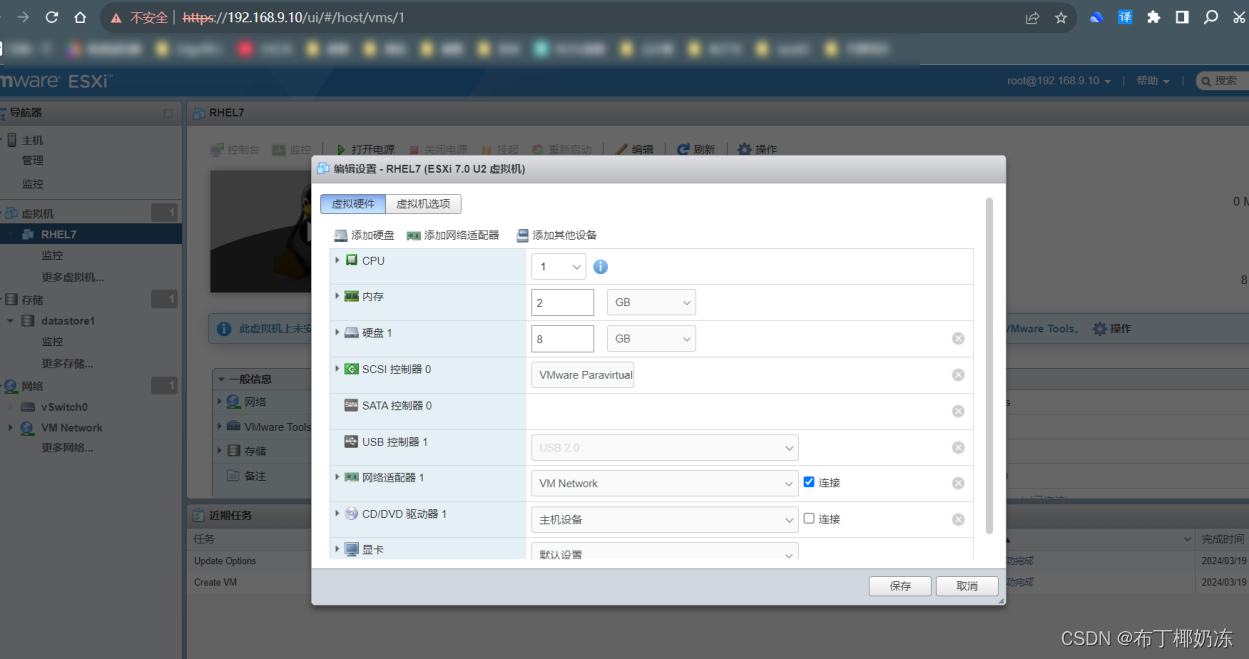
图2-35 编辑虚拟机设置
2.2 安装虚拟机操作系统
步骤1:以安装RedHat Enterprise Linux7操作系统为例,首先加载操作系统安装盘ISO镜像文件,如图2-36所示。
如果在RHEL7虚拟机中直接选择浏览ISO文件,只能访问到ESXi主机的数据存储内容,而无法访问Windows本地的ISO文件。
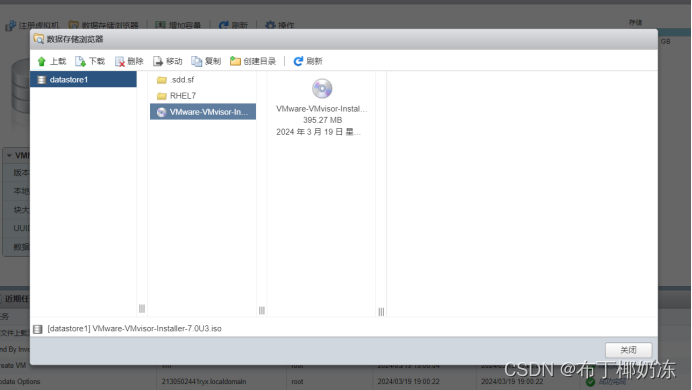
图2-36 虚拟机加载ISO文件
我们可以通过选择ESXi主机的“配置”→“存储器”,浏览“datastore1”数据存储,之后将Windows本地的ISO镜像文件上传到“datastore1”中。这样运行在ESXi主机上的虚拟机就可以访问该ISO文件了。但这需要占用“datastore1”中的磁盘空间,如图2-37所示。
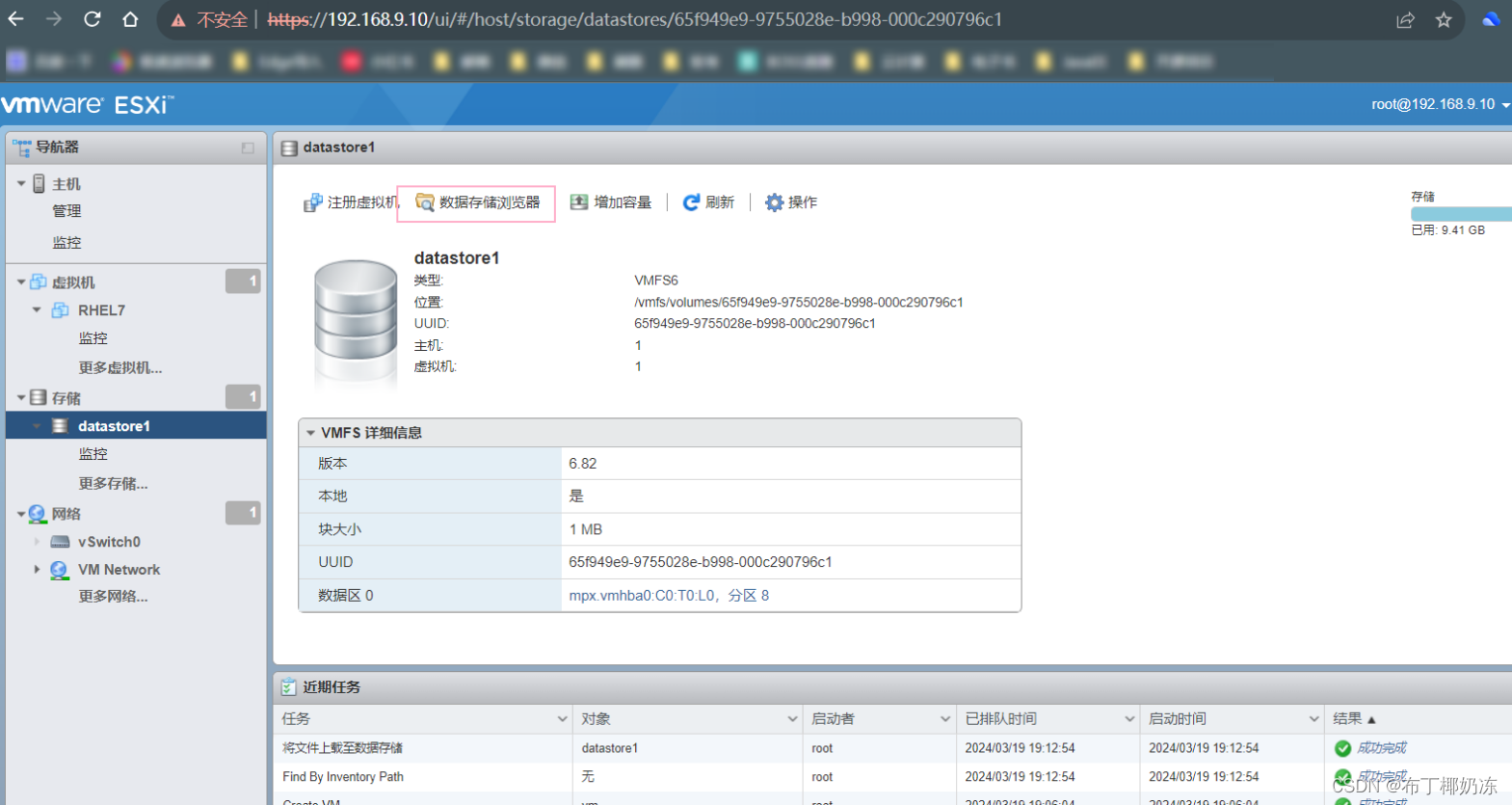
图2-37 浏览数据存储
也可以通过下面的二级加载方式,使运行在ESXi上的虚拟机间接访问到Windows上的ISO文件。
步骤2:通过二级加载访问Windows本地ISO文件。对RHEL7虚拟机“编辑虚拟机设置”,选择“CD/DVD驱动器”,设备状态勾选“打开电源时连接”,设备类型选择“主机设备”,如图2-38所示。
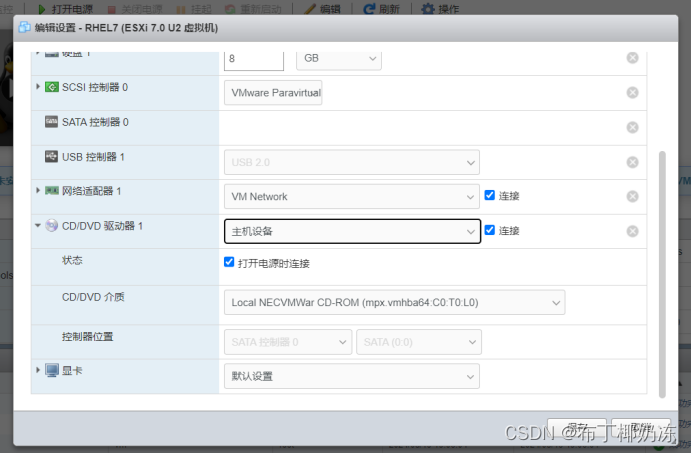
图2-38 选择使用主机设备光驱
编辑VMware WorkStation中ESXi主机的“虚拟机设置”,选择“CD/DVD(IDE)”,设备状态勾选“已连接”,连接选择RedHat Enterprise Linux 7操作系统的ISO安装镜像文件,完成编辑设置后单击“确定”按钮,如图2-39所示。
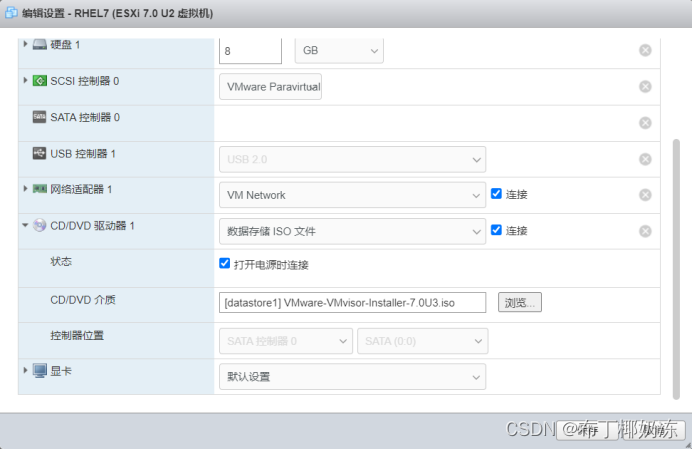
图2-39 在WorkStation中加载ESXi主机ISO文件
这样一来,通过ESXi主机的虚拟光驱加载了RedHat Enterprise Linux 7操作系统的安装ISO镜像文件,而ESXi主机中运行的RHEL7虚拟机又使用了主机设备(即ESXi主机)的光驱,通过二级加载的方式使RHEL7虚拟机能够访问到Windows本地的ISO文件。
步骤3:启动虚拟机,即可开始安装RedHat Enterprise Linux 7操作系统。切换到“控制台”页面,可以查看系统的安装进度。将鼠标点到控制台窗口中,可以对安装过程进行操作。
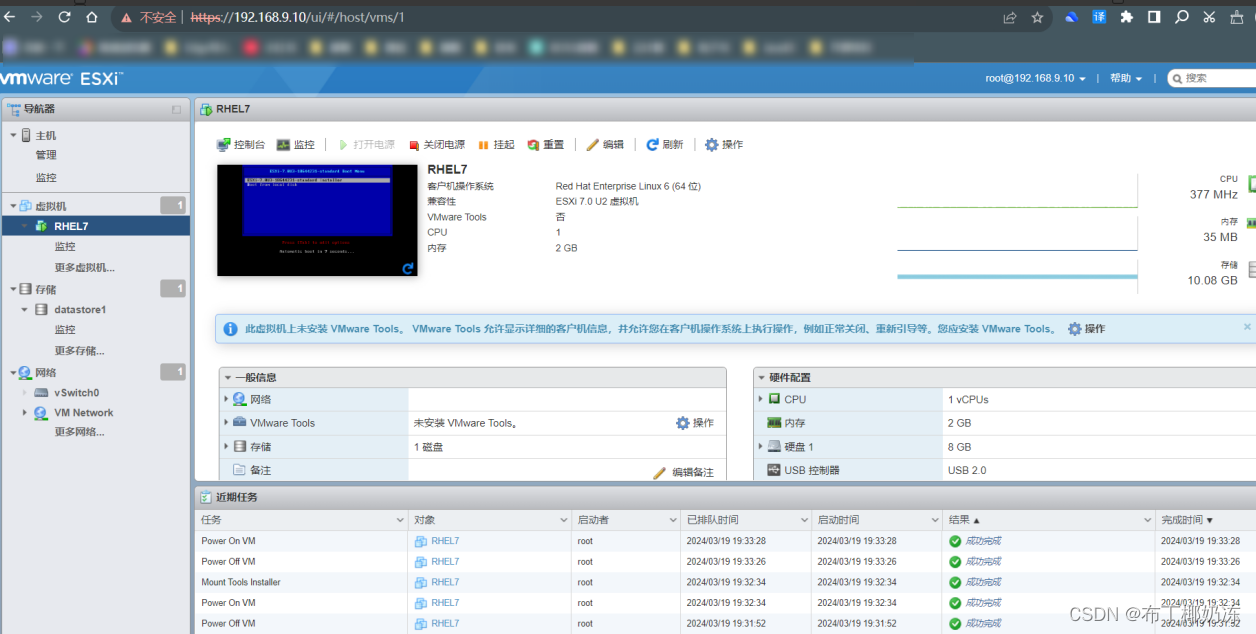
图2-40 安装RedHat Enterprise Linux 7


