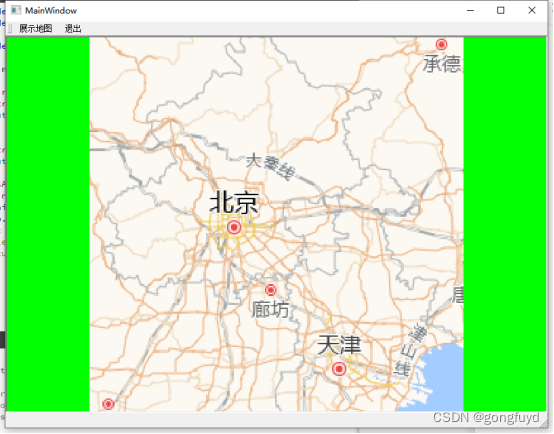
Qt下开发基于QGIS的应用程序
Qt下开发基于QGIS的应用程序
- 目的
- 版本说明
- 1、Qt的安装
- 2、MSVC套件与Windows 10 SDK的下载
- 3、QGIS开发有关的库文件下载
- 4、环境搭建
- 5、QGIS开发环境搭建
- 6、展示网页地图
目的
由于有在背景地图上进行动态轨迹(曲线)显示的需要,故采用Qt+QGIS的方案!
版本说明
Qt5.12.12,VS2015编译器,QGIS3.10.1。
在配置之前,电脑是新装机的系统,没有任何相关软件版本。
1、Qt的安装
在Qt官网(https://download.qt.io/)或国内镜像网站(https://mirrors.tuna.tsinghua.edu.cn/qt/archive/qt)或网络搜索下载Qt5.12.12安装包。
下载完成进入安装,如下图,首先需要进行账号的注册。
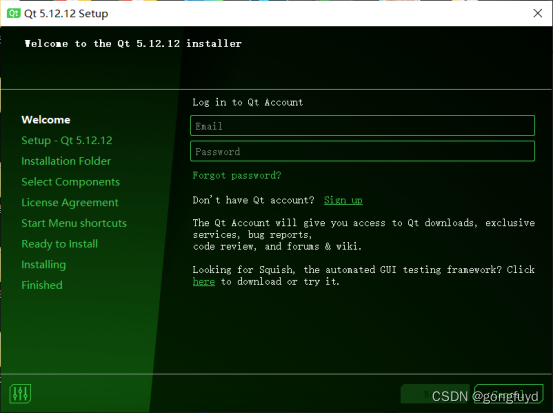
全部next后到Select Components,具体按照下面两张图进行组件选择:
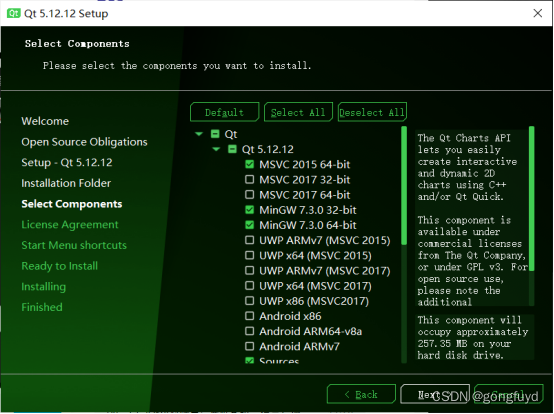
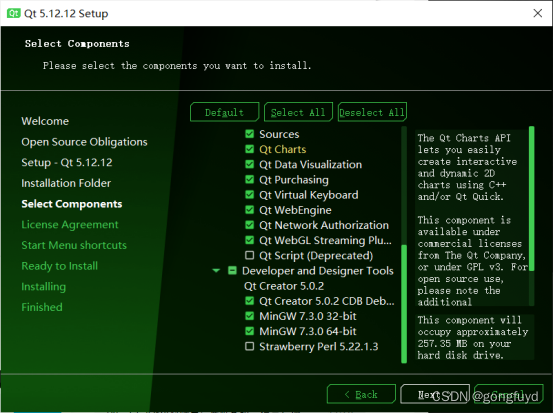
之后全部按next,直到等待安装完成。
2、MSVC套件与Windows 10 SDK的下载
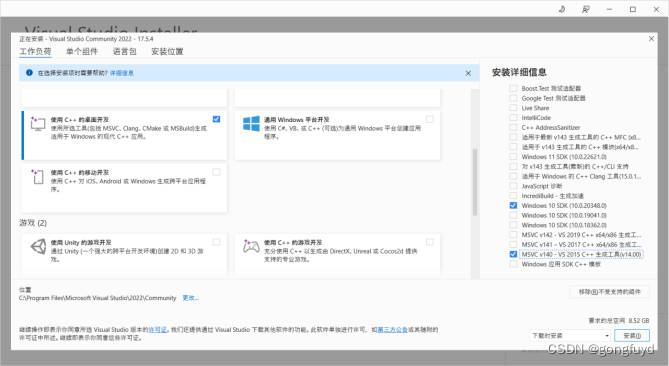
Visual Studio Installer可以提供这两个东西的下载。百度官网就能下载Visual Studio Installer
具体的安装选择只需要下图所示的3个勾,其余的都可以取消。
3、QGIS开发有关的库文件下载
在 官网下载OSGeo4W network installer。

下载后运行
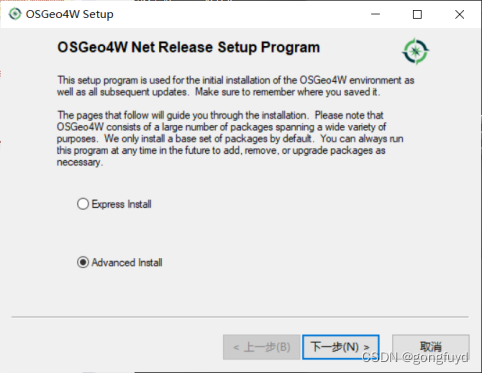
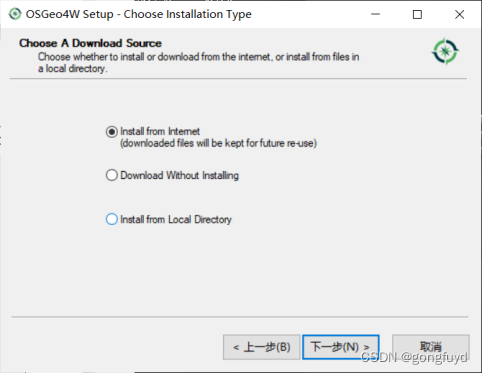

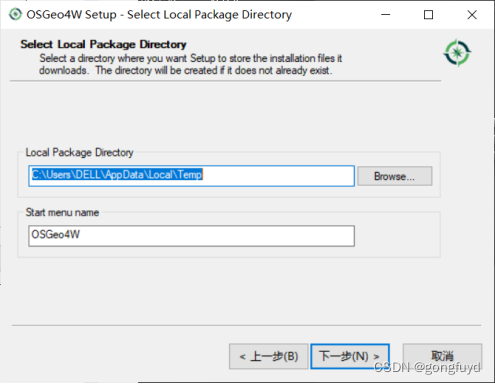
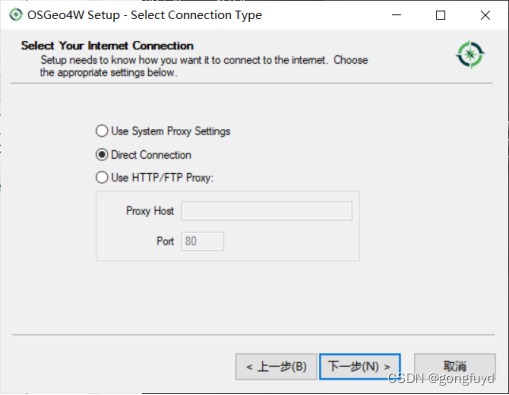
这里选择Direct Connection
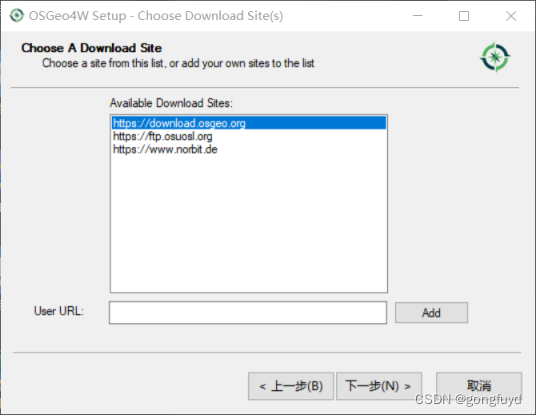
这里选择download.osgeo.org
搜素栏输入qgis
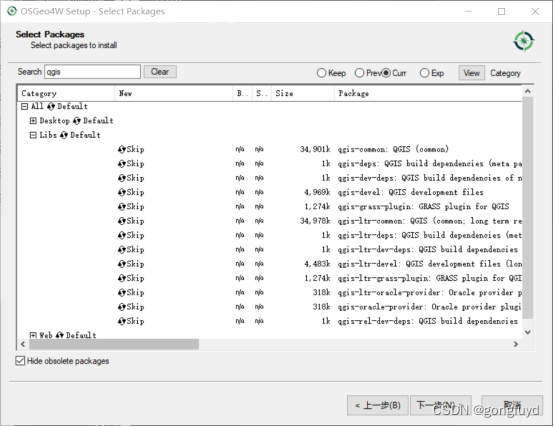
点击Libs后的小圈,变成Install

一直点击下一步,就可以开始下载了
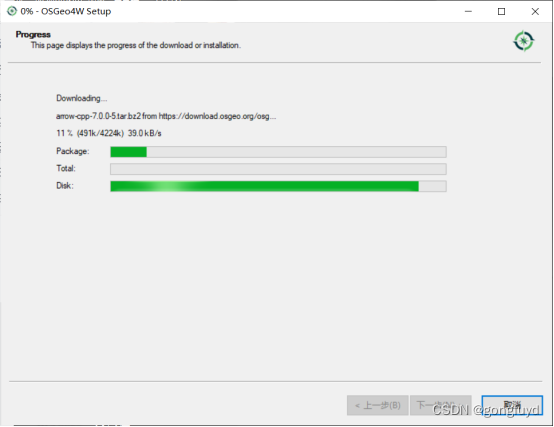
但是下载速度一般是比较慢的。所以还是推荐直接下载其他人下载好的压缩包。
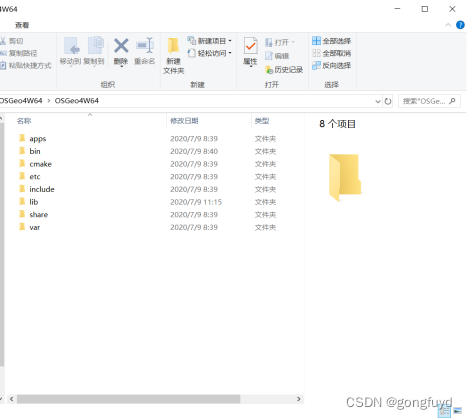
下载解压后的文件组成如下图:
4、环境搭建
运行Qt Creator
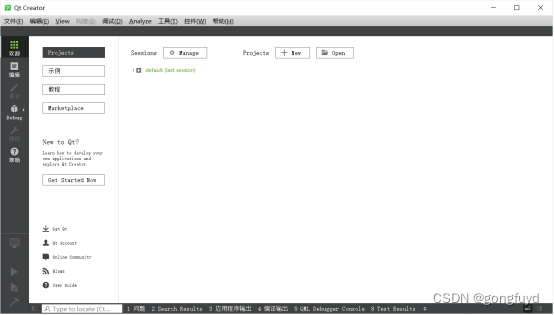
新建工程后,双击Qt Widgets Application


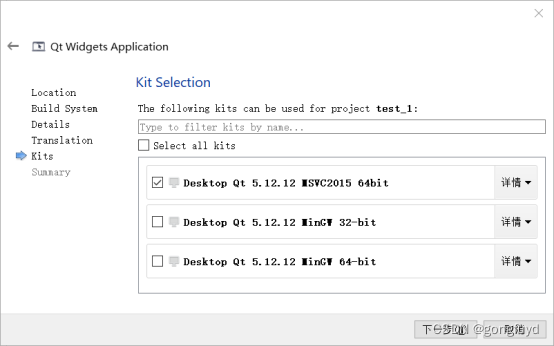
一直下一步,直到Kit Selection,可以只选择MSVC2015
完成后如下图
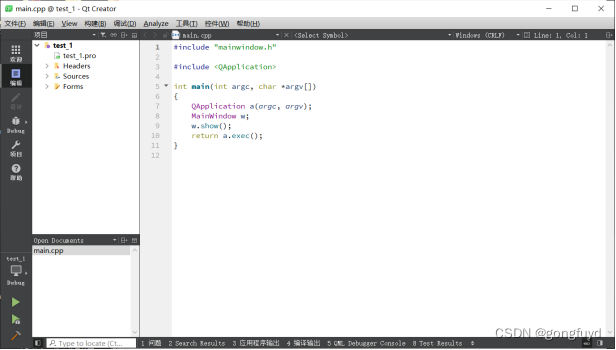
左下角选择Release,编译运行,成功显示空白窗口
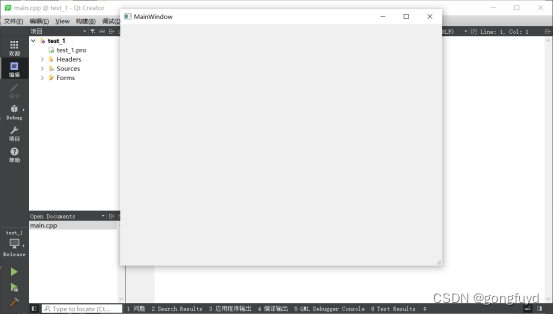
工程文件夹里出现build-test_1-Desktop_Qt_5_12_12_MSVC2015_64bit-Release文件夹。
到此为止,已经可以成功在Qt中使用MSVC编译器
这个过程中,有可能无法运行rc.exe的编译错误,把C:\Program Files (x86)\Windows Kits\10\bin\10.0.20348.0\x64文件夹下的rc.exe、rcdll.dll文件拷贝到C:\Qt\Qt5.12.12\5.12.12\msvc2015_64\bin下即可。
还有可能出现的问题,运行时会提示:
Starting E:\QTex\build-untitled-Desktop_Qt_5_12_12_MSVC2015_64bit-Debug\debug\untitled.exe …
程序异常结束。
The process was ended forcefully.
E:\QTex\build-untitled-Desktop_Qt_5_12_12_MSVC2015_64bit-Debug\debug\untitled.exe crashed.
这是少了动态链接库
可以直接双击E:\QTex\build-untitled-Desktop_Qt_5_12_12_MSVC2015_64bit-Debug\debug\untitled.exe运行,会提示具体缺少哪些动态库,直接从电脑上找到拷贝过来即可。具体地“
把vcruntime140d.dll和msvcp140d.dll
从C:\Program Files (x86)\Microsoft Visual Studio 14.0\VC\redist\debug_nonredist\x64\Microsoft.VC140.DebugCRT
拷贝到C:\Qt\Qt5.12.12\5.12.12\msvc2015_64\bin下即可。
或者,最简单的方法是把动态库所在路径添加到系统环境变量中去。这里例子中,在系统环境变量PATH中增加以下两条路径:
C:\Program Files (x86)\Microsoft Visual Studio 14.0\VC\redist\debug_nonredist\x64\Microsoft.VC140.DebugCRT
C:\Qt\Qt5.12.12\5.12.12\msvc2015_64\bin
下面进行Qgis开发环境搭建。
5、QGIS开发环境搭建
注意:在Qt下开发QGIS程序时,都是构建Release版本。记得在Qt左下角选构建Release。
打开OSGeo4W64文件夹
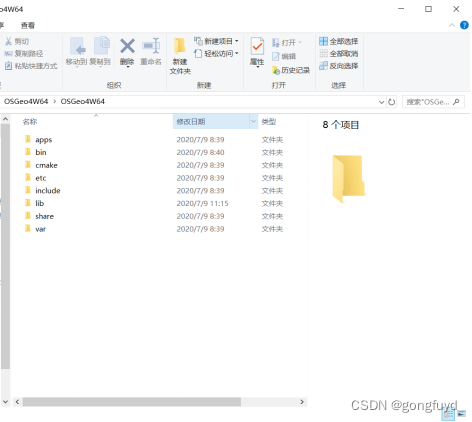
拷贝OSGeo4W64\apps\Qt5\bin目录下全部dll到exe目录(在工程文件的release文件夹下)下。
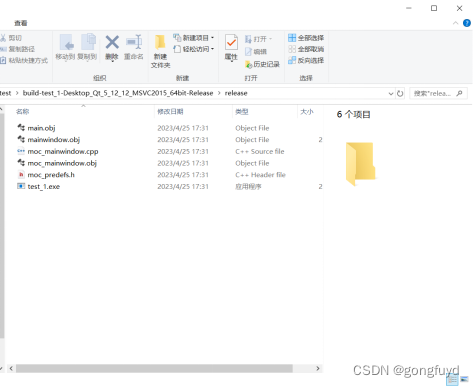
拷贝OSGeo4W64\apps\Qt5\plugins 目录下的platforms目录到exe目录下plugins目录(自己新建)里。

拷贝OSGeo4W64\apps\qgis-ltr\bin 目录下全部文件考到exe目录下。
拷贝OSGeo4W64\bin 目录下全部dll文件和gdalplugins目录考到exe目录下。
把OSGeo4W64\apps\qgis-ltr\plugins目录下全部文件考到exe同级plugins目录下。
拷贝OSGeo4W64\share 中gdal目录到exe同级的share目录下(自己新建)。
在exe目录下新建一个qt.conf文件,填写如下内容,用txt写完之后换个拓展名就可。

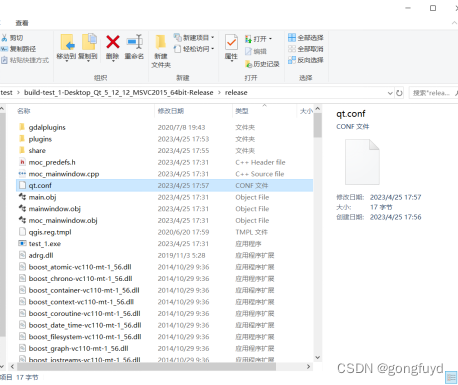
到此为止,文件移动完毕.
下面打开工程,修改pro文件
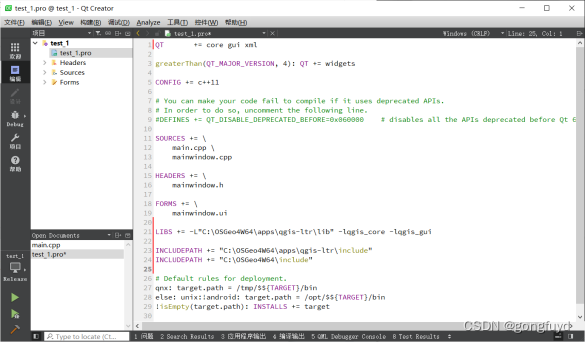
其中有关文件夹位置根据自己下载的情况进行修改
修改main函数

刚开始修改会显示找不到qgsapplication.h文件,那是因为还没有编译pro文件,直接编译运行就可以了。
修改mainwindow.h文件
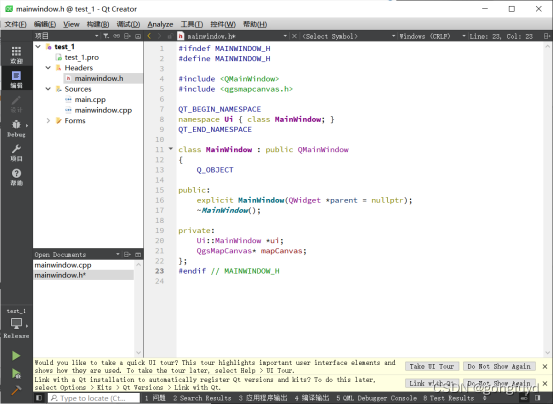
修改mainwindow.cpp文件
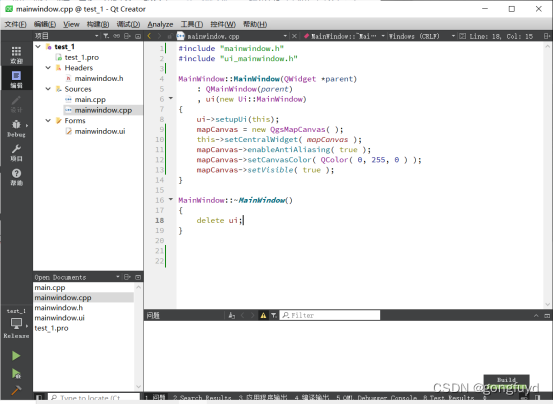
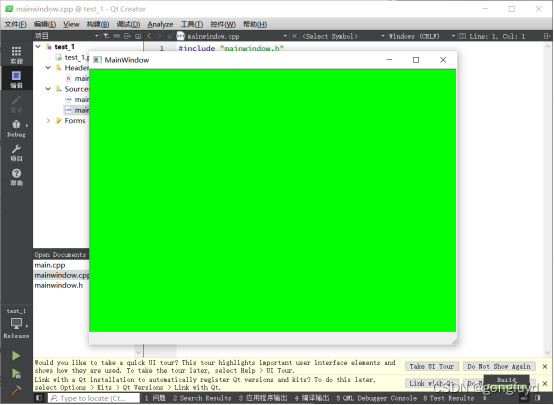
在左下角选择构建Release版本,编译运行,显示绿幕,Qgis开发环境已成功搭建。
6、展示网页地图
双击mainwindow.ui,进行ui设计
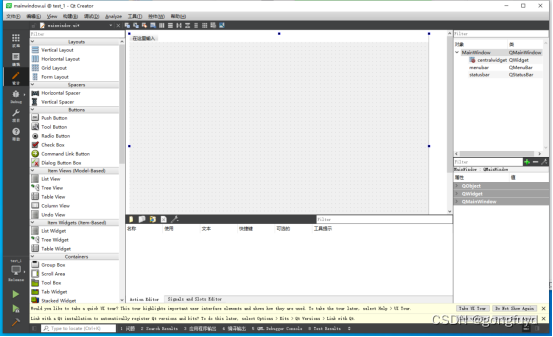
右键画布,点击添加工具栏
点击画布左下角新建动作,设定对象名称为actshowmap
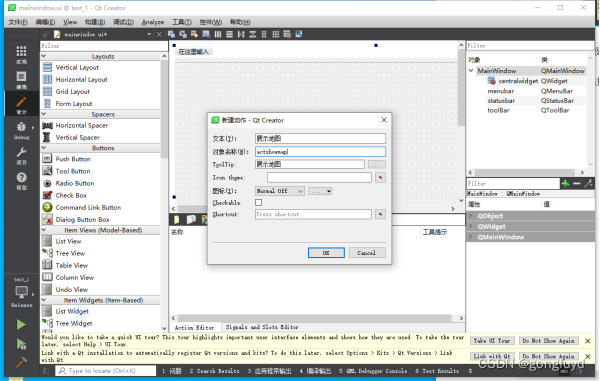
点击OK,发现Action Editor框内多出一栏动作,将其拖拽至上方工具栏处,发现下面使用那里已经打勾,说明动作已成功导入工具栏。
新建动作“退出”,重复上面操作
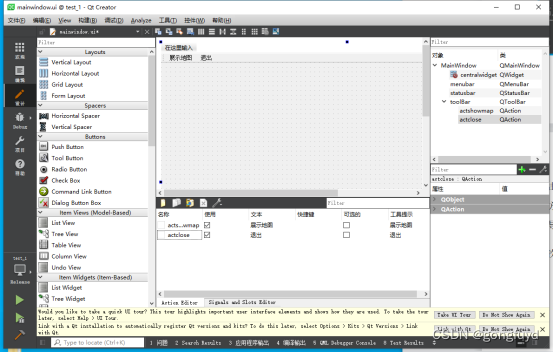
点击下方signals and slots editor,点击绿色加号,如下图选择栏目

编译运行,成功展示出工具栏,点击退出也可实现退出,说明成功实现工具栏动作。
下面进行展示地图的代码实现。
在mainwindow.h文件中,定义函数addLayers(),定义图层集mapLayerSet,添加头文件,如下
#ifndef MAINWINDOW_H
#define MAINWINDOW_H
#include
#include
#include
#include
QT_BEGIN_NAMESPACE
namespace Ui { class MainWindow; }
QT_END_NAMESPACE
class MainWindow : public QMainWindow
{
    Q_OBJECT
public:
    MainWindow(QWidget *parent = nullptr);
    ~MainWindow();
public slots:
    void addLayers();
private:
    Ui::MainWindow *ui;
    QgsMapCanvas* mapCanvas;
    QList   mapLayerSet;
};
#endif // MAINWINDOW_H
在mainwindow.cpp文件中写addLayer(),这里添加的是栅格图层,如下
void MainWindow::addLayers()
{
    QgsRasterLayer* rasterLayer = 0;
    auto url = QString("http://webrd02.is.autonavi.com/appmaptile?lang=zh_cn&size=1&scale=1&style=8&x=105&y=48&z=7");
    rasterLayer= new QgsRasterLayer(url);
    if ( !rasterLayer->isValid() )
    {
        QMessageBox::critical( this, "error","layer is invalid" );
        return;
    }
    QgsProject::instance()->addMapLayer(rasterLayer);
    mapLayerSet.append( rasterLayer );
    mapCanvas->setExtent( rasterLayer->extent() );
    mapCanvas->setLayers( mapLayerSet );
    mapCanvas->setVisible( true );
    mapCanvas->freeze( false );
    mapCanvas->refresh();
}
图层url选择的是
http://webrd02.is.autonavi.com/appmaptile?lang=zh_cn&size=1&scale=1&style=8&x=105&y=48&z=7
添加头文件:
#include
#include
#include
如果之前环境搭建好了,这里应该是不会显示找不到文件的
最后添加显示地图按键的connect,如下:
MainWindow::MainWindow(QWidget *parent)
    : QMainWindow(parent)
    , ui(new Ui::MainWindow)
{
    ui->setupUi(this);
    mapCanvas = new QgsMapCanvas();
    this->setCentralWidget(mapCanvas);
    mapCanvas->enableAntiAliasing(true);
    mapCanvas->setCanvasColor( QColor(0, 255, 0));
    mapCanvas->setVisible(true);
    connect( ui->actshowmap, SIGNAL( triggered() ), this, SLOT( addLayers() ) );
}
编译运行,发现点击展示地图按钮没有反应,在下方应用程序输出栏可以看见原因是
Cannot find proj.db
使用everthing搜素文件proj.db和proj.lib,在exe目录新建文件夹proj,将这两个文件复制进去
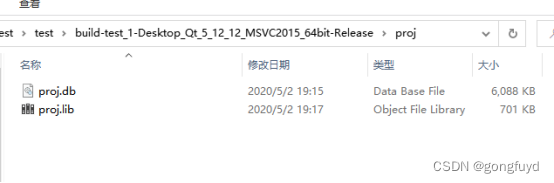
在main函数中添加路径
#include "mainwindow.h"
#include
#include
#include "qgsapplication.h"
int main(int argc, char *argv[])
{
    QDir dir;
    QString PROJ_LIB_PATH = dir.currentPath() + "/proj";
    qputenv("PROJ_LIB",PROJ_LIB_PATH.toLatin1());
    QString PROJ_DB_PATH = dir.currentPath() + "/proj";
    qputenv("PROJ_DB",PROJ_DB_PATH.toLatin1());
    QgsApplication app(argc, argv, true, QString());
    MainWindow *pMainWindow = new MainWindow(0);
    pMainWindow->show();
    app.setActiveWindow(pMainWindow);
    int iRet = app.exec();
    delete pMainWindow;
    return iRet;
}
再次编译运行,按键功能正常,成功显示地图