
Excel查找匹配函数(VLOOKUP):功能与应用解析
文章目录
- 概述
- VLOOKUP函数
- 语法
- 查询并返回单列结果
- 查找并返回多列结果
- MATCH函数
- VLOOKUP+MATCH
- 从右向左逆向查找:
- INDEX函数
- INDEX+MATCH
- 函数匹配方式
- 查找匹配注意事项
- 函数名称错误: #NAME?
- 值错误:#VALUE!
- 引用错误:#REF!
- 找不到数据:#N/A
- 报错排障:
- 数据格式不规范如何运用
概述
Excel中的查找匹配函数可以应用于各种数据处理和分析的场景,提供了强大的功能和便利的工具,能够帮助我们更高效地处理和分析数据。
Excel中的查找匹配函数在数据处理和分析中起着至关重要的作用,常见的应用场景包括:
- 数据检索: 帮助用户快速在大量数据中查找特定值或条件,节省时间和减少人工错误。
- 数据合并: 将不同数据表中的相关信息合并到一起,实现数据整合和分析。
- 数据过滤: 根据特定条件过滤数据,提取需要的信息,进行进一步分析和报告。
- 数据校准: 检查数据的一致性,发现数据之间的不匹配或错误,有助于数据校准处理。
- 动态报表: 创建动态报表,根据输入的条件自动更新报表内容,方便用户进行数据查看和分析。
- 数据验证: 进行数据验证与监控,帮助用户确保数据的准确性和完整性。
VLOOKUP函数
语法
VLOOKUP是数据清洗/数据分析中出镜率最高的函数,没有之一。
VLOOKUP 函数用于在垂直方向上查找某个值,并返回该值所在行指定列的数值。其基本语法如下:

- lookup_value : 是要查找的值。
- table_array: 是包含要搜索的数据的范围,第一列包含要匹配的值。
- col_index_num: 是要返回值所在列数(从 table_array 的第一列起算)。
- range_lookup: 是一个逻辑值,指定是否进行近似匹配(TRUE 或省略 或 1)或精确匹配(FALSE 或 0)
查询并返回单列结果
在H2单元格输入以下公式就能自动得到结果。
=VLOOKUP(G2,A:E,2,0)
公式含义为:用G2单元格的值(FL005),去查找范围(A:E)中匹配第一列(A列)中的数据,找到一模一样的数据(工号)之后,返回查找区域内第2列中同一行的数据,也就是姓名。
如果要返回的是性别呢?把返回列改成3
如果要返回的是部门呢?把返回列改成4
…
依次类推。
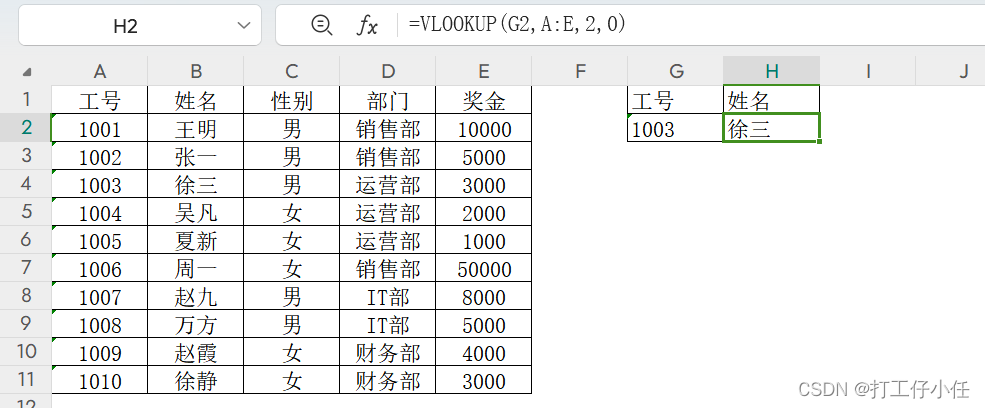
将公式向下填充后,只要G列中有工号,并且这个工号在A列到E列中存在,就能找到它对应的姓名,修改查找的对象,结果也会自动更新。例如,将G2修改成“1010”,姓名自动变成“徐静”

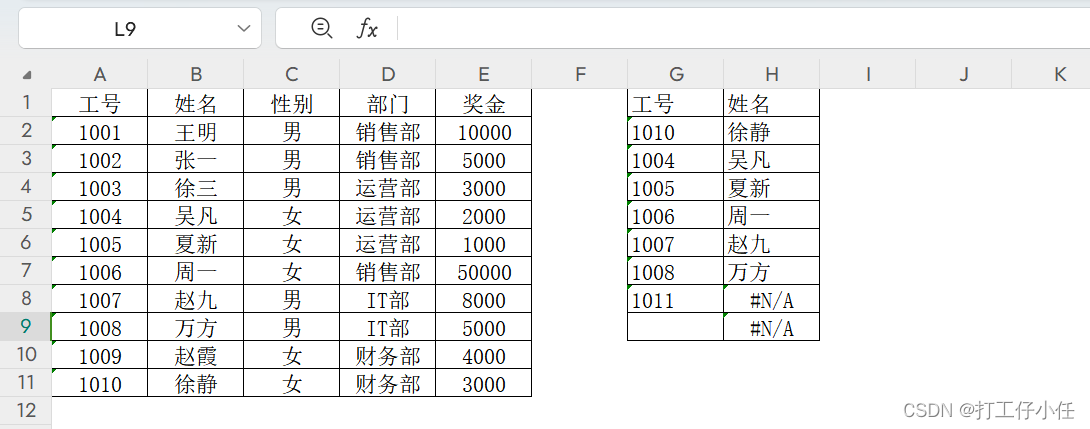
报错:#N/A
H8单元格:“1011”的工号在A列并不存在,返回错误值
H9单元格:G9单元格 未填写工号,返回错误值
上面的示例,公式生成的数据和查找匹配的数据在同一个工作表中。而实际工作中,这两类数据通常分居两张不同的表。区别:在选择查找匹配的范围时,要去另外一张工作表中选择而已。
=VLOOKUP(H2,基础信息表!A:E,2,0)

查找并返回多列结果
有时候,我们可能需要查找一个对象,返回多列匹配的结果。例如,查找下表工号(G2),返回姓名、性别、部门、奖金(H2:K2)。
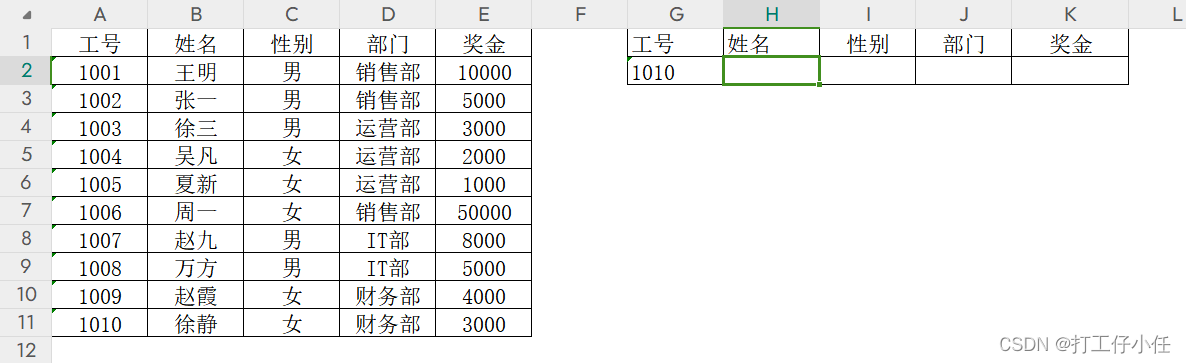
①可以H2:K2的每个单元格里分别输入公式,从而自动算出匹配的姓名、部门和奖金。
=VLOOKUP(G2,A:E,2,0)
=VLOOKUP(G2,A:E,3,0)
=VLOOKUP(G2,A:E,4,0)
=VLOOKUP(G2,A:E,5,0)
MATCH函数
上述方法还是会增加手动工作量,下面介绍一个简单的方法:
首先来学习一个函数:MATCH函数。
MATCH 函数用于在数组或范围中查找某个值,并返回其在数组中的位置。其基本语法如下:

- lookup_value: 是要查找的值。
- lookup_array: 是包含要搜索的数据的范围。
- match_type: 是一个数值,指定要进行的匹配类型(1 代表大于、-1 代表小于、0 代表精确匹配)。
在H2单元格输入以下公式,向右填充公式:
=MATCH(H1,$A$1:$E$1,0)
“姓名”在A1:E1范围内的第2个,故返回值为2;
“性别”在A1:E1范围内的第3个,故返回值为3;
…

VLOOKUP+MATCH
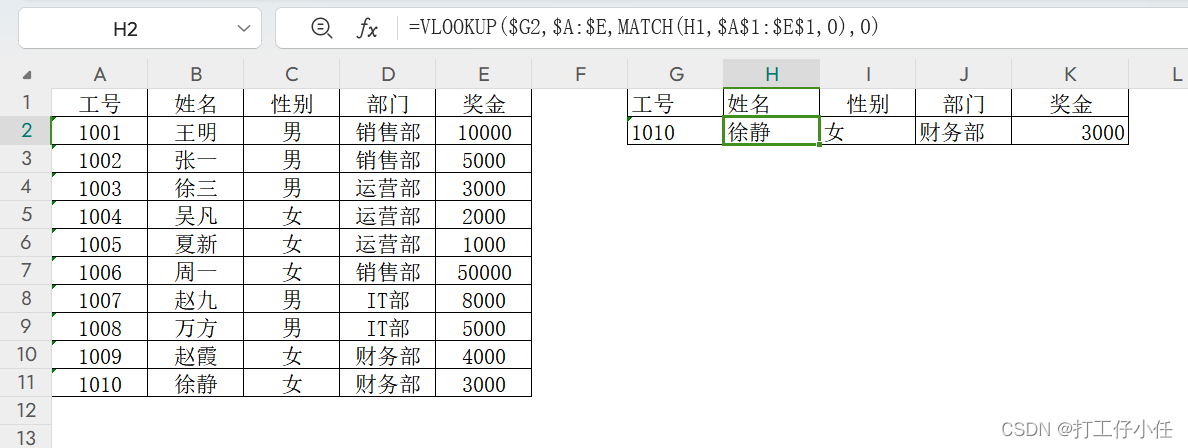
用 MATCH 数自动计算得到的动态结果第【N】列,就可以作为VLOOKUP函数中的第3个参数,从而实现查找一个对象,返回多个结果的一对多查询。
在 H2单元格中输入如下公式后,向右填充公式,就自动算出姓名、性别、部门、奖金。
=VLOOKUP($G2,$A:$E,MATCH(H1,$A$1:$E$1,0),0)
从右向左逆向查找:
使用 VLOOKUP查找匹配有一个必备的前提条件,那就是查找对象必须在匹配范围内的首列,否则无法找到结果。
那想在H2单元格查找返回相应工号的的姓名应该怎么操作呢?

INDEX函数
INDEX 函数返回范围或数组中的某个位置的值。结合 MATCH 函数可以实现更灵活的查找匹配操作。

公式含义为:在给定的区域内,返回第几行第几列的值。例如,“INDEX(A1:E11,11,3)”,意思是返回A1:E11区域内第11行第3列的值,也就是C11单元格中的值,详细图示如下所示。

INDEX+MATCH
INDEX和 MATCH 函数刚好能够互补,用MATCH查找匹配可以得到位置信息作为行/列序。INDEX函数就可以将其纳为数,返回区域中交叉点的值。详细公式和计算结果如下。
=INDEX(A:A,MATCH(G2,B:B,0))
公式含义:先用MATCH函数查找工号1010,返回该工号在B列中的位置(第11行),MATCH所得的位置为11,然后INDEX数将MATCH所得的结果作为【行序】参数,返回A列中第11行的值(徐静)。由于INDEX区域参数只有一列,列序省略不填。

函数匹配方式
在下表的单元格中输入相同的 VLOOKUP函数公式,分别采用两种匹配模式。将公式向下填充后,查找匹配的结果有所差异。

这一招常用来按区间、等级查找和匹配。
注意:
用 VLOOKUP 模糊匹配模式,必须先将匹配范围内的数据,按照从小到大升序排序。
查找匹配注意事项
函数名称错误: #NAME?
出现该错误,通常是函数名称中的字符错了、漏了、多了、顺序弄错了,或者函数参数中多了不该有的标点符号。

值错误:#VALUE!
VLOOKUP中缺少返回值的参数时,就会出现该错误。

引用错误:#REF!
当函数中所引用的位置不存在时,会导致该错误。使用VLOOKUP函数,容易出现以下两种情况。

找不到数据:#N/A
虽然完成公式后,显示错误值#N/A,不一定是公式本身出错。此错误值表示在匹配范围内找不到和查找对象匹配的数据,很可能是正常情况。还可以利用这一特性,核对A表数据是否存在于B表中。
如果在目标表格中有该数据,却还是匹配不出来时,就要检查以下3种情况:
- 查找对象在查找范围内是否处于第1列(必须是,否则就会出错);
- 匹配范围有没有包含完整的数据区域(必须包含,否则找不到);
- 数据是否规范、一致(看编辑栏中的真实内容,必须一模一样)


报错排障:
当VLOOKUP函数出错时,可以通过以下4步进行排障:
- 检查函数拼写和符号是否完全正确;
- 检查每一个参数是否按要求填写;
- 检查引用区域是否包含查找对象(特别是批量填充公式时,引用范围是否需要锁定);
- 数据源是否规范一致。
数据格式不规范如何运用
①查找的值为数值型,匹配值是文本型;
需将查找值拼接空白字符串变成文本型即可。
=VLOOKUP(G3&“”,A:B,2,0)

①查找的值为文本型,匹配值是数值型;
需将查找值*1变成数值型即可。

③混合型
查找的值有数值型也有数值型,匹配值有数值型也有数值型;
=IF(ISNA(VLOOKUP(G3*1,A:B,2,0)),VLOOKUP(G3&"",A:B,2,0),VLOOKUP(G3*1,A:B,2,0))
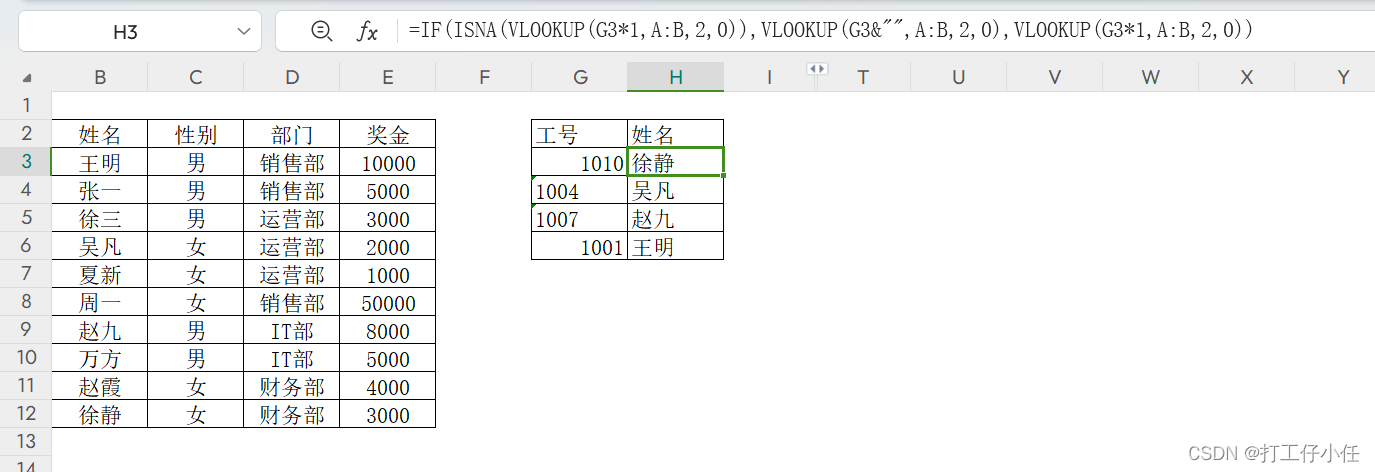
- IF(ISNA(VLOOKUP(G31,A:B,2,0)),:首先,它使用VLOOKUP函数尝试以G31(将G3的内容乘以1来转换为数值类型)作为查找值在A列中查找。如果VLOOKUP返回#N/A错误,说明没有找到精确匹配。
- VLOOKUP(G3&“”,A:B,2,0):在这种情况下,它使用VLOOKUP函数以G3的内容作为字符串查找值在A列中查找。通过在G3后附加一个空字符串来确保查找值是字符串类型。
- VLOOKUP(G31,A:B,2,0)):最后,如果第一个VLOOKUP函数没有返回#N/A错误,它直接再次使用VLOOKUP函数以G31(数值类型)作为查找值在A列中查找。


