
ST-Link配置使用与常见问题
目录
一、资源下载
二、 ST-Link配置
三、使用ST-Link进行Debug调试
四、遇到的问题
一、资源下载
ST-Link驱动下载
链接:https://pan.baidu.com/s/1F33YmHH6K94ueJPI9XdBQQ?pwd=3kos
提取码:3kos
也可通过官网下载:
https://www.st.com/content/st_com/en/products/development-tools/software-development-tools/stm32-software-development-tools/stm32-programmers/stsw-link004.html
二、 ST-Link配置
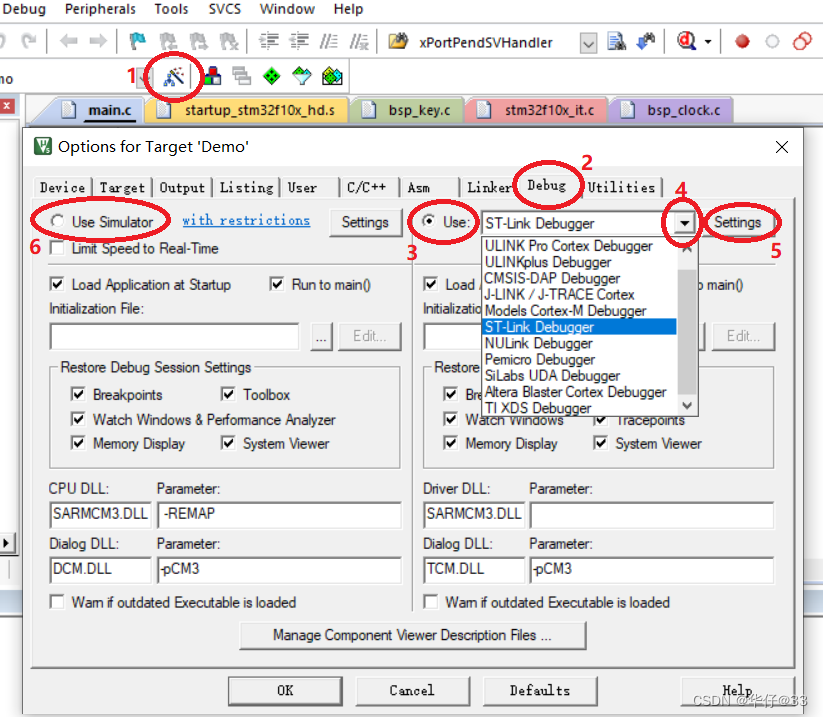
双击打开Keil,选择“1-魔术棒”,弹出界面后,选择“2-Debug”,然后选择“3-User”,点击4的下拉菜单,找到且选择“ST-Link Debugger”(如果是其他型号的烧录器,则根据烧录器型号选择,比如:J-LINK/J-TRACE Cortex),然后点击“5-Settings”。如果选择的是“6-Use Simulator”,则是在线模拟仿真,不需要连接到开发板。
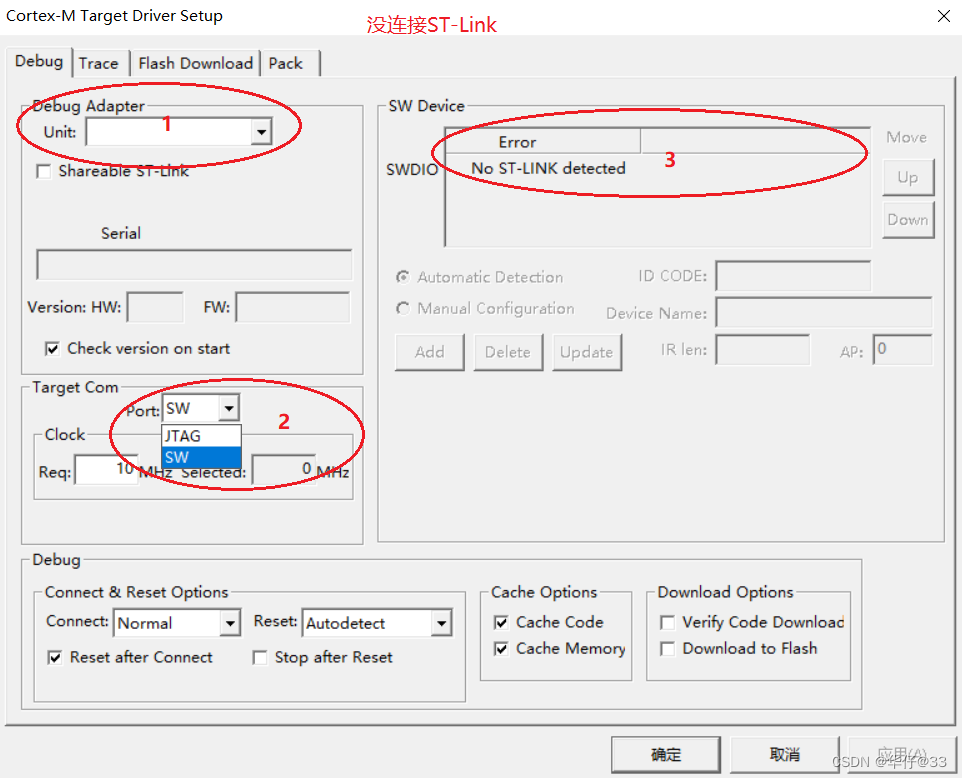
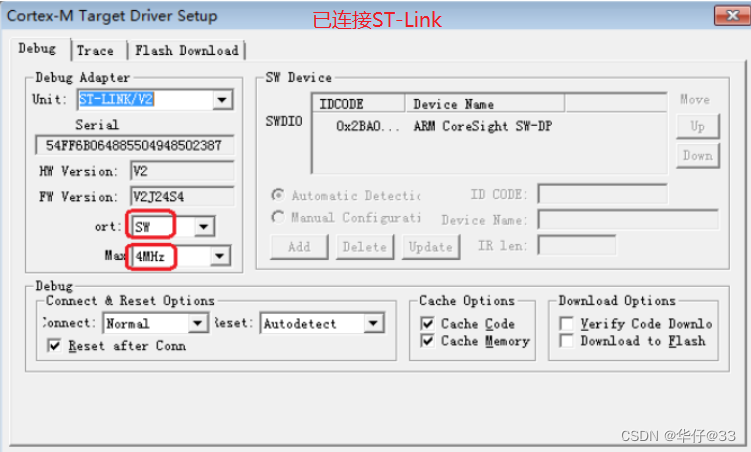
点击“5-Settings”进入该界面后,如果已经接上ST-Link了,“1”处会有类似“ST-LINK/V2”的显示(我这里没有连接,所以不显示);点击“2”选择SW;“3”处是显示ST-Link的连接状态,“No ST-Link detected”没检测到ST-Link,“ST-Link USB communication error”ST-Link USB通信错误,如果显示连接成功,会出现类似“0x2BA0 . . . ARM CoreSight SW-DP”,如下图:
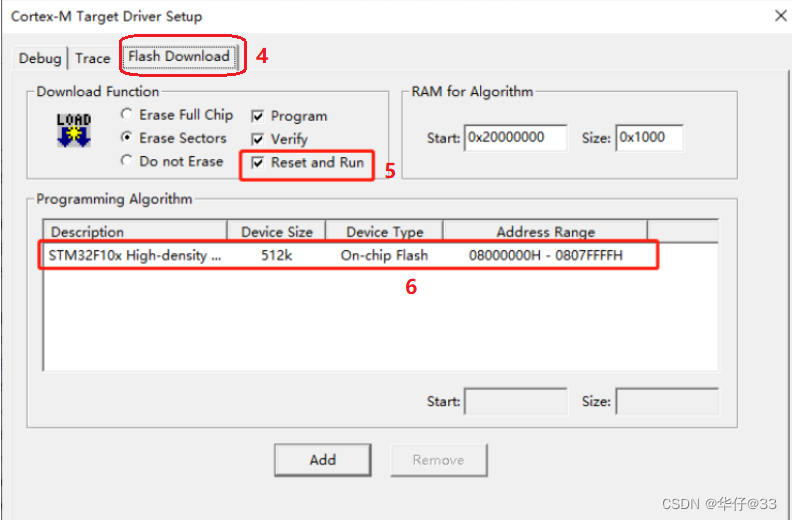
配置完Debug界面后,点击“4-Flash Download”进入如下界面;“5-Reset and Run”可选可不选,就是在点Debug时的一个复位和运行,其他的选项也可根据个人需求进行选择,“6”处则需要根据具体的芯片Flash大小进行选择,比如stm32f103zet6是512K,则需要选择512K的,选其他的话即使程序烧录了也不能调试。
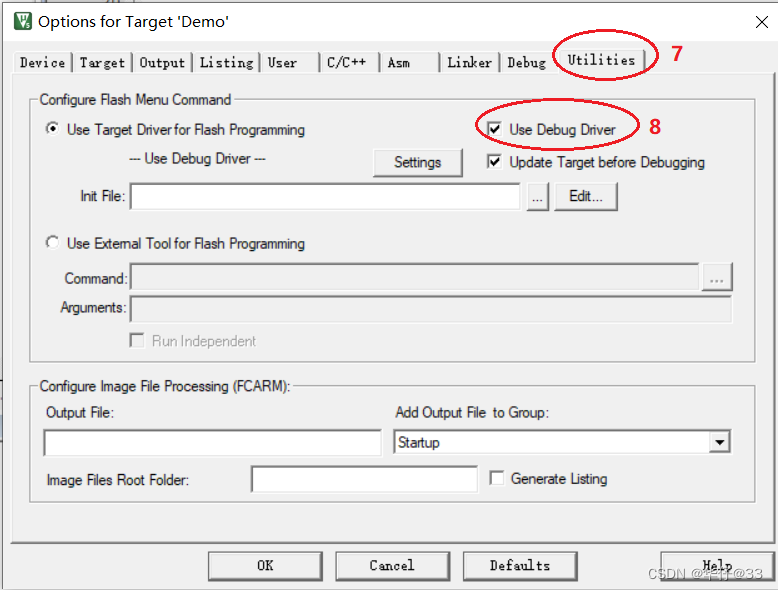
以上配置完之后点击确定,然后点击“7-Utilities”进入如下界面,然后勾选“8-Use Debug Driver”,然后点击OK。至此,ST-Link配置完成。
三、使用ST-Link进行Debug调试
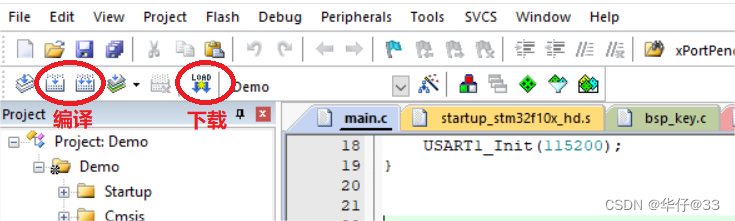
可使用如下图进行编译烧录程序到开发板
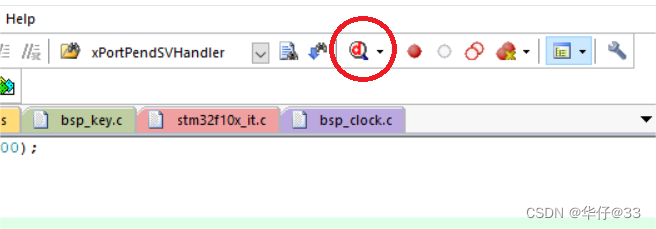
也可以使用如下图进行Debug在线调试
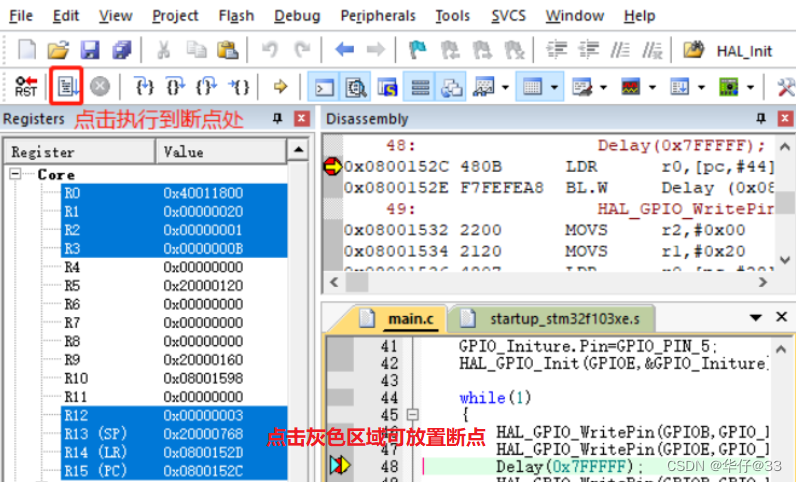
在调试过程中,可以进行断点设置
也可以在View中选择各类窗口进行查看数据
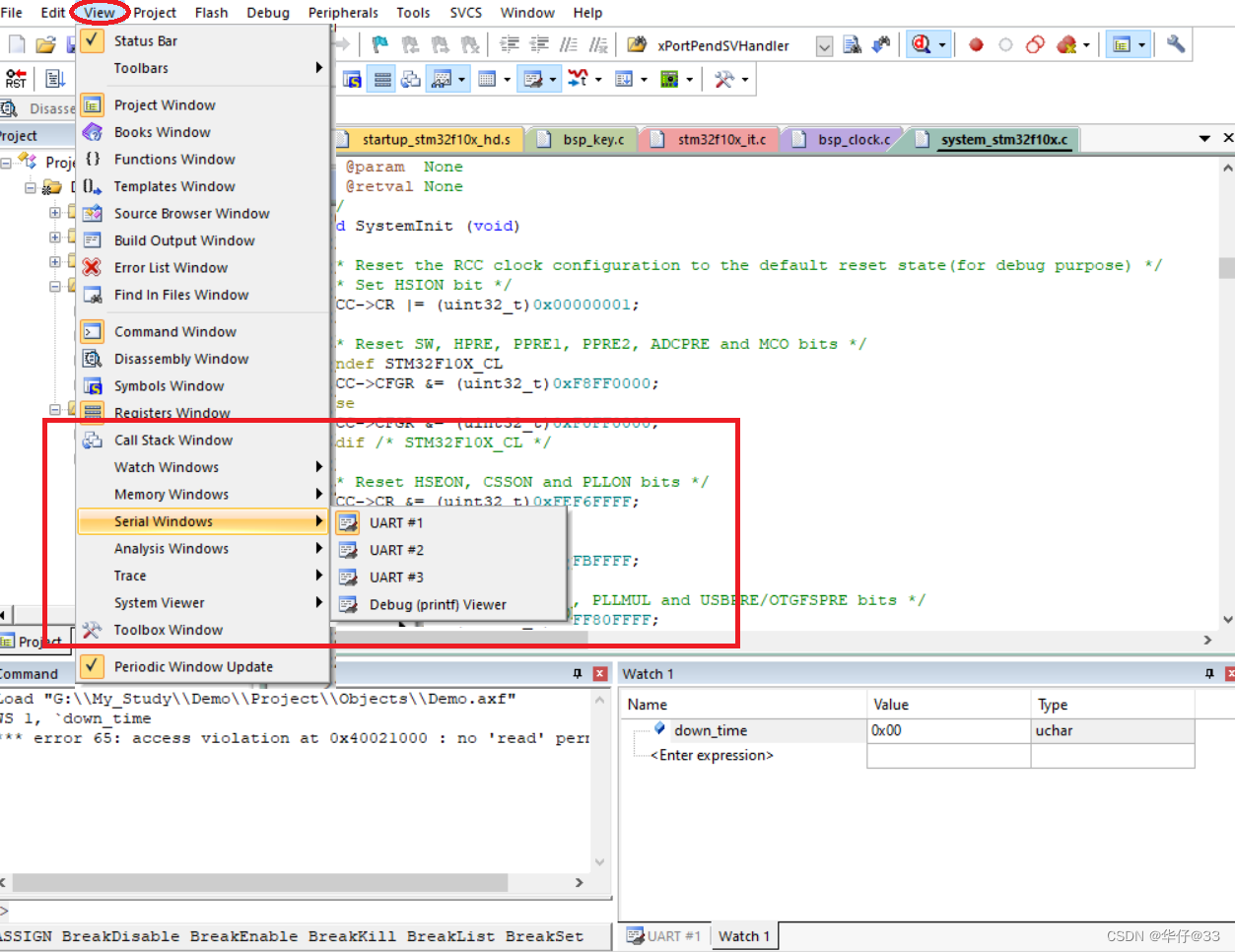
Watch Windows:主要用来查看一些变量的数据
Memory Windows:主要用来查看内存的数据
Serial Windows:主要用于查看串口数据
Analysis Windows:各种分析仪器
System Viewer:可以查看各类外设的工作情况
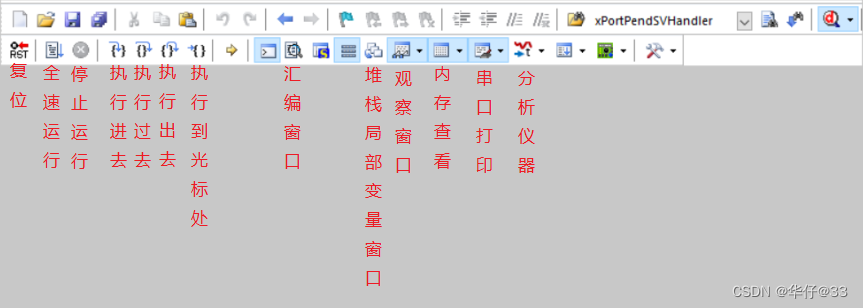
四、遇到的问题
如果点击调试时,出现“No ST-Link detected”提示窗口时,可以点击魔术棒->Debug->Settings查看ST-Link的具体连接状态
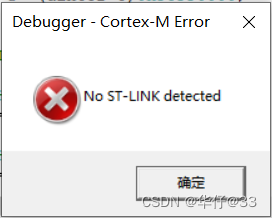
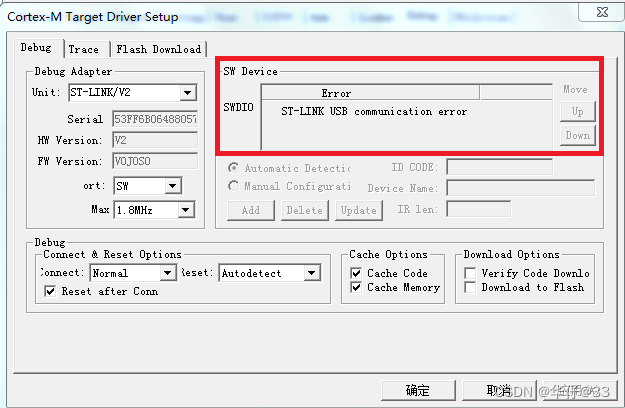
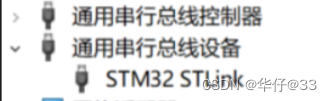
1、如果出现“No ST-Link detected”说明没有检测到ST-Link,有可能是ST-Link没插上,也可能是没有安装ST-Link驱动,重新安装ST-Link驱动,拔插一下,在电脑设备管理器查看一下状态,如图说明ST-Link驱动安装没问题
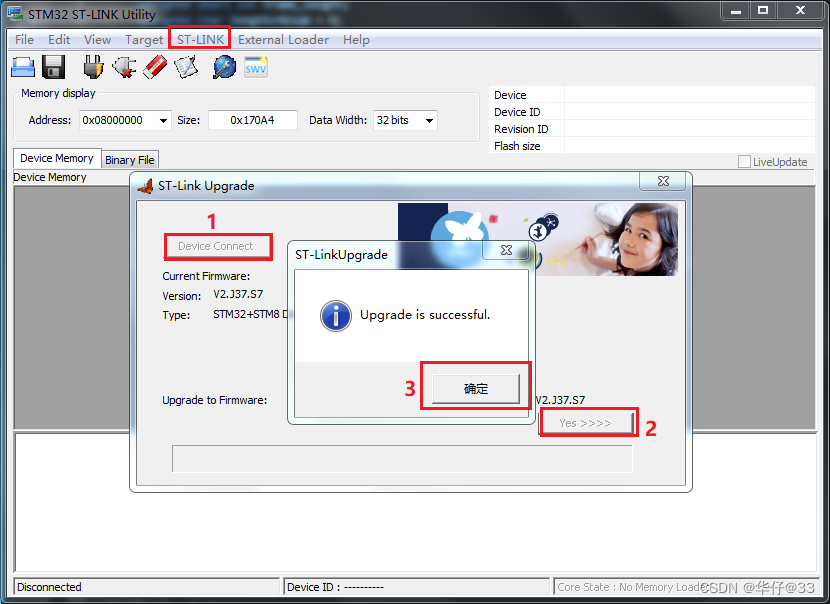
2、如果出现“ST-Link USB communication error”ST-Link USB通信错误,则需要启动STM32 ST-LINK Utility,点击【ST-LINK】->【Firmaware】更新固件,然后打开Kei,点击魔术棒->->Debug->Settings,开到出现类似“0x2BA0 . . . ARM CoreSight SW-DP”显示,说明连接成功
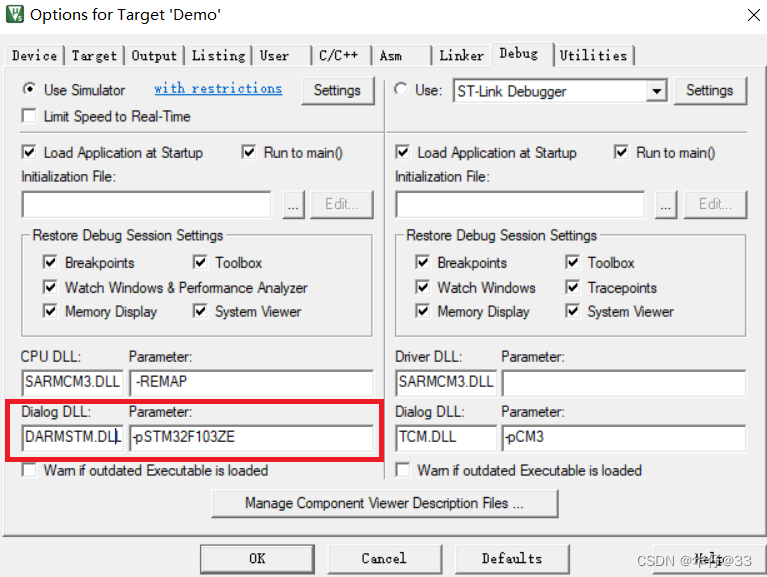
3、如果使用在线模拟仿真调试程序时,出现类似报错“error 65: access violation at 0x40021000 : no 'write' permission”,可以点击魔术棒->Debug界面,进行配置下面的Dialog与Parameter参数,Dialog修改成DARMSTM.DLL,Parameter修改成-pSTM32F103ZE(具体根据芯片型号)
目前遇到的问题有以上3个,如果后续要其他问题并解决后,会更新,也欢迎评论区留下各位大佬遇到的问题以及解决方法,相互学习相互成长,谢谢!!!


