
H5获取手机相机或相册图片两种方式-Android通过webview传递多张照片给H5
需求目的: 手机机通过webView展示H5网页,在特殊场景下,需要使用相机拍照或者从相册获取照片,上传后台。
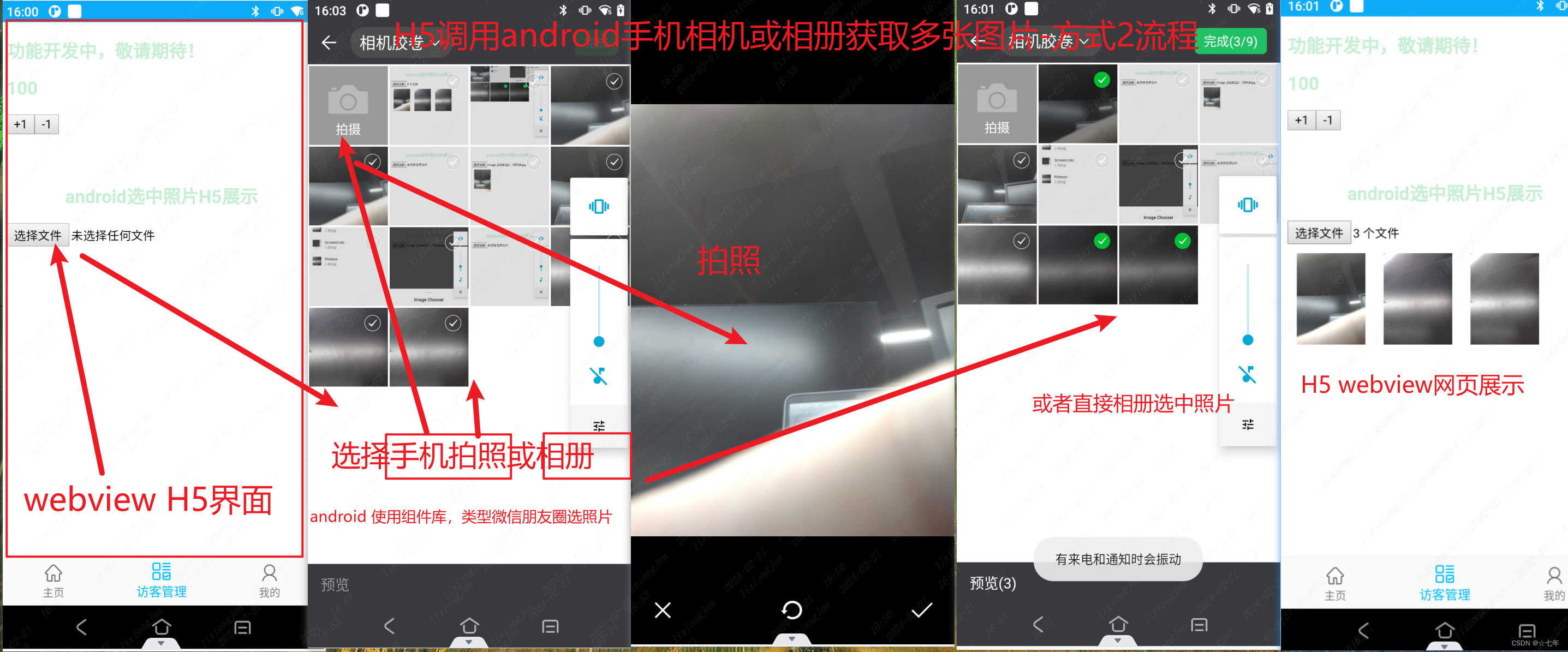
完整流程效果: 如下图
一、H5界面样例代码
使用html文件格式,文件直接打开就可以展示布局;一会在andriod webview中直接加载
Document
alllalalallalal 默认会被覆盖
{{message}}
{{counter}}
+1
-1
{{ title }}
android选中照片H5展示
![]() Vue.createApp({
template: '#why',
data: function () {
return {
message: "功能开发中,敬请期待!",
counter: 100,
pictureSelectorContent: "相机选择结果:",
imageSources: [] // 存储图片的数据URL
}
},
// 在你的 Vue 组件中处理 Webview 传递的数据
mounted() {
// 设置全局函数,用于接收 WebView 调用
// window.pictureSelectorResult = this.pictureSelectorResult;
},
methods: {
increment() {
this.counter++;
console.log("点击了+1");
},
decrement() {
this.counter--;
consloe.log("点击了-1");
},
startPictureSelector() {
window.android.startPictureSelector();
},
previewFiles() {
const files = this.$refs.imgFile.files;
this.imageSources = [];
for (let i = 0; i {
this.imageSources.push(e.target.result);
};
reader.readAsDataURL(file);
}
},
},
}).mount("#app")
h1 {
font-size: 80px;
font-weight: bold;
margin-bottom: 20px;
}
h2 {
font-size: 20px;
font-weight: bold;
color: #C8EFD4;
}
h3 {
font-size: 10px;
font-weight: bold;
color: #C8EFD4;
}
button1 {
font-size: 60px;
padding: 10px 20px;
background-color: #007bff;
color: #fff;
border: none;
border-radius: 4px;
cursor: pointer;
margin-bottom: 20px;
margin-top: 20px;
text-align: center;
/* 将文字水平居中显示 */
display: flex;
/* 将按钮设置为flex容器 */
align-items: center;
/* 将文字在垂直方向上居中显示 */
}
Vue.createApp({
template: '#why',
data: function () {
return {
message: "功能开发中,敬请期待!",
counter: 100,
pictureSelectorContent: "相机选择结果:",
imageSources: [] // 存储图片的数据URL
}
},
// 在你的 Vue 组件中处理 Webview 传递的数据
mounted() {
// 设置全局函数,用于接收 WebView 调用
// window.pictureSelectorResult = this.pictureSelectorResult;
},
methods: {
increment() {
this.counter++;
console.log("点击了+1");
},
decrement() {
this.counter--;
consloe.log("点击了-1");
},
startPictureSelector() {
window.android.startPictureSelector();
},
previewFiles() {
const files = this.$refs.imgFile.files;
this.imageSources = [];
for (let i = 0; i {
this.imageSources.push(e.target.result);
};
reader.readAsDataURL(file);
}
},
},
}).mount("#app")
h1 {
font-size: 80px;
font-weight: bold;
margin-bottom: 20px;
}
h2 {
font-size: 20px;
font-weight: bold;
color: #C8EFD4;
}
h3 {
font-size: 10px;
font-weight: bold;
color: #C8EFD4;
}
button1 {
font-size: 60px;
padding: 10px 20px;
background-color: #007bff;
color: #fff;
border: none;
border-radius: 4px;
cursor: pointer;
margin-bottom: 20px;
margin-top: 20px;
text-align: center;
/* 将文字水平居中显示 */
display: flex;
/* 将按钮设置为flex容器 */
align-items: center;
/* 将文字在垂直方向上居中显示 */
}
上述代码是前端代码,使用vue3框架展示一个基础 加减demo界面(不重要的冗余),以及 一个打开文件的按钮以及展示图片
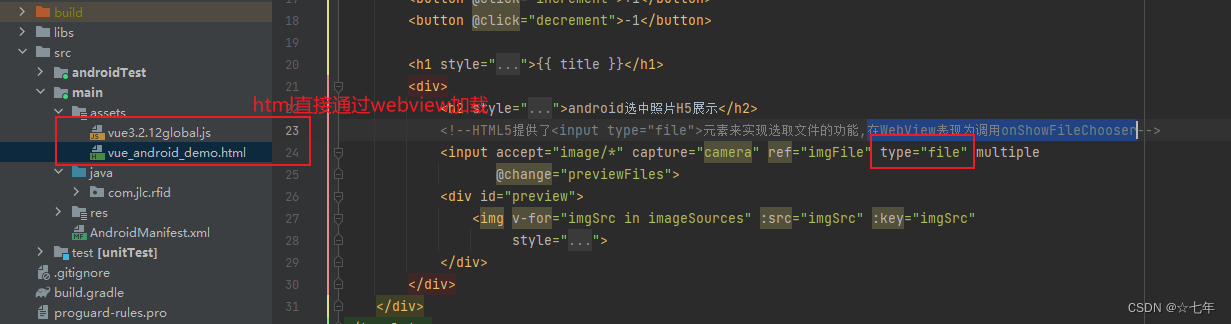
其中HTML5提供了元素来实现选取文件的功能,当在WebView表现为调用onShowFileChooser后,回调图片uri列表一一获取并展示
二、Android打开相机以及相册的两种方式
方式一:android 原生方式
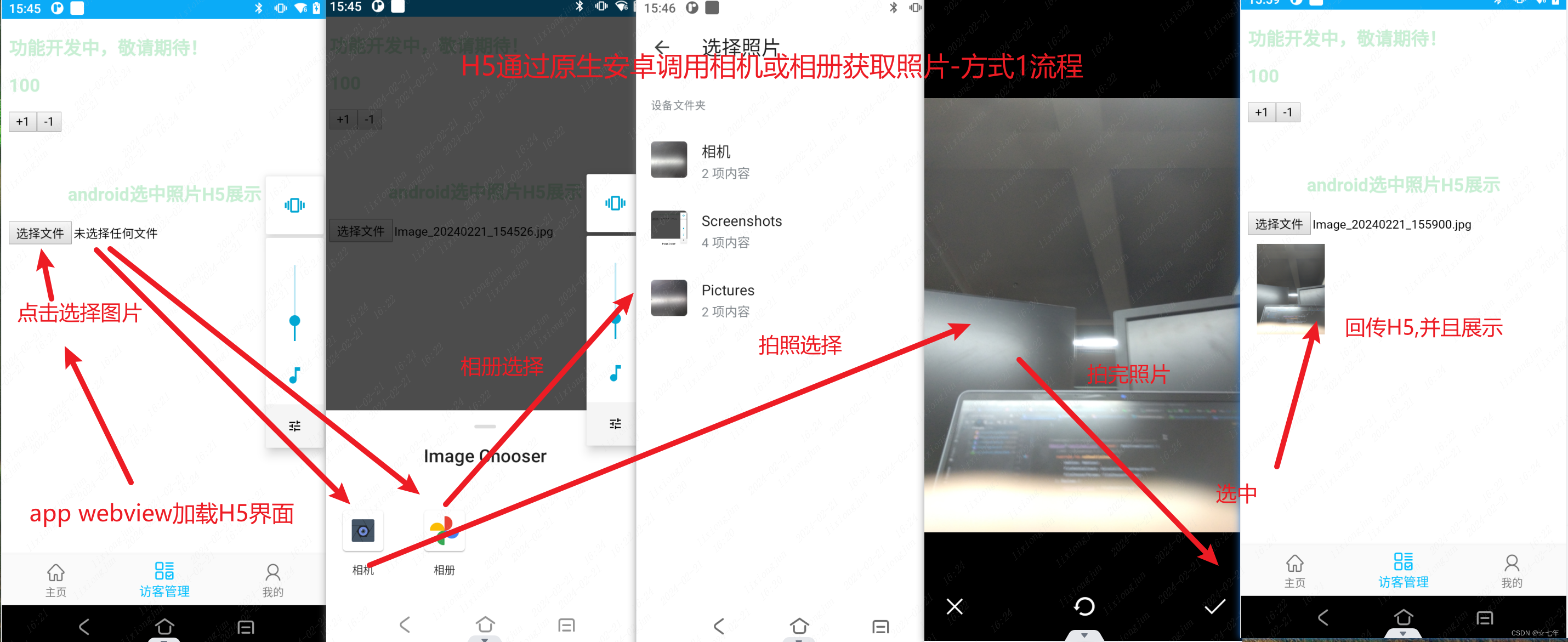
实际效果和流程示图
1.android界面逻辑代码
这边使用的是kotlin语言,使用的fragment界面展示,使用binding加载了布局,以及声明了webview组件,在webview上导入html链接,使本地H5界面展示
class VisitorFragment : Fragment() {
    private lateinit var binding: FragmentVisitorBinding
    lateinit var mActivity: Activity
    private lateinit var mRoot: View
    companion object {
        const val TAG = "VisitorFragment"
    }
    private var mWebViewUrl: String = "file:///android_asset/vue_android_demo.html"
    var mAppName = MainApplication.instance.configuration.BASE_APP_LOGIN_IDENTITY
    var mSystemName = WebViewConstant.DEFAULT_SYSTEM_NAME
    private var mVisitorAndroidJs: VisitorAndroidJs = VisitorAndroidJs(this)
    private var mWebView: WebView? = null
    var mAndroidId: String = WebViewConstant.DEFAULT_DEVICE_SIGN
    var mApiKey: String = WebViewConstant.DEFAULT_API_KEY
    //回传H5时使用的对象
    private var mUploadCallback: ValueCallback? = null
    //拍照传递的路径uri
    private var mImageUri: Uri? = null
    /**
     * onCreate方法是Activity生命周期的第一个回调方法
     * ,当Activity被创建时被调用。
     * 在这个方法中,你可以进行一些初始化的操作,比如设置布局、绑定控件、初始化数据等。
     *
     * @param savedInstanceState If the fragment is being re-created from
     * a previous saved state, this is the state.
     */
    override fun onCreate(savedInstanceState: Bundle?) {
        super.onCreate(savedInstanceState)
        binding = FragmentVisitorBinding.inflate(layoutInflater)
        mRoot = binding.root
        //记录
        val viewModel = ViewModelProvider(requireActivity())[DashboardViewModel::class.java]
        viewModel.setFragment(this)
        LogUtils.d(TAG, "onCreate")
    }
    /**
     * onCreateView方法是Fragment生命周期的回调方法,
     * 当Fragment创建并绘制其用户界面时被调用。
     * 在这个方法中,你可以通过返回一个View对象来定义Fragment的用户界面。
     * 它常用于加载布局文件、查找和初始化控件等操作。
     *
     * @return
     */
    override fun onCreateView(
        inflater: LayoutInflater,
        container: ViewGroup?,
        savedInstanceState: Bundle?
    ): View {
        LogUtils.d(TAG, "onCreateView")
        initView(mRoot, layoutInflater, null)
        return mRoot
    }
    fun initView(parent: View?, inflater: LayoutInflater?, container: ViewGroup?) {
        //设置当前fragment
        mAndroidId = DeviceUtils.getUniqueId(mActivity)
        initWebView()
        mWebView?.loadUrl(mWebViewUrl)
        //弹出展示链接
        showToast("${getString(R.string.current_develop_environment)}$mWebViewUrl")
        initData()
    }
    override fun onAttach(context: Context) {
        super.onAttach(context)
        mActivity = context as Activity
    }
    /**
     * @param msg 内容
     */
    fun showToast(msg: String?) {
        val activity: Activity? = activity
        activity?.runOnUiThread {
            Toast.makeText(
                activity,
                msg,
                Toast.LENGTH_SHORT
            ).show()
        }
    }
    private fun initData() {
    }
    override fun onResume() {
        super.onResume()
        LogUtils.d(TAG, "onResume")
    }
    @SuppressLint("SetJavaScriptEnabled")
    private fun initWebView() {
        LogUtils.d(TAG, "initWebView")
        mWebView = binding.mainWebView
        mWebView?.requestFocus()
        mWebView?.isHorizontalScrollBarEnabled = false
        mWebView?.isVerticalScrollBarEnabled = false
        val setting = mWebView?.settings
        setting?.mixedContentMode = WebSettings.MIXED_CONTENT_ALWAYS_ALLOW;
        setting?.javaScriptEnabled = true
        //用于开启或禁用其 DOM(文档对象模型)存储功能,浏览器缓存这些数据
        setting?.domStorageEnabled = true
        //允许访问文件,默认允许
        setting?.allowFileAccess = true
        //设置不,会引起webView重新不急,默认NARROW_COLUMNS
        setting?.layoutAlgorithm = WebSettings.LayoutAlgorithm.NARROW_COLUMNS
        //自动缩放
        setting?.setSupportZoom(true)
        setting?.builtInZoomControls = true
        //自适应屏幕
        setting?.useWideViewPort = true
        setting?.loadWithOverviewMode = true
        //支持多窗口
        setting?.setSupportMultipleWindows(true)
        setting?.setAppCacheEnabled(true)
        setting?.domStorageEnabled = true
        //定位
        setting?.setGeolocationEnabled(true)
        //优先使用缓存数据,在缓存数据不存在的情况下才去获取网络数据
        setting?.cacheMode = WebSettings.LOAD_CACHE_ELSE_NETWORK
        setting?.savePassword = false
        //设置js接口
        mVisitorAndroidJs.let { mWebView?.addJavascriptInterface(it, "android") }
        //页面不跳转浏览器
        mWebView?.webViewClient = object : WebViewClient() {
            override fun shouldOverrideUrlLoading(view: WebView, url: String): Boolean {
                LogUtils.d(TAG, "url: $url")
                view.loadUrl(url)
                return true
            }
            override fun shouldInterceptRequest(
                view: WebView,
                request: WebResourceRequest
            ): WebResourceResponse? {
                var uri = request.url
                var path = uri.path
                LogUtils.d(TAG, "uri: $uri, path: $path")
                return super.shouldInterceptRequest(view, request)
            }
        }
        //webView官方打开文件选取方法onShowFileChooser,把网页回传文件
        mWebView?.webChromeClient = object : WebChromeClient() {
            //API >=21(android 5.0.1)回调此方法
            override fun onShowFileChooser(
                webView: WebView?,
                filePathCallback: ValueCallback?,
                fileChooserParams: FileChooserParams?
            ): Boolean {
                mUploadCallback = filePathCallback
                //使用拍照或者打开文件
                mImageUri = ChoosePhotoFile.takePhoto(mActivity)
                //设置false会IllegalStateException: Duplicate showFileChooser result
                return true
            }
        }
    }
    fun onActivityResultResponse(requestCode: Int, resultCode: Int, intent: Intent?) {
        LogUtils.d(
            TAG,
            "onActivityResultResponse requestCode $requestCode, resultCode:$resultCode"
        )
        // 扫描二维码/条码回传
        if (requestCode == ScanCodeUtils.REQUEST_CODE_SCAN && resultCode == Activity.RESULT_OK) {
            LogUtils.d(TAG, "onActivityResultResponse ${intent?.extras}")
            if (intent == null) {
                //弹出展示链接
                showToast("扫描结果为空")
                return
            }
            //传递给js,格式是"scanCodeResult('${data.extras}')",其中单引号很重要,可能导致js script error
            //codedContent是组件中定义的参数名
            setEvaluateJavascript("scanCodeResult('${intent.getStringExtra("codedContent")}')")
        } else if (requestCode == ChoosePhotoFile.REQUEST_CODE) {
            //拍照,界面跳回后,结果文件的使用
            ChoosePhotoFile.takeActivityResult(requestCode, intent, mUploadCallback, mImageUri)
        }
    }
    @Override
    override fun onDestroy() {
        //防止更新dialog内存泄漏
        super.onDestroy()
    }
    /**
     * 登录成功后跳转
     */
    open fun loginSuccessJump() {
    }
    /**
     * 给网页传值
     * 传递给js,格式是"scanCodeResult('${data.extras}')"
     * 其中单引号很重要,可能导致js script error
     */
    private fun setEvaluateJavascript(jspMethodAndValue: String) {
        LogUtils.d(
            TAG,
            "setEvaluateJavascript mWebView ${mWebView}, jspMethodAndValue $jspMethodAndValue"
        )
        mWebView?.evaluateJavascript(jspMethodAndValue, ValueCallback() {
            LogUtils.d(TAG, "给网页传值为: $jspMethodAndValue")
        })
    }
}
android layout布局
2.获取照片的主要思路是两个方法:
- webView官方打开文件选取方法onShowFileChooser,把网页回传文件
//webView官方打开文件选取方法onShowFileChooser,把网页回传文件 mWebView?.webChromeClient = object : WebChromeClient() { //API >=21(android 5.0.1)回调此方法 override fun onShowFileChooser( webView: WebView?, filePathCallback: ValueCallback?, fileChooserParams: FileChooserParams? ): Boolean { mUploadCallback = filePathCallback //使用拍照或者打开文件 mImageUri = ChoosePhotoFile.takePhoto(mActivity) //设置false会IllegalStateException: Duplicate showFileChooser result return true } }- 拍照或者相册选中后界面跳回后,使用ValueCallback回传
fun onActivityResultResponse(requestCode: Int, resultCode: Int, intent: Intent?) { LogUtils.d( TAG, "onActivityResultResponse requestCode $requestCode, resultCode:$resultCode" ) if (requestCode == ChoosePhotoFile.REQUEST_CODE) { //拍照或者相册选中后界面跳回后,结果文件的使用 ChoosePhotoFile.takeActivityResult(requestCode, intent, mUploadCallback, mImageUri) } }- 以上onActivityResultResponse方法需要在actvity onActivityResult方法中使用
(因为我这里是activity嵌套fragment的,如果直接在activity使用webview就不需我这太麻烦)
    override fun onActivityResult(requestCode: Int, resultCode: Int, data: Intent?) {
        super.onActivityResult(requestCode, resultCode, data)
        LogUtils.d(
            TAG,
            "onActivityResult requestCode11 $requestCode, resultCode:$resultCode"
        )
        //设置当前fragment
        val fragment = mDashboardViewModel.fragment.value
        Log.d(TAG, "fragment: $fragment")
        Log.d(TAG, "fragment.isResumed: ${fragment?.isResumed}")
        //界面返回时VisitorFragment还没有Resumed
        if (fragment is VisitorFragment) {
            val visitorFragment: VisitorFragment = fragment
            visitorFragment.onActivityResultResponse(requestCode, resultCode, data)
        }
    }
3.打开相机和相册的工具类
object ChoosePhotoFile {
    private const val TAG = "ChoosePhotoFile"
    const val REQUEST_CODE: Int = 12345
    fun takePhoto(activity: Activity): Uri {
        //相机可以访问的公共位置才能存储,获取时需要读取文件权限
        val file: String =
            Environment.getExternalStorageDirectory()
                .toString() + File.separator + Environment.DIRECTORY_PICTURES + File.separator
        val fileName = "Image_${SimpleDateFormat("yyyyMMdd_HHmmss").format(Date())}.jpg"
        val realFile = File(file, fileName)
        val imageUri = Uri.fromFile(realFile)
        LogUtils.d(TAG, "realFile:$realFile, imageUri: $imageUri")
        // 拍照后获取图片需要文件权限,界面跳转直接拿文件不需要权限
        //检查申请读文件权限
        CheckPermissionUtils.requestPermissions(
            activity,
            arrayOf(Manifest.permission.READ_EXTERNAL_STORAGE, Manifest.permission.CAMERA)
        )
        //调起相机,拍一张照片
        val captureIntent = Intent(MediaStore.ACTION_IMAGE_CAPTURE)
        captureIntent.putExtra(MediaStore.EXTRA_OUTPUT, imageUri)
        //调起相册,取一张照片
        val photoIntent = Intent(Intent.ACTION_PICK, MediaStore.Images.Media.EXTERNAL_CONTENT_URI)
        //选择方式,拍照或者相册
        val chooserIntent = Intent.createChooser(photoIntent, "Image Chooser")
        chooserIntent.putExtra(Intent.EXTRA_INITIAL_INTENTS, arrayOf(captureIntent))
        activity.startActivityForResult(chooserIntent, REQUEST_CODE)
        return imageUri
    }
    /**
     * H5针对从拍照或者相册中选中的图片做处理
     * @param imageUri 拍照返回的数据,
     */
    fun takeActivityResult(
        requestCode: Int,
        intent: Intent?,
        filePathCallback: ValueCallback?,
        imageUri: Uri?
    ) {
        if (requestCode == REQUEST_CODE) {
            //从相册获取,返回的intent
            if (intent != null && intent.data != null) {
                var uri: Uri = intent.data as Uri
                LogUtils.d(TAG, "file uri: $uri")
                filePathCallback?.onReceiveValue(arrayOf(uri))
            } else {
                //从拍照中获取图片,已经返回的imageUri
                LogUtils.d(TAG, "take photo imageUri: $imageUri")
                if (imageUri != null) {
                    filePathCallback?.onReceiveValue(arrayOf(imageUri))
                } else {
                    filePathCallback?.onReceiveValue(null)
                }
            }
        }
    }
}
方式二:使用android 组件库是实现-朋友圈获取照片功能
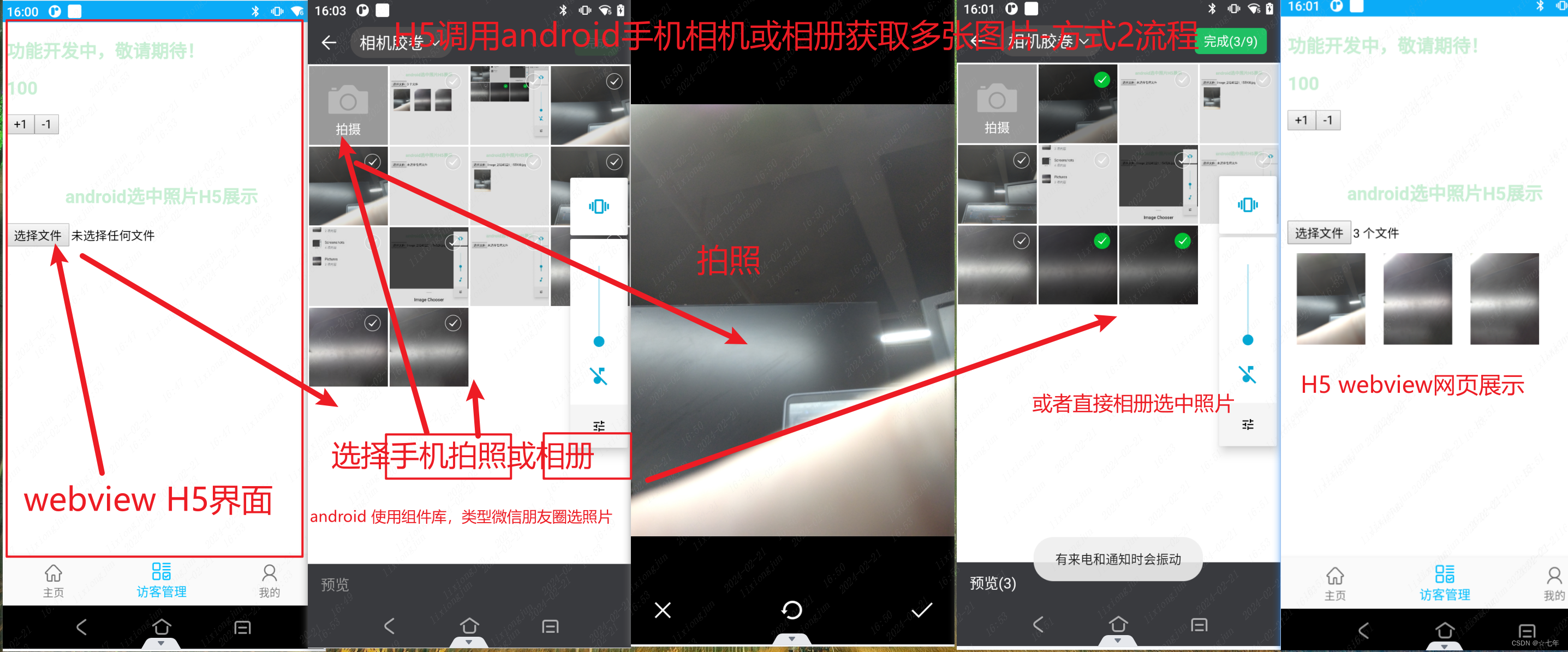
实际效果和流程示图
1.获取照片的主要思路是两个方法-替换
- webView官方打开文件选取方法onShowFileChooser,把网页回传文件
//webView官方打开文件选取方法onShowFileChooser,把网页回传文件 mWebView?.webChromeClient = object : WebChromeClient() { //API >=21(android 5.0.1)回调此方法 override fun onShowFileChooser( webView: WebView?, filePathCallback: ValueCallback?, fileChooserParams: FileChooserParams? ): Boolean { mUploadCallback = filePathCallback //使用拍照或者打开文件 // mImageUri = ChoosePhotoFile.takePhoto(mActivity) //模拟微信朋友圈获取照片模式 LogUtils.d(TAG,"onShowFileChooser") PictureSelectorUtils.startPictureSelector(mActivity) //设置false会IllegalStateException: Duplicate showFileChooser result return true } }- 拍照或者相册选中后界面跳回后,使用ValueCallback回传
    fun onActivityResultResponse(requestCode: Int, resultCode: Int, intent: Intent?) {
        LogUtils.d(
            TAG,
            "onActivityResultResponse requestCode $requestCode, resultCode:$resultCode"
        )
		 if (requestCode == PictureSelectorUtils.REQUEST_PICTURE_SELECTOR) {
            LogUtils.d(TAG, "onActivityResultResponse REQUEST_PICTURE_SELECTOR")
            PictureSelectorUtils.takeActivityResult(requestCode, intent, mUploadCallback)
        }
    }
2.打开相机和相册的工具类
object PictureSelectorUtils {
    const val REQUEST_PICTURE_SELECTOR = 10012
    const val TAG = "PictureSelectorUtils"
    fun startPictureSelector(activity: Activity) {
        LogUtils.d(TAG, "startPictureSelector")
        // 拍照后获取图片需要文件权限,界面跳转直接拿文件不需要权限
        //检查申请读文件权限
//        CheckPermissionUtils.requestPermissions(
//            activity,
//            arrayOf(
//                Manifest.permission.CAMERA,
//                Manifest.permission.READ_EXTERNAL_STORAGE,
//                Manifest.permission.WRITE_EXTERNAL_STORAGE
//            )
//        )
        //插件里自带了静态权限以及权限校验
        PictureSelector.create(activity).openGallery(PictureMimeType.ofImage())
            .imageEngine(GlideEngine) // Please refer to the Demo GlideEngine.java
            .isWeChatStyle(true) // 是否开启微信图片选择风格
            .selectionMode(PictureConfig.MULTIPLE).forResult(REQUEST_PICTURE_SELECTOR)
    }
    fun getPictures(data: Intent): MutableList {
        val selectList = PictureSelector.obtainMultipleResult(data)
        LogUtils.d(TAG, "getPicture selectList: $selectList")
        // 将照片路径转换成 Uri 列表
        val imageUris: MutableList = ArrayList()
        if (selectList.isEmpty()) {
            LogUtils.d(TAG, "getPicture selectList isEmpty")
            return imageUris
        }
        for (imagePath in selectList) {
            var path = imagePath.path
            LogUtils.d(TAG, "path: $path")
            val uri = Uri.parse(path)
            LogUtils.d(TAG, "uri: $uri")
            imageUris.add(uri)
        }
        LogUtils.d(TAG, "imageUris: ${imageUris.toString()}")
        return imageUris
    }
    /**
     * H5针对从文件钟选中的图片做处理
     */
    fun takeActivityResult(
        requestCode: Int,
        intent: Intent?,
        filePathCallback: ValueCallback?,
    ) {
        if (requestCode == REQUEST_PICTURE_SELECTOR) {
            val selectList = PictureSelector.obtainMultipleResult(intent)
            LogUtils.d(TAG, "getPicture selectList: $selectList")
            // 将照片路径转换成 Uri 列表
            val imageUris: MutableList = ArrayList()
            if (selectList.isEmpty()) {
                LogUtils.d(TAG, "getPicture selectList isEmpty")
                filePathCallback?.onReceiveValue(null)
                return
            }
            for (imagePath in selectList) {
                var path = imagePath.path
                LogUtils.d(TAG, "path: $path")
                val uri = Uri.parse(path)
                LogUtils.d(TAG, "uri: $uri")
                imageUris.add(uri)
            }
            LogUtils.d(TAG, "imageUris: ${imageUris.toString()}")
            filePathCallback?.onReceiveValue(imageUris.toTypedArray())
        }
    }
}
其中使用第三方组件库-实现类似朋友圈获取照片的样式,需要引入一下依赖
    //照片获取类微信朋友圈
    implementation 'com.github.LuckSiege.PictureSelector:picture_library:v2.6.0'
拍照后获取图片需要文件权限,界面跳转直接拿文件不需要权限,且第三方插件库里自带了静态权限以及权限请求
3.我完整的代码——类似朋友圈获取界面逻辑
class VisitorFragment : Fragment() {
    private lateinit var binding: FragmentVisitorBinding
    lateinit var mActivity: Activity
    private lateinit var mRoot: View
    companion object {
        const val TAG = "VisitorFragment"
    }
    private var mWebViewUrl: String = "file:///android_asset/vue_android_demo.html"
    var mAppName = MainApplication.instance.configuration.BASE_APP_LOGIN_IDENTITY
    var mSystemName = WebViewConstant.DEFAULT_SYSTEM_NAME
    private var mVisitorAndroidJs: VisitorAndroidJs = VisitorAndroidJs(this)
    private var mWebView: WebView? = null
    var mAndroidId: String = WebViewConstant.DEFAULT_DEVICE_SIGN
    var mApiKey: String = WebViewConstant.DEFAULT_API_KEY
    //回传H5时使用的对象
    private var mUploadCallback: ValueCallback? = null
    //拍照传递的路径uri
    private var mImageUri: Uri? = null
    /**
     * onCreate方法是Activity生命周期的第一个回调方法
     * ,当Activity被创建时被调用。
     * 在这个方法中,你可以进行一些初始化的操作,比如设置布局、绑定控件、初始化数据等。
     *
     * @param savedInstanceState If the fragment is being re-created from
     * a previous saved state, this is the state.
     */
    override fun onCreate(savedInstanceState: Bundle?) {
        super.onCreate(savedInstanceState)
        binding = FragmentVisitorBinding.inflate(layoutInflater)
        mRoot = binding.root
        //记录
        val viewModel = ViewModelProvider(requireActivity())[DashboardViewModel::class.java]
        viewModel.setFragment(this)
        LogUtils.d(TAG, "onCreate")
    }
    /**
     * onCreateView方法是Fragment生命周期的回调方法,
     * 当Fragment创建并绘制其用户界面时被调用。
     * 在这个方法中,你可以通过返回一个View对象来定义Fragment的用户界面。
     * 它常用于加载布局文件、查找和初始化控件等操作。
     *
     * @return
     */
    override fun onCreateView(
        inflater: LayoutInflater,
        container: ViewGroup?,
        savedInstanceState: Bundle?
    ): View {
        LogUtils.d(TAG, "onCreateView")
        initView(mRoot, layoutInflater, null)
        return mRoot
    }
    fun initView(parent: View?, inflater: LayoutInflater?, container: ViewGroup?) {
        //设置当前fragment
        mAndroidId = DeviceUtils.getUniqueId(mActivity)
        initWebView()
        mWebView?.loadUrl(mWebViewUrl)
        //弹出展示链接
        showToast("${getString(R.string.current_develop_environment)}$mWebViewUrl")
        initData()
    }
    override fun onAttach(context: Context) {
        super.onAttach(context)
        mActivity = context as Activity
    }
    /**
     * @param msg 内容
     */
    fun showToast(msg: String?) {
        val activity: Activity? = activity
        activity?.runOnUiThread {
            Toast.makeText(
                activity,
                msg,
                Toast.LENGTH_SHORT
            ).show()
        }
    }
    private fun initData() {
    }
    override fun onResume() {
        super.onResume()
        LogUtils.d(TAG, "onResume")
    }
    @SuppressLint("SetJavaScriptEnabled")
    private fun initWebView() {
        LogUtils.d(TAG, "initWebView")
        mWebView = binding.mainWebView
        mWebView?.requestFocus()
        mWebView?.isHorizontalScrollBarEnabled = false
        mWebView?.isVerticalScrollBarEnabled = false
        val setting = mWebView?.settings
        setting?.mixedContentMode = WebSettings.MIXED_CONTENT_ALWAYS_ALLOW;
        setting?.javaScriptEnabled = true
        //用于开启或禁用其 DOM(文档对象模型)存储功能,浏览器缓存这些数据
        setting?.domStorageEnabled = true
        //允许访问文件,默认允许
        setting?.allowFileAccess = true
        //设置不,会引起webView重新不急,默认NARROW_COLUMNS
        setting?.layoutAlgorithm = WebSettings.LayoutAlgorithm.NARROW_COLUMNS
        //自动缩放
        setting?.setSupportZoom(true)
        setting?.builtInZoomControls = true
        //自适应屏幕
        setting?.useWideViewPort = true
        setting?.loadWithOverviewMode = true
        //支持多窗口
        setting?.setSupportMultipleWindows(true)
        setting?.setAppCacheEnabled(true)
        setting?.domStorageEnabled = true
        //定位
        setting?.setGeolocationEnabled(true)
        //优先使用缓存数据,在缓存数据不存在的情况下才去获取网络数据
        setting?.cacheMode = WebSettings.LOAD_CACHE_ELSE_NETWORK
        setting?.savePassword = false
        //设置js接口
        mVisitorAndroidJs.let { mWebView?.addJavascriptInterface(it, "android") }
        //页面不跳转浏览器
        mWebView?.webViewClient = object : WebViewClient() {
            override fun shouldOverrideUrlLoading(view: WebView, url: String): Boolean {
                LogUtils.d(TAG, "url: $url")
                view.loadUrl(url)
                return true
            }
            override fun shouldInterceptRequest(
                view: WebView,
                request: WebResourceRequest
            ): WebResourceResponse? {
                var uri = request.url
                var path = uri.path
                LogUtils.d(TAG, "uri: $uri, path: $path")
                return super.shouldInterceptRequest(view, request)
            }
        }
        //webView官方打开文件选取方法onShowFileChooser,把网页回传文件
        mWebView?.webChromeClient = object : WebChromeClient() {
            //API >=21(android 5.0.1)回调此方法
            override fun onShowFileChooser(
                webView: WebView?,
                filePathCallback: ValueCallback?,
                fileChooserParams: FileChooserParams?
            ): Boolean {
                mUploadCallback = filePathCallback
                //使用拍照或者打开文件
//                mImageUri = ChoosePhotoFile.takePhoto(mActivity)
                //模拟微信朋友圈获取照片模式
                LogUtils.d(TAG,"onShowFileChooser")
                PictureSelectorUtils.startPictureSelector(mActivity)
                //设置false会IllegalStateException: Duplicate showFileChooser result
                return true
            }
        }
    }
    fun onActivityResultResponse(requestCode: Int, resultCode: Int, intent: Intent?) {
        LogUtils.d(
            TAG,
            "onActivityResultResponse requestCode $requestCode, resultCode:$resultCode"
        )
        // 扫描二维码/条码回传
        if (requestCode == ScanCodeUtils.REQUEST_CODE_SCAN && resultCode == Activity.RESULT_OK) {
            LogUtils.d(TAG, "onActivityResultResponse ${intent?.extras}")
            if (intent == null) {
                //弹出展示链接
                showToast("扫描结果为空")
                return
            }
            //传递给js,格式是"scanCodeResult('${data.extras}')",其中单引号很重要,可能导致js script error
            //codedContent是组件中定义的参数名
            setEvaluateJavascript("scanCodeResult('${intent.getStringExtra("codedContent")}')")
//        } else if (requestCode == ChoosePhotoFile.REQUEST_CODE) {
//            //拍照,界面跳回后,结果文件的使用
//            ChoosePhotoFile.takeActivityResult(requestCode, intent, mUploadCallback, mImageUri)
        } else if (requestCode == PictureSelectorUtils.REQUEST_PICTURE_SELECTOR) {
            LogUtils.d(TAG, "onActivityResultResponse REQUEST_PICTURE_SELECTOR")
            PictureSelectorUtils.takeActivityResult(requestCode, intent, mUploadCallback)
        }
    }
    @Override
    override fun onDestroy() {
        //防止更新dialog内存泄漏
        super.onDestroy()
    }
    /**
     * 登录成功后跳转
     */
    open fun loginSuccessJump() {
    }
    /**
     * 给网页传值
     * 传递给js,格式是"scanCodeResult('${data.extras}')"
     * 其中单引号很重要,可能导致js script error
     */
    private fun setEvaluateJavascript(jspMethodAndValue: String) {
        LogUtils.d(
            TAG,
            "setEvaluateJavascript mWebView ${mWebView}, jspMethodAndValue $jspMethodAndValue"
        )
        mWebView?.evaluateJavascript(jspMethodAndValue, ValueCallback() {
            LogUtils.d(TAG, "给网页传值为: $jspMethodAndValue")
        })
    }
}
三、总结一下
- H5调用公共获取图片文件方法,
- 在android手机端,H5主要依赖Webview,
- 这边在webview声明并重写该方法onShowFileChooser
- 使用工具类打开相机或相册,可以两种方式安卓原生方式或者利用第三方组件库方式
- 选中图片,返回uri列表给H5
- H5收到uri照片列表,并且使用前端方式展示
创造价值,乐哉分享!
- 拍照或者相册选中后界面跳回后,使用ValueCallback回传
- webView官方打开文件选取方法onShowFileChooser,把网页回传文件
- 以上onActivityResultResponse方法需要在actvity onActivityResult方法中使用
- 拍照或者相册选中后界面跳回后,使用ValueCallback回传
免责声明:我们致力于保护作者版权,注重分享,被刊用文章因无法核实真实出处,未能及时与作者取得联系,或有版权异议的,请联系管理员,我们会立即处理! 部分文章是来自自研大数据AI进行生成,内容摘自(百度百科,百度知道,头条百科,中国民法典,刑法,牛津词典,新华词典,汉语词典,国家院校,科普平台)等数据,内容仅供学习参考,不准确地方联系删除处理! 图片声明:本站部分配图来自人工智能系统AI生成,觅知网授权图片,PxHere摄影无版权图库和百度,360,搜狗等多加搜索引擎自动关键词搜索配图,如有侵权的图片,请第一时间联系我们,邮箱:ciyunidc@ciyunshuju.com。本站只作为美观性配图使用,无任何非法侵犯第三方意图,一切解释权归图片著作权方,本站不承担任何责任。如有恶意碰瓷者,必当奉陪到底严惩不贷!


