yolov7训练自己的数据集-gpu版

2024-04-10 1184阅读

yolov7-gpu

  • 一级目录
    • 二级目录
      • 三级目录
      • 1.下载yolov7源码
      • 2.安装Anaconda(选装可以不下)
        • 1.安装Anaconda
        • 2.创建虚拟环境
        • 3.安装依赖(这里演示的是不使用Anaconda虚拟环境)
          • 1.注释掉requirements.txt中默认的torch(默认安装为cpu版)
          • 2.安装gpu版本的torch
          • 4.下载权重
          • 5.标注数据集
            • 1.创建所需文件夹
            • 2.下载labelImg标注工具
            • 3.labelImg使用
            • 6.配置训练的相关文件
            • 7.开始训练
            • 8.使用训练的.pt文件进行检测

              一级目录

              二级目录

              三级目录

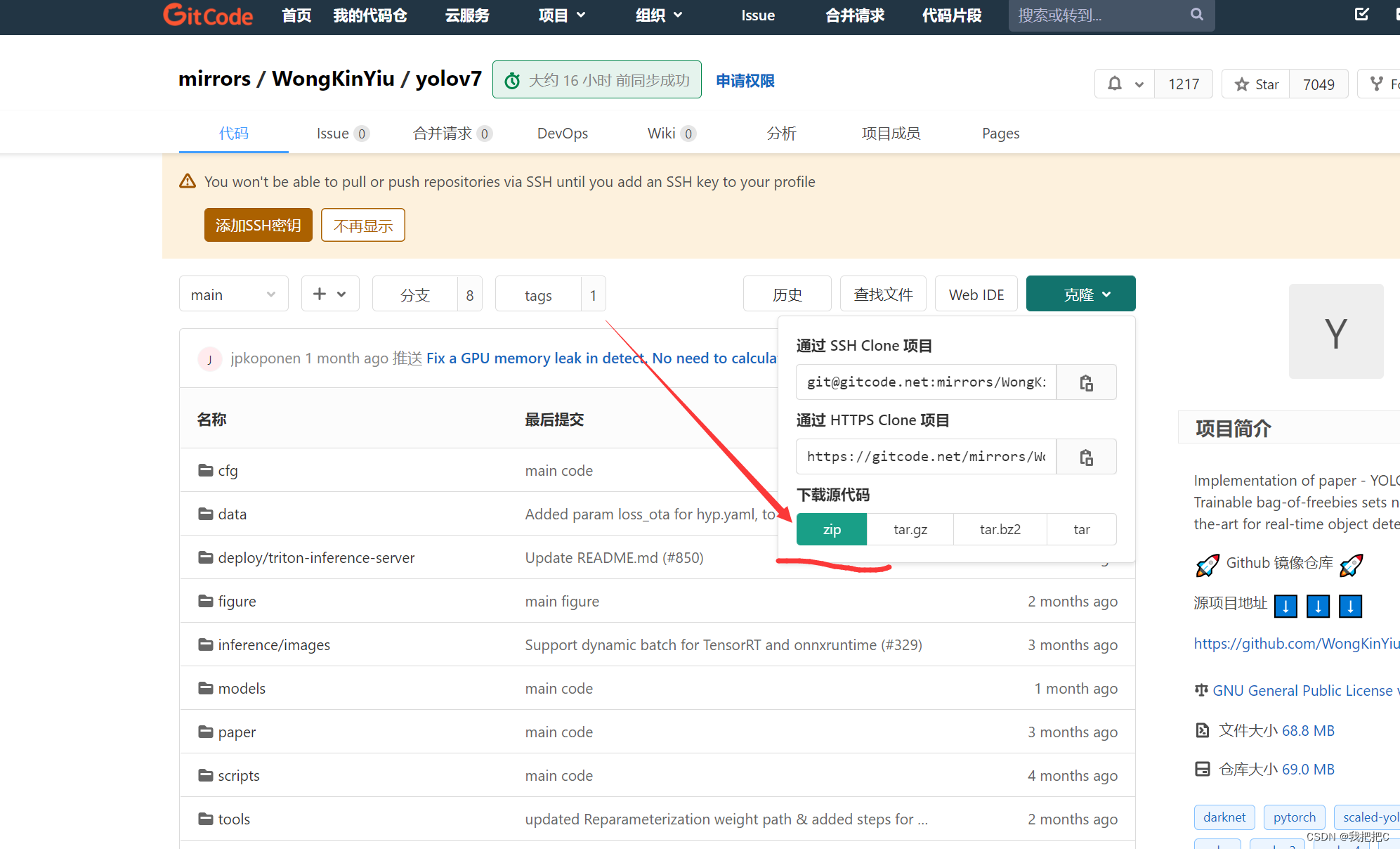
              1.下载yolov7源码

              yolov7官网: https://github.com/WongKinYiu/yolov7
              yolov7训练自己的数据集-gpu版

              2.安装Anaconda(选装可以不下)

              1.安装Anaconda

              miniconda清华源:

              https://mirrors.tuna.tsinghua.edu.cn/anaconda/miniconda/

              安装最新款的

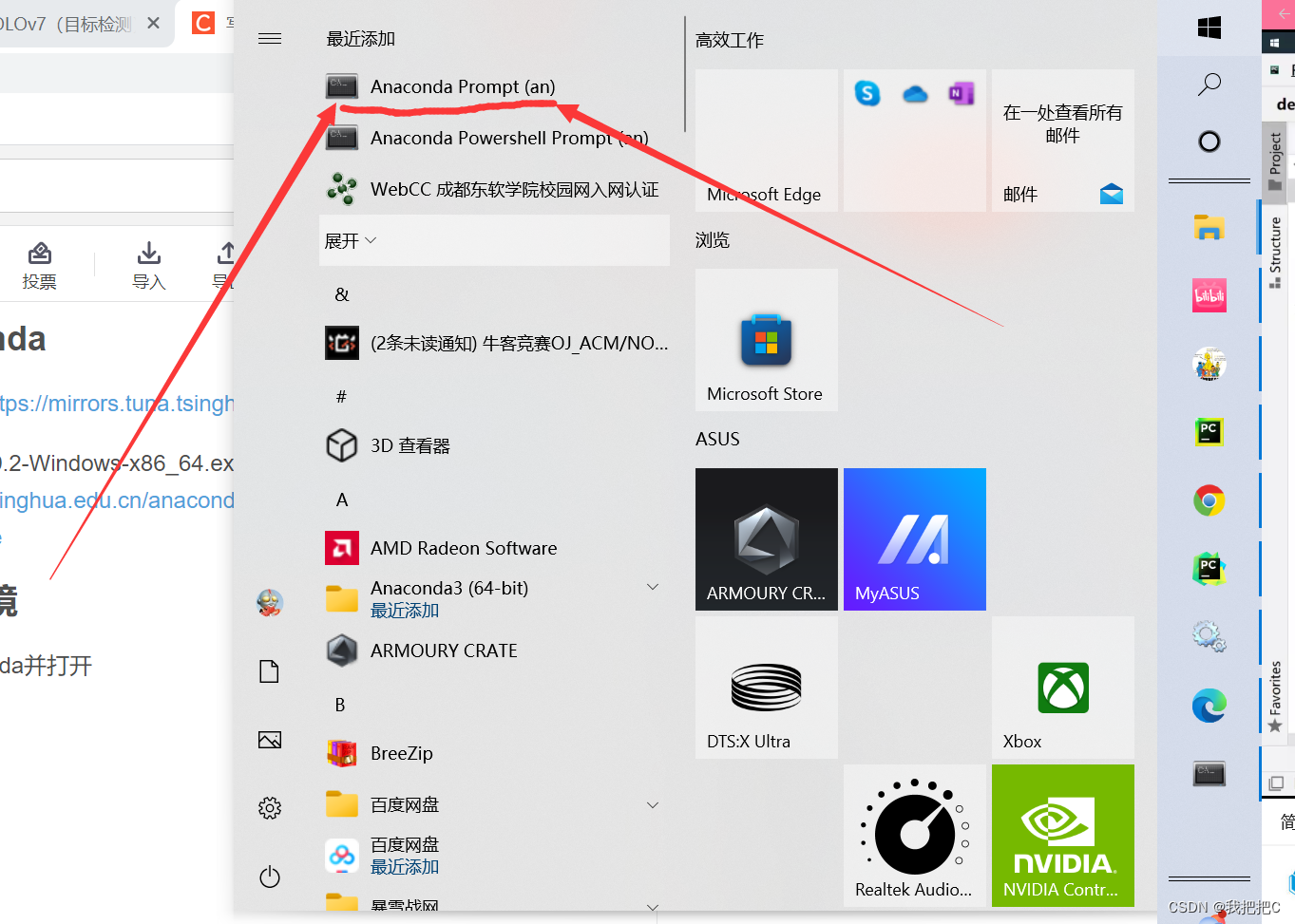
              2.创建虚拟环境

              在开始中找到Anaconda并打开
              yolov7训练自己的数据集-gpu版

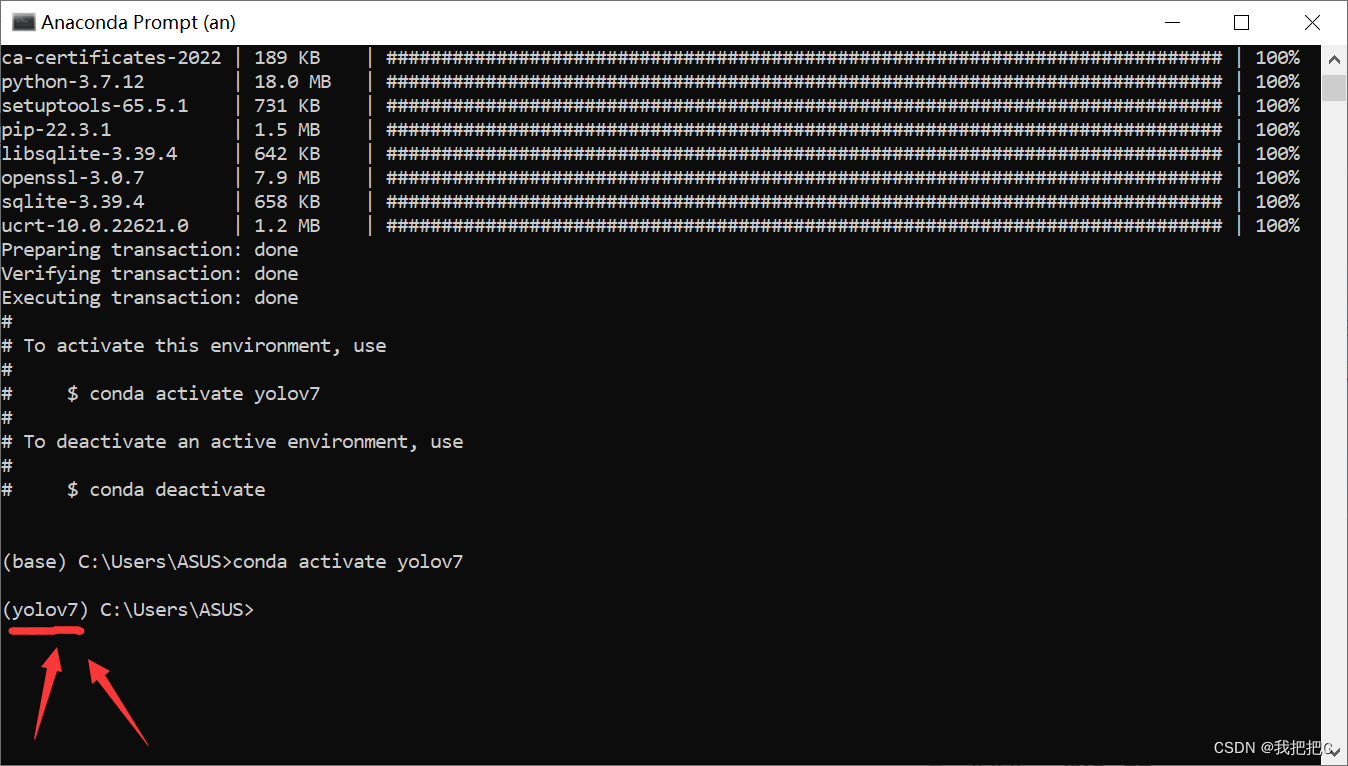
              1.创建

              conda create -n yolov7 python=3.7 -y
              

              2.激活

              conda activate yolov7
              

              yolov7训练自己的数据集-gpu版

              3.安装依赖(这里演示的是不使用Anaconda虚拟环境)

              1.注释掉requirements.txt中默认的torch(默认安装为cpu版)

              打开yolov7源码找到最下面的requirements.txt打开并将torch那一行注释
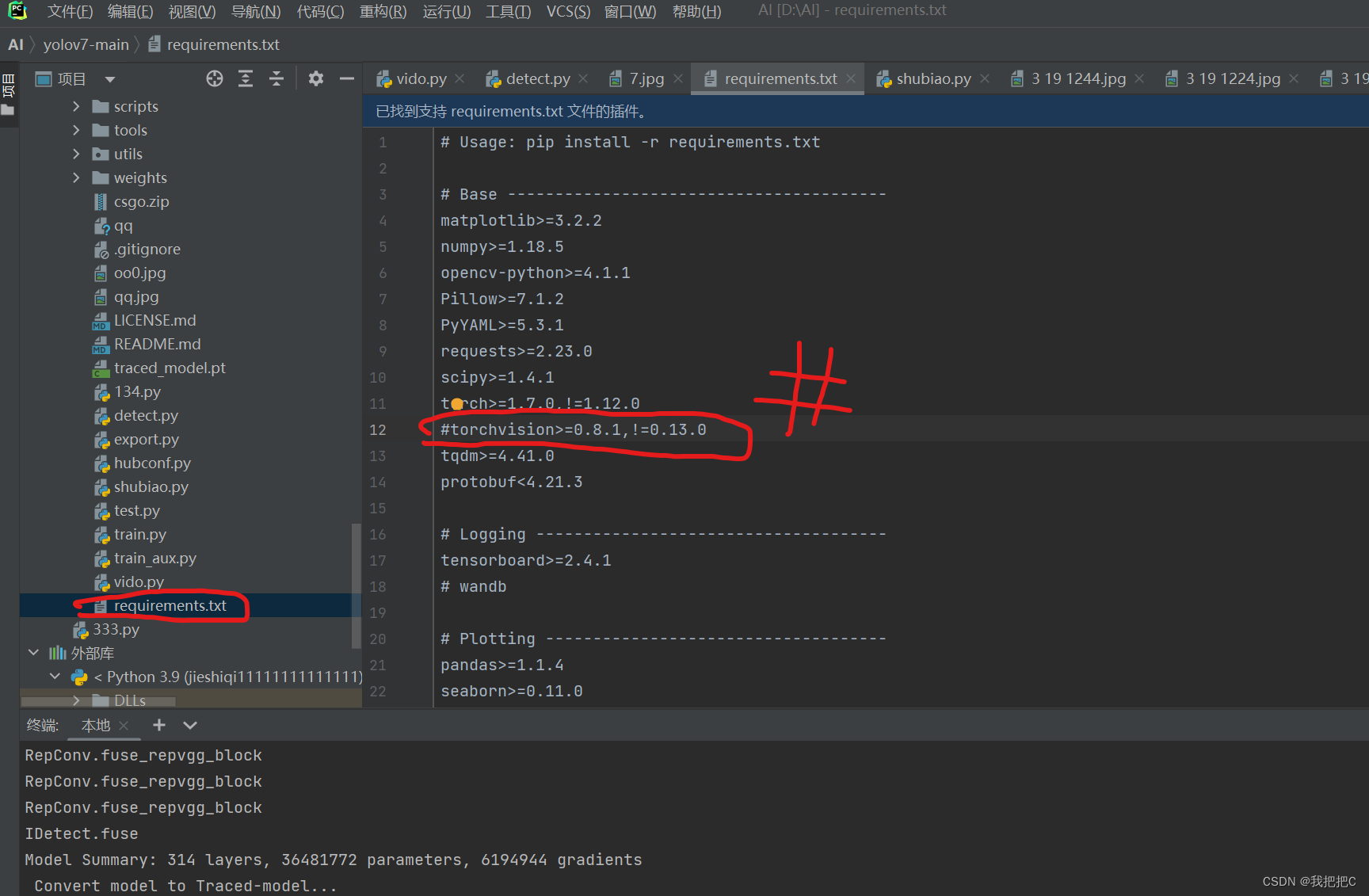
              yolov7训练自己的数据集-gpu版

              打开终端安装依赖

              pip install -r requirements.txt -i https://pypi.tuna.tsinghua.edu.cn/simple
              

              2.安装gpu版本的torch

              1.直接跳转看详细版

              详细版: https://blog.csdn.net/qq_62975494/article/details/129736414?spm=1001.2014.3001.5501

              2.我也不知道叫什么版

              不想写了自己点上面连接看详细版

              4.下载权重

              1.官网下载

              yolov7官网: https://github.com/WongKinYiu/yolov7

              往下滑找到这点击速度特别慢
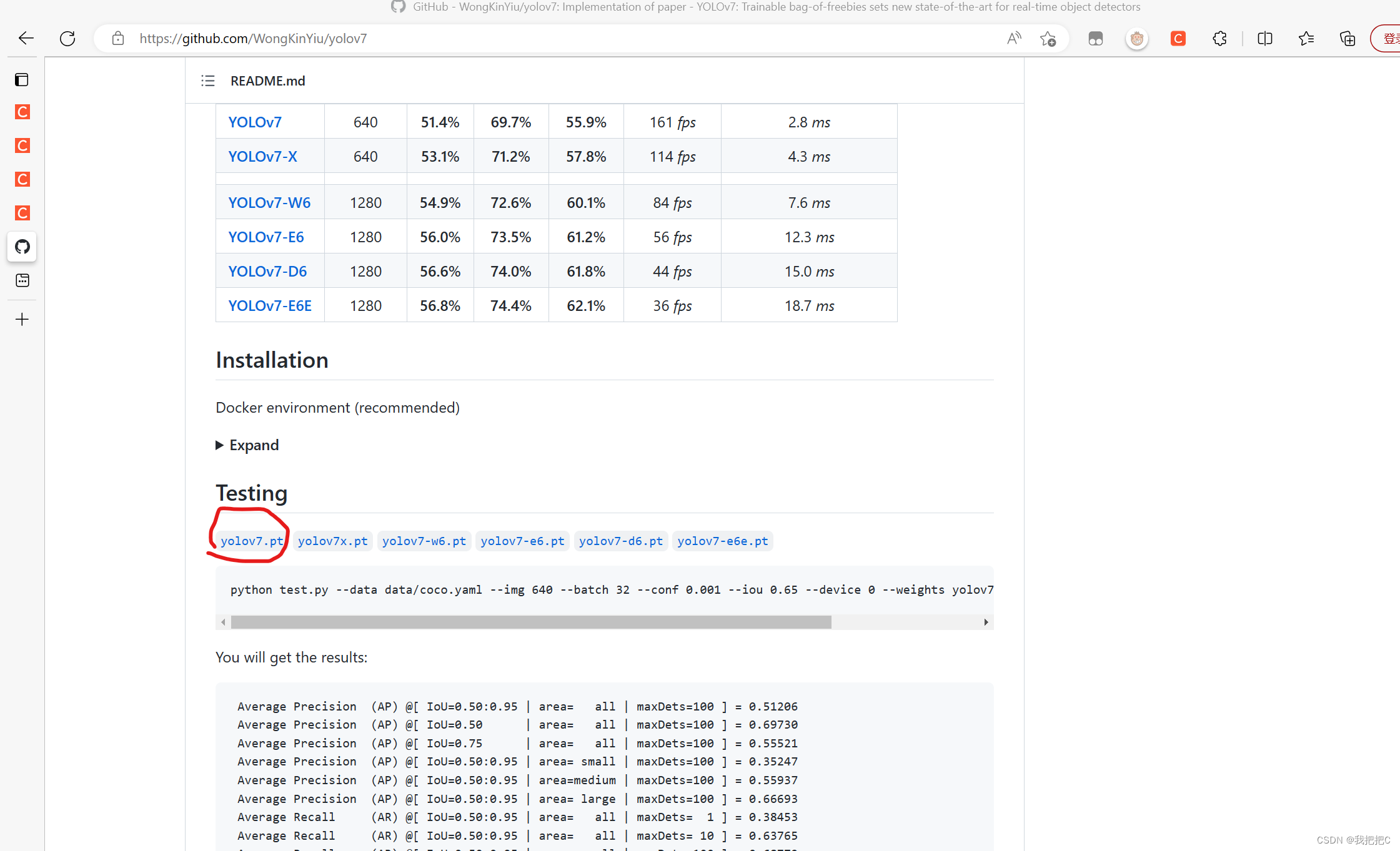
              yolov7训练自己的数据集-gpu版

              2.百度云盘下载

              链接: https://pan.baidu.com/s/1MHW31AIKcqHXYpt9bxenQA

              提取码1234

              5.标注数据集

              1.创建所需文件夹
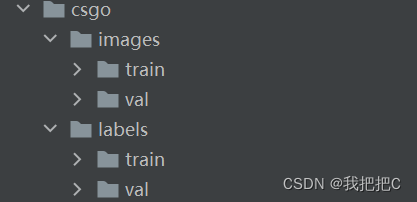
              yolov7训练自己的数据集-gpu版

              创建一个文件夹来存放数据集然后images用来存放图片labels用来存放标注的文件train:val的比例推荐4:1

              2.下载labelImg标注工具

              先打开Anaconda(或者终端)

              下图为Anaconda
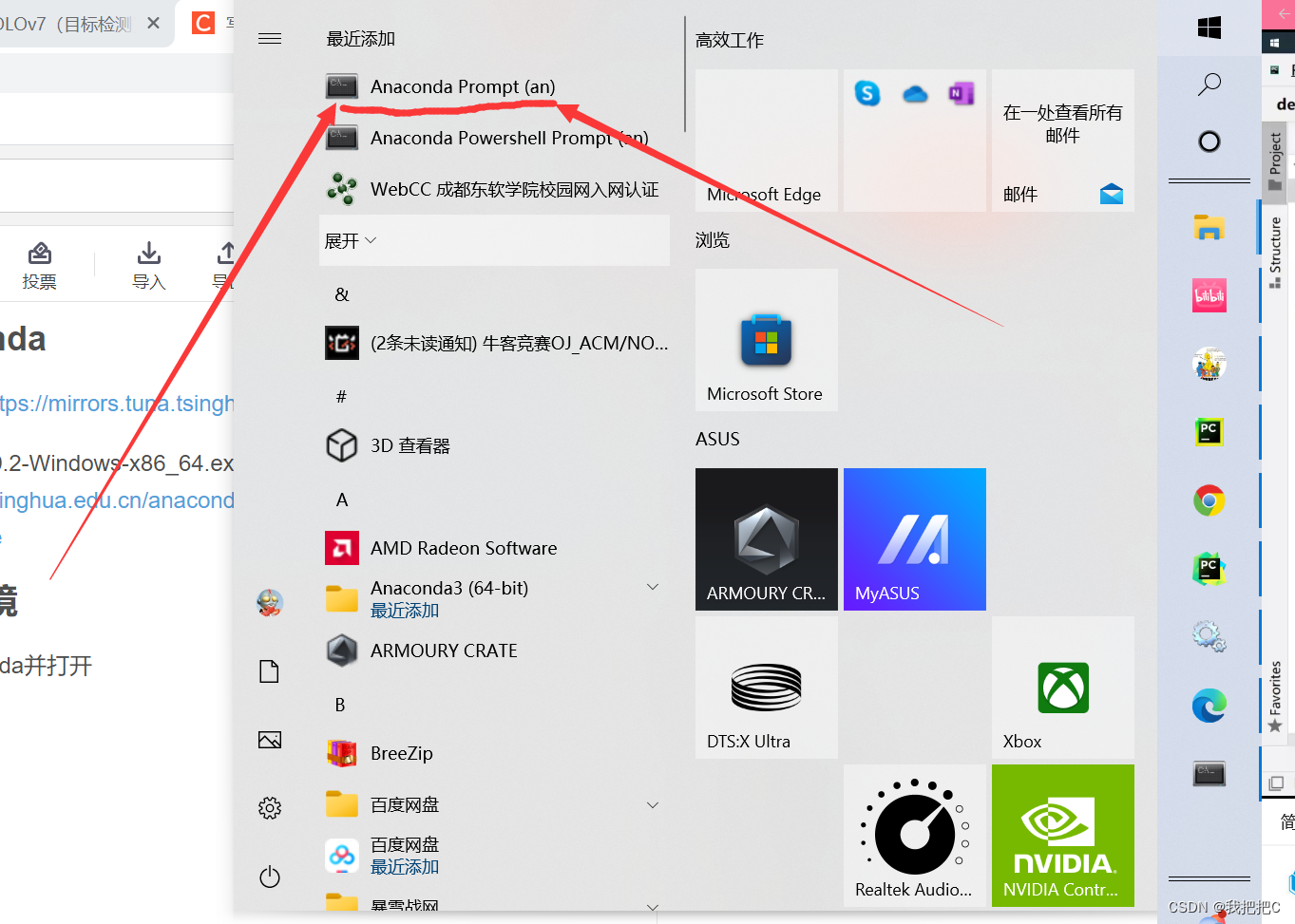
              yolov7训练自己的数据集-gpu版

              安装

              pip install labelImg
              

              安装成功后cmd中输入labelImg即可打开

              labelImg
              

              详情参考

              链接: labelImg使用教程

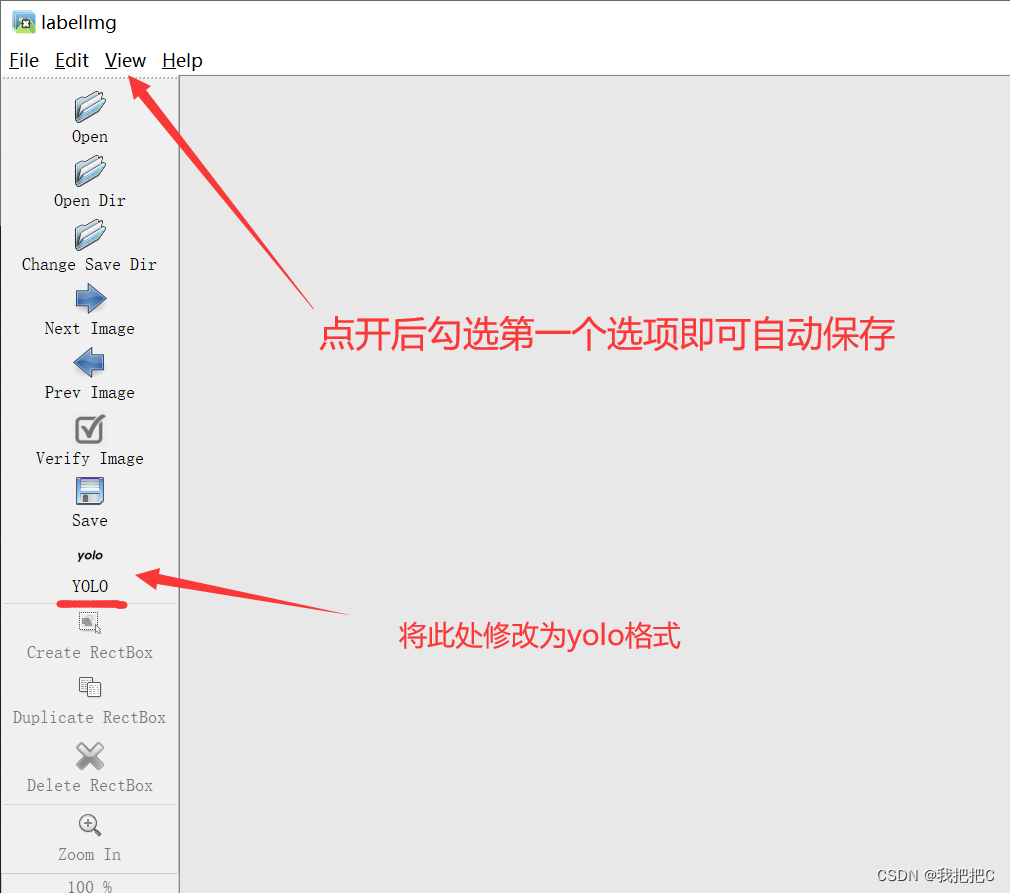
              3.labelImg使用
              yolov7训练自己的数据集-gpu版

              yolov7训练自己的数据集-gpu版

              按下w选中你要标注的物体即可

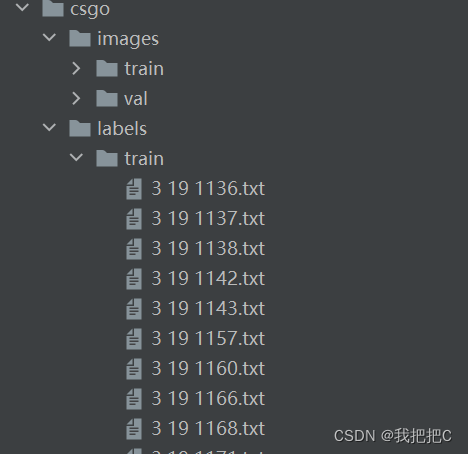
              标注完成后如图所示labels中的txt文件对应images中的图片
              yolov7训练自己的数据集-gpu版

              yolov7训练自己的数据集-gpu版

              6.配置训练的相关文件

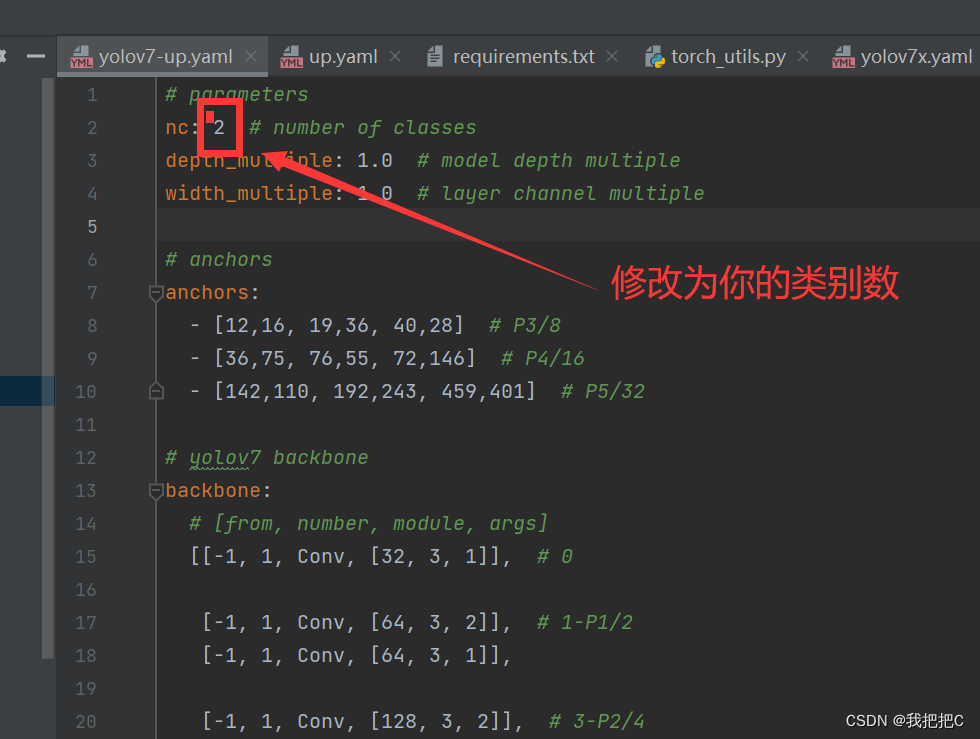
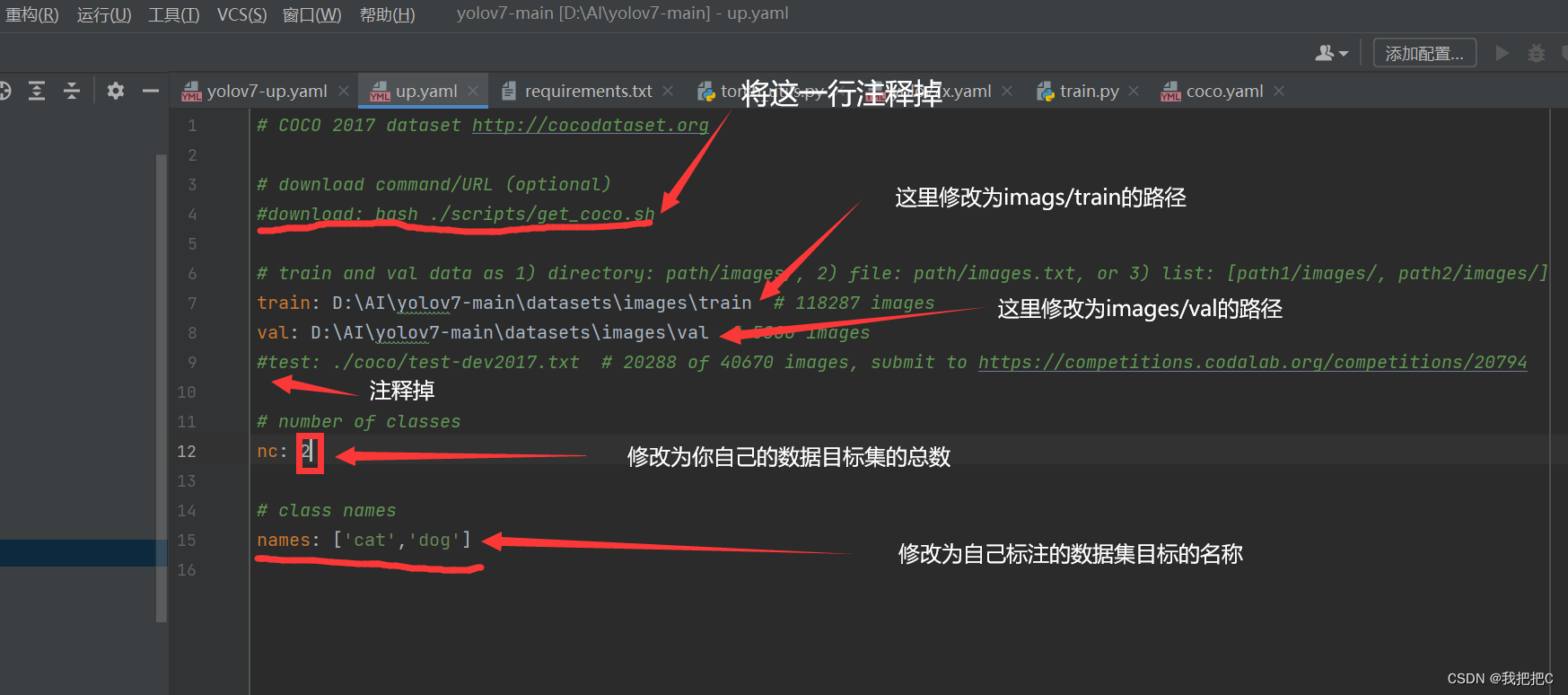
              总共有两个文件需要配置,一个是/yolov7/cfg/training/yolov7.yaml,这个文件是有关模型的配置文件;一个是/yolov7/data/coco.yaml,这个是数据集的配置文件。

              1.第一步,复制yolov7.yaml文件到相同的路径下,然后重命名,我们重命名为yolov7-xxx.yaml(起一个你想要的名字)然后打开
              yolov7训练自己的数据集-gpu版

              2.复制coco.yaml文件到相同的路径下,然后重命名,我们命名为xxx.yaml。(起一个你喜欢的名字)打开后进行更改如下图
              yolov7训练自己的数据集-gpu版

              7.开始训练

              如果你用的是anaconda虚拟环境先进入yolov7文件夹cmd激活虚拟环境

              conda activate yolov7
              

              然后开始训练如果你没有使用虚拟环境可跳过上一步

              下面是打开cmd的方法
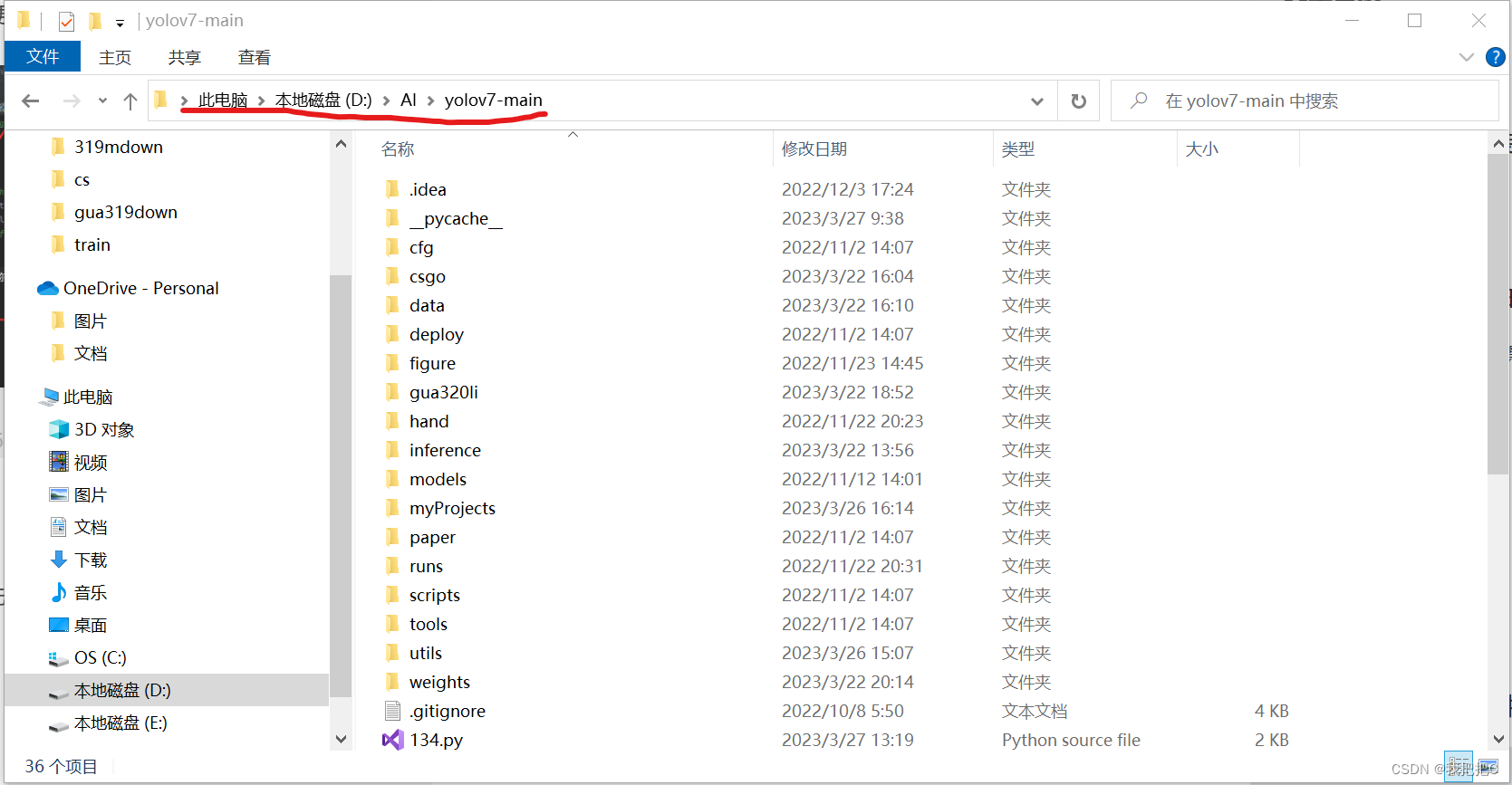
              yolov7训练自己的数据集-gpu版

              输入命令开始训练

              python train.py --weights yolov7x.pt --cfg cfg/training/yolov7-xxx.yaml --data data/xxx.yaml --batch-size 8 --epoch 300 --device 0
              

              对参数解释

              –cfg 接受模型配置的参数

              –data 接收数据配置的参数

              –device 0 训练类型,我是一块GPU 所以用0

              –batch-size 8 GPU内存大小决定

              –epoch 训练次数,建议300

              –weights 训练的权重
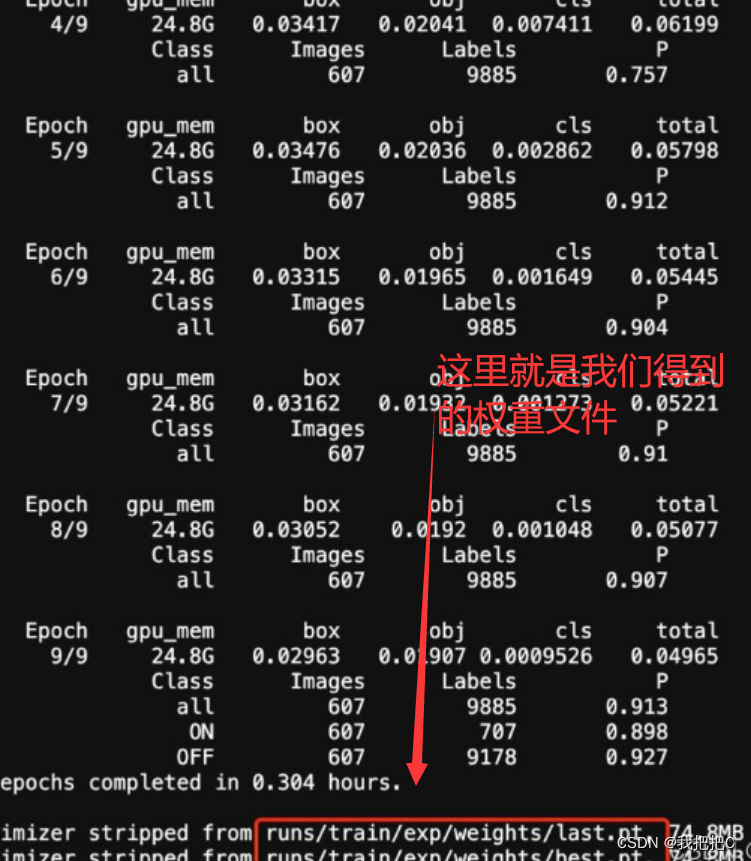
              yolov7训练自己的数据集-gpu版

              last.pt为最后一次的权重

              best.pt为测试效果最好的权重

              8.使用训练的.pt文件进行检测

              python detect.py --weights best.pt的位置 --source 检测的文件位置 --device 0
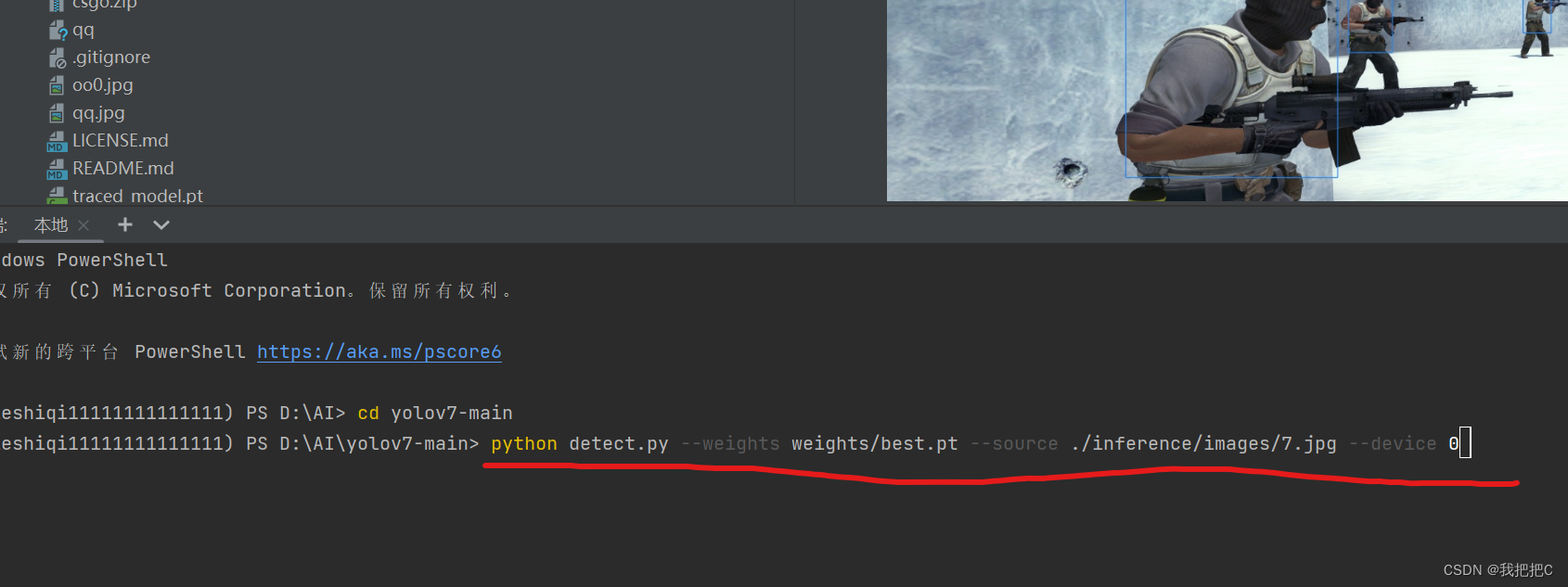
              

              yolov7训练自己的数据集-gpu版

              在./runs/detect中可查看结果

              yolov7训练自己的数据集-gpu版

              over(推荐使用线上gpu)

VPS购买请点击我

免责声明:我们致力于保护作者版权,注重分享,被刊用文章因无法核实真实出处,未能及时与作者取得联系,或有版权异议的,请联系管理员,我们会立即处理! 部分文章是来自自研大数据AI进行生成,内容摘自(百度百科,百度知道,头条百科,中国民法典,刑法,牛津词典,新华词典,汉语词典,国家院校,科普平台)等数据,内容仅供学习参考,不准确地方联系删除处理! 图片声明:本站部分配图来自人工智能系统AI生成,觅知网授权图片,PxHere摄影无版权图库和百度,360,搜狗等多加搜索引擎自动关键词搜索配图,如有侵权的图片,请第一时间联系我们,邮箱:ciyunidc@ciyunshuju.com。本站只作为美观性配图使用,无任何非法侵犯第三方意图,一切解释权归图片著作权方,本站不承担任何责任。如有恶意碰瓷者,必当奉陪到底严惩不贷!

目录[+]