
【Mac+CLion+STM32+ST-Link】Mac(apple sillicon)上使用STM32CubeMX和CLion搭建嵌入式开发环境
软件安装
Clion
官网安装或者brew安装,我用的是2023.2版本。
stlink server
https://www.st.com/en/development-tools/st-link-server.html
不安装的话检测不到stlink。
STM32CubeMX
https://www.st.com/en/development-tools/stm32cubeide.html#overview&secondary=st-get-software
用来快速搭建一个工程。
环境搭建
Arm-toolchain
用来编译和debug的组件。
brew install --cask gcc-arm-embedded
# 以下命令有输出说明安装成功
arm-none-eabi-gcc -v
arm-none-eabi-gdb -v
P.S.: 有的教程里说用 brew install arm-none-eabi-gcc这个是旧版本,安装以后在我的电脑上会导致编译失败。
Openocd
用于下载程序到单片机的的组件。
brew install open-ocd
# 以下命令有输出说明安装成功
openocd -v
stlink
brew install stlink
# 插入stlink后以下命令应该能检测到该stlink
st-info --probe
如果显示指令不存在,说明stlink没装好,重新用brew再装一遍。
如果检测不到,可能是server有问题。
Clion配置
Step 1:设置插件
Clion应该自动装好了Embeded Development Support插件,如果没有就手动装一下。然后在设置里写上路径,点测试会显示版本而不是报错:
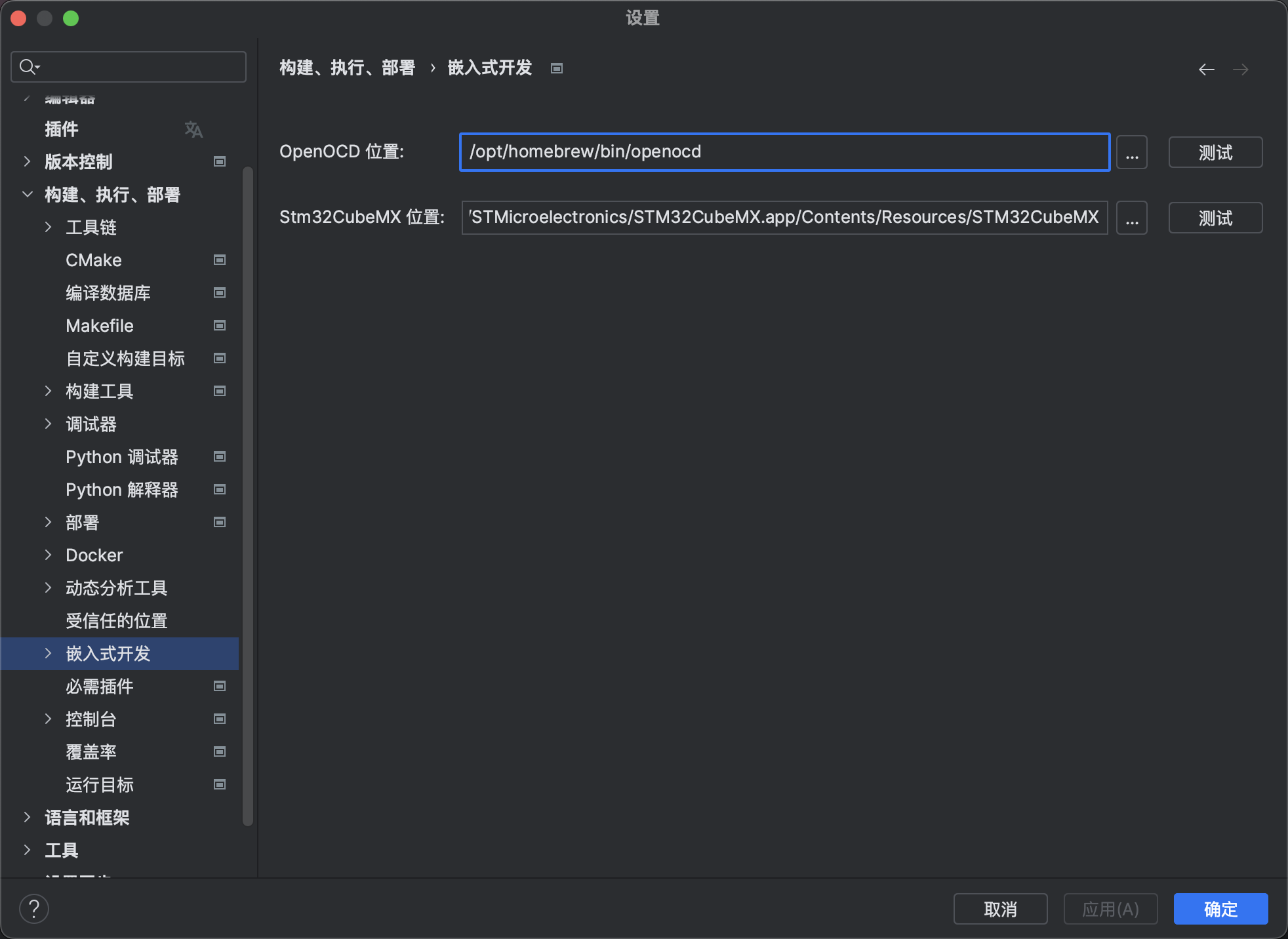
STM32CubeMX应该会自动检测到。如果不确定openocd路径的话,在命令行输入:
which openocd
Step 2:新建工程和设置
新建一个工程,选择嵌入式里的STM32CubeMX。
会自动生成一个.ioc文件,在Clion中打开这个文件,会引导打开STM32CubeMX,在这个软件中设置一下使用的单片机信息。需要注意的是,在project manager中,设置的时候要和在Clion中设置的project信息一致,最后会覆盖这个项目的文件夹。且务必要在Toolchain/IDE中选择STM32CubeIDE!设置完成后点右上角的Generate Code覆盖该文件夹。
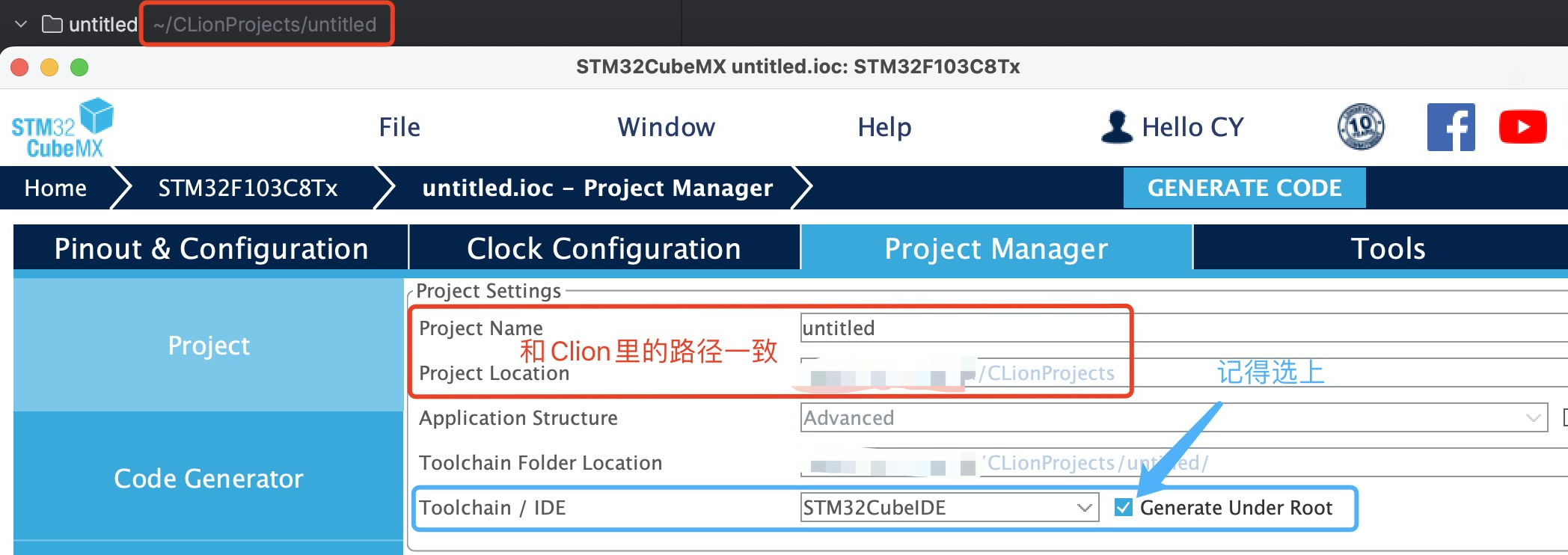 之后会自动回到Clion,让选择一个cfg文件,按照自己的芯片型号选一个,我的是stm32f103c8t6,所以选这个blue pill的,然后选择复制到项目并使用: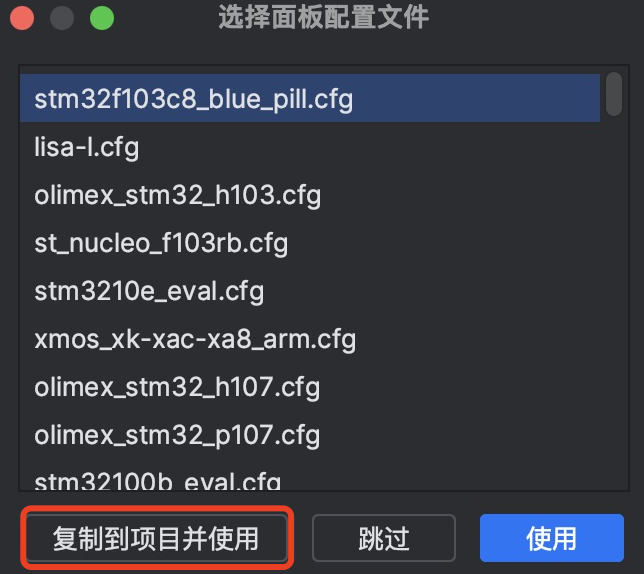
打开这个cfg文件,往里面加一些关于烧录的信息,改成(中间两行是新加的):
set FLASH_SIZE 0x20000
source [find interface/stlink.cfg]
transport select hla_swd
source [find target/stm32f1x.cfg]
Step 3:设置debugger
在clion的上边这里,点这个编辑:
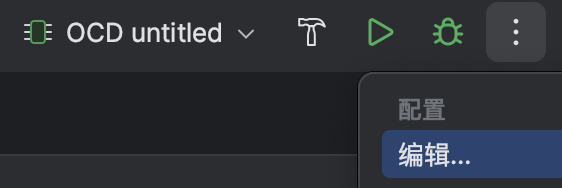
在这里选自定义GDB可执行文件,然后输入一下arm-none-eabi-gdb的路径:
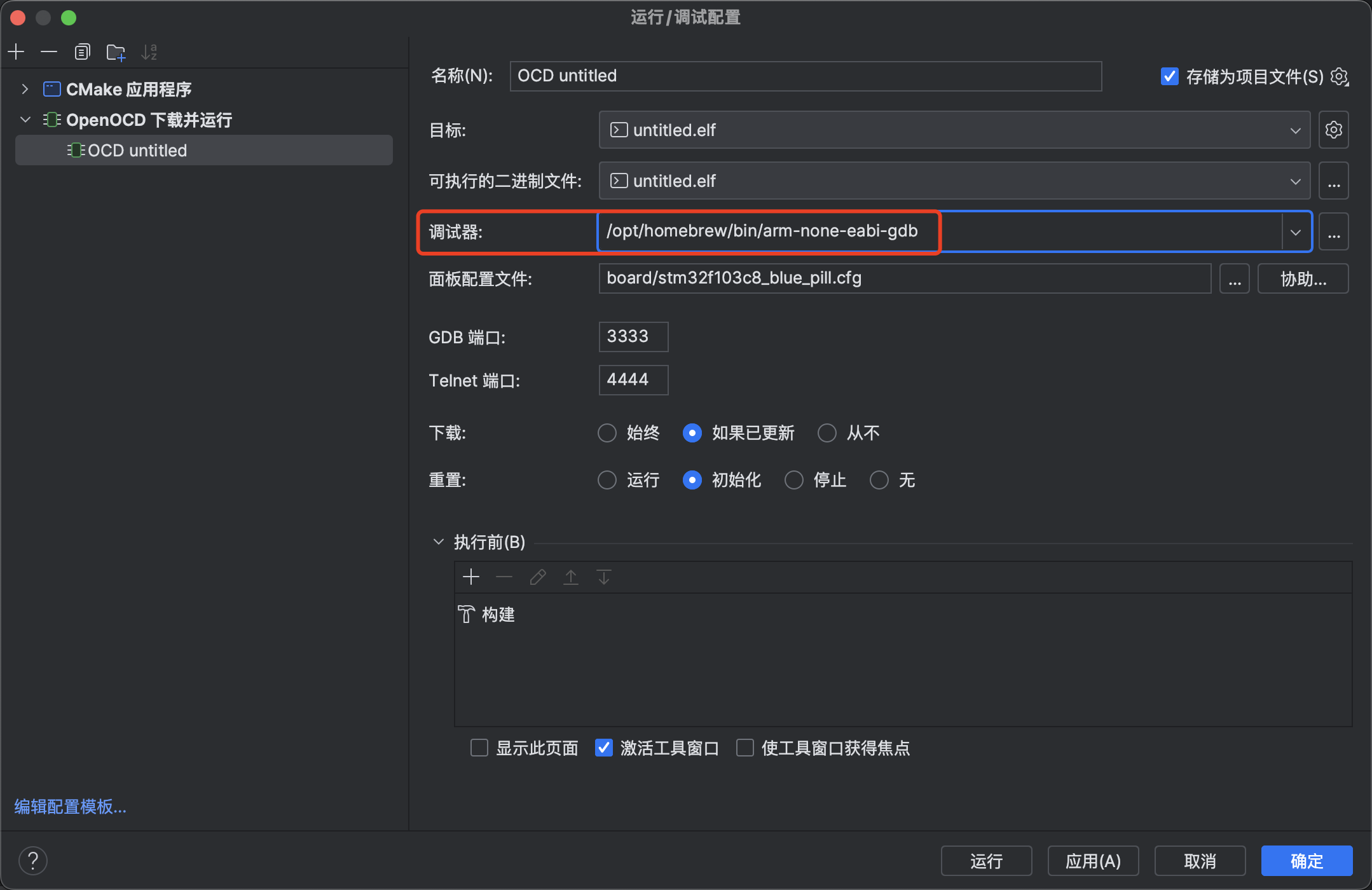
如果不确定路径的话,在命令行输入:
which arm-none-eabi-gdb
正常来说,做完这里就可以运行和debug了,每次运行会自动烧录程序。
Step 4:修改stm32f1x.cfg(如果不幸买到假芯片)
因为不幸买到了假的stm32f103c8t6,运行烧录的时候一直报错,报错信息如下:
Warn : UNEXPECTED idcode: 0x2ba01477
Error: expected 1 of 1: 0x1ba01477
该文件的路径如下,如果没有改过homebrew的默认路径应该都是一样的,但是版本号可能会变:
/opt/homebrew/Cellar/open-ocd/0.12.0/share/openocd/scripts/target/stm32f1x.cfg
如果找不到的话可以用命令行:
sudo find /opt/homebrew -name stm32f1x.cfg
在该文件大概40多行(44行?),有一句set _CPUTAPID 0x1ba01477,把它注释掉,改成set _CPUTAPID 0x2ba01477:
# set _CPUTAPID 0x1ba01477
set _CPUTAPID 0x2ba01477
现在就可以正常烧录和调试了。
遇到的问题
调试时显示端口问题
报错信息:
Info : tcl server disabled
Info : Listening on port 4444 for telnet connections
端口被占用了,用命令行看看是什么程序占用:
lsof -i :4444
知道pid后,再用kill指令杀掉。
调试时显示"pretty-printer"
弹窗报错:
Undefined info command: "pretty-printer".
不用管他,不影响使用。


