
Mac M1配Vscode C++环境
文章目录
- 前言
- 关于电脑是否安装clang++
- 一、打开VSCode 新建文件夹
- 二、安装插件
- 三 生成配置文件
- 四 , 运行
- 测试自定义头文件
- 测试多文件调试
- 总结
前言
提示:本教程默认电脑安装Vscode 和 clang++
关于电脑是否安装clang++
键盘 command + 空格 搜索框输入 ter 选择终端
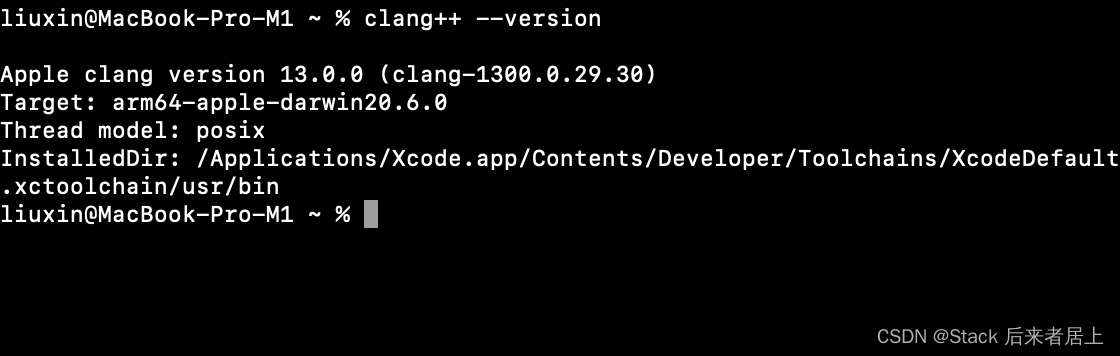
clang++ --version
出现下图表面本机安装clang++
一、打开VSCode 新建文件夹
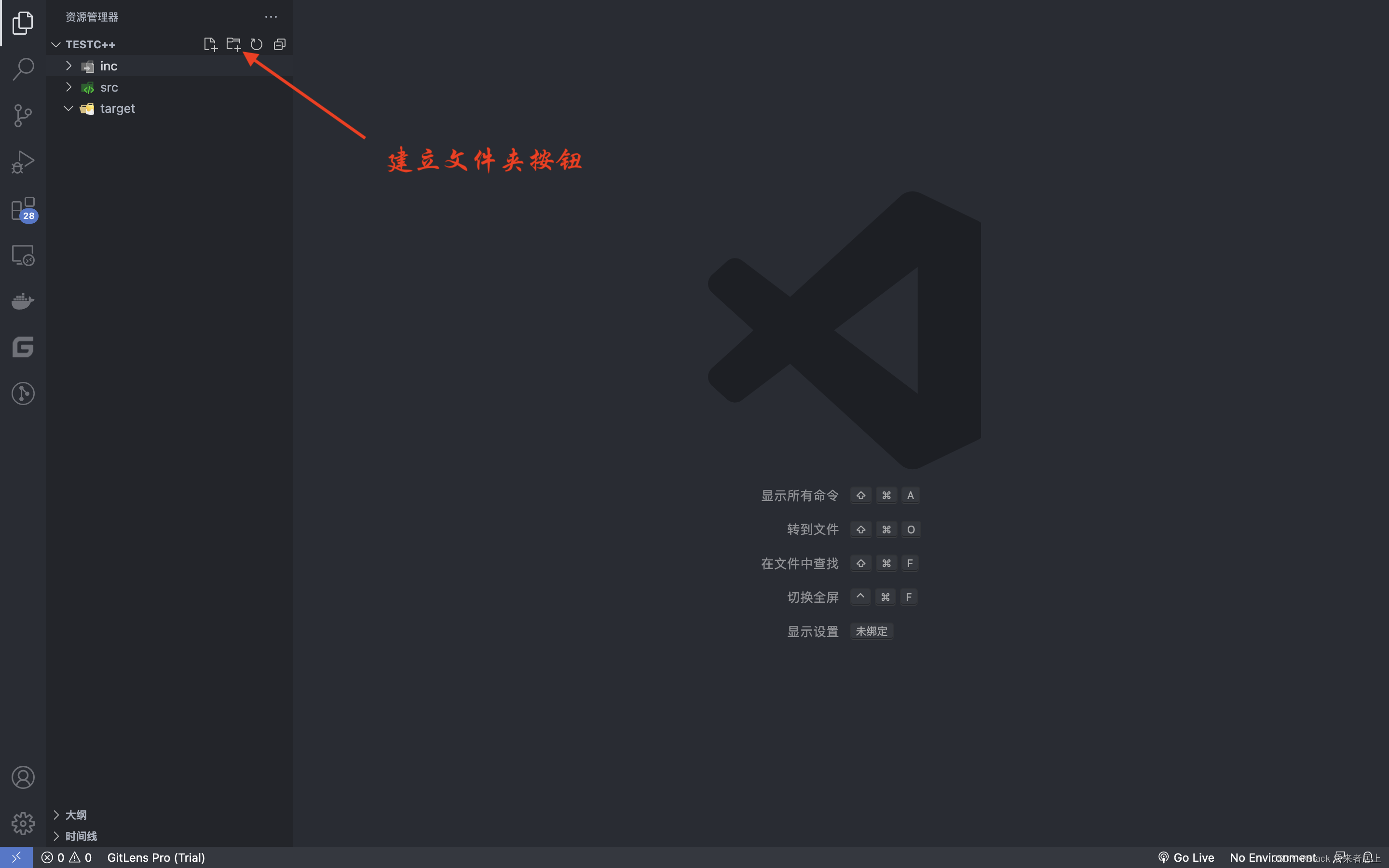
在根目录建立三个文件夹
- target 存放编译后文件
- src存放源码 也就 .cpp 后缀文件
- inc 存放头文件 也就是 .h后缀的文件
提示: 目录结构一定建立要正确
二、安装插件
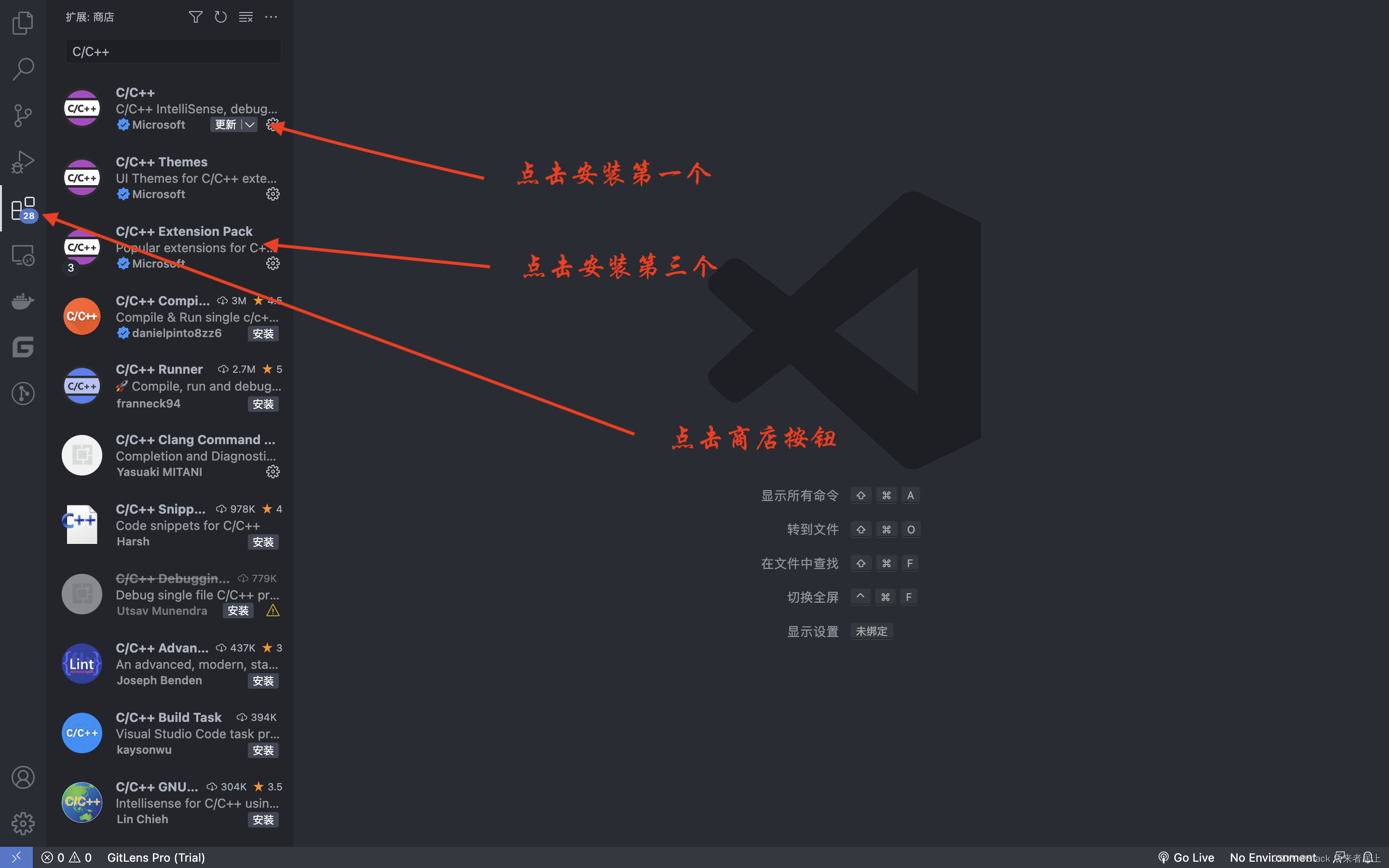
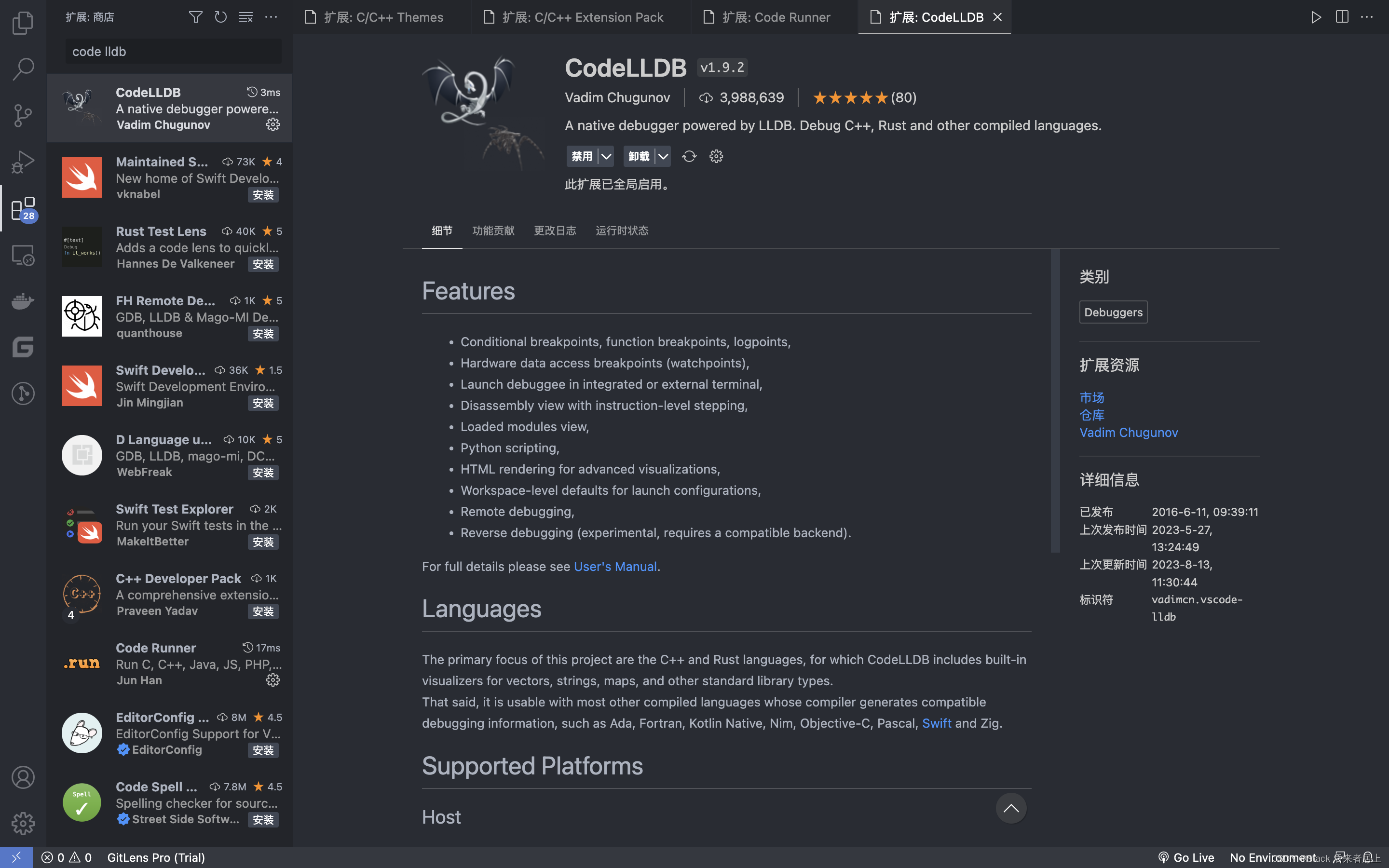
- 安装如图所示 搜索C/C++
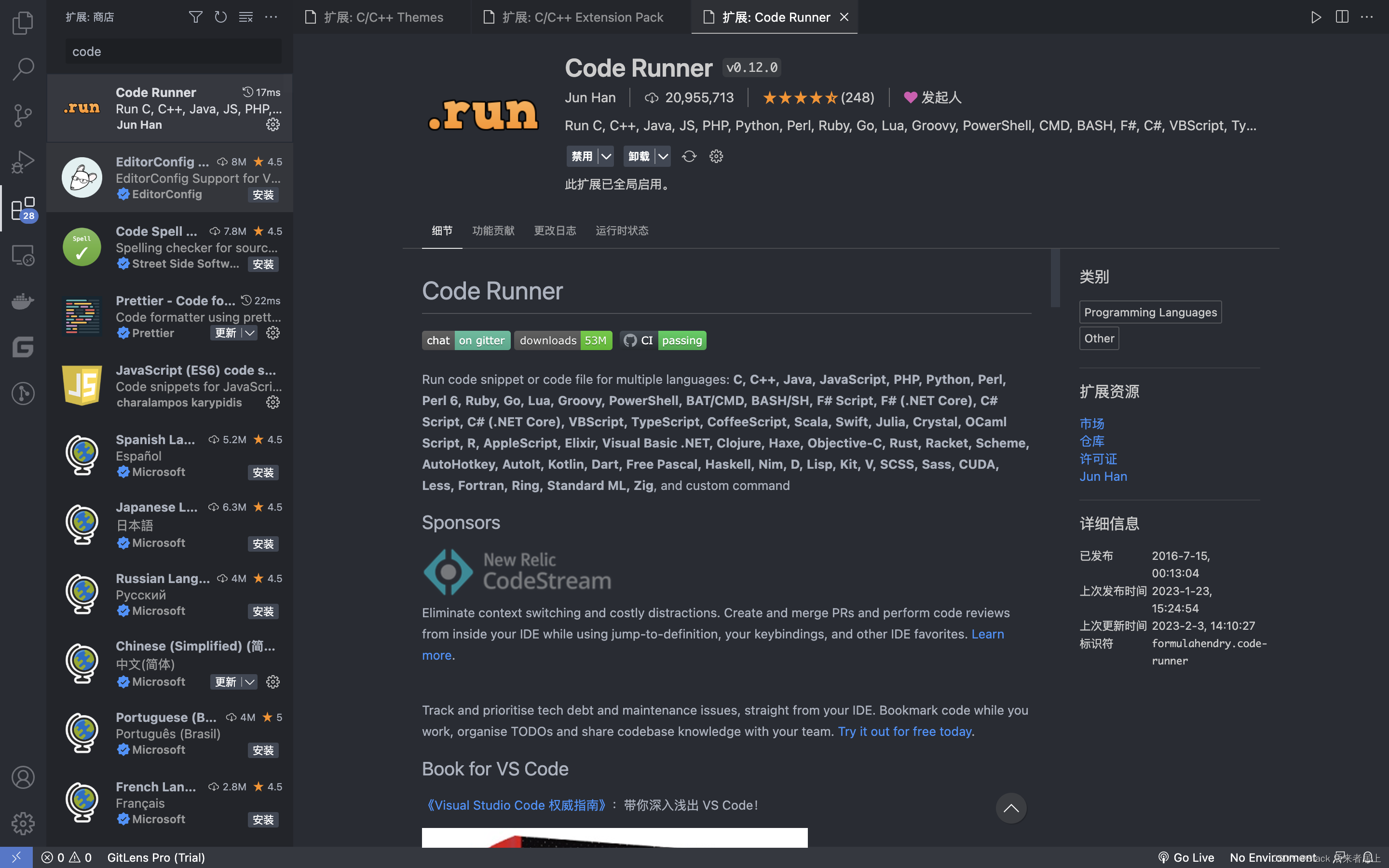
- 安装code runner
- 安装CodeLLDB
三 生成配置文件
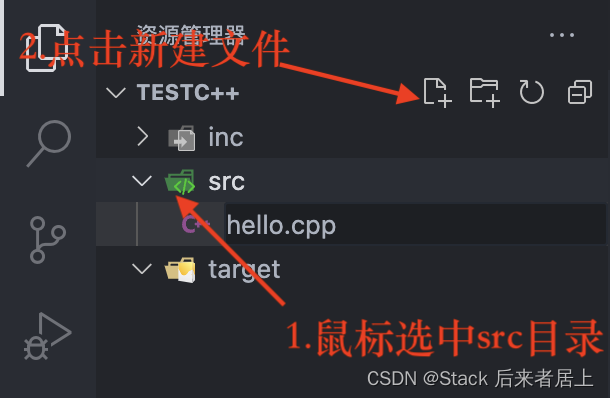
- 在src下建立hello.cpp文件
- 在hello.cpp粘贴如下代码
#include
using namespace std;
int main()
{
    cout
    "C_Cpp.errorSquiggles": "disabled",
    "files.associations": {
        "__locale": "c",
        "__string": "c",
        "string": "c",
        "string_view": "c",
        "cstring": "c",
        "locale": "c",
        "max.h": "c",
        "ostream": "cpp"
    },
    "code-runner.runInTerminal": false
}

    int temp = a;
    a = b;
    b = temp;
    cout
    cout
- 在src下建立hello.cpp文件
- 安装CodeLLDB
- 安装code runner
- 安装如图所示 搜索C/C++
免责声明:我们致力于保护作者版权,注重分享,被刊用文章因无法核实真实出处,未能及时与作者取得联系,或有版权异议的,请联系管理员,我们会立即处理! 部分文章是来自自研大数据AI进行生成,内容摘自(百度百科,百度知道,头条百科,中国民法典,刑法,牛津词典,新华词典,汉语词典,国家院校,科普平台)等数据,内容仅供学习参考,不准确地方联系删除处理! 图片声明:本站部分配图来自人工智能系统AI生成,觅知网授权图片,PxHere摄影无版权图库和百度,360,搜狗等多加搜索引擎自动关键词搜索配图,如有侵权的图片,请第一时间联系我们,邮箱:ciyunidc@ciyunshuju.com。本站只作为美观性配图使用,无任何非法侵犯第三方意图,一切解释权归图片著作权方,本站不承担任何责任。如有恶意碰瓷者,必当奉陪到底严惩不贷!


