
vue前端获取/切换麦克风,播放采集音频和采集音量大小
vue获取/切换麦克风且播放采集音频和音量大小
- 一、前言
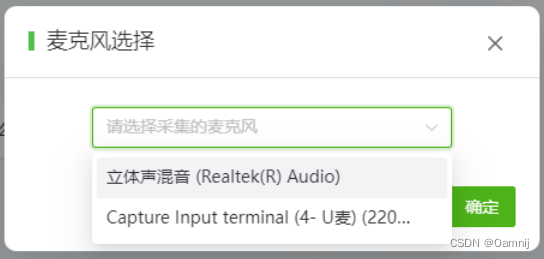
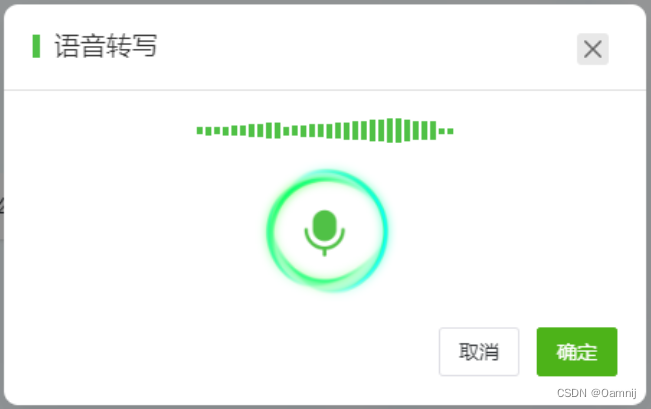
- 二、案列图示
- 三、代码
- 1、获取麦克风列表
- 2、用户在麦克风列表里面选择一个麦克风
- 3、选取了麦克风以后使用当前麦克风录音
- 4、获取采集的音频音量大小
- 四、全部代码
一、前言
使用时确保你有如下依赖且版本为Vue2,终端里面运行
npm install element-ui
npm install recordrtc
npm install sass sass-loader
二、案列图示
三、代码
1、获取麦克风列表
if (navigator.mediaDevices && navigator.mediaDevices.getUserMedia) {
  var Mic = []
  // 弹框获取麦克风
  navigator.mediaDevices.getUserMedia({audio: true}).then((stream) => {
    navigator.mediaDevices.enumerateDevices().then(function (devices) {
      devices.forEach(function (device) {
        if(device.kind === 'audioinput'){ // 麦克风
          if(device.deviceId != 'default' && device.deviceId != 'communications'){
            that.Mic.push(device)
          }
        }
      });
    })
  // 只是为了获取麦克风权限,获取以后立马关闭
  stream.getTracks().forEach(track => track.stop());
  })
}
2、用户在麦克风列表里面选择一个麦克风
{{ voiceStatus ? '取消录音' : '开始录音' }}3、选取了麦克风以后使用当前麦克风录音
重要代码:audio: { deviceId: this.form.chooseMicDeviceId },将上面选的麦克风放到getUserMedia中,即可启用用户自己选择的麦克风
// 开始录音
startRecord(){
  var that = this
  this.voiceStatus = true
  // mediaDevices可提供对相机和麦克风等媒体输入设备的连接访问
  window.navigator.mediaDevices.getUserMedia(
    { audio: { deviceId: this.main_form.chooseMicDeviceId }}
    ).then((stream) => {
    this.stream = stream;
    this.getVoice()

    this.recorder = RecordRTC(stream, {
      type: 'audio',
      mimeType: 'audio/wav',
      recorderType: RecordRTC.StereoAudioRecorder,
      desiredSampRate: 16000,
      numberOfAudioChannels: 1, // 单声道
      timeSlice: 30000,
      // bufferSize: 4096, // 缓存大小
      ondataavailable: this.sendData,
    });
    this.recorder.startRecording();
  }).catch(function(err) {
    console.log(err);
    console.log('当前浏览器不支持开启麦克风!');
    that.voiceStatus = false
  });
},
在sendData中可以把数据流传给后端,可以播放/下载采集到的数据流,也可以将数据流转换成file传给后端
sendData(blob) {
  var BB =new Blob([blob], {'type': 'audio/wav; codecs=opus'})
  // var audioURL = window.URL.createObjectURL(BB)
  // 播放
  // const audio = document.createElement('audio')
  // audio.controls = true // 音频是否显示控件
  // audio.src = audioURL
  // audio.play()
  // 下载
  // let a = document.createElement("a");
  // a.href = audioURL;
  // a.download = '测试';
  // a.click();
  // // 释放这个临时的对象url
  // window.URL.revokeObjectURL(audioURL);
  let file = new window.File([BB], '测试.wav')
  console.log(file);
},
4、获取采集的音频音量大小
// 获取音量值大小
getVoice() {
  const audioContext = new (window.AudioContext || window.webkitAudioContext)()
  // 将麦克风的声音输入这个对象
  const mediaStreamSource = audioContext.createMediaStreamSource(this.stream)
  // 创建分析节点
  const analyserNode = audioContext.createAnalyser()
  // 连接节点
  mediaStreamSource.connect(analyserNode)
  // 可以实时听到麦克风采集的声音
  // analyserNode.connect(audioContext.destination)
  // 获取音量数据
  const dataArray = new Uint8Array(analyserNode.frequencyBinCount);
  function getVolume() {
    analyserNode.getByteFrequencyData(dataArray);
    let sum = 0;
    for (let i = 0; i  {
    const volume = getVolume();
    console.log('音量:', Math.round( volume ));
    RMSList.value.unshift(Math.round(volume));
    RMSList.value.pop();
    // 在这里可以根据需要进行相应的处理
  }, 100);
},
四、全部代码
import RecordRTC from 'recordrtc' export default { data() { return { recorder: '', voiceStatus: false, // 是否正在录音 main_form: { chooseMicDeviceId: '', // 选择的麦克风id }, Mic: [], // 可选择的麦克风 rules: { file: [ { required: true, message: "不能为空", trigger: "blur" }, ], }, RMSList = [ 0, 0, 0, 0, 0, 0, 0, 0, 0, 0, 0, 0, 0, 0, 0, 0, 0, 0, 0, 0, 0, 0, 0, 0, 0, 0, 0, 0, 0, 0, ] }; }, created() {}, mounted() { this.getMic() }, methods: { // 获取当前页面可以选择的麦克风 getMic(){ let that = this; if (navigator.mediaDevices && navigator.mediaDevices.getUserMedia) { // 弹框获取麦克风 navigator.mediaDevices.getUserMedia({audio: true}).then((stream) => { navigator.mediaDevices.enumerateDevices().then(function (devices) { devices.forEach(function (device) { console.log(devices); if(device.kind === 'audioinput'){ // 麦克风 if(device.deviceId != 'default' && device.deviceId != 'communications'){ that.Mic.push(device) } } }); }) stream.getTracks().forEach(track => track.stop()); }) } }, // 语音输入 voiceInput(){ // 正在语音输入 if(this.voiceStatus) { this.stopRecord() // 停止输入 } else { // 开启语音输入 this.startRecord() } }, // 开始录音 startRecord(){ var that = this this.voiceStatus = true // mediaDevices可提供对相机和麦克风等媒体输入设备的连接访问 window.navigator.mediaDevices.getUserMedia( { audio: { deviceId: this.main_form.chooseMicDeviceId }} ).then((stream) => { this.stream = stream; this.getVoice() this.recorder = RecordRTC(stream, { type: 'audio', mimeType: 'audio/wav', recorderType: RecordRTC.StereoAudioRecorder, desiredSampRate: 16000, numberOfAudioChannels: 1, // 单声道 timeSlice: 1000, // bufferSize: 4096, // 缓存大小 ondataavailable: this.sendData, }); this.recorder.startRecording(); }).catch(function(err) { console.log(err); console.log('当前浏览器不支持开启麦克风!'); that.voiceStatus = false }); }, // 结束录音 stopRecord(){ this.voiceStatus = false if (this.recorder != null) { let recorder = this.recorder recorder.stopRecording(); let stream = this.stream; clearInterval(this.timer1); this.RMSList= [ 0, 0, 0, 0, 0, 0, 0, 0, 0, 0, 0, 0, 0, 0, 0, 0, 0, 0, 0, 0, 0, 0, 0, 0, 0, 0, 0, 0, 0, 0, ]; stream.getAudioTracks().forEach(track => track.stop()); } }, // 获取音量值大小 getVoice() { const audioContext = new (window.AudioContext || window.webkitAudioContext)() // 将麦克风的声音输入这个对象 const mediaStreamSource = audioContext.createMediaStreamSource(this.stream) // 创建分析节点 const analyserNode = audioContext.createAnalyser() // 连接节点 mediaStreamSource.connect(analyserNode) // 可以实时听到麦克风采集的声音 // analyserNode.connect(audioContext.destination) // 获取音量数据 const dataArray = new Uint8Array(analyserNode.frequencyBinCount); function getVolume() { analyserNode.getByteFrequencyData(dataArray); let sum = 0; for (let i = 0; i { const volume = getVolume(); console.log('音量:', Math.round( volume )); // 在这里可以根据需要进行相应的处理 this.RMSList.unshift(Math.round(volume)); this.RMSList.value.pop(); }, 100); }, // 每timeSlice执行一次 sendData(blob) { var BB = new Blob([blob], {'type': 'audio/wav; codecs=opus'}) // var audioURL = window.URL.createObjectURL(BB) // 播放 // const audio = document.createElement('audio') // audio.controls = true // 音频是否显示控件 // audio.src = audioURL // audio.play() // 下载 // let a = document.createElement("a"); // a.href = audioURL; // a.download = '测试'; // a.click(); // // 释放这个临时的对象url // window.URL.revokeObjectURL(audioURL); let file = new window.File([BB], '测试.wav') console.log(file); }, }, }; .Page{ padding: 20px; }{{ voiceStatus ? '取消录音' : '开始录音' }}
免责声明:我们致力于保护作者版权,注重分享,被刊用文章因无法核实真实出处,未能及时与作者取得联系,或有版权异议的,请联系管理员,我们会立即处理! 部分文章是来自自研大数据AI进行生成,内容摘自(百度百科,百度知道,头条百科,中国民法典,刑法,牛津词典,新华词典,汉语词典,国家院校,科普平台)等数据,内容仅供学习参考,不准确地方联系删除处理! 图片声明:本站部分配图来自人工智能系统AI生成,觅知网授权图片,PxHere摄影无版权图库和百度,360,搜狗等多加搜索引擎自动关键词搜索配图,如有侵权的图片,请第一时间联系我们,邮箱:ciyunidc@ciyunshuju.com。本站只作为美观性配图使用,无任何非法侵犯第三方意图,一切解释权归图片著作权方,本站不承担任何责任。如有恶意碰瓷者,必当奉陪到底严惩不贷!


