
Proteus设置网络标签
目录
前言:为什么需要设置网络标签
方法1
步骤1 选择网络端口
步骤2 放置网络端口
步骤3 设置并放置网络标签
方法2
步骤1 手动引出端口
步骤2 设置网络标签
前言:为什么需要设置网络标签
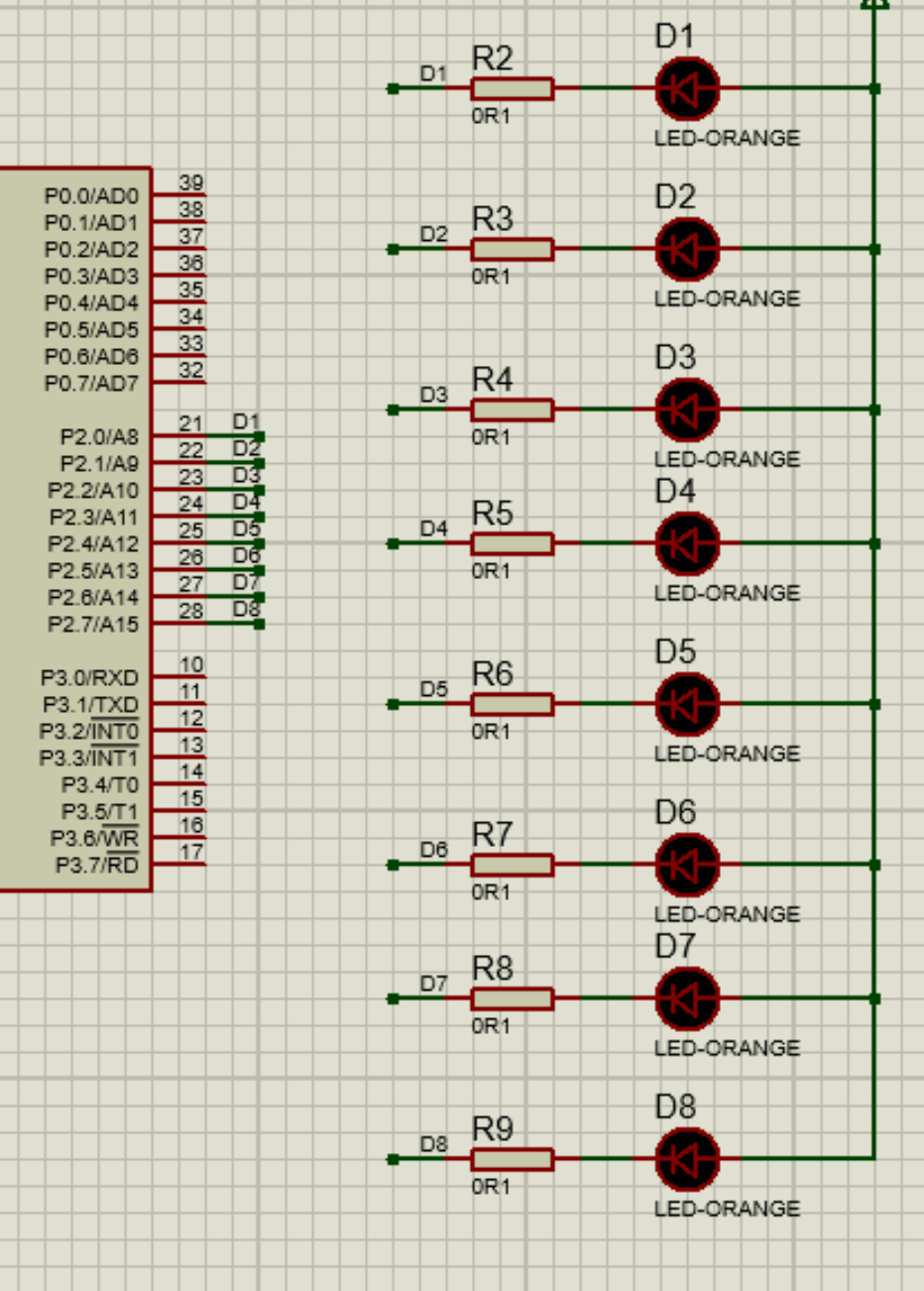
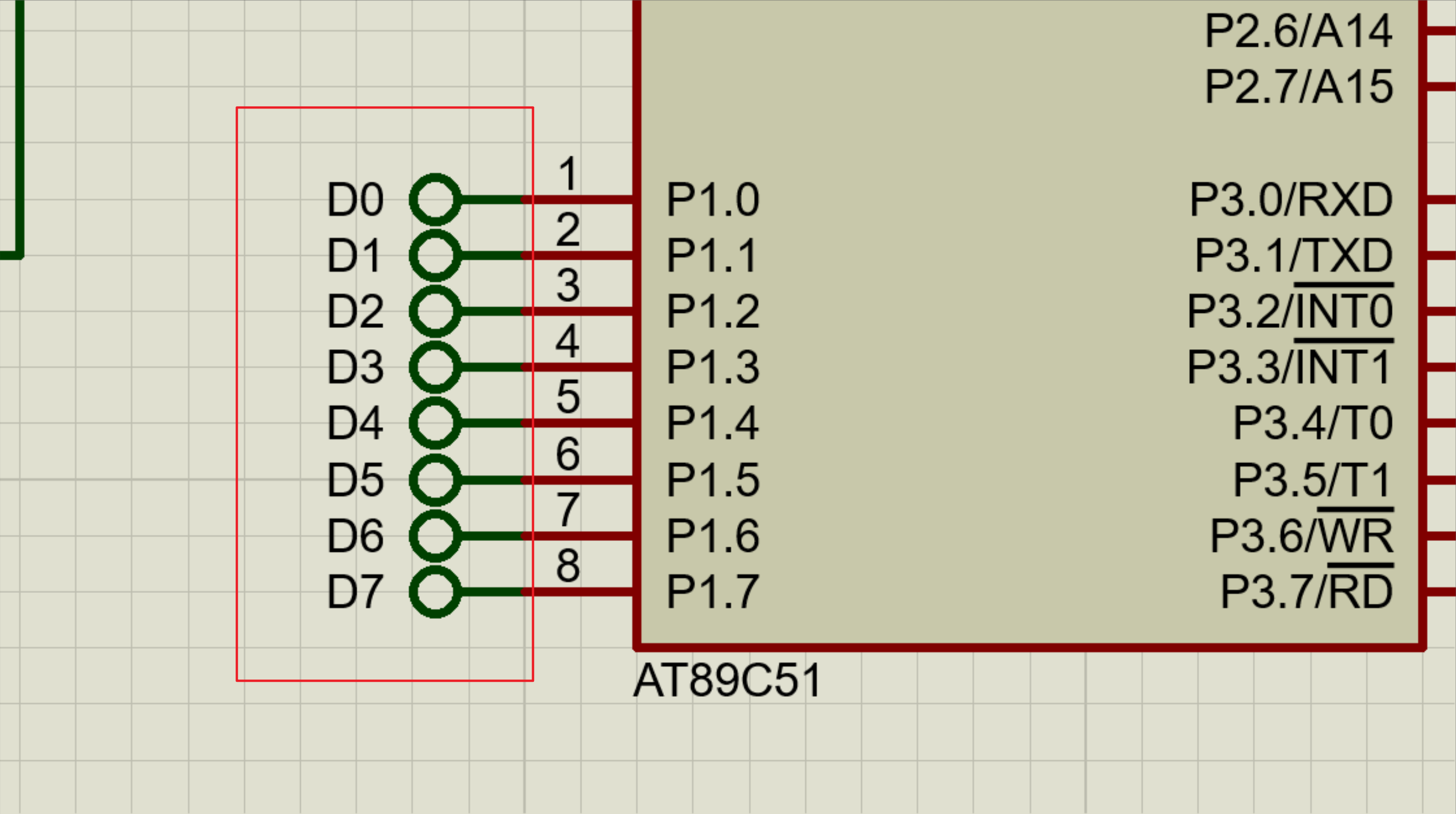
有的时候电路图中的连线会非常复杂,如果直接连线会使得电路图看起来非常的凌乱,如果能够设置网络标签,电路图的可读性会大大提高。就像下图中D1-D7的连接方式,非常清晰明了。
接下来我将介绍两种设置网络标签的方法
方法1
步骤1 选择网络端口
选择终端模式,然后选择DEFAULT,会有一个类似端口的东西
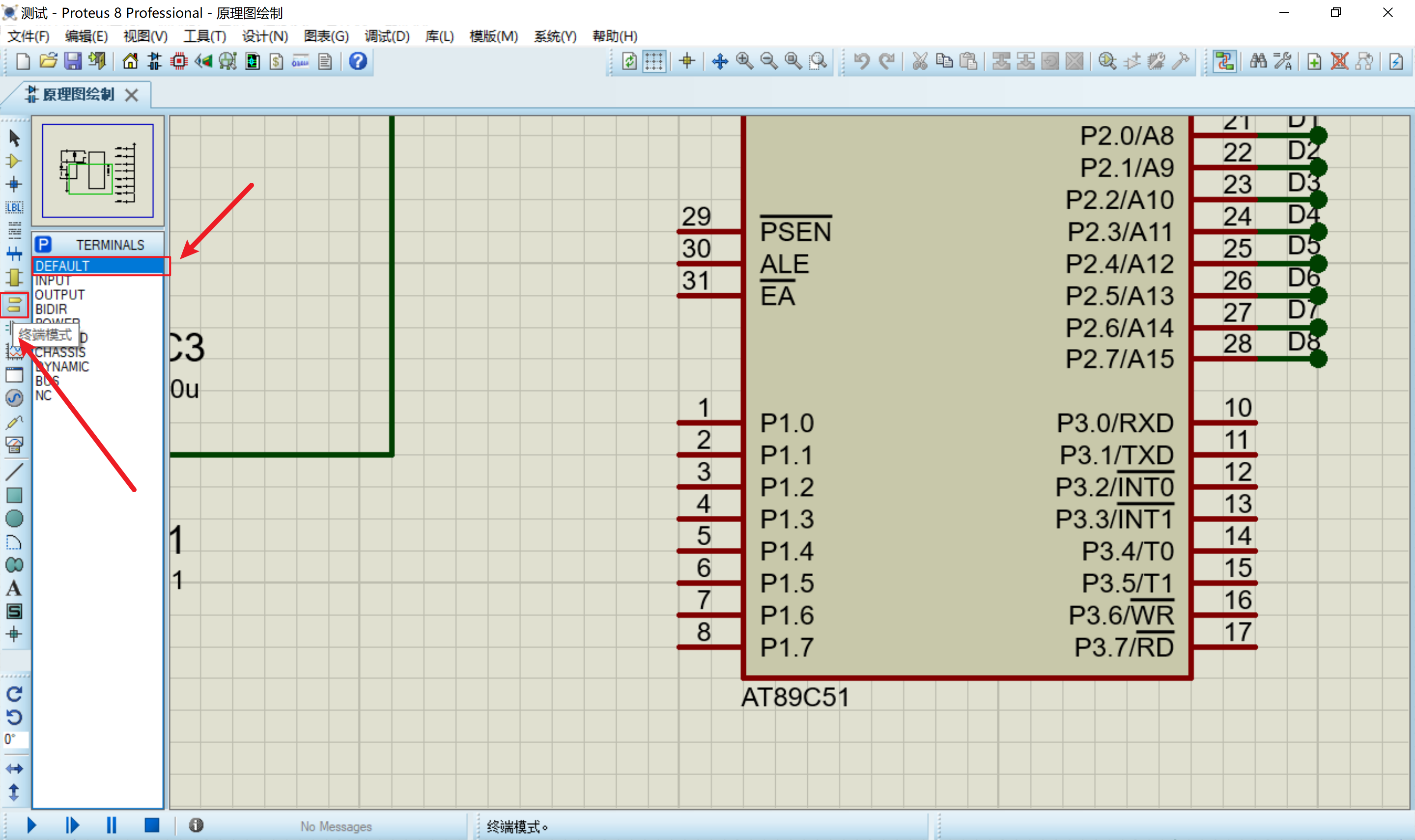
这个我就先称之为网络端口了,也不是很清楚具体叫什么
步骤2 放置网络端口
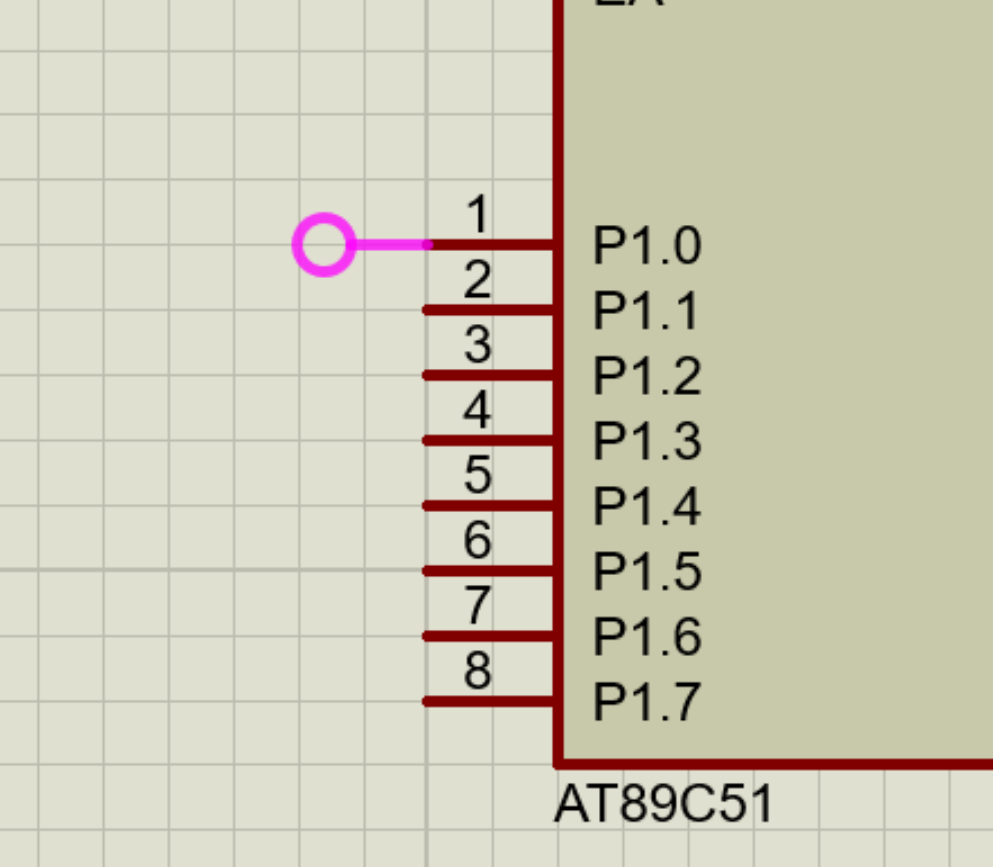
在需要链接的两端分别都要放上网路端口(我这里只展示了一边)
如果需要更换换端口的方向的话,按下 ctrl + M 就可以更改端口方向
步骤3 设置并放置网络标签
键盘输入法切换到英文模式,然后在键盘上按下A(大小写都可以),会跳出属性赋值工具这个界面
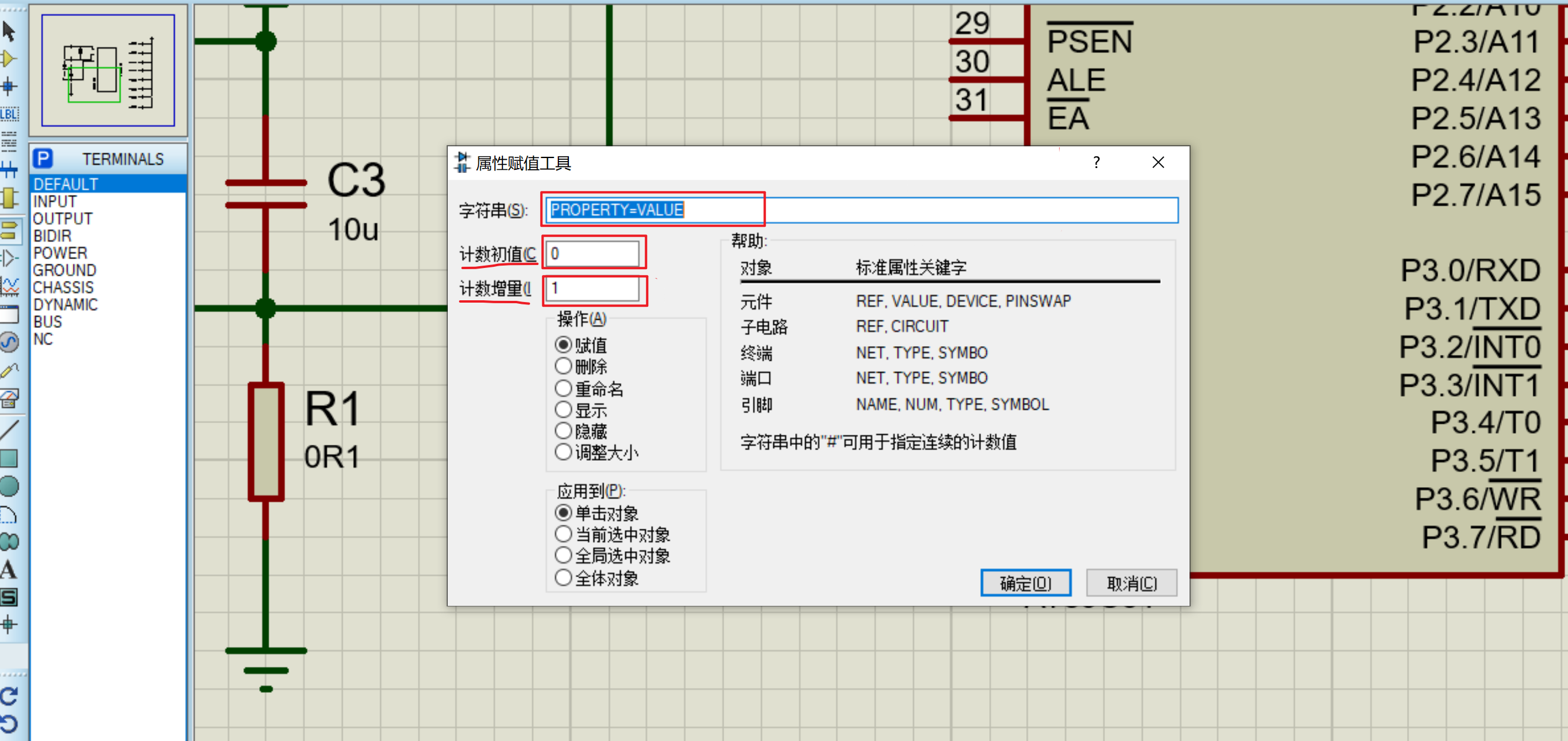
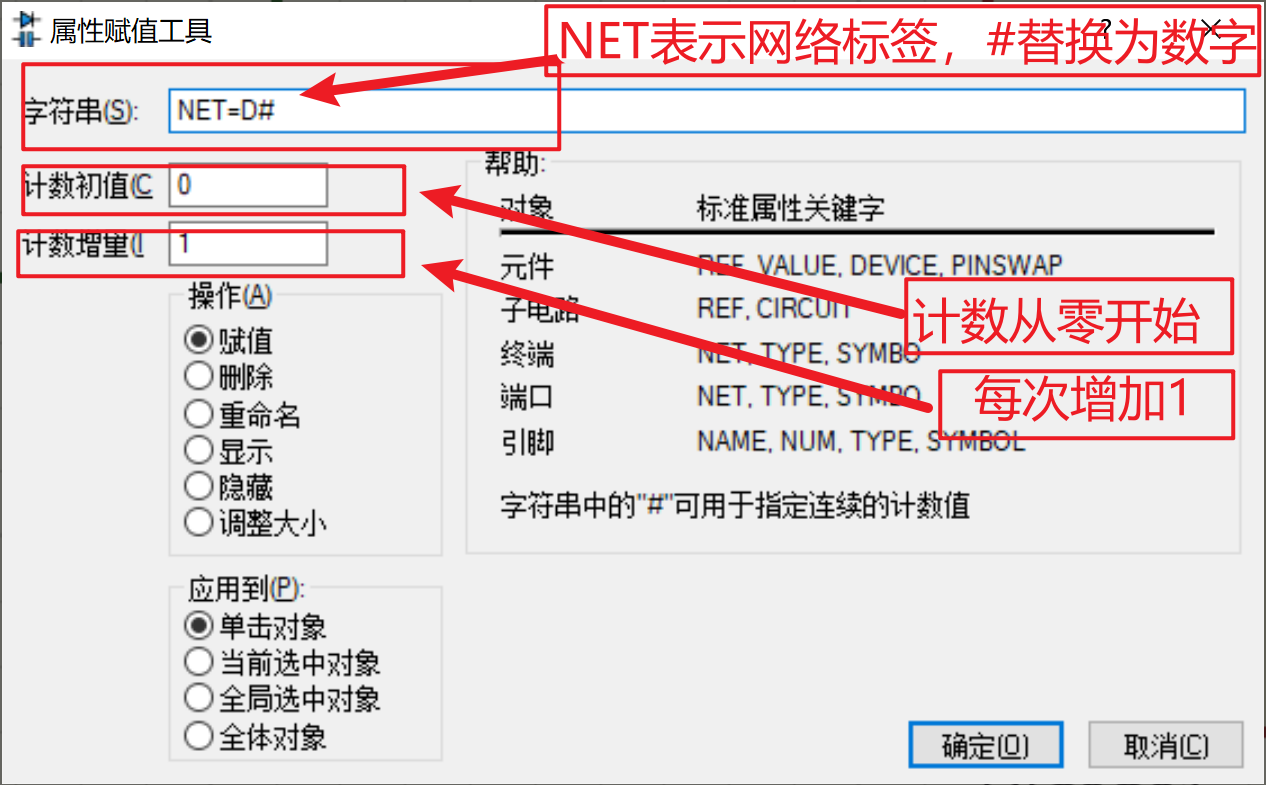
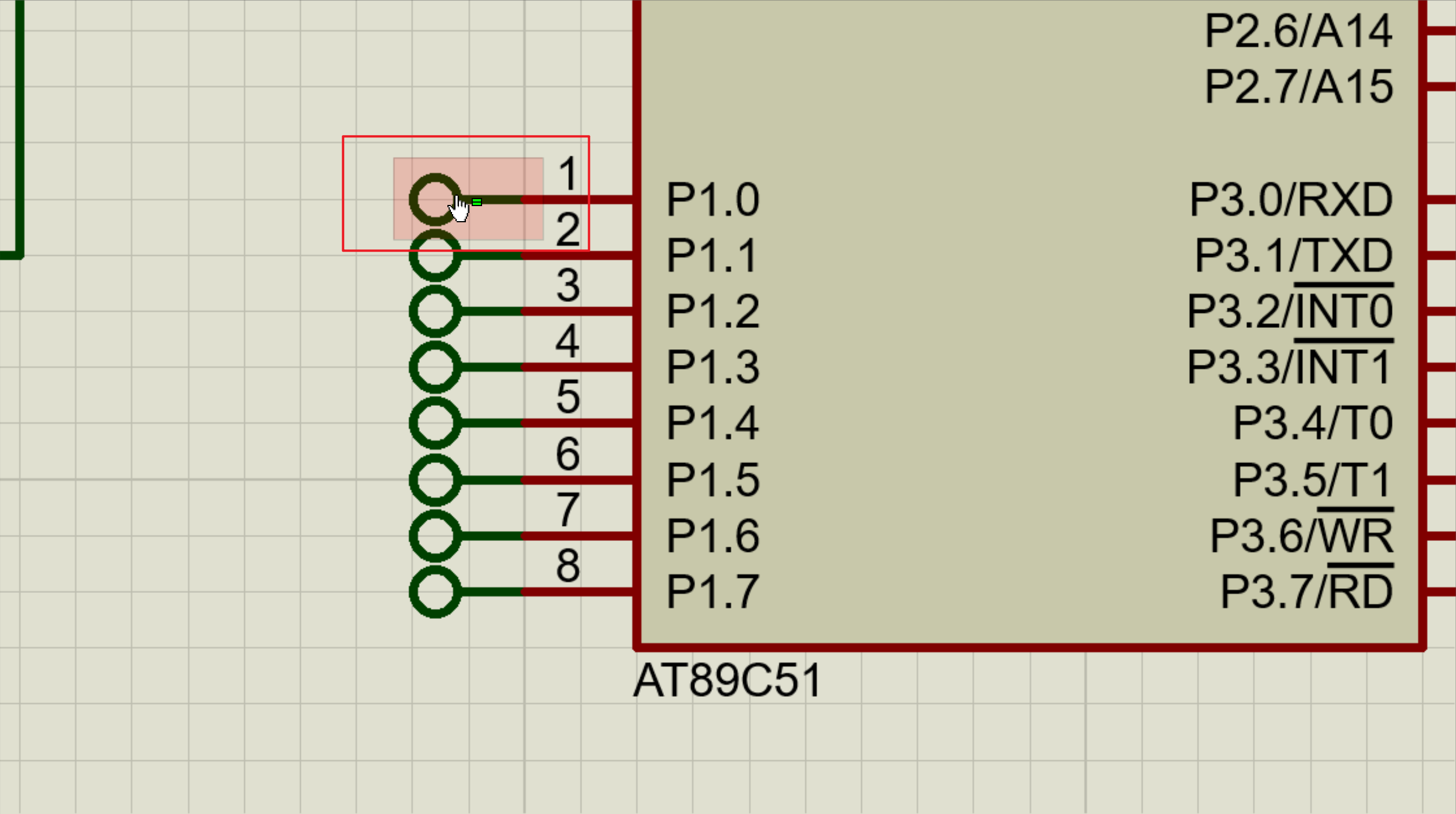
鼠标放在需要标号的位置上会出现一个绿色的小等号,单击即可设置标签,(记得在需要连接的两端都要进行标号,而且两边的标号需要一样才能发挥作用)。
设置完标签后,需要关闭掉设置标签也就是那个绿色的小等号,可以再次在英文输入法模式下键盘按下A,然后在属性赋值界面点击右下角的取消即可
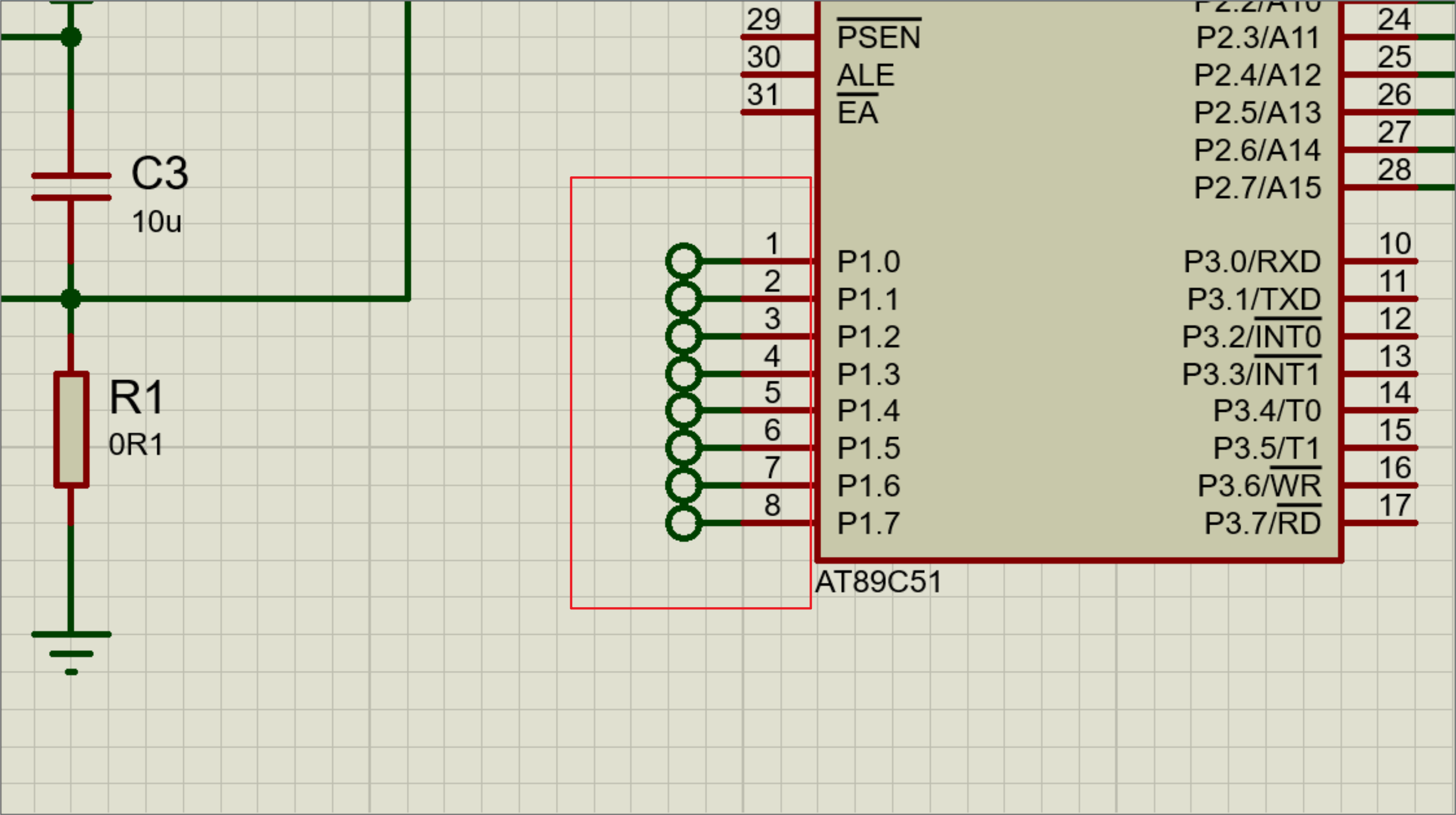
可以看到这样就已经标号好了(再次强调这里只展示了一半,需要完成连接需要两边进行一样的标号,标号一样的端口才能链接在一起)
方法2
步骤1 手动引出端口
首先自己手动引出一个端口(将导线拉到想要的位置,然后双击即可),如下图所示
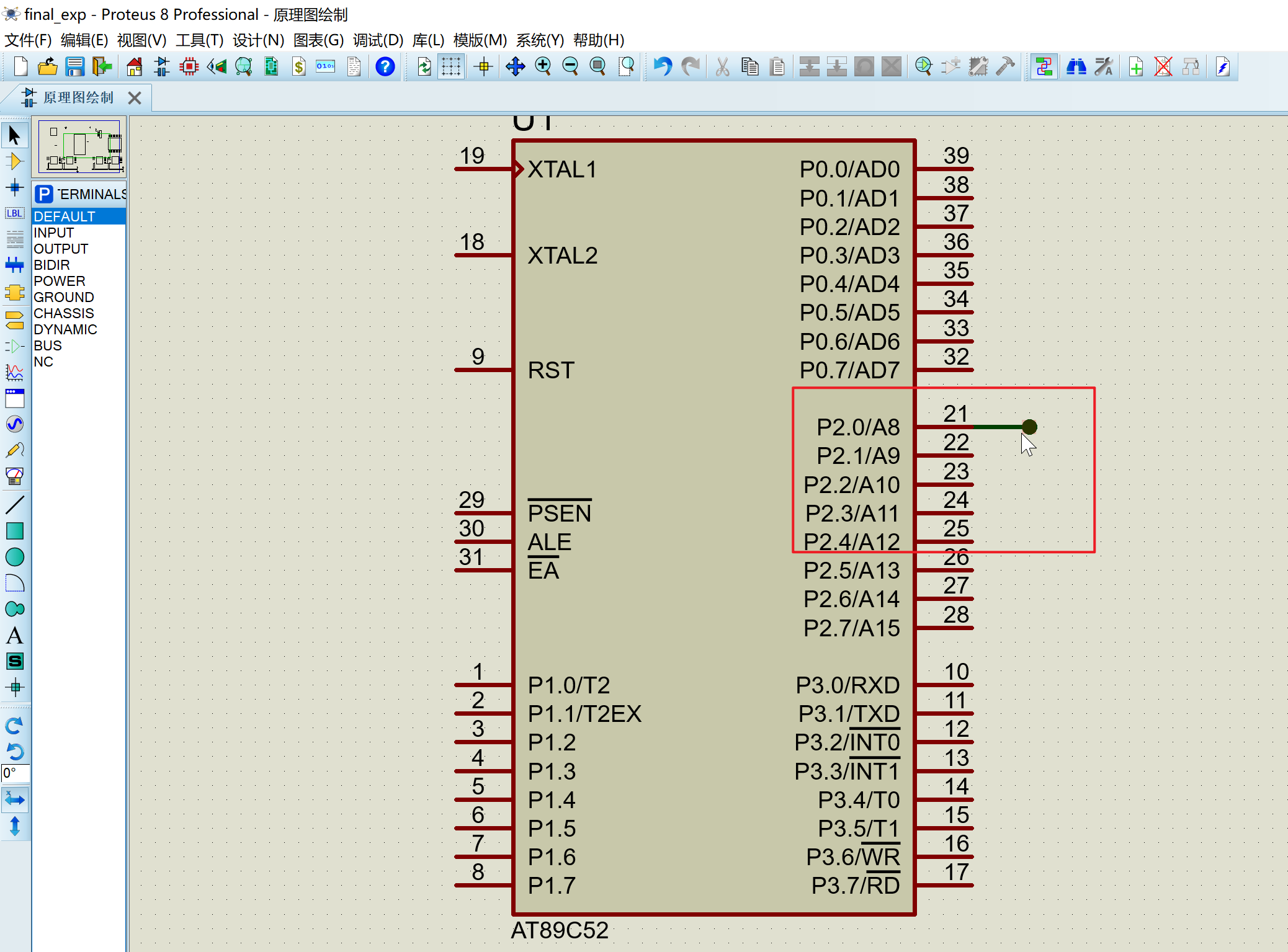
将鼠标放在任一引脚上,然后双击,即可重复上一步手动引出端口的操作
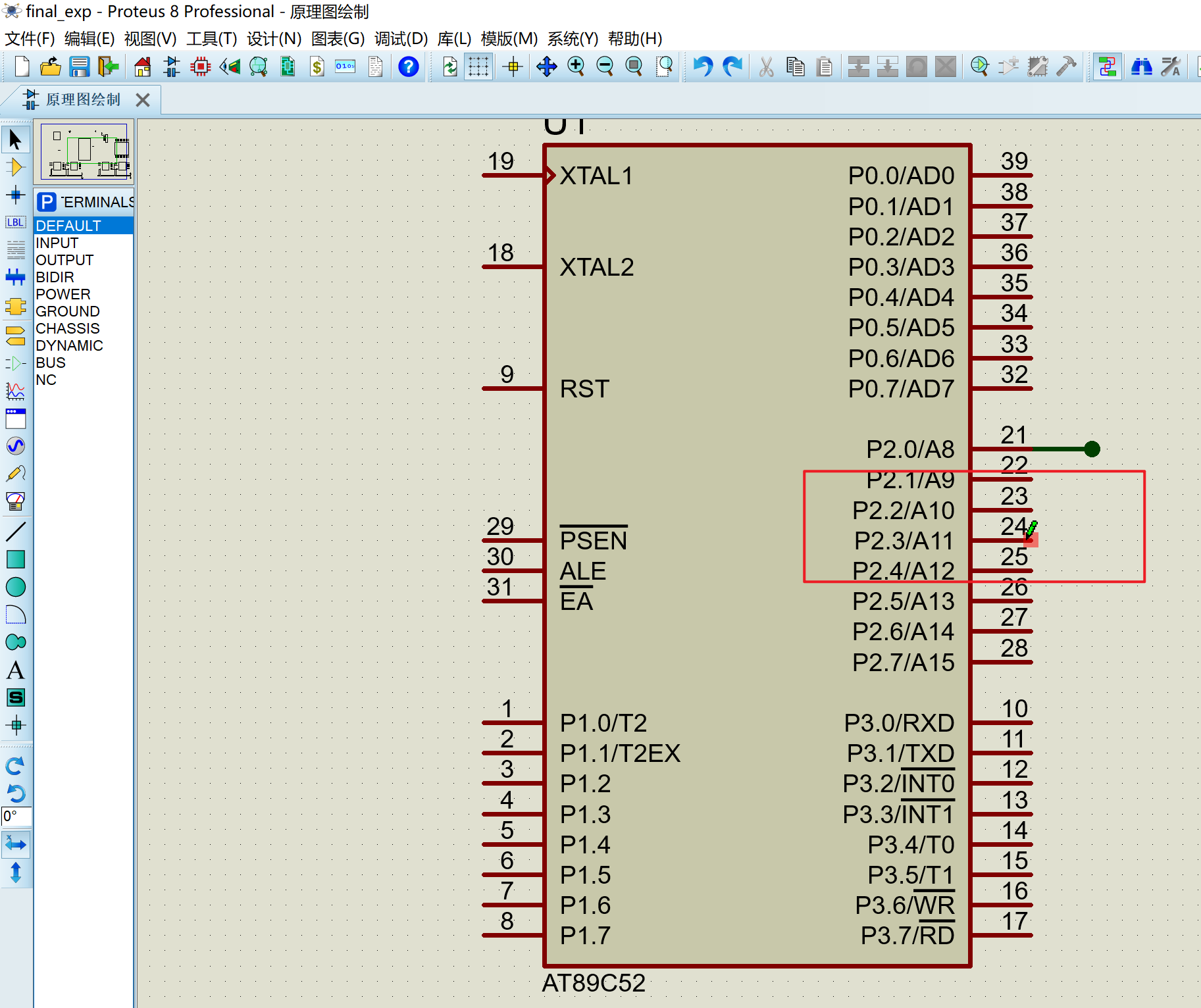
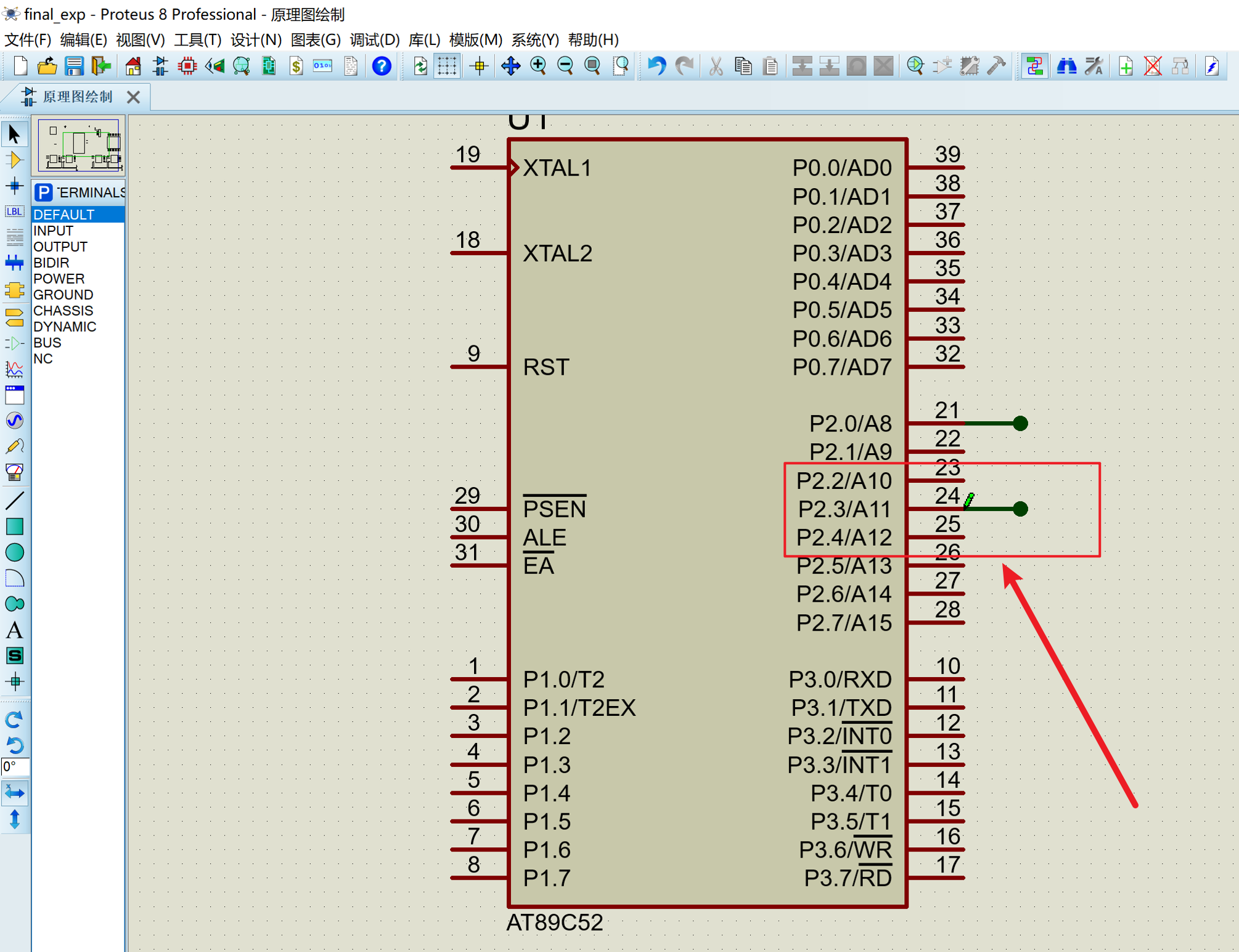
步骤2 设置网络标签
此步骤和方法1中步骤三放置网络标签的方法一致,就不重复说明了。
免责声明:我们致力于保护作者版权,注重分享,被刊用文章因无法核实真实出处,未能及时与作者取得联系,或有版权异议的,请联系管理员,我们会立即处理! 部分文章是来自自研大数据AI进行生成,内容摘自(百度百科,百度知道,头条百科,中国民法典,刑法,牛津词典,新华词典,汉语词典,国家院校,科普平台)等数据,内容仅供学习参考,不准确地方联系删除处理! 图片声明:本站部分配图来自人工智能系统AI生成,觅知网授权图片,PxHere摄影无版权图库和百度,360,搜狗等多加搜索引擎自动关键词搜索配图,如有侵权的图片,请第一时间联系我们,邮箱:ciyunidc@ciyunshuju.com。本站只作为美观性配图使用,无任何非法侵犯第三方意图,一切解释权归图片著作权方,本站不承担任何责任。如有恶意碰瓷者,必当奉陪到底严惩不贷!


