
【C语言】VScode中配置C语言/C++运行环境(保姆级图文)
目录
- 省流助手
- 1. 下载安装VScode
- 2. 下载编译器MinGW并解压
- 3. 将MinGW添加至环境变量
- 4. 安装vscode的插件
- 5. 运行代码
- 6. 调整和优化(这部分转自@零流@火星动力猿 2022.4.12)
- 总结
1. 下载安装VScode
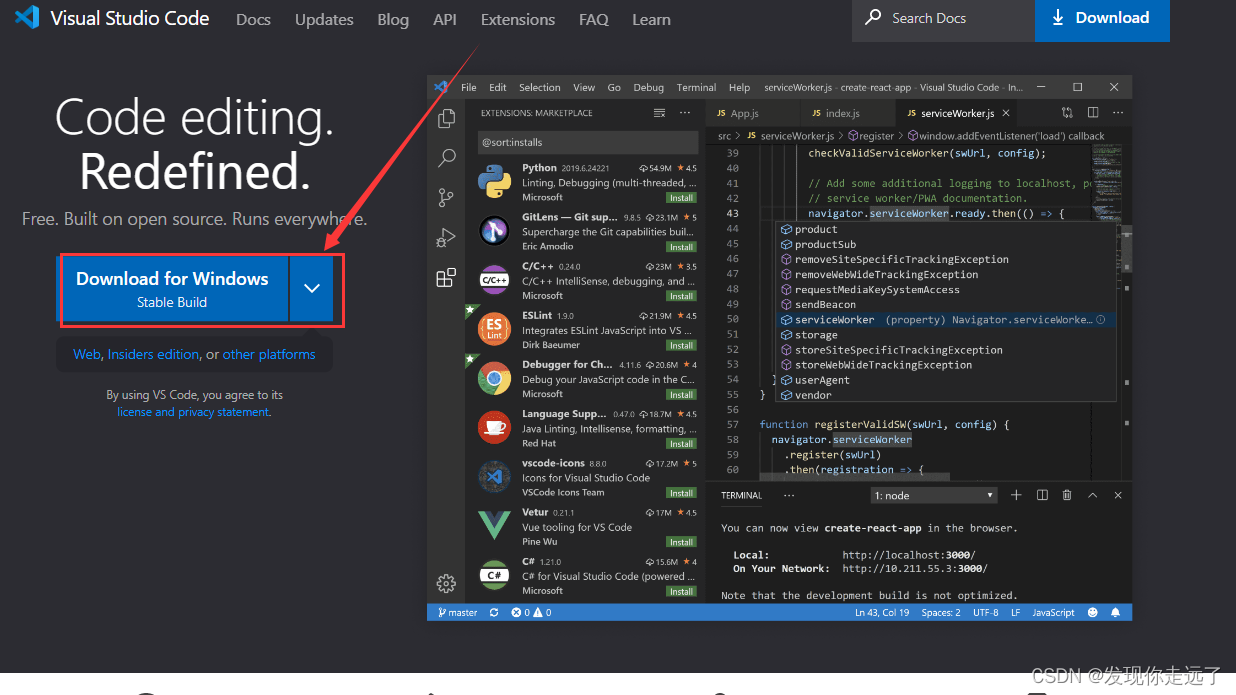
- 官网下载地址
https://code.visualstudio.com/
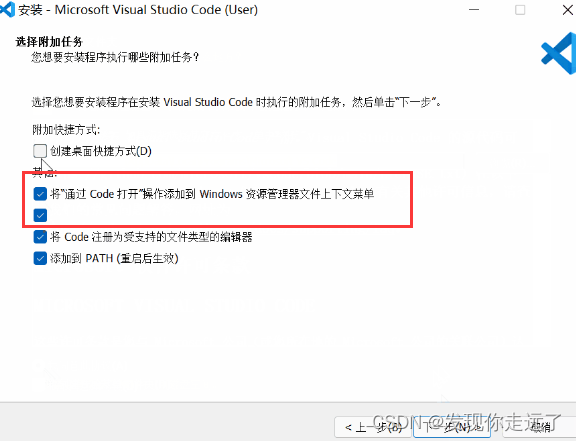
- 安装过程中其他步骤都下一步,就这里建议勾选这两个
3. 将MinGW添加至环境变量
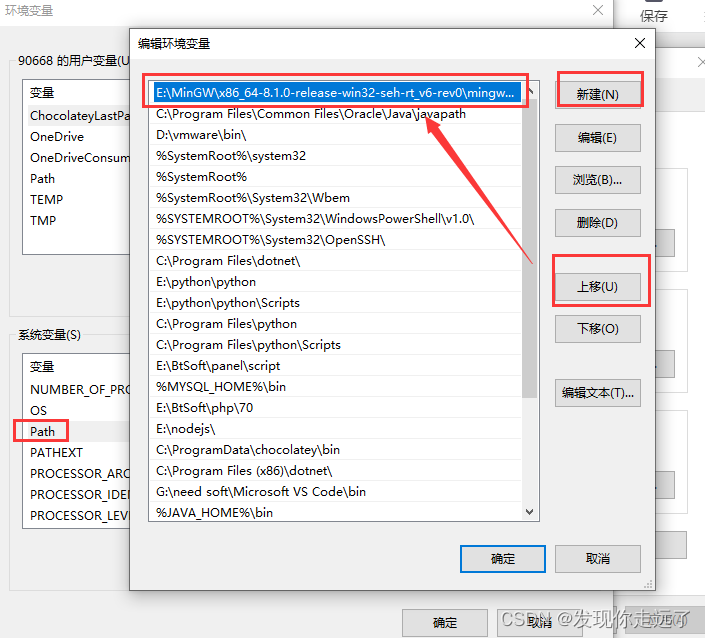
- 添加系统环境变量,注意最好是系统变量中的path里添加环境变量,最好也把这个优先级上移到第一行
5. 运行代码
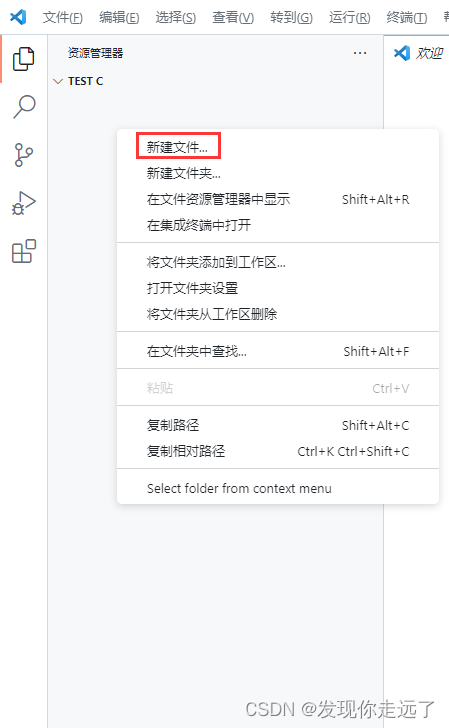
- 在文件->打开文件夹中打开一个文件夹,在文件夹中新建一个文件,改变文件名为XX.c
#include #include int main() { printf("Hello World!\n"); printf("你好世界!\n"); system("pause"); // 防止运行后自动退出,需头文件stdlib.h return 0; }- VScode菜单栏点击运行,启动调试,输出结果在下方终端,上方调试面板,点击最右边的 橙色方框 停止程序运行
总结
大家喜欢的话,给个👍,点个关注!继续跟大家分享敲代码过程中遇到的问题!
版权声明:
发现你走远了@mzh原创作品,转载必须标注原文链接
Copyright 2021 mzh
Crated:2021-11-27
欢迎关注 『C语言』 系列,持续更新中
欢迎关注 『C语言』 系列,持续更新中
【更多内容敬请期待】
- VScode菜单栏点击运行,启动调试,输出结果在下方终端,上方调试面板,点击最右边的 橙色方框 停止程序运行
- 在文件->打开文件夹中打开一个文件夹,在文件夹中新建一个文件,改变文件名为XX.c
- 添加系统环境变量,注意最好是系统变量中的path里添加环境变量,最好也把这个优先级上移到第一行
- 安装过程中其他步骤都下一步,就这里建议勾选这两个
- 官网下载地址
免责声明:我们致力于保护作者版权,注重分享,被刊用文章因无法核实真实出处,未能及时与作者取得联系,或有版权异议的,请联系管理员,我们会立即处理! 部分文章是来自自研大数据AI进行生成,内容摘自(百度百科,百度知道,头条百科,中国民法典,刑法,牛津词典,新华词典,汉语词典,国家院校,科普平台)等数据,内容仅供学习参考,不准确地方联系删除处理! 图片声明:本站部分配图来自人工智能系统AI生成,觅知网授权图片,PxHere摄影无版权图库和百度,360,搜狗等多加搜索引擎自动关键词搜索配图,如有侵权的图片,请第一时间联系我们,邮箱:ciyunidc@ciyunshuju.com。本站只作为美观性配图使用,无任何非法侵犯第三方意图,一切解释权归图片著作权方,本站不承担任何责任。如有恶意碰瓷者,必当奉陪到底严惩不贷!


