
4.1 RK3399项目开发实录-案例开发之MIPI 摄像头开发(wulianjishu666)
温馨提示:这篇文章已超过417天没有更新,请注意相关的内容是否还可用!
嵌入式从零到项目开发全套例程资料
链接:https://pan.baidu.com/s/1ksCQN__jD8ZrJhw8sWzhwQ?pwd=vvfz
3.2. MIPI 摄像头
带有 MIPI CSI 接口的 RK3399 板子都添加了双 MIPI 摄像头 OV13850 的支持,应用中也添加了摄像头的例子。下面介绍一下相关配置。
3.2.1. 设备树文件配置
以 rk3399-firefly-aiojd4.dts 为例,这些都是摄像头需要打开的配置。由于内核已经添加了双 MIPI 摄像头的支持,所以这里配置了两个摄像头,如果只使用一个摄像只需要打开其中一个摄像头就可以了。
//电源管理
&vcc_mipi {
        status = "okay";
};
&dvdd_1v2 {
        status = "okay";
};
//MIPI 摄像头1
&ov13850 {
        status = "okay";
};
&rkisp1_0 {
        status = "okay";
};
&mipi_dphy_rx0 {
        status = "okay";
};
&isp0_mmu {
        status = "okay";
};
//MIPI 摄像头2
&ov13850_1 {
        status = "okay";
};
&rkisp1_1 {
        status = "okay";
};
&mipi_dphy_tx1rx1 {
        status = "okay";
};
&isp1_mmu {
        status = "okay";
};
注意: 如果使用的是 core-3399 核心板加上 DIY 底板,可能需要修改相应的 GPIO 属性。
3.2.2. 调试
在运行脚本之前先确认一下 OV13850 设备是否注册成功,下面是成功的内核日志:
root@firefly:~# dmesg | grep ov13850
//MIPI 摄像头1
[    1.276762] ov13850 1-0036: GPIO lookup for consumer reset
[    1.276771] ov13850 1-0036: using device tree for GPIO lookup
[    1.276803] of_get_named_gpiod_flags: parsed 'reset-gpios' property of node '/i2c@ff110000/ov13850@36[0]' - status (0)
[    1.276855] ov13850 1-0036: Looking up avdd-supply from device tree
[    1.277034] ov13850 1-0036: Looking up dovdd-supply from device tree
[    1.277170] ov13850 1-0036: Looking up dvdd-supply from device tree
[    1.277535] ov13850 1-0036: GPIO lookup for consumer pwdn
[    1.277544] ov13850 1-0036: using device tree for GPIO lookup
[    1.277575] of_get_named_gpiod_flags: parsed 'pwdn-gpios' property of node '/i2c@ff110000/ov13850@36[0]' - status (0)
[    1.281862] ov13850 1-0036: Detected OV00d850 sensor, REVISION 0xb2
//MIPI 摄像头2
[    1.284442] ov13850 1-0046: GPIO lookup for consumer pwdn
[    1.284461] ov13850 1-0046: using device tree for GPIO lookup
[    1.284523] of_get_named_gpiod_flags: parsed 'pwdn-gpios' property of node '/i2c@ff110000/ov13850@46[0]' - status (0)
[    1.288235] ov13850 1-0046: Detected OV00d850 sensor, REVISION 0xb2
在 /dev 下应该生成相关设备文件:
root@firefly:~# ls /dev/video
//MIPI 摄像头1
video0  video1  video2  video3
//MIPI 摄像头2
video4  video5  video6  video7
注意: 同理,如果只使用一个摄像头,只需要注册一个摄像头设备就可以了。
3.2.3. 测试预览摄像头
3.2.3.1. v4l2
使用v4l2方式预览摄像头:
apt-get install -y git libopencv-dev cmake libdrm-dev g++ librga-dev
git clone https://github.com/T-Firefly/rkisp-v4l2.git
cd rkisp-v4l2/rkisp_demo/
cmake ./
make
sudo -u firefly DISPLAY=:0 ./rkisp_demo -c 300 -d /dev/video0 -w 640 -h 480
or
sudo -u firefly DISPLAY=:0 ./rkisp_demo -c 300 -d /dev/video5 -w 640 -h 480
3.2.3.2. gstreamer
使用gstreamer方式预览摄像头:
gst-launch-1.0 v4l2src device=/dev/video0 ! video/x-raw,format=NV12,width=640,height=480, framerate=30/1 ! videoconvert ! kmssink &
运行脚本即可,结果如图所示:
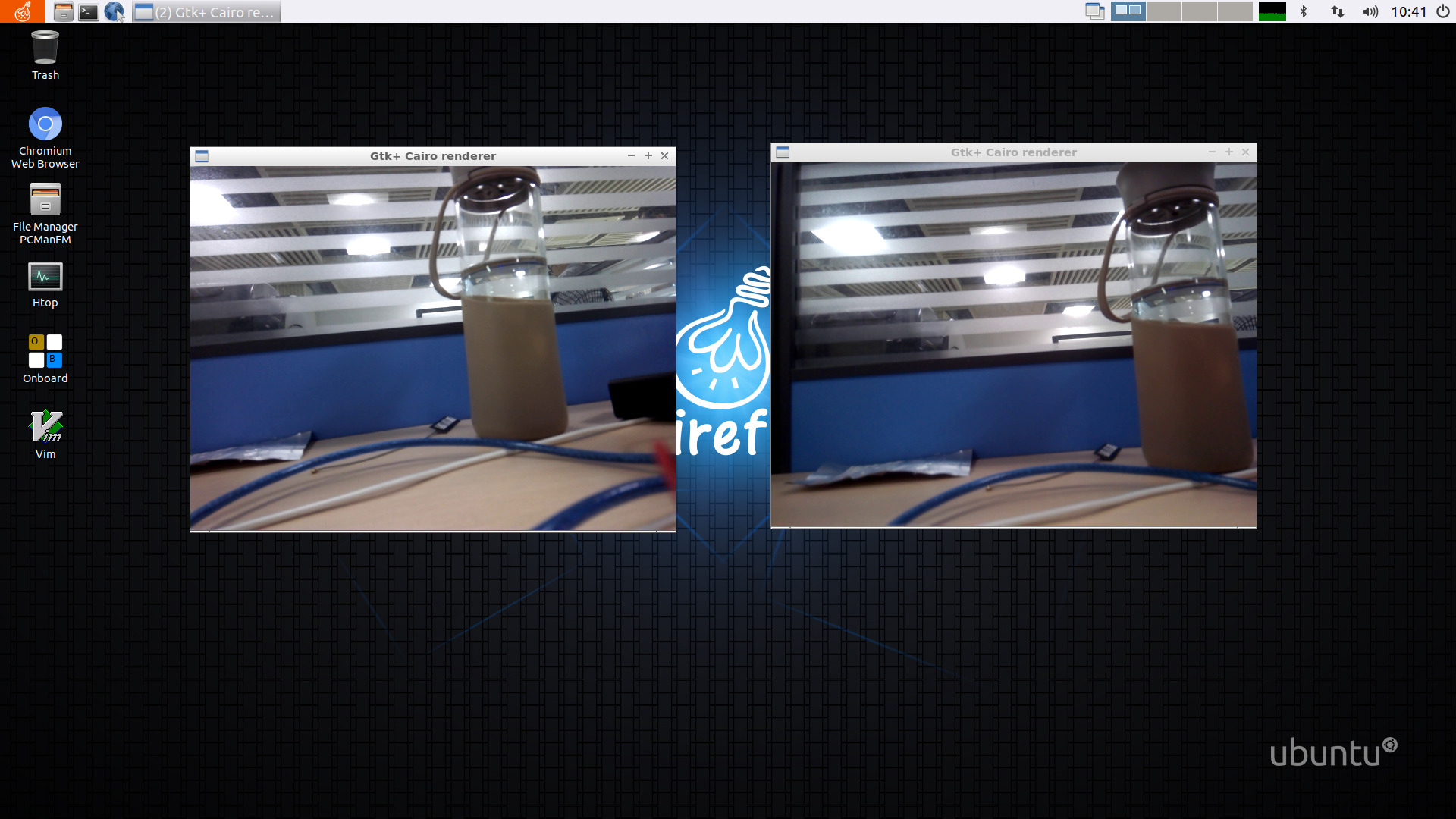
3.2.4. 开发MIPI 摄像头
3.2.4.1. FFMPEG读取MIPI摄像头
-
使用v4l2loopback和FFMPEG多路投影
apt-get install -y git libopencv-dev cmake libdrm-dev g++ librga-dev python-dev
git clone https://github.com/umlaeute/v4l2loopback.git
cd v4l2loopback/
#参考 《安装linux-headers和linux-image》
make install
...
//使用v4l2loopback创建 video10、video11和video12设备
sudo insmod v4l2loopback.ko videonr=10,11,12
#打开读取video0设备,并把图像信息写入到video10中
sudo -u firefly DISPLAY=:0  ./rkisp_demo -c 300  -d /dev/video0 -w 640  -h 480 -D /dev/video10
// 使用ffmpeg拷贝功能将video10中的内容,拷贝到video11和video12设备中
ffmpeg -loglevel quiet -f v4l2 -video_size 640x480 -r 10 -i /dev/video10 -preset fast -codec copy -f v4l2 /dev/video11 -preset fast -codec copy -f v4l2 /dev/video12
// 另起一个终端,使用ffplay工具任意预览video11或video12
ffplay -i /dev/video11
3.2.4.2. OpenCV读取MIPI摄像头
MIPI摄像头是不支持OpenCV中 capture.open(index) 方式读取的,在此提供2中读取摄像头的方法:
这种方式推荐OpenCV的C++版本使用,详细使用参考前面的v4l2预览一节。v4l2_simple_demo是rkisp_demo.cpp的精简版本,详细可参考rkisp_demo.cpp。
-
C++
推荐OpenCV的C++版本使用,详细使用参考前面的v4l2预览一节。v4l2_simple_demo是rkisp_demo.cpp的精简版本,详细可参考rkisp_demo.cpp。
参考:
https://github.com/T-Firefly/rkisp-v4l2.git
git clone https://github.com/T-Firefly/rkisp-v4l2.git
cd rkisp-v4l2/mipi_video_demo/v4l2_simple_demo
make
# open /dev/video0
sudo -u firefly DISPLAY=:0 ./opencv
-
Python
使用 OpenCV-Python 方式读取 MIPI 摄像头需要添加Gstreamer支持,并需要重现编译安装OpenCV。参考《OpenCV 编译和安装》
git clone https://gitlab.com/firefly-linux/test_code/rkisp-v4l2.git
cd mipi_video_demo/OpenCV_Python
# Please read rkisp-v4l2/mipi_video_demo/OpenCV_Python/README.md carefully.
python3 opencv_gst_test.py
-


