Xcode清理缓存-2023年3月
温馨提示:这篇文章已超过379天没有更新,请注意相关的内容是否还可用!
参考CSND: HTML5 CSS控制Table内外边框、颜色、大小示例_@虎哥132的博客-CSDN博客
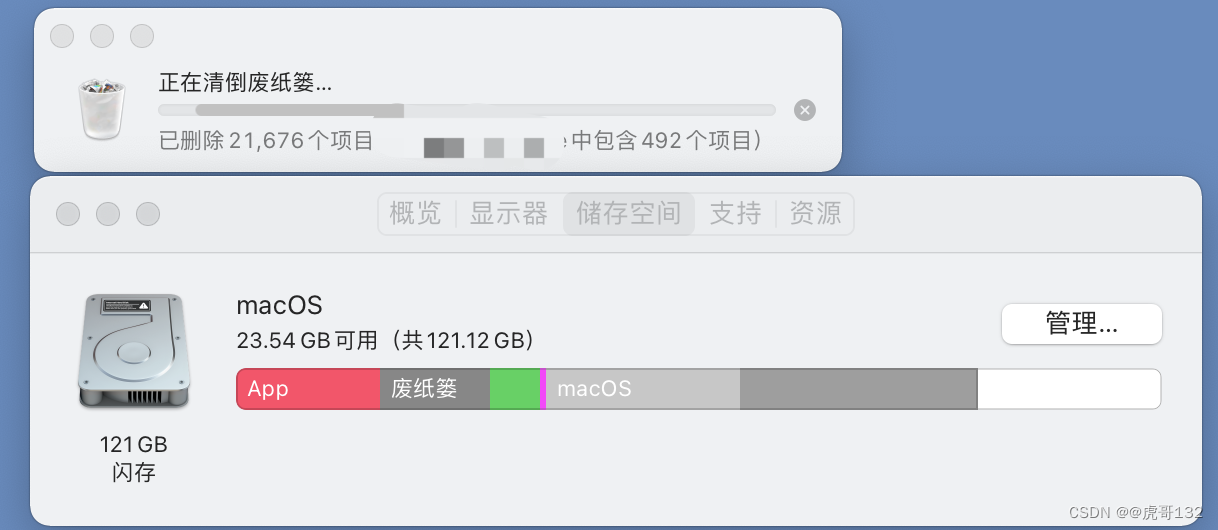
一、公司配置的电脑性能比较一般,Xcode 需要占用电脑很多存储空间,所以有必要经常去清理一下Xcode。
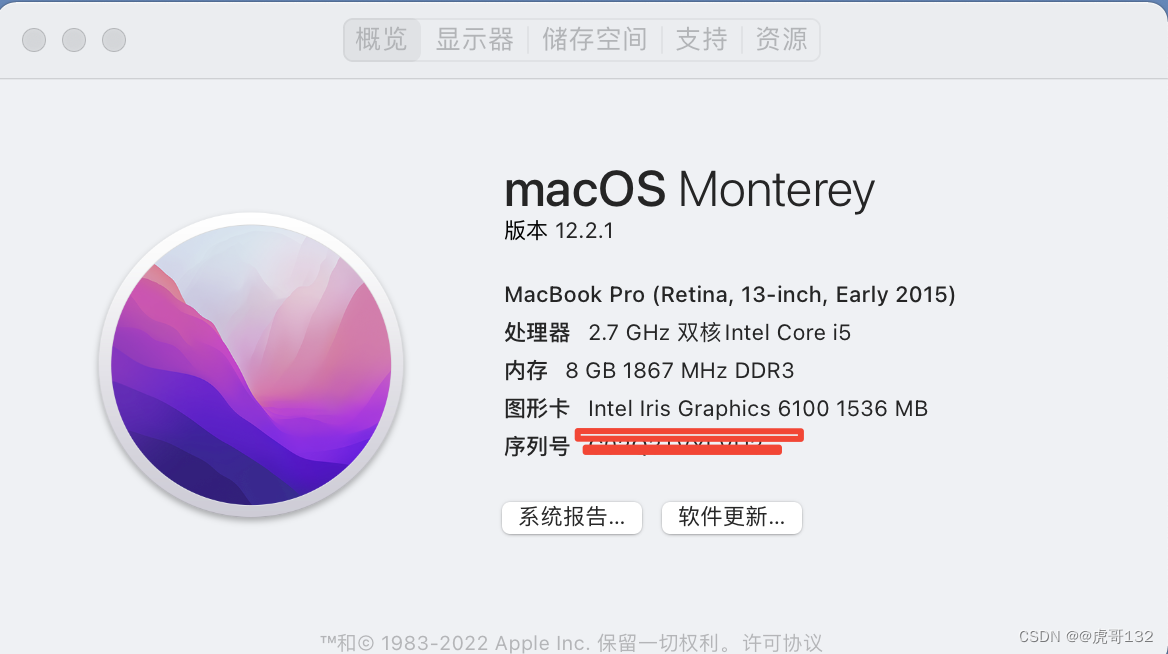
a.电脑配置,如图:
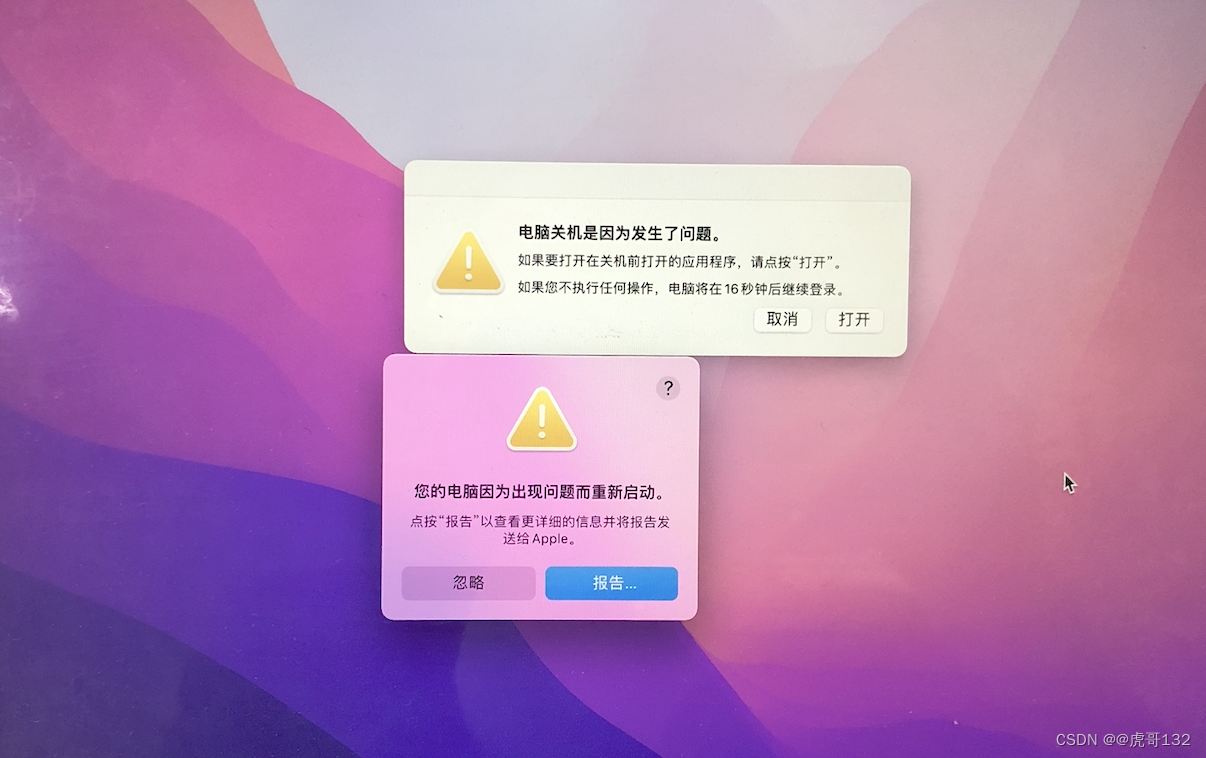
b.经常因为内存不足电脑闪退,自动重启,如图:
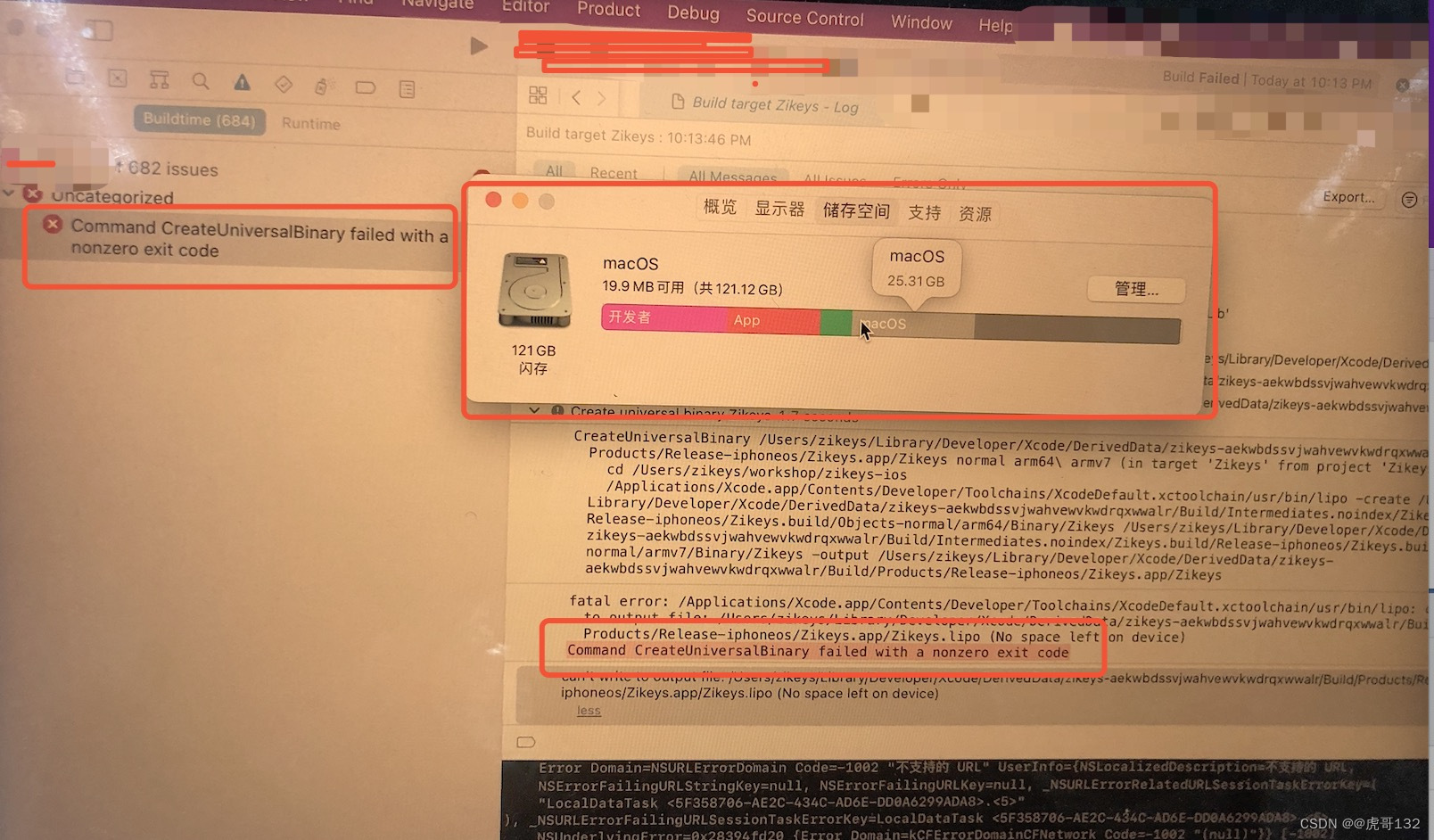
c.打包运行失败,如图:
二、小编为大家提供三种方法清理Xcode
方法一:手动清理缓存(推荐)
1、前往Xcode所在的文件目录:~/Library/Developer/Xcode。如下图:
Xcode生成的缓存文件, 删除后下次编译会再次生成, 可以清理
~/Library/Developer/Xcode/DerivedData/
真机调试产生的一堆对iOS设备支持的文件,可以删除不需要的版本
~/Library/Developer/Xcode/iOS DeviceSupport/
APP 打包的ipa历史版本,可以定期清理
~/Library/Developer/Xcode/Archives
打印的日志,可以定期清理
~/Library/Developer/Xcode/iOS Device Logs/
模拟器的数据,可以定期清理
~/Library/Developer/CoreSimulator/Devices/
模拟器缓存数据,不用的可以定期清理
~/Library/Developer/CoreSimulator/Caches/
APP 打包的app icon历史版本,可以定期清理
~/Library/Developer/Xcode/Products/
文件缓存,可以定期清理
~/Library/Developer/Xcode/DocumentationCache/
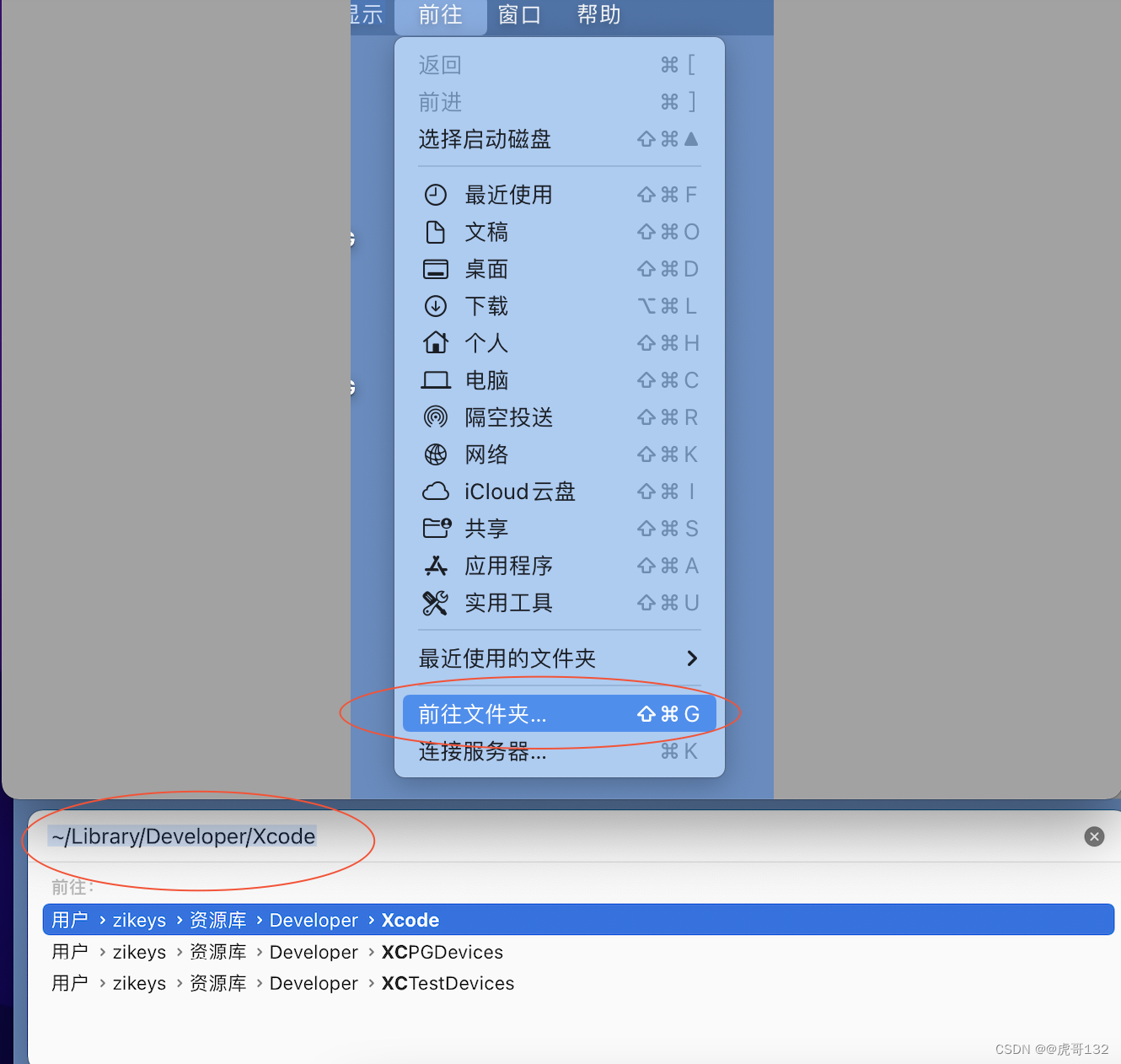
2、进入目录后,可以看到Xcode文件中包含了如下几个文件夹:

a. Archives 存放的是Xcode打包时生成的文件,这里面的文件可以全部删掉。
b. DerivedData 存放的是build生成的项目索引、build输出以及日志,这里的文件可以全部删除。
c. iOS DeviceSupport 存放的是模拟器,对于你不需要的一些模拟器你可以删掉。即使不小心删掉了,也是可以重新下载的。
d. 其他几个文件所占的内存不多,可以不用去管它了
方法二:手动清理缓存(推荐)
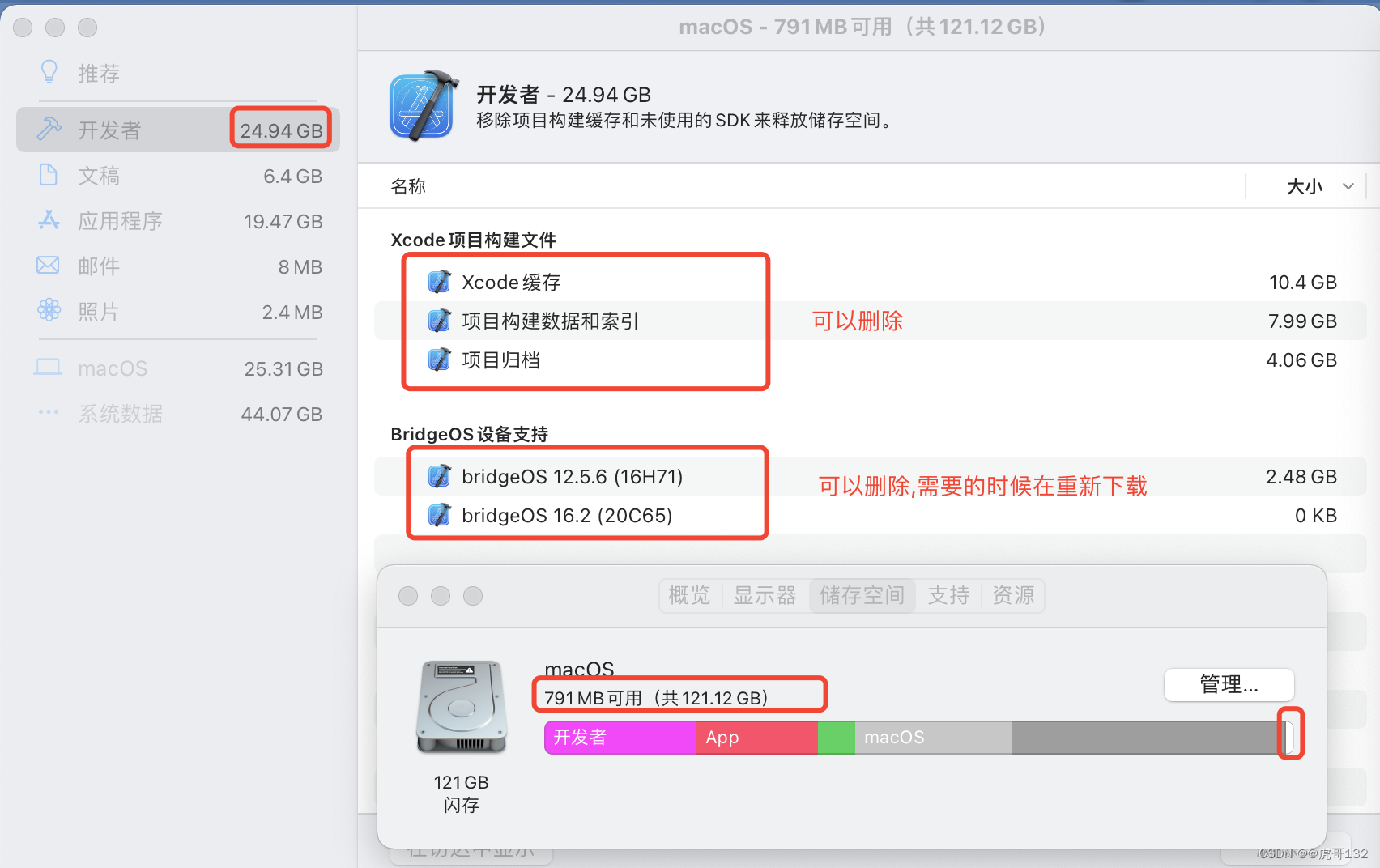
点击桌面左上角的苹果图标,选择“关于本机”,选择“存储空间”,点击“管理”,会弹出如下界面:
方法三:下载软件清理缓存(不推荐)
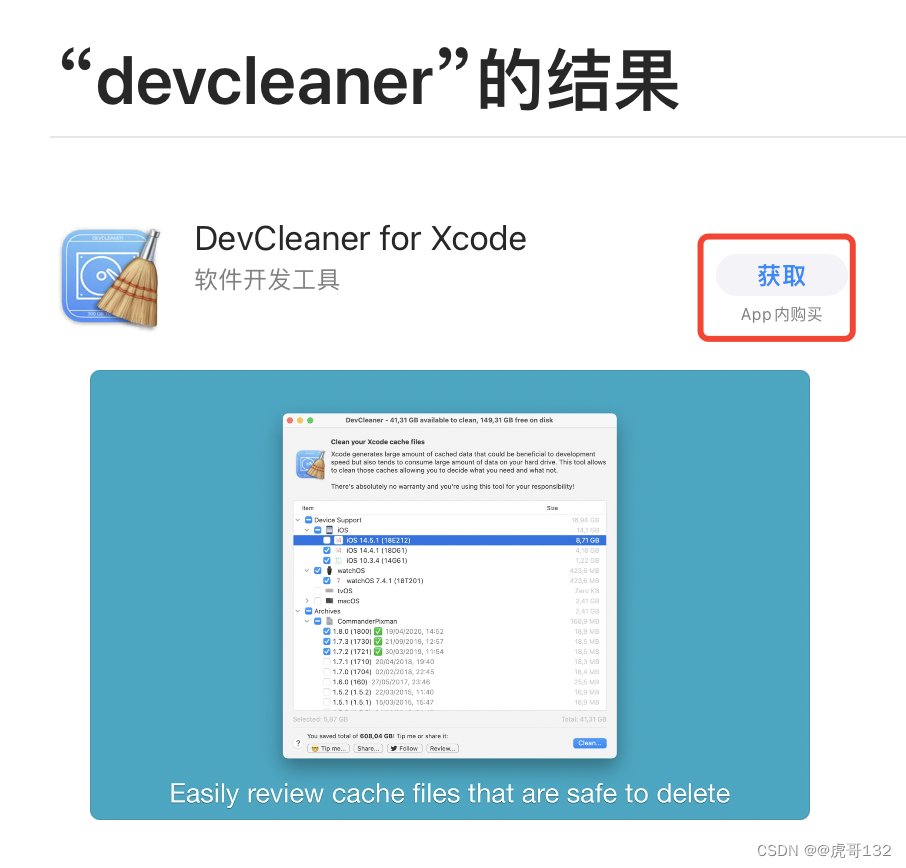
App Store 搜索 DevCleaner
DevCleaner Mac版可以让你检查自动生成的文件,并在必要时进行清理。DevCleaner Mac版也可以提醒你一段时间后扫描缓存空间,清除缓存,找回多余的空间。
三、清理Xcode 缓存效果