【2024年毕设系列】如何使用Anaconda和Pycharm
【2024年毕设系列】如何使用Anaconda和Pycharm
视频教程地址:【2024毕设系列】Anaconda和Pycharm如何使用_哔哩哔哩
Hi,各位好久不见,这里是肆十二,首先在这里给大伙拜年了。
诸位过完年之后估计又要开始为了大作业和毕业设计头疼了,我们重启更新计划,还是围绕计算机视觉里面的分类、检测和分割展开。诸位可以点个关注,防止错过最新动态。
资源下载和博客将会更新在我得csdn,视频则会更新我的B站,我之后也会将对应博客和视频的地址放在置顶评论,防止大家迷路。
OK,进入正题,今天我们要和大家分享的内容是Python项目中常用的两个工具Anaconda和Pycharm。
我们通过肆十二做饭这个例子来帮助我们理解这两个工具的用途,假如我今天要做一道菜叫西红柿鸡蛋,首先我需要从超市购买一个锅一个铲子以及佐料油和盐,另外,我为了能够吃的新鲜,我去楼下菜市场购买了鸡蛋,搜集好工具和食材之后。我来到厨房,注意这里的厨房,厨房会给我提供火这些基础条件,然后由我我完成这道美味的番茄炒蛋。
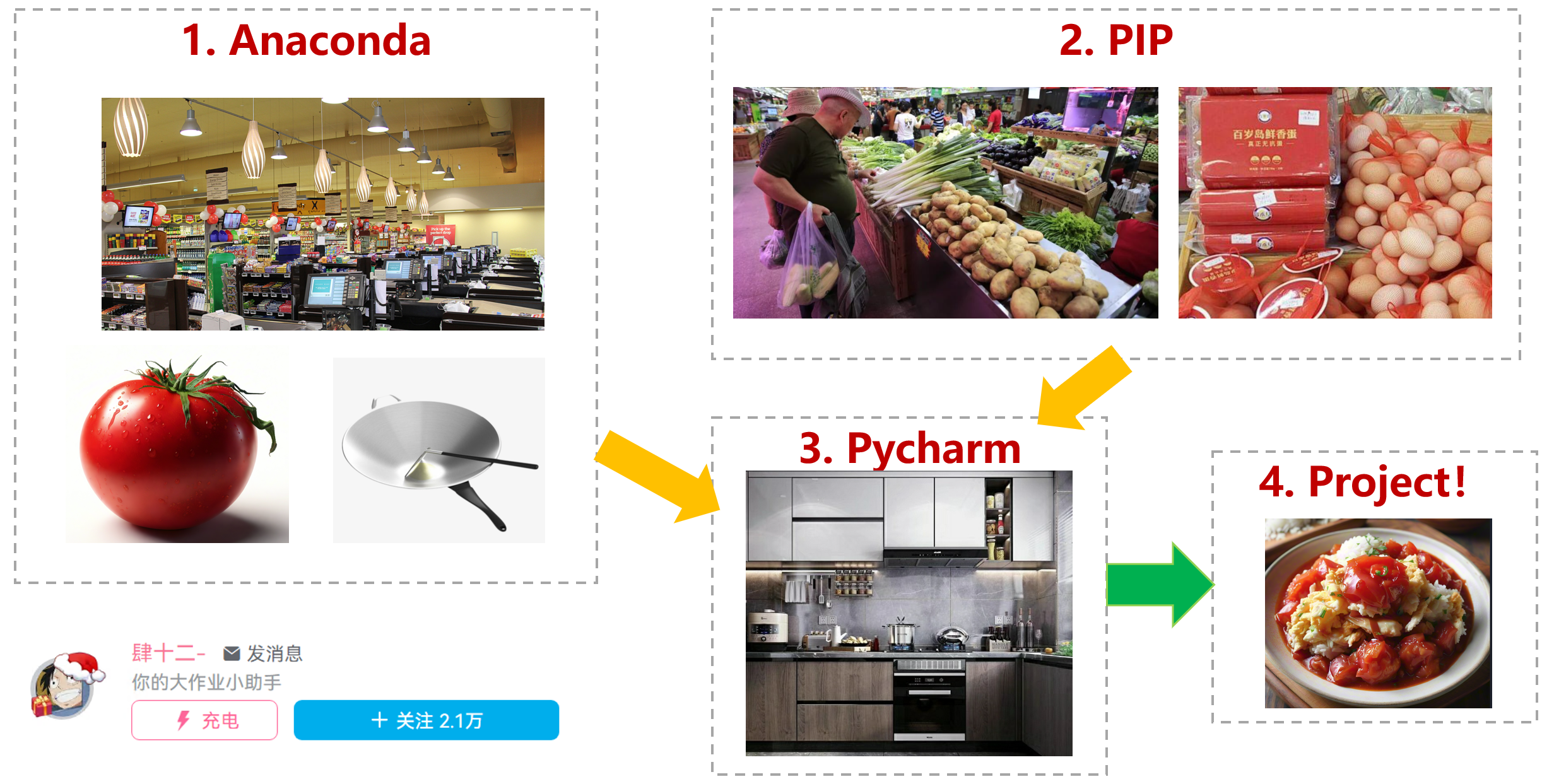
Anaconda是一个开源的Python发行版本工具,提供了包管理和环境管理的功能,可以很方便地解决多版本Python并存、切换以及各种第三方包安装问题。简单来说,conda就可以理解为一个大超市,比如你今天需要吃火锅,你就可以通过conda构建一个包含火锅工具的大桌子,然后再从这个超市里购买一些食材来做这顿火锅。比如又有一天呢,你想吃烧烤,那你也可以通过conda构建一个包含烧烤工具的大桌子,然后再从这个超市里面购买一些烧烤的食材来完成这顿烧烤。再比如,突然有一天你既想吃火锅也想吃烧烤,那你可以一张桌子烧烤,一张桌子火锅,两个环境之间互不影响,这就是conda中虚拟环境的概念。
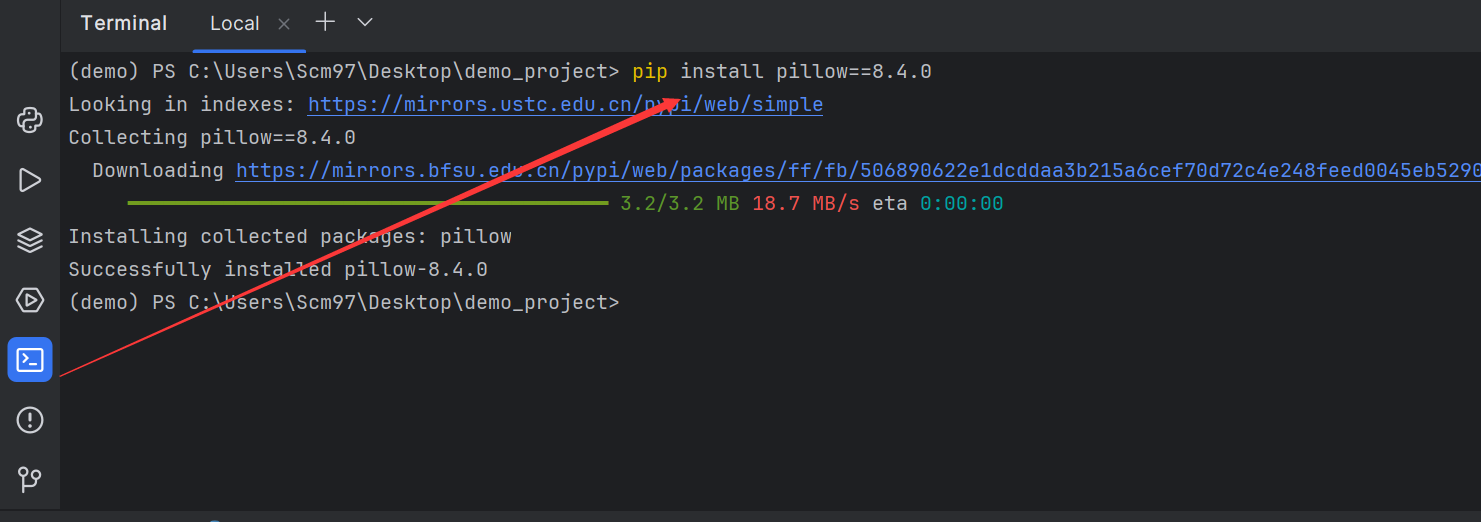
Pip 是 Python 的包管理工具,全称为“Pip Installs Packages”。在Anaconda创建的Python环境中,通常会同时包含conda和pip,以便您可以根据需要选择使用哪个包管理器。简单来说,PIP更像是一个超级无敌大菜市场,里面各种各样的包都有,相比之下conda里面的包就没有那么多,但是conda管理起来更加严格并且通过conda安装库的时候要检查各种依赖。完成一个完整的python项目好比要完成一顿大餐,你既要在超市中购买厨具和一些食材,也需要在菜市场中购买一些食材。
总的来说,一般情况下开发一个Python的项目,都是conda和pip结合起来使用,于我而言,conda主要用来安装虚拟环境和Pytorch,而pip则主要用来安装一些其他的依赖包(这些依赖包往往是写在一个python项目中的requirements.txt文件中)。
OK,我们选择好食材之后,马上就要施展我们的厨艺,施展厨艺当然需要借助厨房了。Python项目也是如此,Pycharm就是我们这里的厨房,PyCharm是一种Python IDE(Integrated Development Environment,集成开发环境),由JetBrains公司开发。它带有一整套可以帮助用户在使用Python语言开发时提高其效率的工具,比如调试、语法高亮、项目管理、代码跳转、智能提示、自动完成、单元测试、版本控制等。简单来说,Pycharm主要是用来帮助我们编写python代码使用,当然,他还有更多高阶的功能,有需要的话我们之后的视频再专门出一期来讲。
我们这里使用的是anconda的精简版本miniconda,完整版本的过于臃肿并且安装的时候总有莫名其妙的BUG,所以这里强烈推荐miniconda,后续的Anaconda指得就是Miniconda
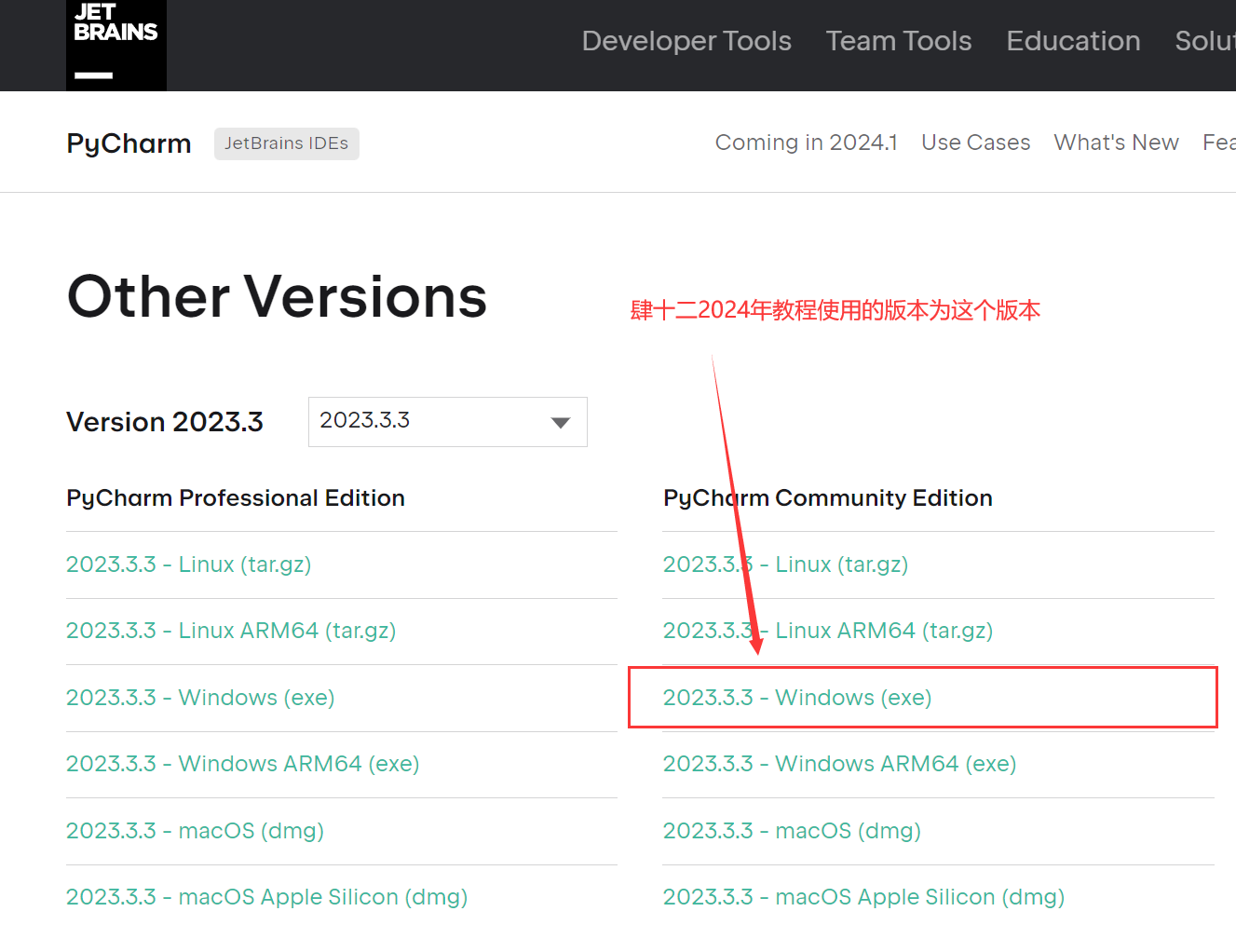
Pycharm的话我们这里使用的2023.3.3的社区版,专业版虽然很强大,但是社区版足够我们使用了并且是免费的,后面的Pycharm指的就是社区版的Pycharm
1. Anaconda的下载和环境的创建
1.1 Anaconda的下载和安装
现在我们进入实战环节,首先是anconda的安装和使用。
Anaconda的下载地址是:Index of /anaconda/miniconda/ | 清华大学开源软件镜像站 | Tsinghua Open Source Mirror
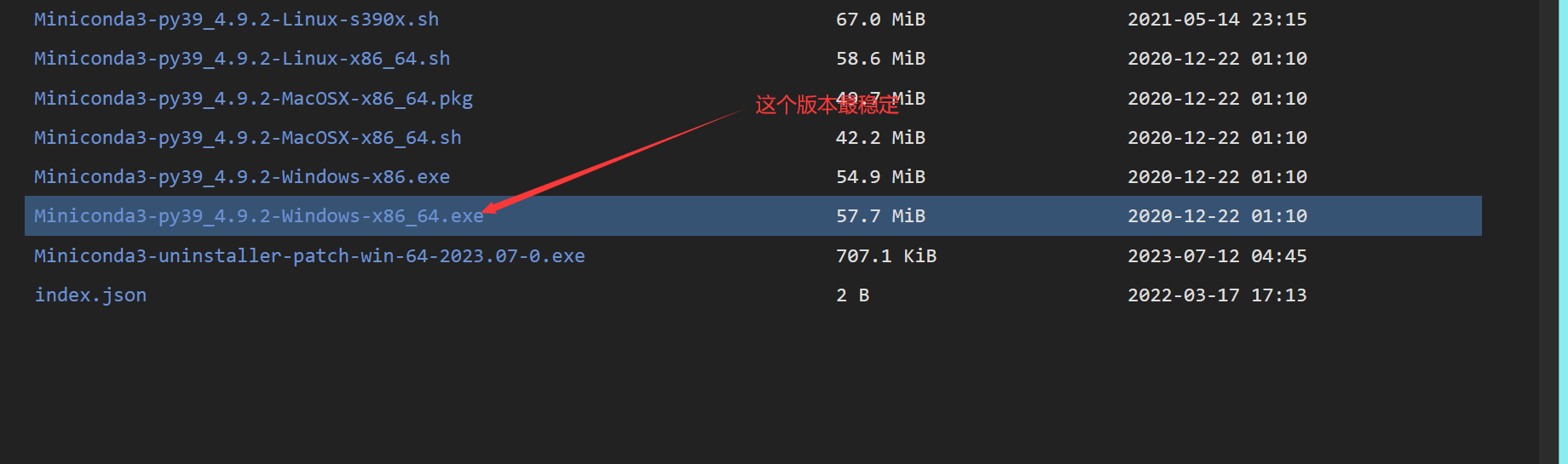
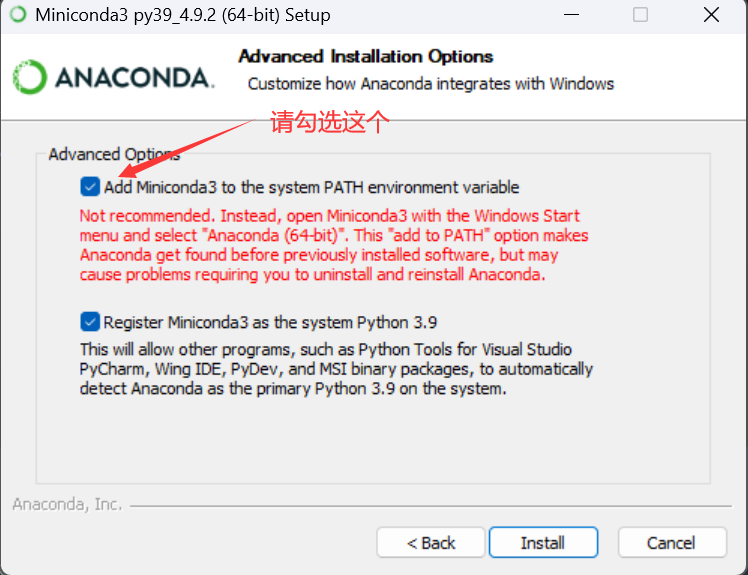
下载完成之后一路下一步安装即可,有两点需要注意:
- 安装路径一定不要选在C盘。
- 添加路径一定要勾选上,后面CMD可以直接使用。
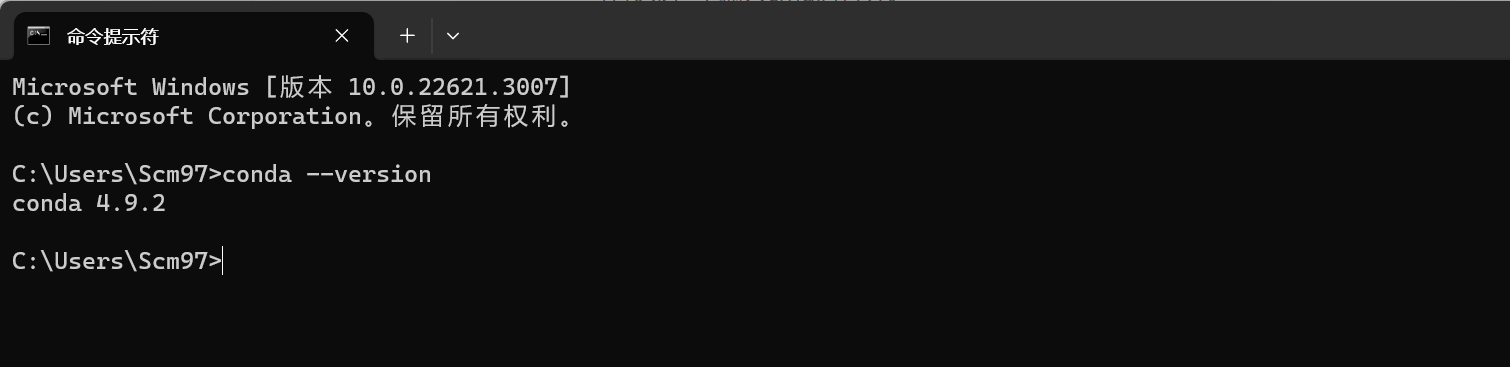
安装完毕之后,我们可以在CMD中测试一下。
在搜索栏中输入cmd后打开。

正常输入下列的信息表示安装成功。
1.2 Anaconda国内镜像加速
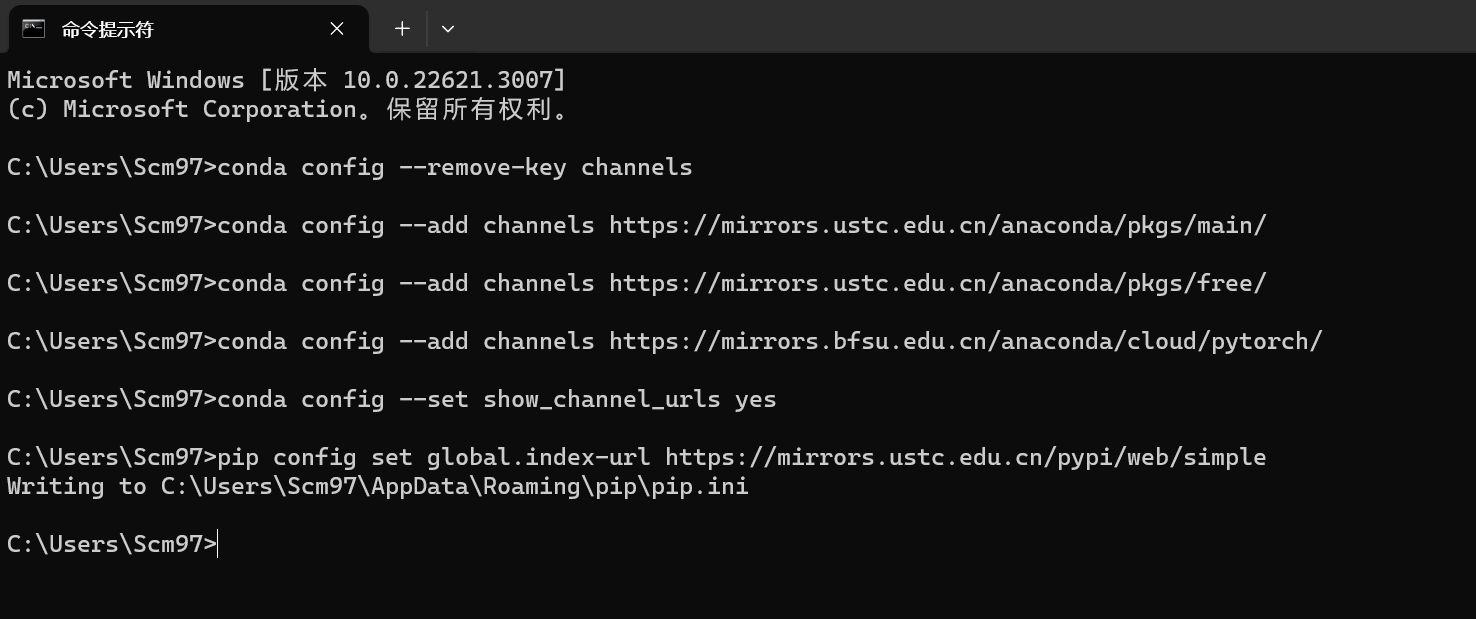
Anaconda的默认源在国外,为了方便我们在国内下载包,这里我们推荐替换为国内的镜像进行加速。
复制下列指令到cmd中执行即可完成加速。
conda config --remove-key channels
conda config --add channels https://mirrors.tuna.tsinghua.edu.cn/anaconda/pkgs/free/
conda config --add channels https://mirrors.tuna.tsinghua.edu.cn/anaconda/pkgs/main/
conda config --add channels https://mirrors.tuna.tsinghua.edu.cn/anaconda/cloud/pytorch/
conda config --set show_channel_urls yes
pip config set global.index-url https://pypi.tuna.tsinghua.edu.cn/simple
[video(video-LXxRMvlh-1707709697431)(type-bilibili)(url-https://player.bilibili.com/player.html?aid=1600694331)(image-https://img-blog.csdnimg.cn/img_convert/f3814f84705174636557463348bc4815.jpeg)(title-【2024毕设系列】Anaconda和Pycharm如何使用)]
这样执行即可。
1.3 创建一个虚拟环境
首先我们使用下面的命令创建一个名称为demo,python版本为3.8.5的虚拟环境
conda create -n demo python==3.8.5

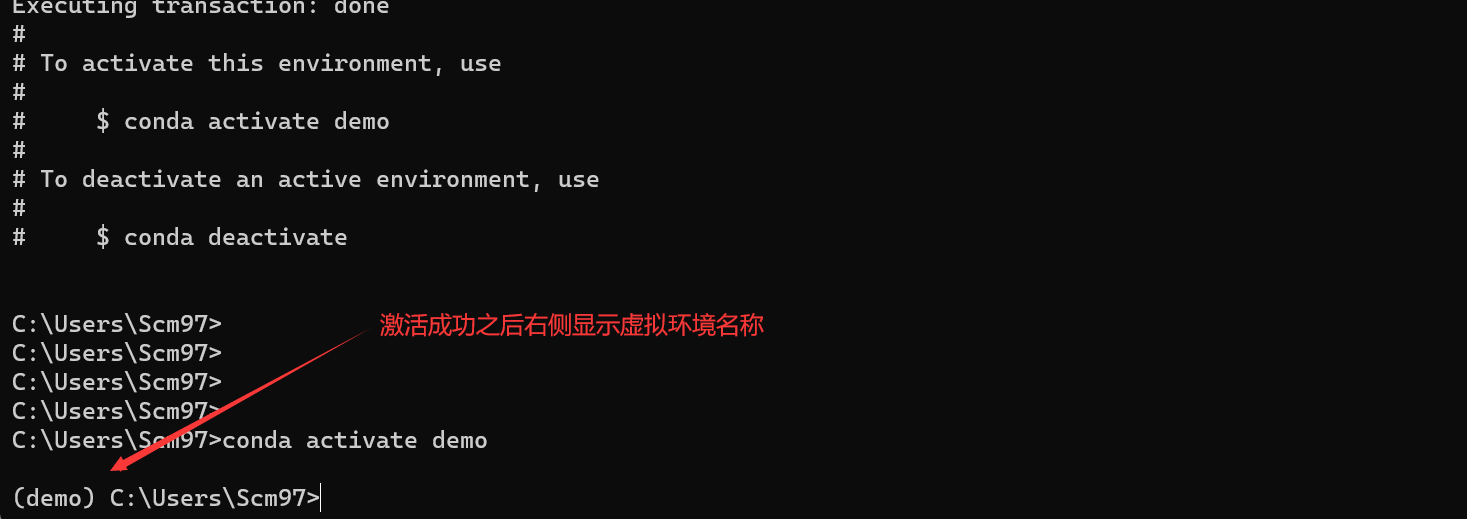
创建成功之后使用activate命令激活虚拟环境
conda activate demo
命令行左侧括号表示当前所处的虚拟环境。
如何在虚拟环境中安装python库呢,这个时候pip就派上用场了。
比如我们要安装4.4.0.44版本的opencv,执行下列命令即可。
pip install opencv-python==4.4.0.44

2.Pycharm的下载和Anaconda环境的使用
2.1 下载和安装Pycharm
Pycharm的下载地址是:Other Versions - PyCharm (jetbrains.com)
我这里这个网址放了各个版本的pycharm的下载地址,为了防止后面的麻烦,大家一般下载和我视频中演示的版本一致的比较好。
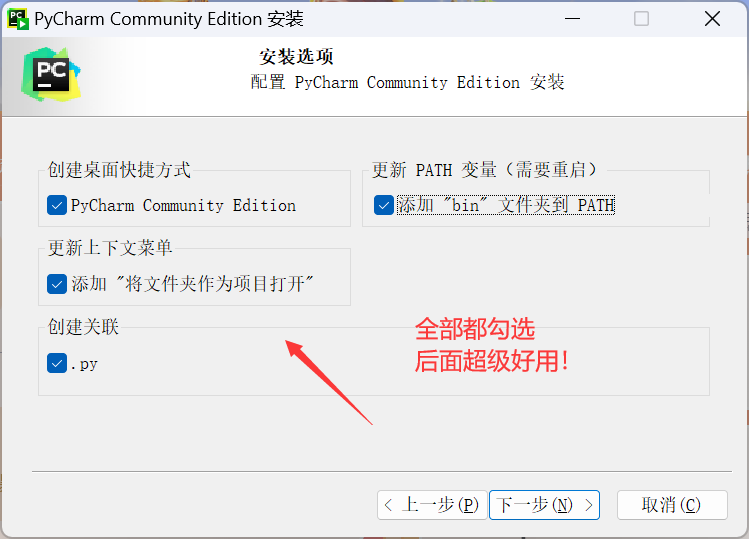
同样还是傻瓜式的安装,只需要一直下一步就完事了,注意事项有两个
- 不要安装在C盘。
- 一定要把能勾选上的都勾选上。
2.2 在Pycharm中激活Anaconda建立的虚拟环境
首先在桌面上建立一个空文件夹作为项目文件夹,然后右键选择使用pycharm打开。
打开之后一个pycharm项目的布局如下:
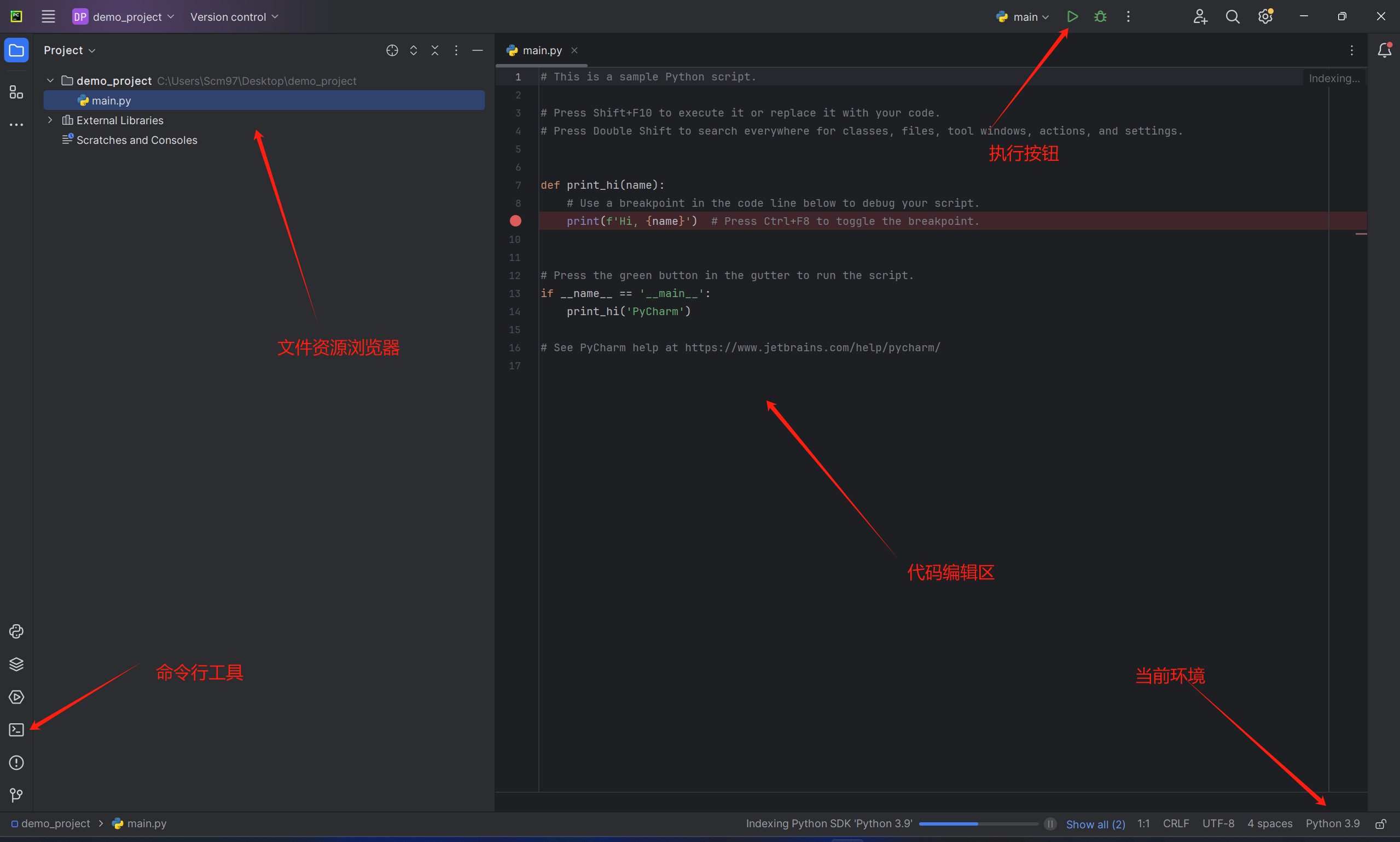
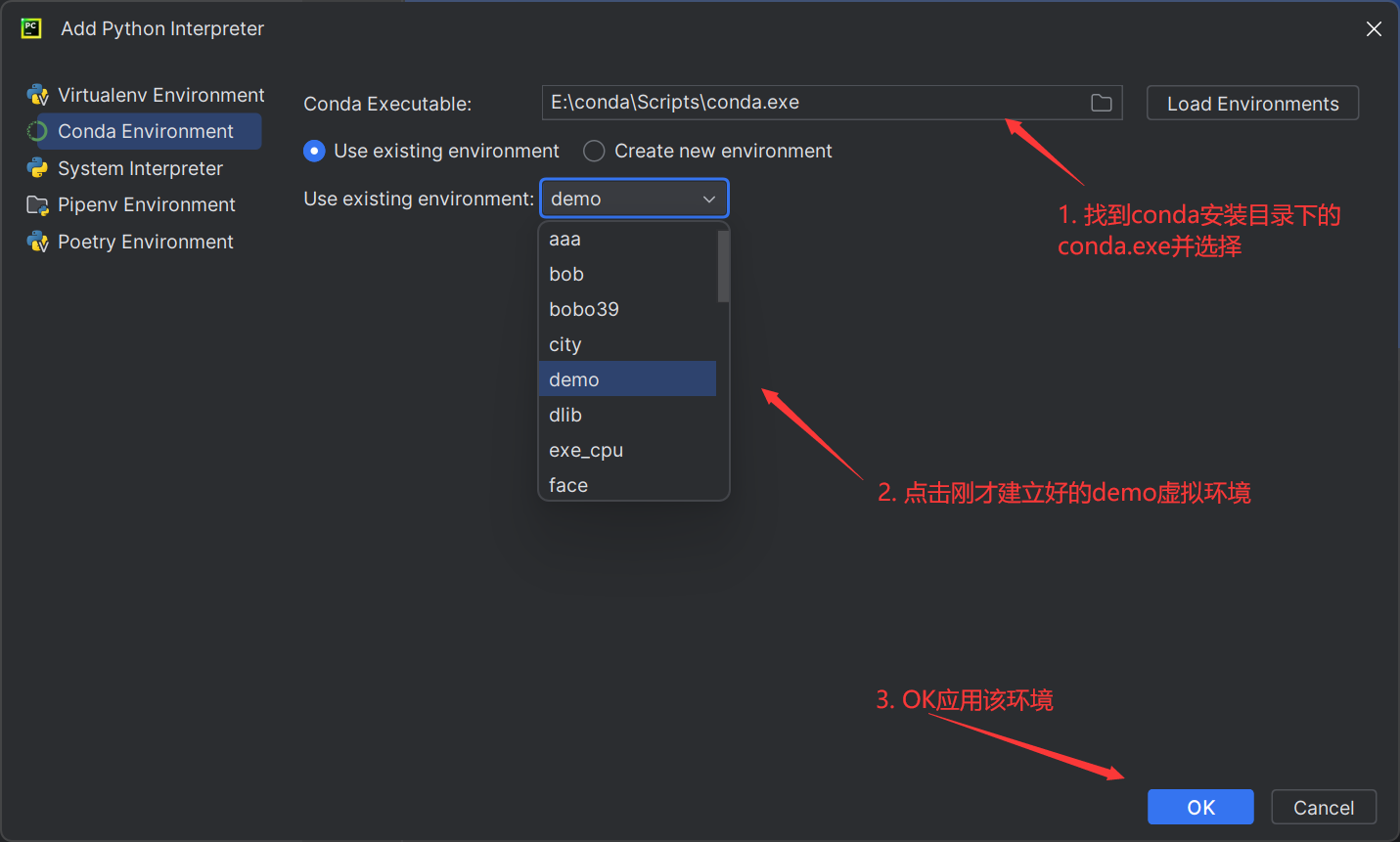
其中右下角表示整个项目所使用的环境,我们需要在这里选择本项目对应的虚拟环境。
比如我们刚才新建了一个demo的虚拟环境,里面安装了opencv-python,则需要通过下列方式来进行选择。
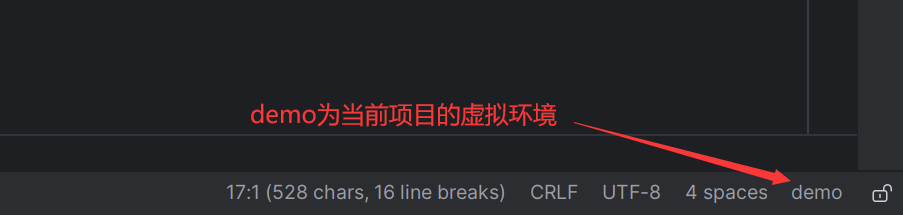
选择之后,将会在右下角显示对应Pycharm的虚拟环境。
OK,现在我编写下面这段代码,执行一下看看是否正常输出, 正常输出的话表示操作正确。
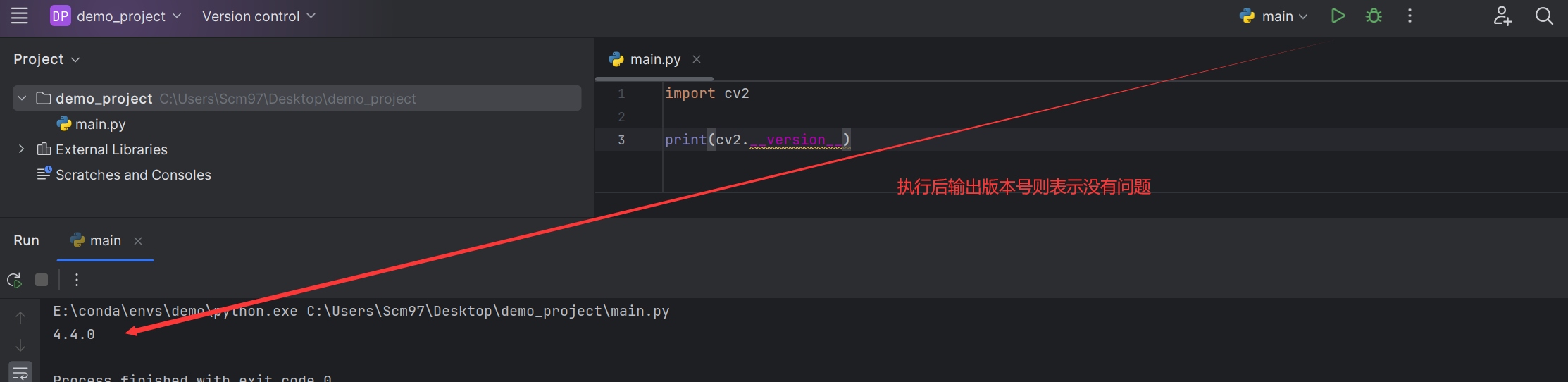
另外,如果你需要安装新的包或者是修改对应的包,只需要在pycharm中自带的命令提示符中安装即可。