
Android 项目必备(四十四)-->Android 实现悬浮窗
前言
悬浮窗是一种比较常见的需求。例如把视频通话界面缩小成一个悬浮窗,然后用户可以在其他界面上处理事情。
本文将讲解悬浮窗实现步骤、原理、实例代码等
实现原理
1. WindowMananger 接口
Android 的界面绘制,都是通过 WindowMananger 的服务来实现的。那么,既然要实现一个能够在自身应用以外的界面上的悬浮窗,我们就要利用 WindowManager 来实现。
(frameworks/base/core/java/android/view/WindowMananger.java)
@SystemService(Context.WINDOW_SERVICE)
public interface WindowManager extends ViewManager {
	...
}
WindowManager 实现了 ViewManager 接口,可以通过获取 WINDOW_SERVICE 系统服务得到。而ViewManager 接口有 addView 方法,我们就是通过这个方法将悬浮窗控件加入到屏幕中去。
2. LayoutParam 设置
这里需要着重说明的是 LayoutParam 里的 type 变量。这个变量是用来指定窗口类型的。
if (Build.VERSION.SDK_INT >= Build.VERSION_CODES.O) {
	layoutParams.type = WindowManager.LayoutParams.TYPE_APPLICATION_OVERLAY;
} else {
    layoutParams.type = WindowManager.LayoutParams.TYPE_PHONE;
}
具体实现
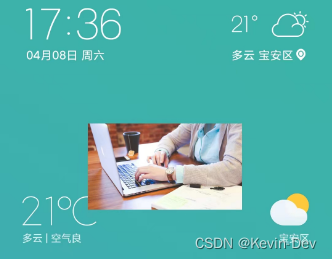
实现一个自动轮播图的悬浮窗。
1. 效果图
2. 声明及申请权限
@RequiresApi(api = Build.VERSION_CODES.M)
public class MainActivity extends AppCompatActivity {
    @Override
    protected void onCreate(Bundle savedInstanceState) {
        super.onCreate(savedInstanceState);
        setContentView(R.layout.activity_main);
    }
    @Override
    protected void onActivityResult(int requestCode, int resultCode, Intent data) {
        super.onActivityResult(requestCode, resultCode, data);
        if (requestCode == 1) {
            if (!Settings.canDrawOverlays(this)) {
                Toast.makeText(this, "授权失败", Toast.LENGTH_SHORT).show();
            } else {
                Toast.makeText(this, "授权成功", Toast.LENGTH_SHORT).show();
                startService(new Intent(MainActivity.this, FloatingImageDisplayService.class));
            }
        }
    }

    public void startFloatingImageDisplayService(View view) {
        if (FloatingImageDisplayService.isStarted) {
            return;
        }
        if (!Settings.canDrawOverlays(this)) {
            Toast.makeText(this, "当前无权限,请授权", Toast.LENGTH_SHORT);
            startActivityForResult(new Intent(Settings.ACTION_MANAGE_OVERLAY_PERMISSION, Uri.parse("package:" + getPackageName())), 1);
        } else {
            startService(new Intent(MainActivity.this, FloatingImageDisplayService.class));
        }
    }
}
3. 构建悬浮窗需要的控件
image_display.xml
4. 将控件添加到WindowManager
@RequiresApi(api = Build.VERSION_CODES.M)
public class FloatingImageDisplayService extends Service {
    public static boolean isStarted = false;
    private WindowManager windowManager;
    private WindowManager.LayoutParams layoutParams;
    private View displayView;
    private int[] images;
    private int imageIndex = 0;
    private Handler changeImageHandler;
    @Override
    public void onCreate() {
        super.onCreate();
        isStarted = true;
        windowManager = (WindowManager) getSystemService(WINDOW_SERVICE);
        layoutParams = new WindowManager.LayoutParams();
        if (Build.VERSION.SDK_INT >= Build.VERSION_CODES.O) {
            layoutParams.type = WindowManager.LayoutParams.TYPE_APPLICATION_OVERLAY;
        } else {
            layoutParams.type = WindowManager.LayoutParams.TYPE_PHONE;
        }
        layoutParams.format = PixelFormat.RGBA_8888;
        layoutParams.gravity = Gravity.LEFT | Gravity.TOP;
        layoutParams.flags = WindowManager.LayoutParams.FLAG_NOT_TOUCH_MODAL | WindowManager.LayoutParams.FLAG_NOT_FOCUSABLE;
        layoutParams.width = 500;
        layoutParams.height = 500;
        layoutParams.x = 300;
        layoutParams.y = 300;
        images = new int[] {
                R.mipmap.image_01,
                R.mipmap.image_02,
                R.mipmap.image_03,
                R.mipmap.image_04,
                R.mipmap.image_05
        };
        changeImageHandler = new Handler(this.getMainLooper(), changeImageCallback);
    }
    @Override
    public IBinder onBind(Intent intent) {
        return null;
    }
    @Override
    public int onStartCommand(Intent intent, int flags, int startId) {
        showFloatingWindow();
        return super.onStartCommand(intent, flags, startId);
    }
    private void showFloatingWindow() {
        if (Settings.canDrawOverlays(this)) {
            LayoutInflater layoutInflater = LayoutInflater.from(this);
            displayView = layoutInflater.inflate(R.layout.image_display, null);
            displayView.setOnTouchListener(new FloatingOnTouchListener());
            ImageView imageView = displayView.findViewById(R.id.image_display_imageview);
            imageView.setImageResource(images[imageIndex]);
            windowManager.addView(displayView, layoutParams);
            changeImageHandler.sendEmptyMessageDelayed(0, 2000);
        }
    }
    private Handler.Callback changeImageCallback = new Handler.Callback() {
        @Override
        public boolean handleMessage(Message msg) {
            if (msg.what == 0) {
                imageIndex++;
                if (imageIndex >= 5) {
                    imageIndex = 0;
                }
                if (displayView != null) {
                    ((ImageView) displayView.findViewById(R.id.image_display_imageview)).setImageResource(images[imageIndex]);
                }
                changeImageHandler.sendEmptyMessageDelayed(0, 2000);
            }
            return false;
        }
    };
    private class FloatingOnTouchListener implements View.OnTouchListener {
        private int x;
        private int y;
        @Override
        public boolean onTouch(View view, MotionEvent event) {
            switch (event.getAction()) {
                case MotionEvent.ACTION_DOWN:
                    x = (int) event.getRawX();
                    y = (int) event.getRawY();
                    break;
                case MotionEvent.ACTION_MOVE:
                    int nowX = (int) event.getRawX();
                    int nowY = (int) event.getRawY();
                    int movedX = nowX - x;
                    int movedY = nowY - y;
                    x = nowX;
                    y = nowY;
                    layoutParams.x = layoutParams.x + movedX;
                    layoutParams.y = layoutParams.y + movedY;
                    windowManager.updateViewLayout(view, layoutParams);
                    break;
                default:
                    break;
            }
            return false;
        }
    }
}
免责声明:我们致力于保护作者版权,注重分享,被刊用文章因无法核实真实出处,未能及时与作者取得联系,或有版权异议的,请联系管理员,我们会立即处理! 部分文章是来自自研大数据AI进行生成,内容摘自(百度百科,百度知道,头条百科,中国民法典,刑法,牛津词典,新华词典,汉语词典,国家院校,科普平台)等数据,内容仅供学习参考,不准确地方联系删除处理! 图片声明:本站部分配图来自人工智能系统AI生成,觅知网授权图片,PxHere摄影无版权图库和百度,360,搜狗等多加搜索引擎自动关键词搜索配图,如有侵权的图片,请第一时间联系我们,邮箱:ciyunidc@ciyunshuju.com。本站只作为美观性配图使用,无任何非法侵犯第三方意图,一切解释权归图片著作权方,本站不承担任何责任。如有恶意碰瓷者,必当奉陪到底严惩不贷!


