2024最新最全【Android studio】安装入门教程(非常详细)手把手教你安装使用!【附安装包】

2024-03-22 1217阅读

温馨提示:这篇文章已超过368天没有更新,请注意相关的内容是否还可用!

软件下载

软件:Android Studio版本:2022
语言:英文
大小:1G
安装环境:Win11/Win10/Win8/Win7
硬件要求:CPU@2.0GHz 内存@4G(或更高)
下载通道①百度网盘丨下载链接:

https://pan.baidu.com/s/1ZdZOfCZz7LE2I6XVKuonNw?pwd=6789

提取码:6789

目录

JDK安装与配置

一、下载JDK

二、JDK安装

三、JDK的环境配置

四、JDK的配置验证

Android studio安装

Android studio连接手机真机调试(以华为鸿蒙为例)

一、新建一个android项目

二、进入项目面板

三、配置Android Studio

四、安装手机驱动程序

五、连接手机

六、运行程序

七、查看手机日志


JDK安装与配置

一、下载JDK

可以到官网进行下载:

输入下载地址:Software Download | Oracle

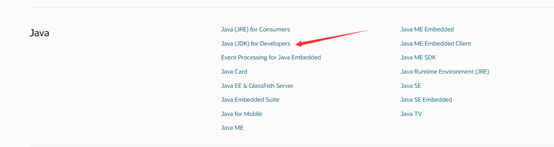
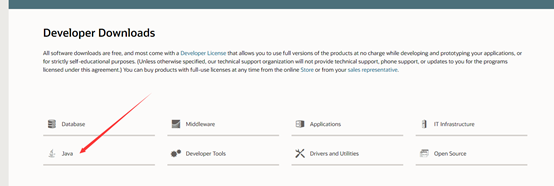
往下拉,看到Developer Downloads ,点击 java
2024最新最全【Android studio】安装入门教程(非常详细)手把手教你安装使用!【附安装包】

点击 Java (JDK) for Developers

2024最新最全【Android studio】安装入门教程(非常详细)手把手教你安装使用!【附安装包】

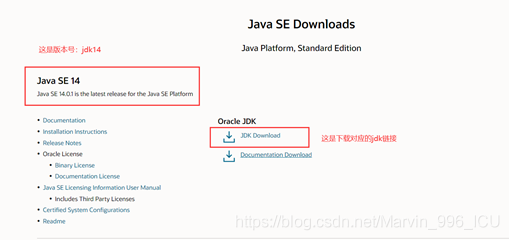
选择你想要下载的jdk版本

2024最新最全【Android studio】安装入门教程(非常详细)手把手教你安装使用!【附安装包】

点击 JDK Downloads ,往下拉,

(有可能会提示先登录账号,才能下载。没账号的可以注册一个)

我的系统是Windows的 64位,个人偏爱压缩版,

所以选择了jdk-14.0.1_windows-x64_bin.zip

(压缩版的话,放到指定的目录下,直接解压出来就行了)

2024最新最全【Android studio】安装入门教程(非常详细)手把手教你安装使用!【附安装包】

二、JDK安装

傻瓜式的下一步即可!

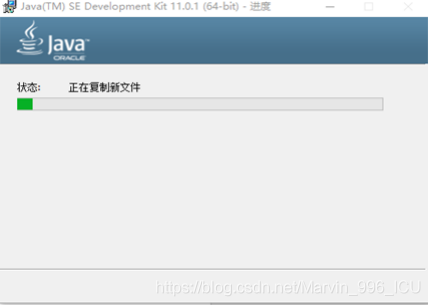
1、双击运行安装包

2024最新最全【Android studio】安装入门教程(非常详细)手把手教你安装使用!【附安装包】

2、修改JDK安装目录

2024最新最全【Android studio】安装入门教程(非常详细)手把手教你安装使用!【附安装包】

3、根据提示安装完成,这就完成jdk安装了,可以直接点关闭了。

2024最新最全【Android studio】安装入门教程(非常详细)手把手教你安装使用!【附安装包】

2024最新最全【Android studio】安装入门教程(非常详细)手把手教你安装使用!【附安装包】

三、JDK的环境配置

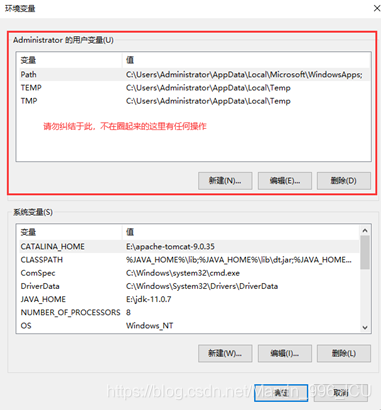
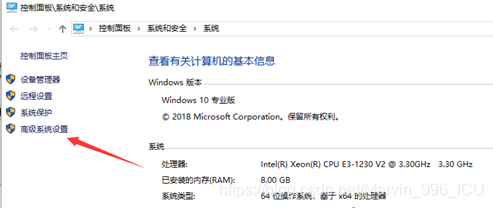
1、“我的电脑”右键→属性→高级系统设置→环境变量
2024最新最全【Android studio】安装入门教程(非常详细)手把手教你安装使用!【附安装包】

2024最新最全【Android studio】安装入门教程(非常详细)手把手教你安装使用!【附安装包】

2024最新最全【Android studio】安装入门教程(非常详细)手把手教你安装使用!【附安装包】

2、点击“新建”,新建系统变量JAVA_HOME,值为JDK安装根目录

2024最新最全【Android studio】安装入门教程(非常详细)手把手教你安装使用!【附安装包】

2024最新最全【Android studio】安装入门教程(非常详细)手把手教你安装使用!【附安装包】

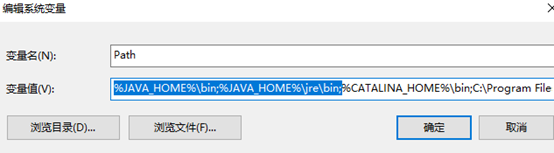
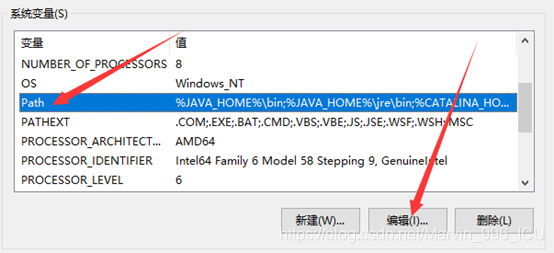
3、编辑PATH变量,将刚刚新建的JAVA_HOME变量加上bin目录设置到PATH中

【 %JAVA_HOME%\bin;%JAVA_HOME%\jre\bin; 】
2024最新最全【Android studio】安装入门教程(非常详细)手把手教你安装使用!【附安装包】

2024最新最全【Android studio】安装入门教程(非常详细)手把手教你安装使用!【附安装包】

四、JDK的配置验证

cmd打开命令行,输入java -version

2024最新最全【Android studio】安装入门教程(非常详细)手把手教你安装使用!【附安装包】

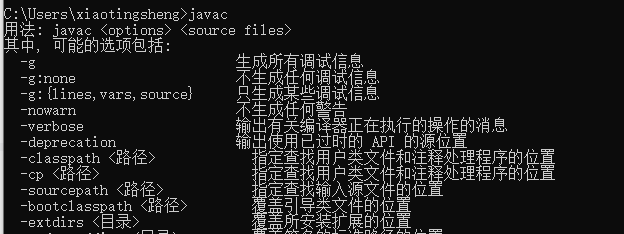
最后是一个关键点 输入 javac ,看看有没有相关信息

2024最新最全【Android studio】安装入门教程(非常详细)手把手教你安装使用!【附安装包】

Android studio安装

下载Android studio

Android studio安装的前提是必须保证安装了jdk1.8版本以上

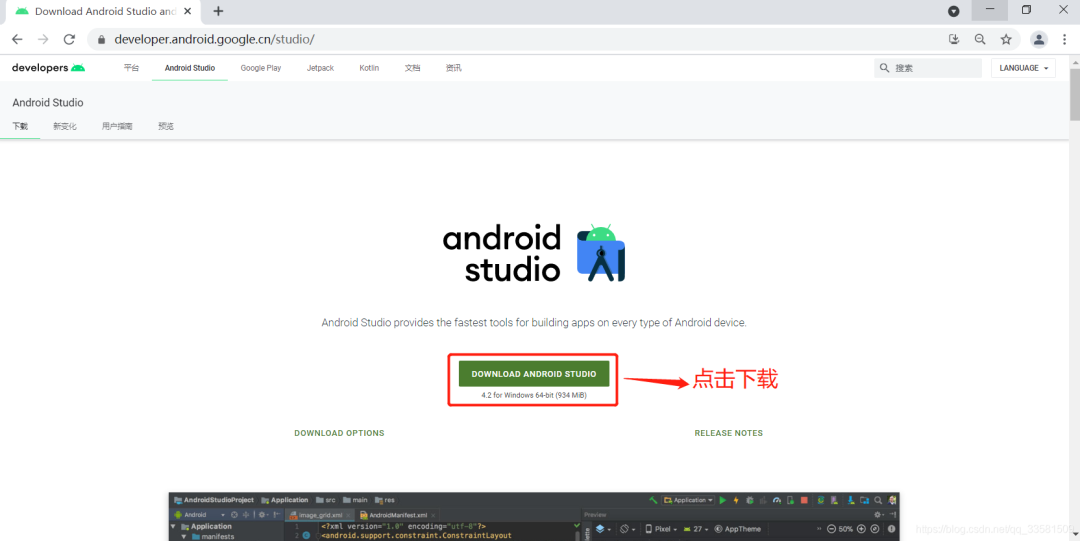
1、打开android studio的官网:Download Android Studio & App Tools - Android Developers
2024最新最全【Android studio】安装入门教程(非常详细)手把手教你安装使用!【附安装包】

2、跳转到下载界面,选择同意条款,并点击下载,如图:

2024最新最全【Android studio】安装入门教程(非常详细)手把手教你安装使用!【附安装包】

3、等待下载完成之后,双击android-studio的exe文件运行,如图:

2024最新最全【Android studio】安装入门教程(非常详细)手把手教你安装使用!【附安装包】

4、点击Next,跳转到Choose Components界面,默认选择的内容就好,如图:

2024最新最全【Android studio】安装入门教程(非常详细)手把手教你安装使用!【附安装包】

5、点击Next,跳转到安装路径界面,选择你安装的目录即可,如图:

2024最新最全【Android studio】安装入门教程(非常详细)手把手教你安装使用!【附安装包】

6、点击Next,跳转到安装界面,如图**:**

2024最新最全【Android studio】安装入门教程(非常详细)手把手教你安装使用!【附安装包】

7、点击Install,跳转到正在安装界面,如图:

2024最新最全【Android studio】安装入门教程(非常详细)手把手教你安装使用!【附安装包】

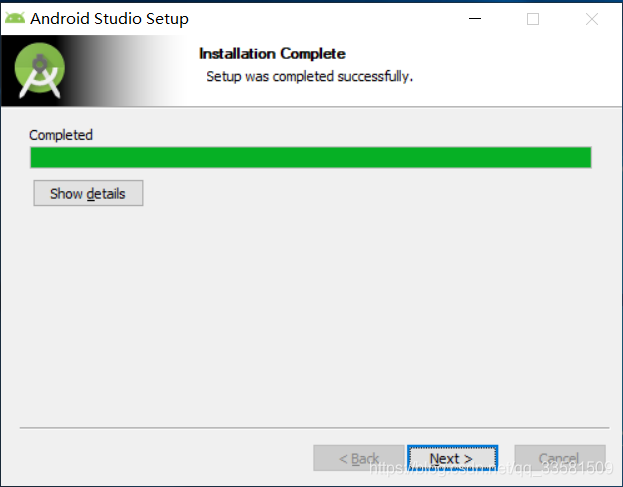
8、安装完毕之后出现以下界面,如图:

2024最新最全【Android studio】安装入门教程(非常详细)手把手教你安装使用!【附安装包】

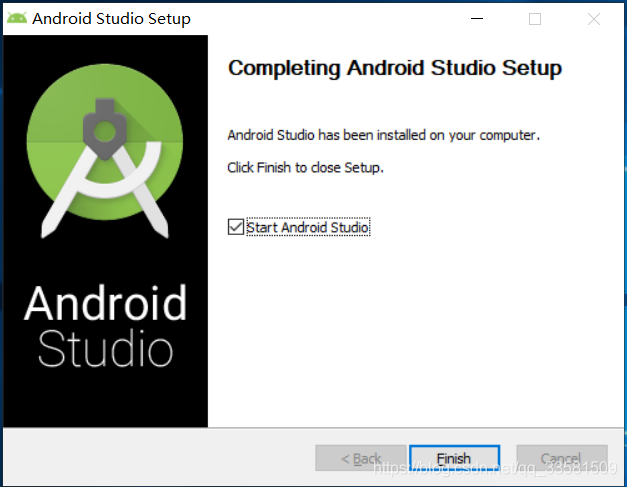
9、点击Next,跳转到下图界面,默认勾选Start Android Studio,也可以不勾选Start Android Studio,这里我选择默认勾选,如图:
2024最新最全【Android studio】安装入门教程(非常详细)手把手教你安装使用!【附安装包】

10,点击Finish,开始启动Android Studio,弹出导入设置文件的界面,我这里直接选择Do not import settings,如图:

2024最新最全【Android studio】安装入门教程(非常详细)手把手教你安装使用!【附安装包】

如果本地有设置文件,选择Config or installation folder

如果本地没有设置文件,选择Do not import settings

11、点击OK,跳转到Data Sharing界面,根据自己用途选择,我这里选择Don’t send,如图:

2024最新最全【Android studio】安装入门教程(非常详细)手把手教你安装使用!【附安装包】

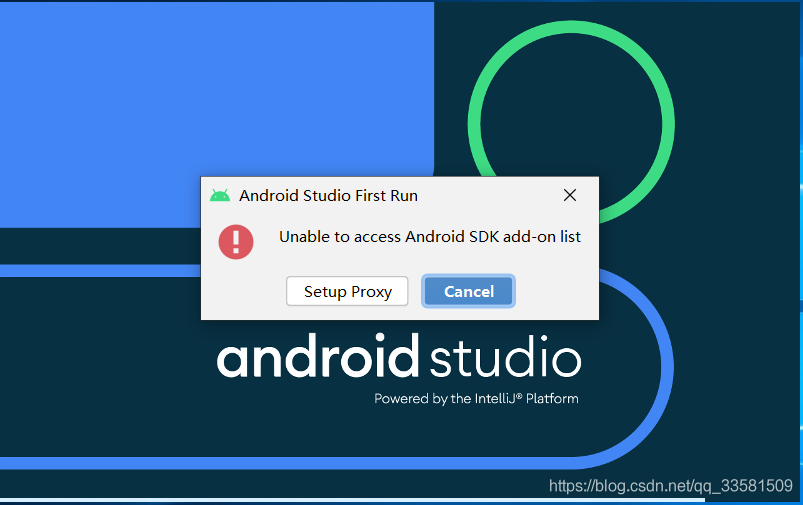
12、点击Don’t send,弹出找不到SDK的界面,如图:

2024最新最全【Android studio】安装入门教程(非常详细)手把手教你安装使用!【附安装包】

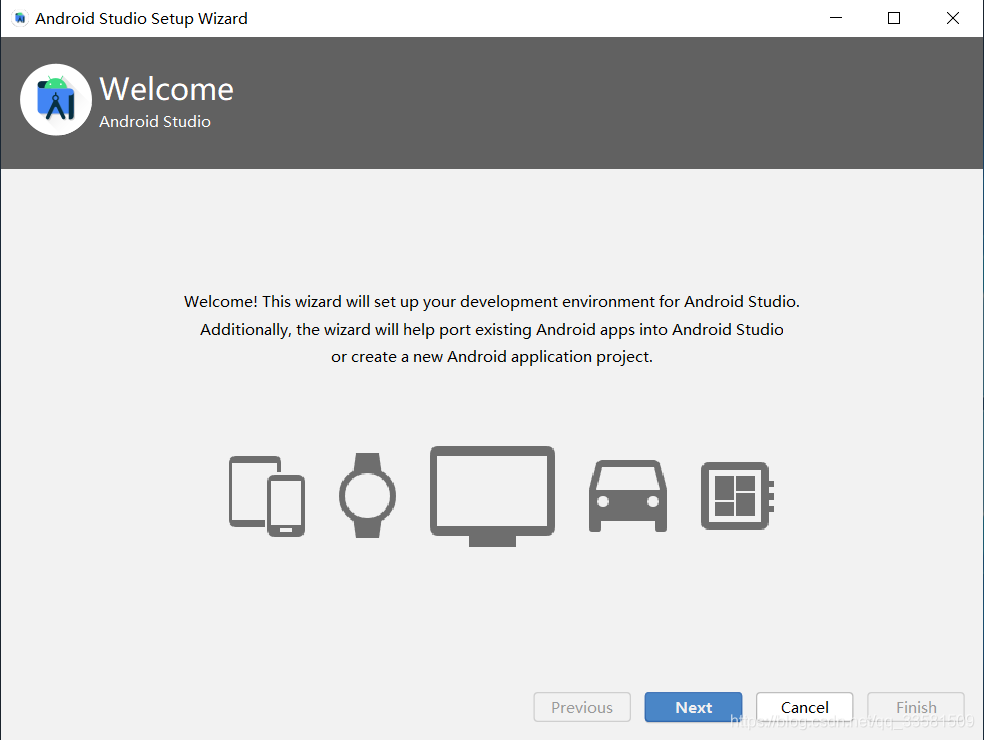
13、点击Cancel,跳转到AS的安装向导界面,如图:

2024最新最全【Android studio】安装入门教程(非常详细)手把手教你安装使用!【附安装包】

14、点击Next,跳转到安装类型界面,可以选择标准按装,也可以选择自定义安装,默认选择标准安装,我这里选择自定义安装,如图:

2024最新最全【Android studio】安装入门教程(非常详细)手把手教你安装使用!【附安装包】

15、点击Next,跳转到JDK的路径选择界面,默认选择,如图:

2024最新最全【Android studio】安装入门教程(非常详细)手把手教你安装使用!【附安装包】

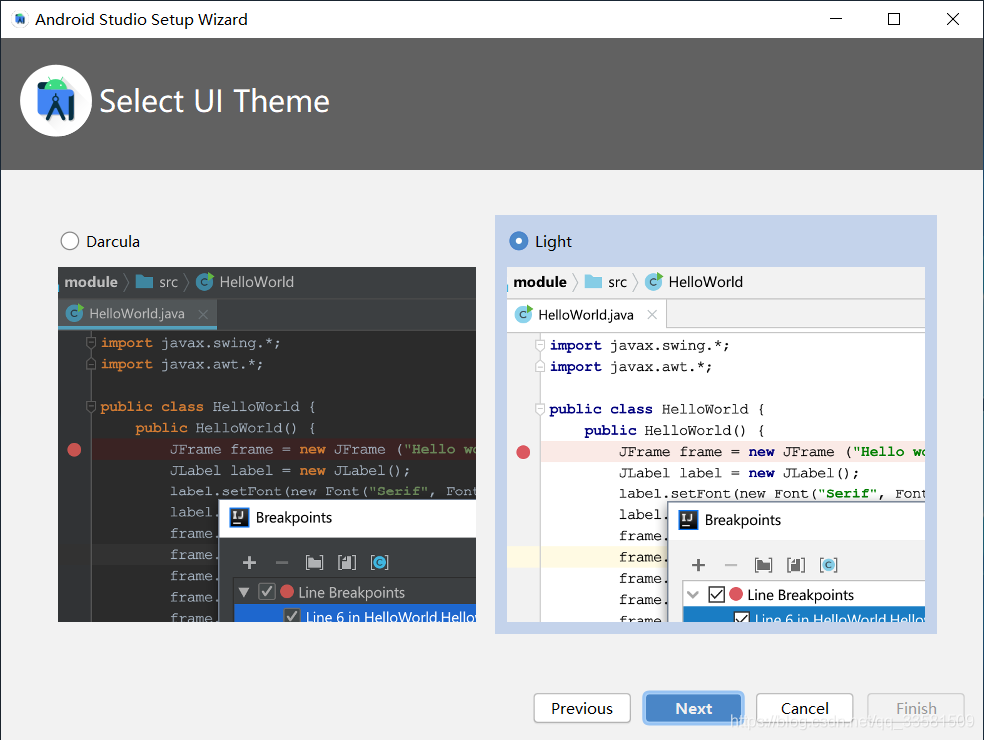
16、点击Next,跳转到UI界面风格界面,选择你自己喜欢的风格,我这里选择默认,如图:
2024最新最全【Android studio】安装入门教程(非常详细)手把手教你安装使用!【附安装包】

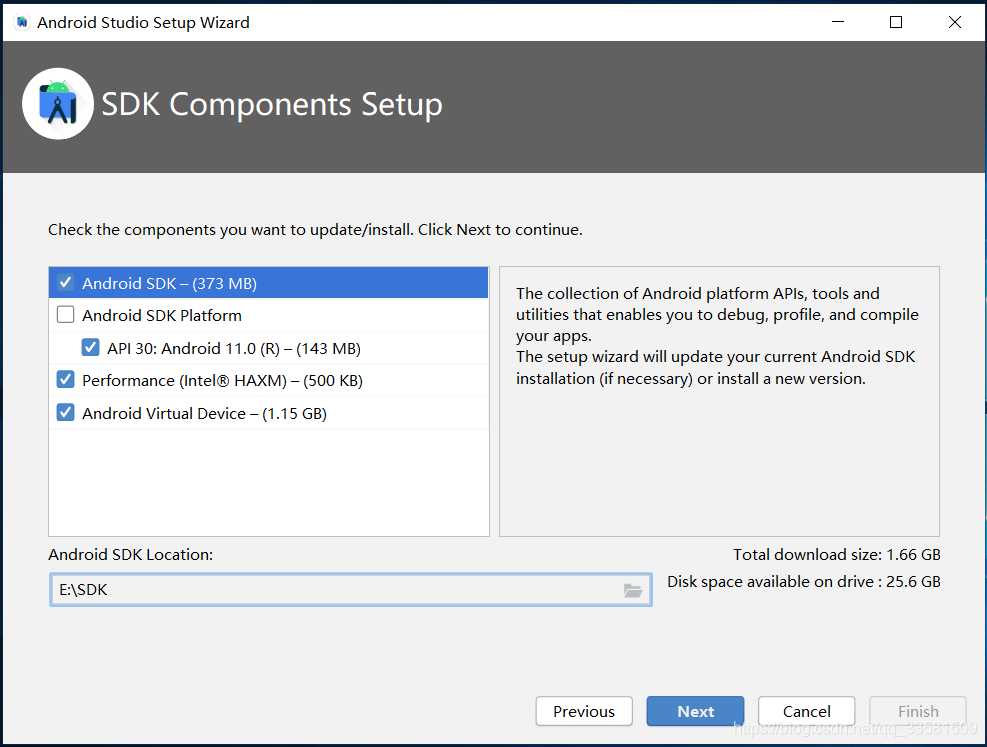
17、点击Next,跳转的安装SDK界面,默认选择,选择安装的路径,如图:
2024最新最全【Android studio】安装入门教程(非常详细)手把手教你安装使用!【附安装包】

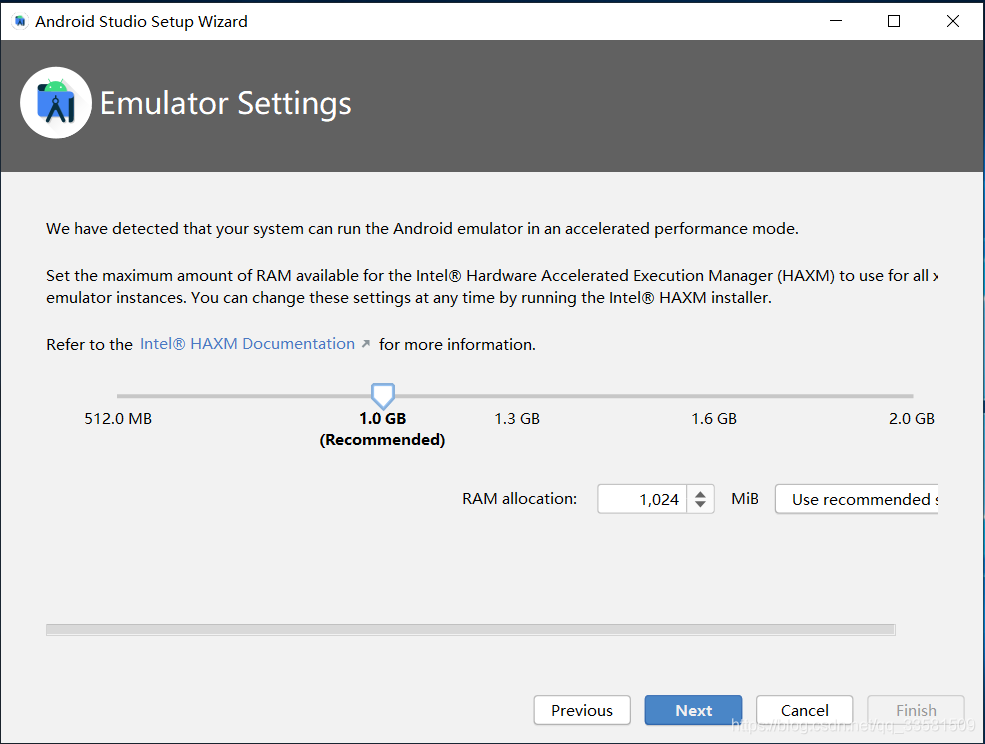
18、点击Next,跳转内存分配界面,默认就好,内存主要看你自己电脑内存,每个人的电脑内存是不一样的,如图:
2024最新最全【Android studio】安装入门教程(非常详细)手把手教你安装使用!【附安装包】

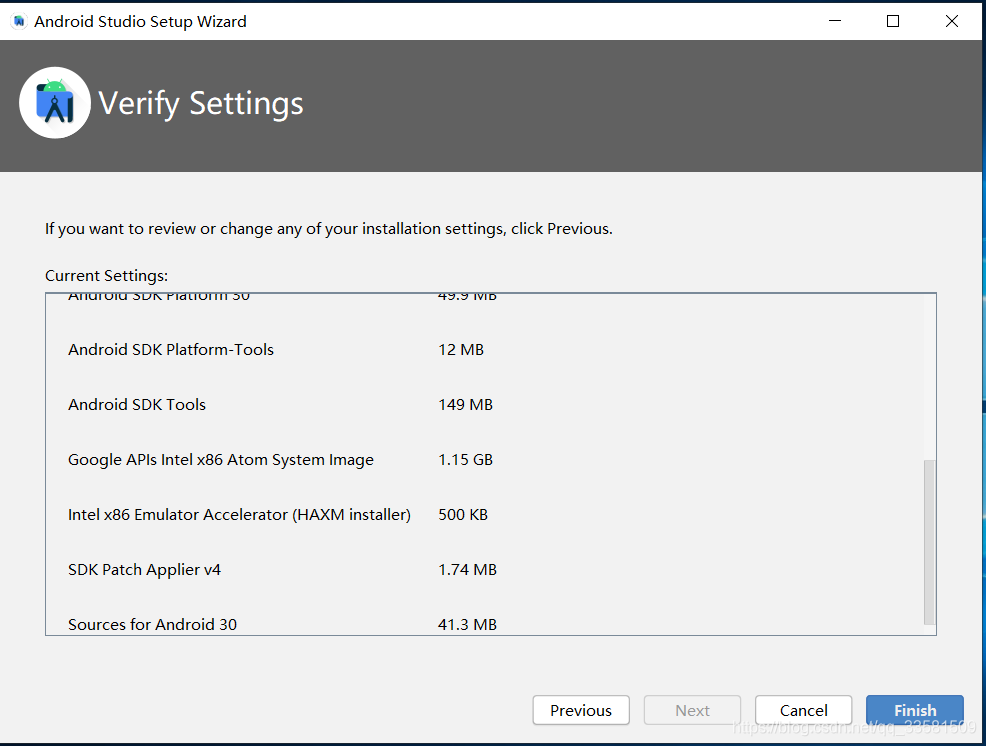
19、点击Next,确认安装配置界面,如图:

2024最新最全【Android studio】安装入门教程(非常详细)手把手教你安装使用!【附安装包】

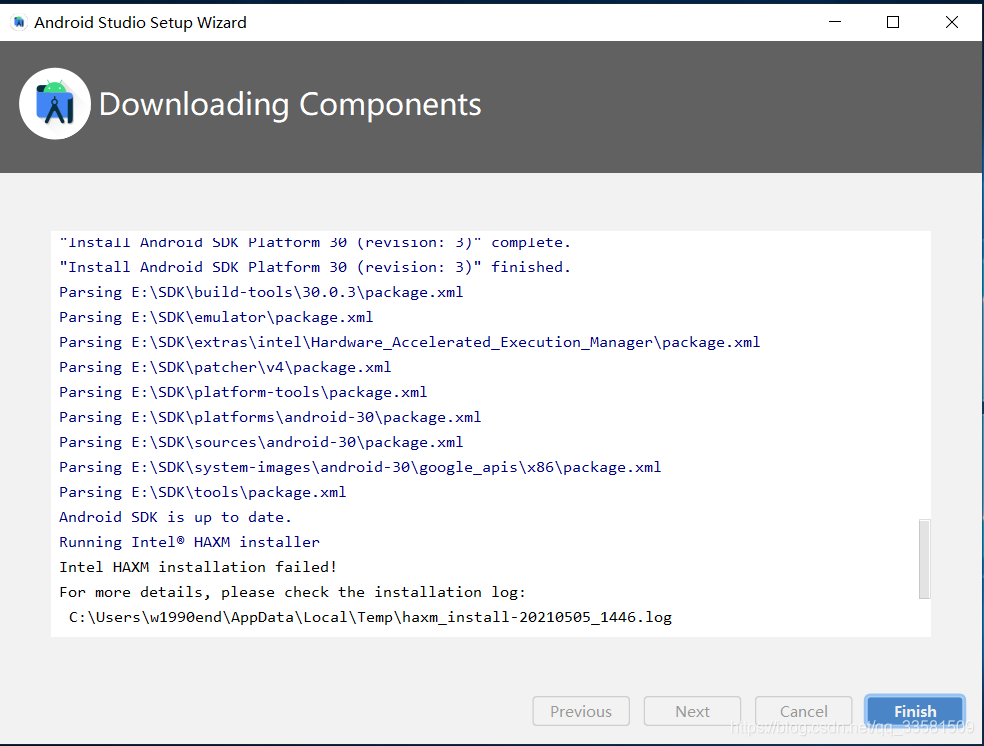
20、点击Finish,跳转到SDK下载安装界面,如图:

2024最新最全【Android studio】安装入门教程(非常详细)手把手教你安装使用!【附安装包】

20、安装完成,出现以下界面,如图:

2024最新最全【Android studio】安装入门教程(非常详细)手把手教你安装使用!【附安装包】

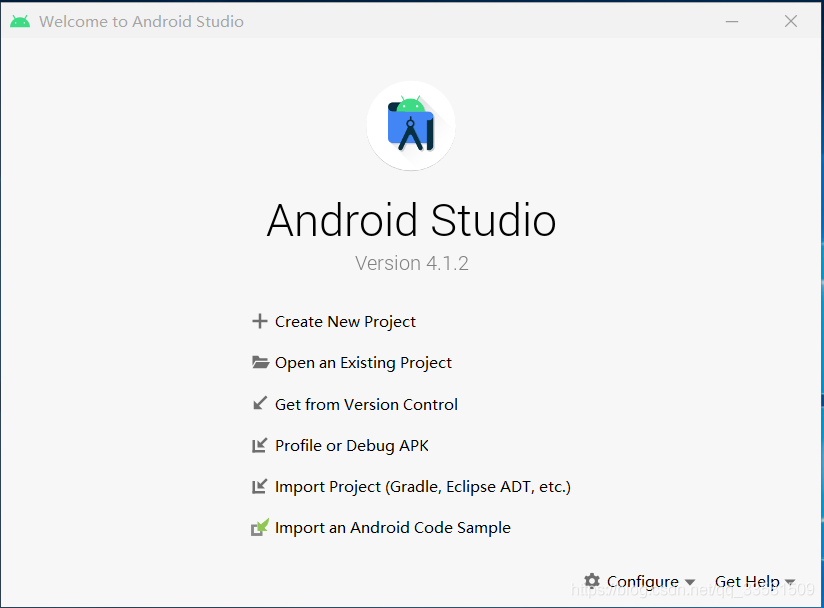
21、点击Finish,弹出以下界面表示安装完成,如图:

2024最新最全【Android studio】安装入门教程(非常详细)手把手教你安装使用!【附安装包】

Android studio连接手机真机调试(以华为鸿蒙为例)

一、新建一个android项目

空白活动页,名字,包名默认就好!

2024最新最全【Android studio】安装入门教程(非常详细)手把手教你安装使用!【附安装包】

2024最新最全【Android studio】安装入门教程(非常详细)手把手教你安装使用!【附安装包】

这里Language一开始进来的时候可能默认是Kotlin,需要调成Java

二、进入项目面板

会自动将activity_main.xml和MainActivity.java文件打开

2024最新最全【Android studio】安装入门教程(非常详细)手把手教你安装使用!【附安装包】

三、配置Android Studio

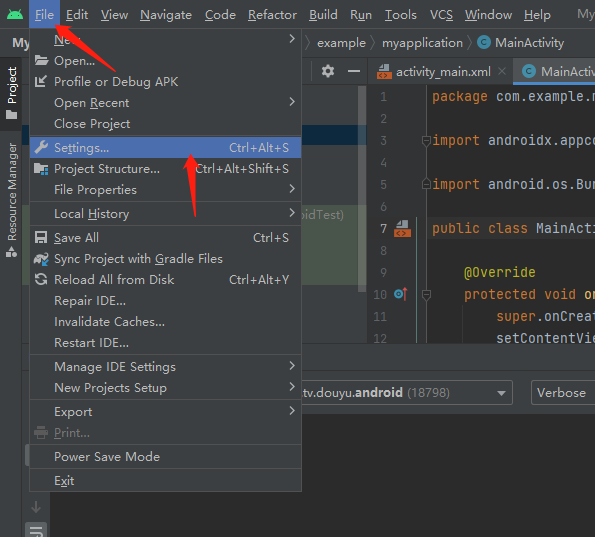
1、打开设置页面:file–>setting
2024最新最全【Android studio】安装入门教程(非常详细)手把手教你安装使用!【附安装包】

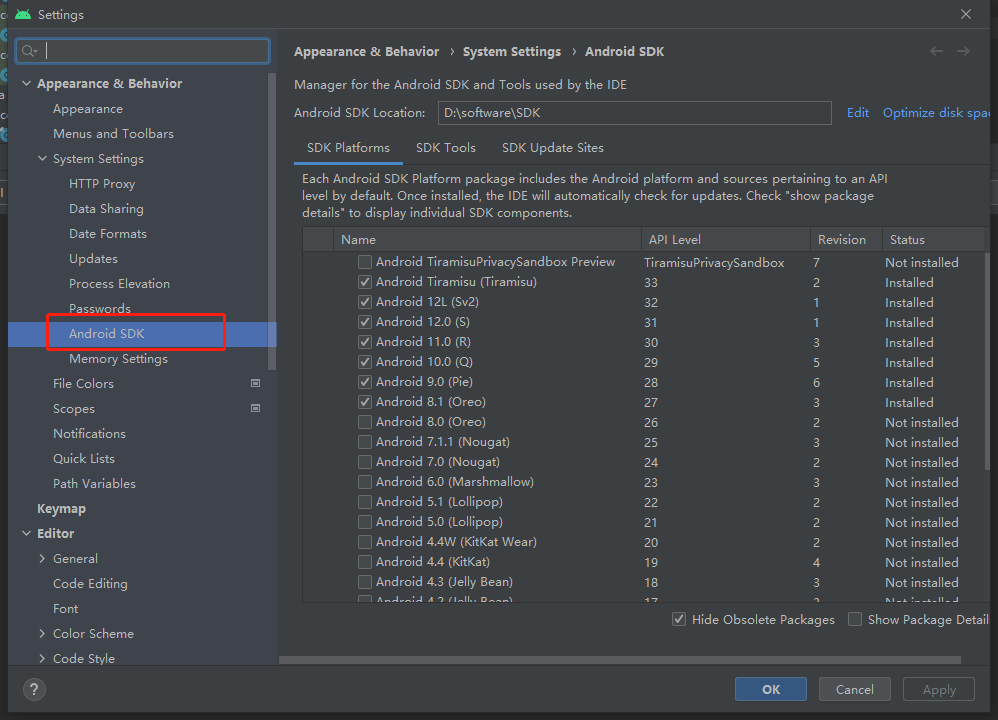
2、搜索框搜索Android SDK,进入Android SDK界面

2024最新最全【Android studio】安装入门教程(非常详细)手把手教你安装使用!【附安装包】

3、选择你想装的SDK版本,这里一开始安装流程的时候其实已经默认装了一个SDK了,看自己需要选择安装不同版本的SDK

2024最新最全【Android studio】安装入门教程(非常详细)手把手教你安装使用!【附安装包】

2024最新最全【Android studio】安装入门教程(非常详细)手把手教你安装使用!【附安装包】

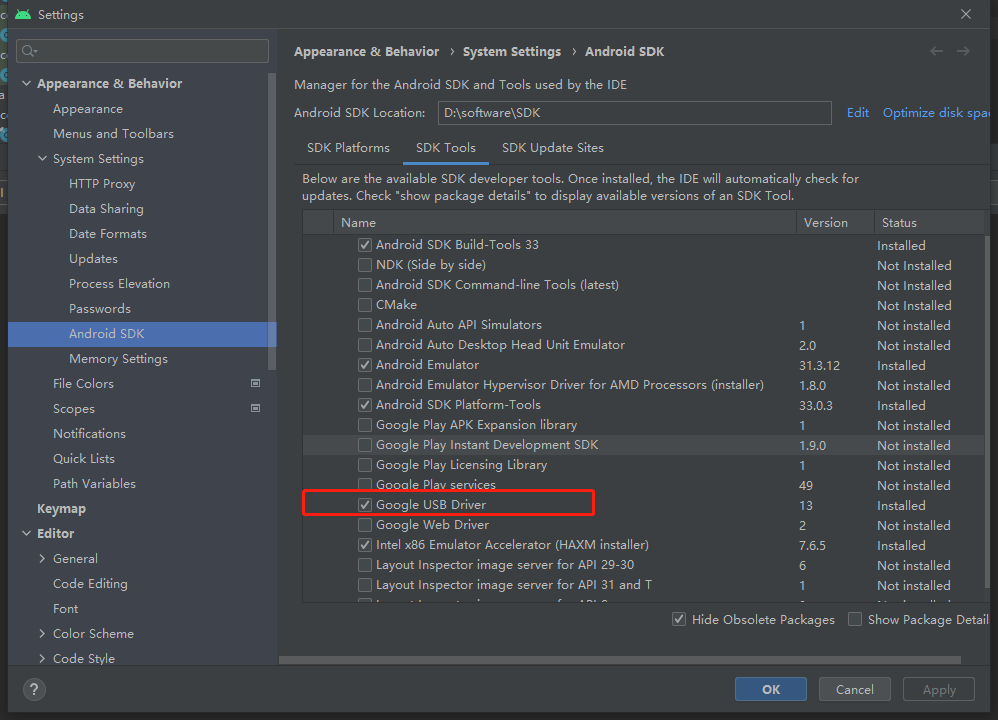
4、选择SDK Tools,然后勾选Google USB Driver,然后再点击OK
2024最新最全【Android studio】安装入门教程(非常详细)手把手教你安装使用!【附安装包】

2024最新最全【Android studio】安装入门教程(非常详细)手把手教你安装使用!【附安装包】

点击OK,然后再点击Finish

Android Studio配置完毕

四、安装手机驱动程序

手机用数据线连接电脑

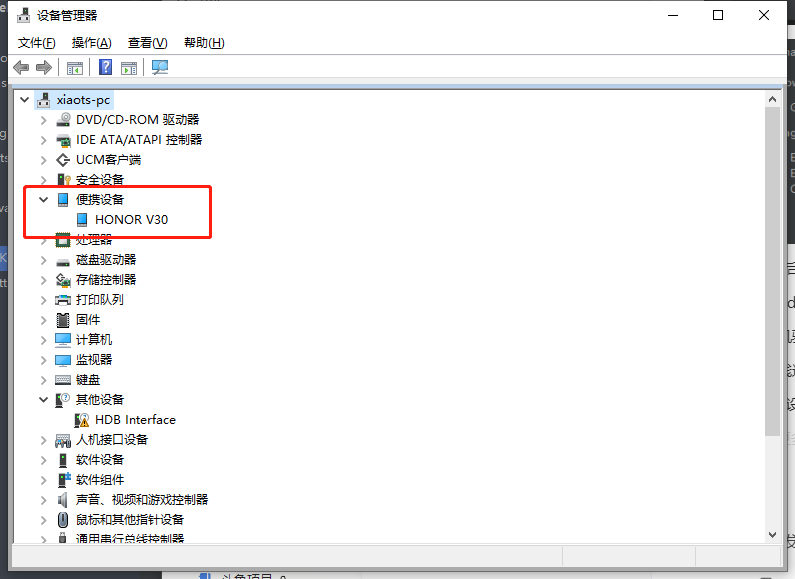
1、进入电脑设备管理器界面,并点开便携设备,找到你的手机图标
2024最新最全【Android studio】安装入门教程(非常详细)手把手教你安装使用!【附安装包】

2、右键你的手机图标,进入属性界面,选择驱动程序,点击更新驱动程序

2024最新最全【Android studio】安装入门教程(非常详细)手把手教你安装使用!【附安装包】

3、点击浏览我的电脑以查找驱动程序

2024最新最全【Android studio】安装入门教程(非常详细)手把手教你安装使用!【附安装包】

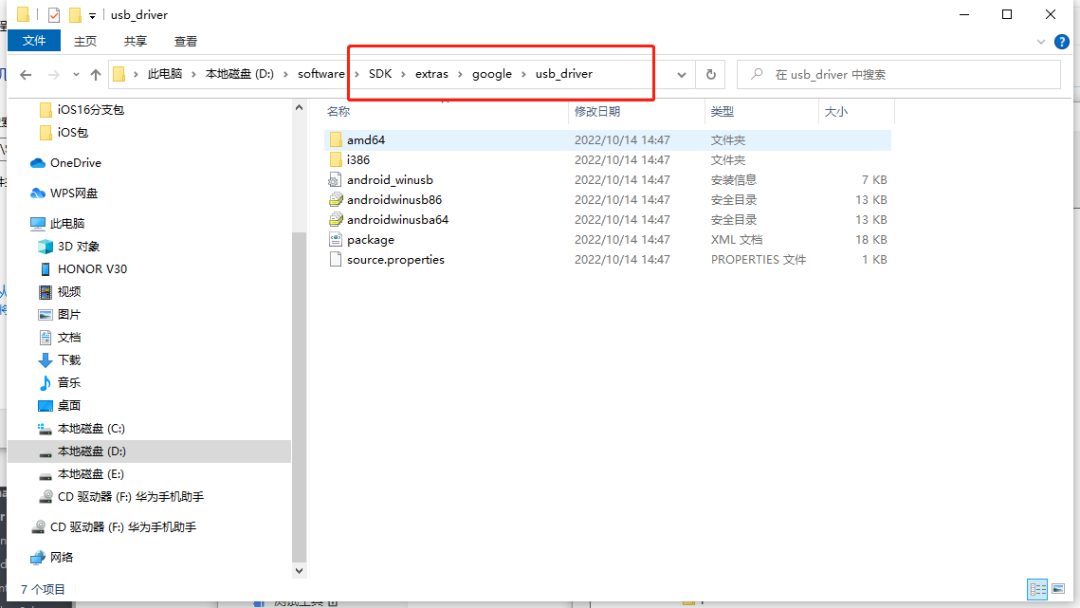
4、找到之前下载的Google USB Driver驱动所在的路径

这个路径是你安装SDK的路径
2024最新最全【Android studio】安装入门教程(非常详细)手把手教你安装使用!【附安装包】

2024最新最全【Android studio】安装入门教程(非常详细)手把手教你安装使用!【附安装包】

5、点击下一步直至结束

五、连接手机

1、打开手机开发者模式

根据手机型号不同选择对应的方法

2、打开USB调试,手机弹出密钥指纹,选择允许

2024最新最全【Android studio】安装入门教程(非常详细)手把手教你安装使用!【附安装包】2024最新最全【Android studio】安装入门教程(非常详细)手把手教你安装使用!【附安装包】

六、运行程序

1、在Android studio面板里,运行MainActivity.java,编译成功后,正常情况你手机会提示你安装程序,安装完成后,就可以运行了

2024最新最全【Android studio】安装入门教程(非常详细)手把手教你安装使用!【附安装包】

这里对于华为手机有个坑,我们在开发者选项那里,如果打开了“监控ADB安装应用”,会导致这个程序在手机上安不上,需要关上那个“监控ADB安装应用”选项

2024最新最全【Android studio】安装入门教程(非常详细)手把手教你安装使用!【附安装包】

最后手机提示运行成功

2024最新最全【Android studio】安装入门教程(非常详细)手把手教你安装使用!【附安装包】

七、查看手机日志

1、Android studio查看日志

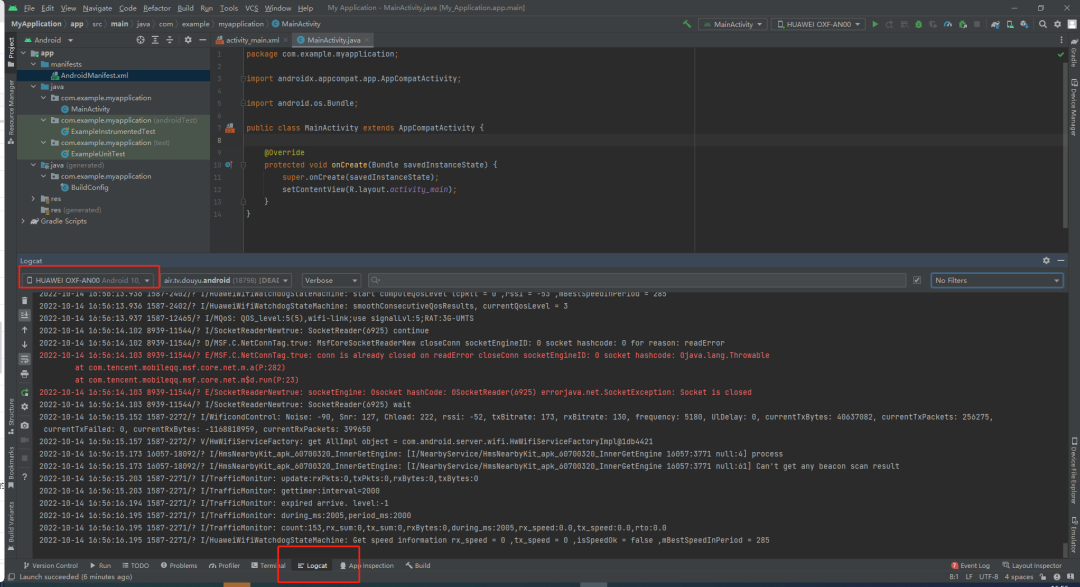
当我们程序安装好了以后,在底部开启Logcat,就可以查看手机日志了
2024最新最全【Android studio】安装入门教程(非常详细)手把手教你安装使用!【附安装包】

还可以选择不同进程,查看不同进程的日志

这里我们如果想更好的查看日志,可以设置过滤,根据tag,message等设置过滤

2024最新最全【Android studio】安装入门教程(非常详细)手把手教你安装使用!【附安装包】

要想更好的查看数据,需要把左侧自动换行打开

2024最新最全【Android studio】安装入门教程(非常详细)手把手教你安装使用!【附安装包】

2、adb shell查看日志

Android Studio日志跟adb shell上查看的其实一致

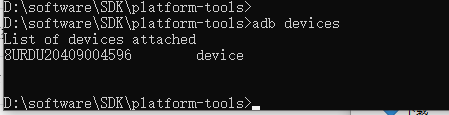
我们先进入安装的SDK目录,进入platform-tools目录下,找到adb应用程序,从这里打开cmd,因为这里没有将adb添加到环境变量,要是已经添加过adb的环境变量的可以直接打开cmd

然后命令行输入:adb devices 查看当前是否有连接设备
2024最新最全【Android studio】安装入门教程(非常详细)手把手教你安装使用!【附安装包】

然后输入adb shell,打开adb的shell模式

输入logcat就可以查看手机日志了,要想看对应tag的日志可以用管道符做过滤就行了

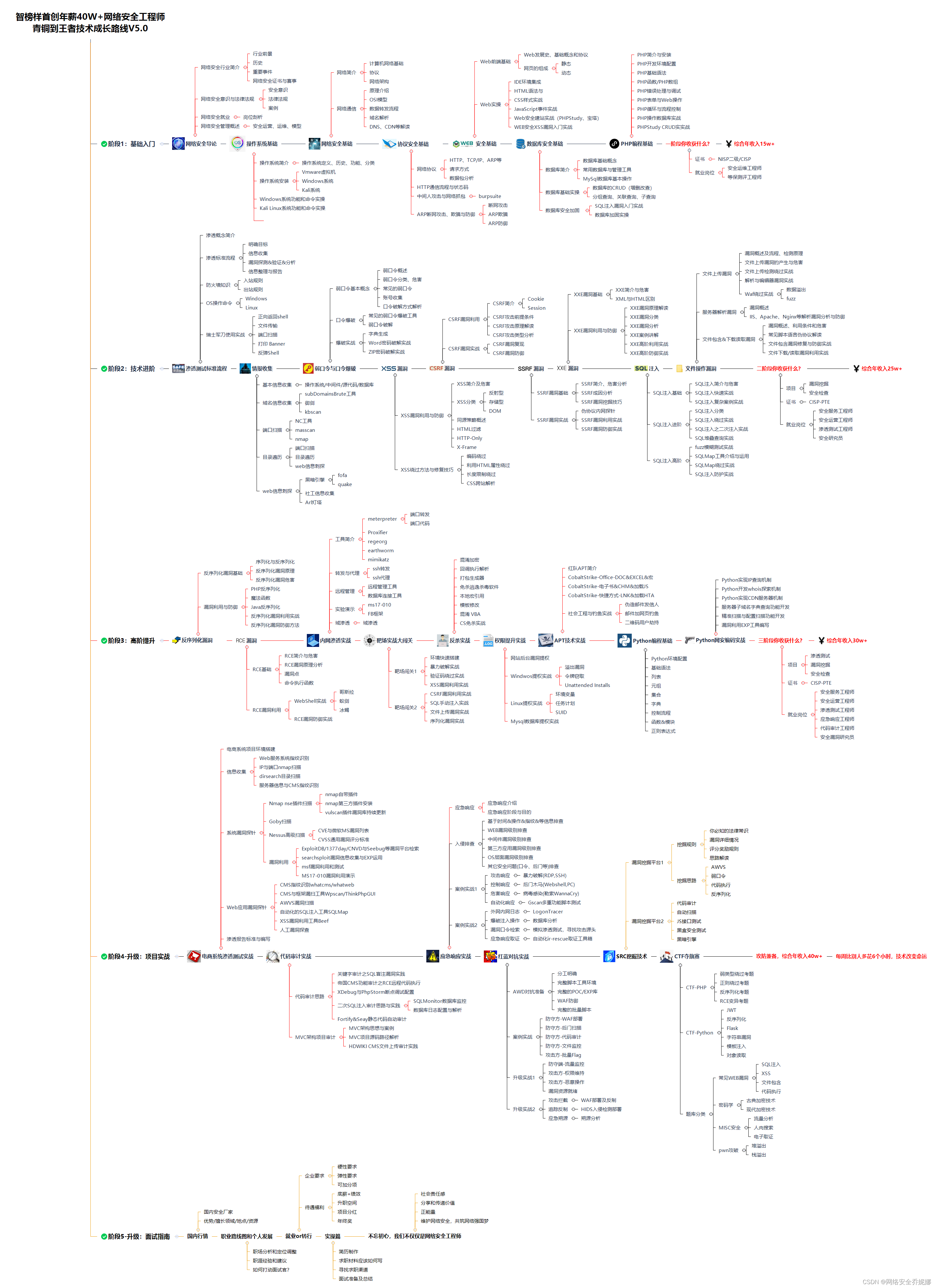
网络安全学习路线

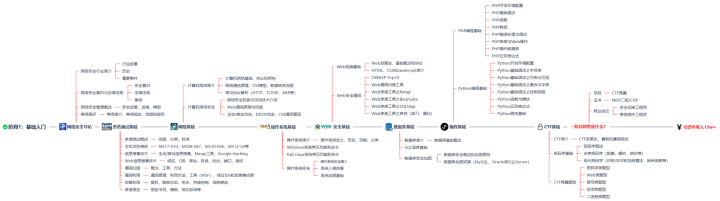
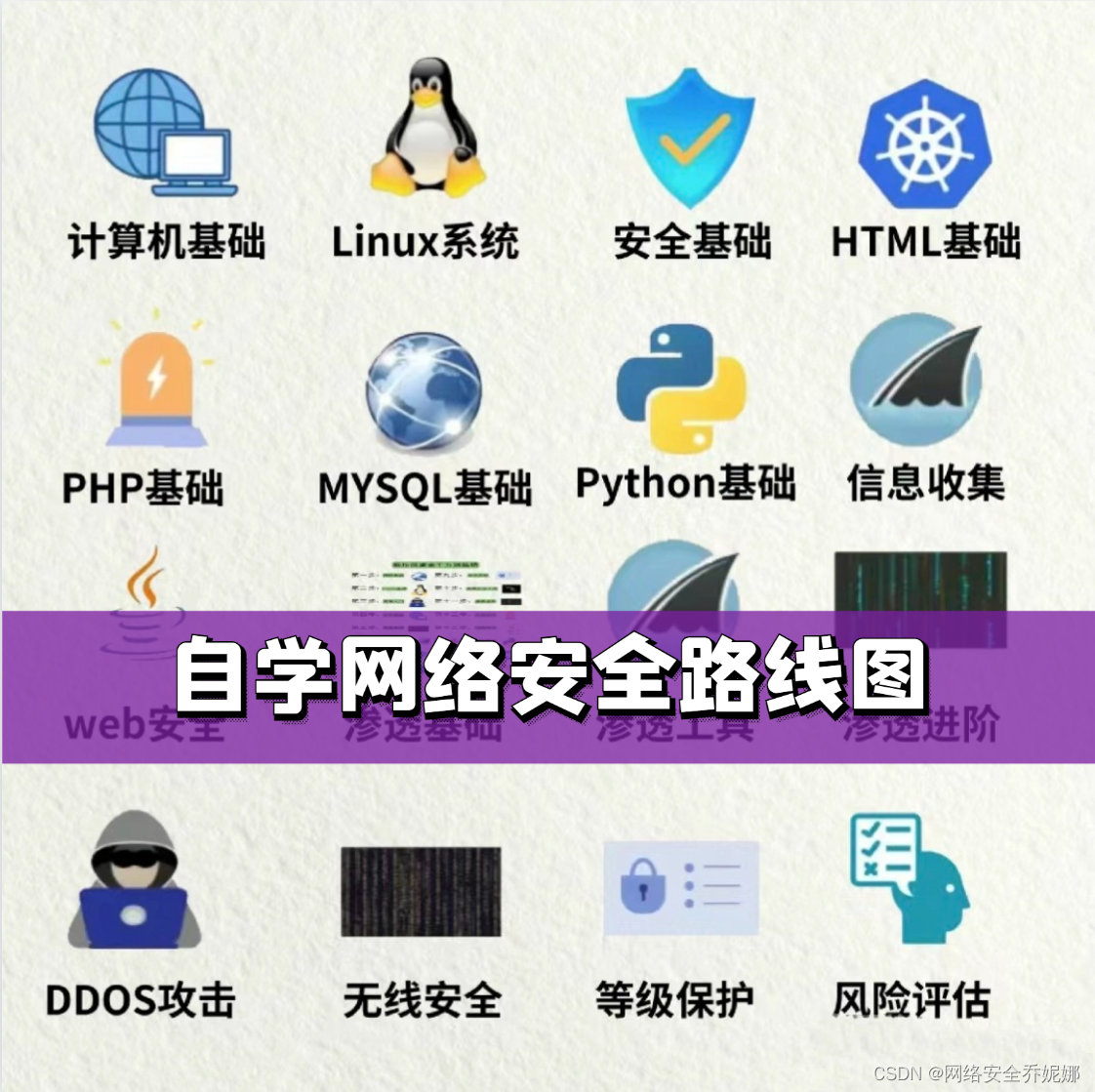
这是一份网络安全从零基础到进阶的学习路线大纲全览,小伙伴们记得点个收藏!
2024最新最全【Android studio】安装入门教程(非常详细)手把手教你安装使用!【附安装包】

阶段一:基础入门

2024最新最全【Android studio】安装入门教程(非常详细)手把手教你安装使用!【附安装包】

网络安全导论

渗透测试基础

网络基础

操作系统基础

Web安全基础

数据库基础

编程基础

CTF基础

该阶段学完年薪15w+没有问题

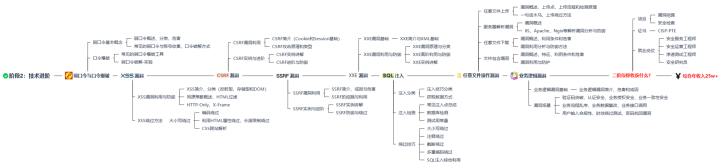
阶段二:技术进阶(到了这一步你才算入门)
2024最新最全【Android studio】安装入门教程(非常详细)手把手教你安装使用!【附安装包】

弱口令与口令爆破

XSS漏洞

CSRF漏洞

SSRF漏洞

XXE漏洞

SQL注入

任意文件操作漏洞

业务逻辑漏洞

该阶段学完年薪25w+

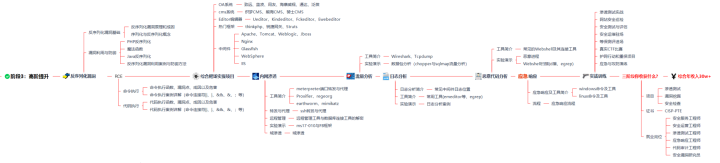
阶段三:高阶提升
2024最新最全【Android studio】安装入门教程(非常详细)手把手教你安装使用!【附安装包】

反序列化漏洞

RCE

综合靶场实操项目

内网渗透

流量分析

日志分析

恶意代码分析

应急响应

实战训练

该阶段学完即可年薪30w+

阶段四:蓝队课程

2024最新最全【Android studio】安装入门教程(非常详细)手把手教你安装使用!【附安装包】

蓝队基础

蓝队进阶

该部分主攻蓝队的防御,即更容易被大家理解的网络安全工程师。

攻防兼备,年薪收入可以达到40w+

阶段五:面试指南&阶段六:升级内容
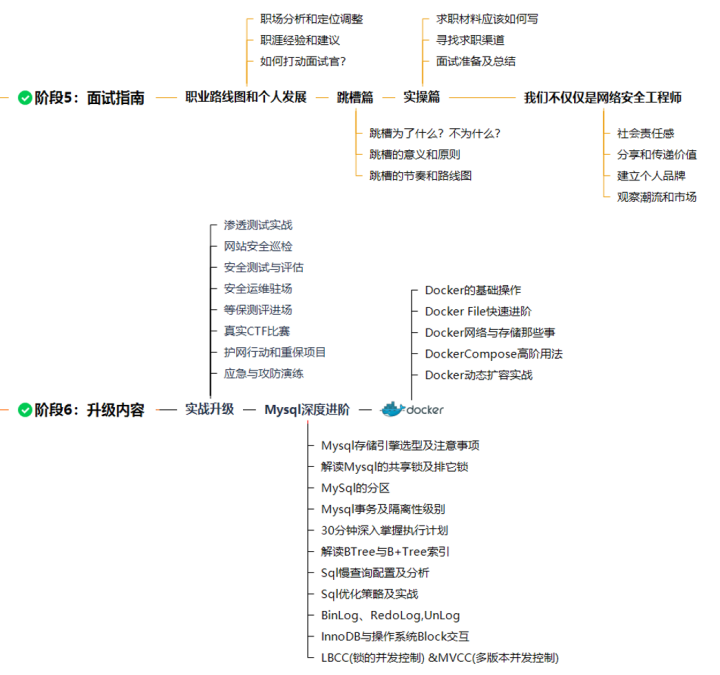
2024最新最全【Android studio】安装入门教程(非常详细)手把手教你安装使用!【附安装包】

需要上述路线图对应的网络安全配套视频、源码以及更多网络安全相关书籍&面试题等内容可在文章后方领取。
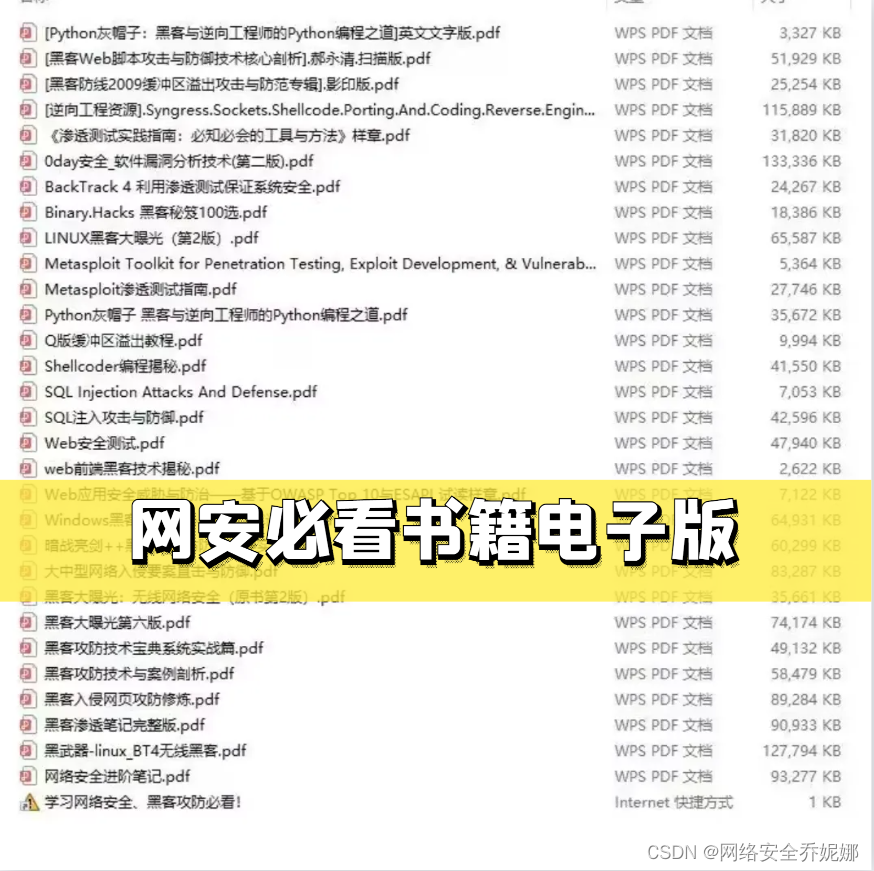
2024最新最全【Android studio】安装入门教程(非常详细)手把手教你安装使用!【附安装包】

如果你对网络安全入门感兴趣,那么你需要的话可以点击这里网络安全重磅福利:入门&进阶全套282G学习资源包免费分享!

或者扫描下方csdn官方合作二维码获取哦!

2024最新最全【Android studio】安装入门教程(非常详细)手把手教你安装使用!【附安装包】

2024最新最全【Android studio】安装入门教程(非常详细)手把手教你安装使用!【附安装包】

2024最新最全【Android studio】安装入门教程(非常详细)手把手教你安装使用!【附安装包】

感谢您观看我的文章,谢谢!!

VPS购买请点击我

免责声明:我们致力于保护作者版权,注重分享,被刊用文章因无法核实真实出处,未能及时与作者取得联系,或有版权异议的,请联系管理员,我们会立即处理! 部分文章是来自自研大数据AI进行生成,内容摘自(百度百科,百度知道,头条百科,中国民法典,刑法,牛津词典,新华词典,汉语词典,国家院校,科普平台)等数据,内容仅供学习参考,不准确地方联系删除处理! 图片声明:本站部分配图来自人工智能系统AI生成,觅知网授权图片,PxHere摄影无版权图库和百度,360,搜狗等多加搜索引擎自动关键词搜索配图,如有侵权的图片,请第一时间联系我们,邮箱:ciyunidc@ciyunshuju.com。本站只作为美观性配图使用,无任何非法侵犯第三方意图,一切解释权归图片著作权方,本站不承担任何责任。如有恶意碰瓷者,必当奉陪到底严惩不贷!

目录[+]