
ST-link驱动下载、安装、配置和升级
温馨提示:这篇文章已超过369天没有更新,请注意相关的内容是否还可用!
文章目录
- 1. ST-Link介绍
- 2. ST-Link驱动下载
- 3. keil中配置ST-Link
- 4. ST-Link升级固件
1. ST-Link介绍
ST-Link是STMicroelectronics (ST)推出的一款用于STM32微控制器的调试和编程工具。它主要包含两个部分:硬件部分和软件部分。
硬件部分:
ST-Link硬件主要由两部分组成:ST-Link接口板和连接线。ST-Link接口板上面有一个USB接口,一个20针JTAG/SWD连接口和一些LED指示灯,通过连接线将它与目标设备(如开发板)连接起来。在ST-Link中,JTAG/SWD接口用于与目标设备进行调试和编程。
软件部分:
在使用ST-Link时,需要安装相应的软件驱动程序和调试工具。ST-Link支持多种调试工具,包括ST提供的ST-Link Utility、IAR Embedded Workbench、Keil μVision等。其中,ST-Link Utility是ST公司提供的免费工具,可以用于对STM32进行单步执行、断点调试、内存监视器等功能,还可以用于程序烧录。除了这些调试工具,ST-Link还支持GDB调试方式,可以与Eclipse等集成开发环境(IDE)配合使用。
另外,ST-Link还支持多种模式的调试和编程,包括JTAG、SWD、Serial Wire Viewer(SWV)和Serial Wire Debug(SWD)。SWV和SWD模式可以帮助用户实现更高效的调试。
总的来说,ST-Link是一种非常方便、实用的工具,可以帮助开发者轻松地进行STM32的调试和编程。在使用过程中,需要注意选择正确的连接方式和调试工具,以充分发挥ST-Link的功能。
2. ST-Link驱动下载
进入"ST官网",在ST官网搜索框搜索"STSW-LINK009"
直达链接:STSW-LINK009
STSW-LINK009是ST公司提供给开发人员的一个软件包,主要包含了用于支持ST-LINK/V2-1和STLINK-V3调试器的工具。这些工具可以帮助开发人员在Windows、Linux和macOS平台上进行调试和编程。
ST-LINK/V2-1和STLINK-V3是ST公司生产的两种调试器,它们可以连接到STM32系列微控制器的调试端口,并与开发PC之间建立通信。使用这些调试器,开发人员可以执行以下任务:
下载程序到目标芯片,调试目标芯片上的代码,查看目标芯片的状态和寄存器值,与目标芯片之间进行数据传输等。
STSW-LINK009软件包提供了一系列针对不同平台的工具,这些工具可以帮助开发人员快速地配置和使用ST-LINK/V2-1和STLINK-V3调试器。例如,在Windows平台上,该软件包提供了ST-Link
Utility应用程序,它可以帮助用户轻松地下载程序到目标芯片、查看设备信息和执行调试操作。在Linux和macOS平台上,该软件包提供了一组命令行实用程序,可以在终端窗口中运行进行调试和编程。
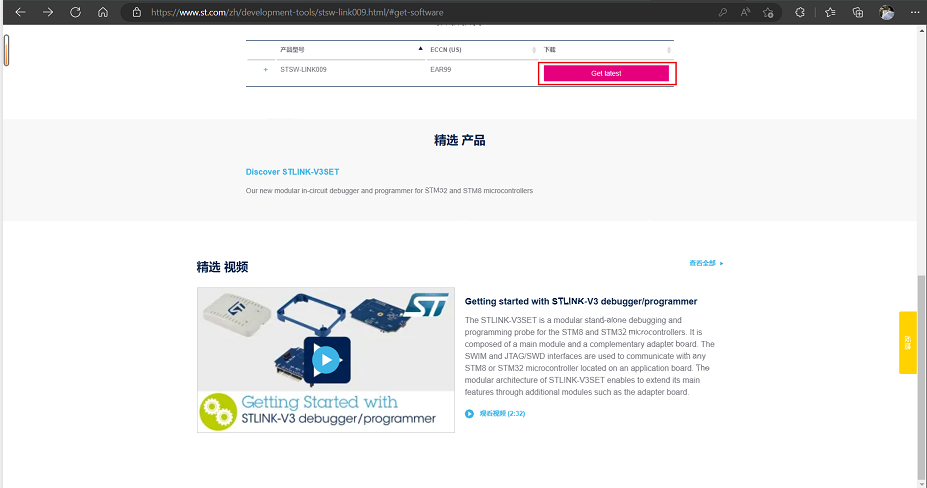
点击直达链接后,找到并点击点击"Get latest"
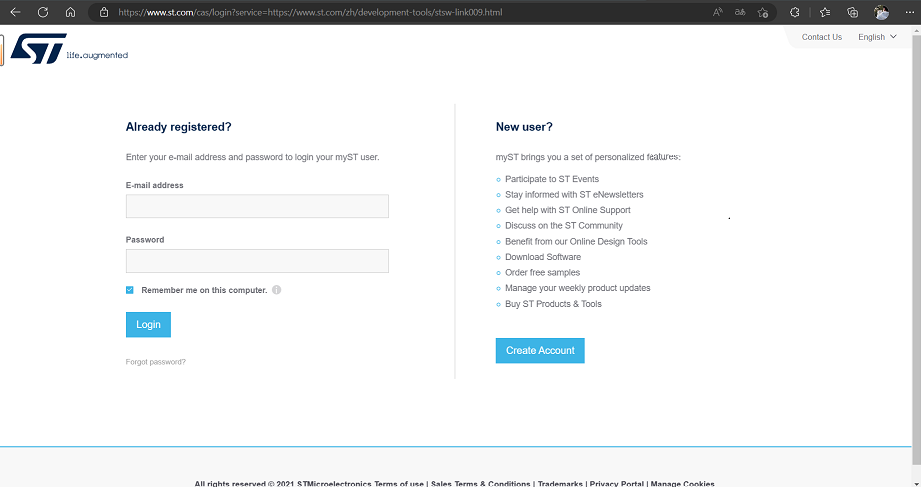
点击接受后,注册一个ST账号(有账号直接登录),注册时只有在填写邮箱时需要填写自己邮箱,其它都可随意填写和选择。
注册好账号后登录
登录成功后开始下载软件的压缩包。
将压缩包存储在一个文件夹后解压,解压后打开文件夹
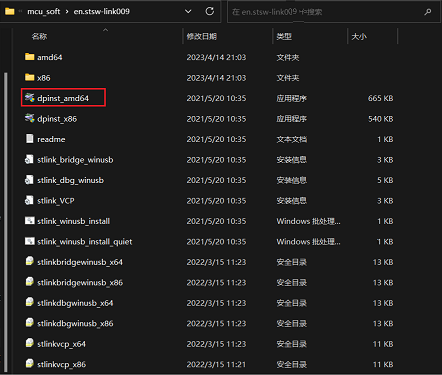
根据自己的操作系统打开对应的应用程序,64位的选择"dpinst_amd64.exe",32位的选择"dpinst_x86.exe"。右键以管理员身份运行。
点击下一页->安装->完成即可。
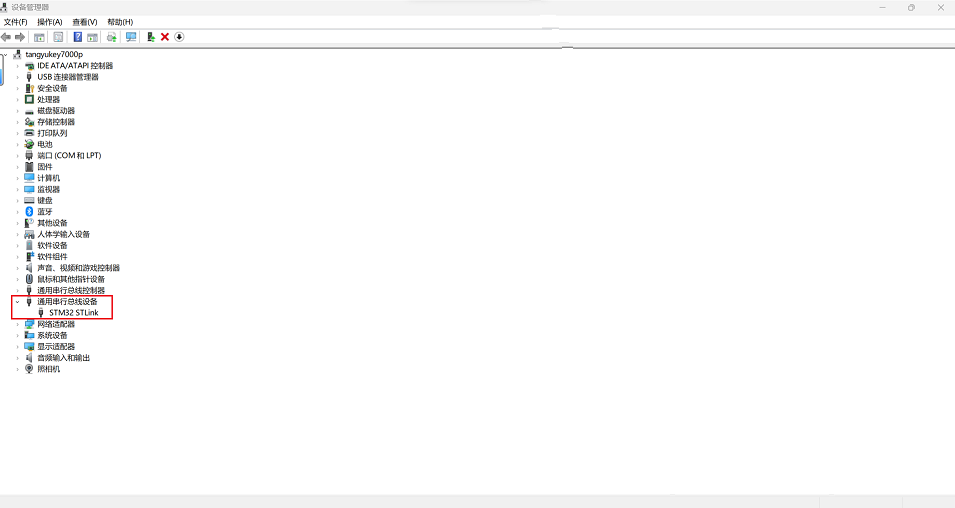
将ST-Link、单片机、电脑正确连接(注意:这里一定要将ST-Link、单片机、电脑正确连接,再进行下面操作),打开"设备管理器",查看"通用串行总线设备"中出现设备"STM32 ST-Link"表示驱动安装完成。
3. keil中配置ST-Link
随便打开一个能编译通过的工程,打开"Options for Target"。
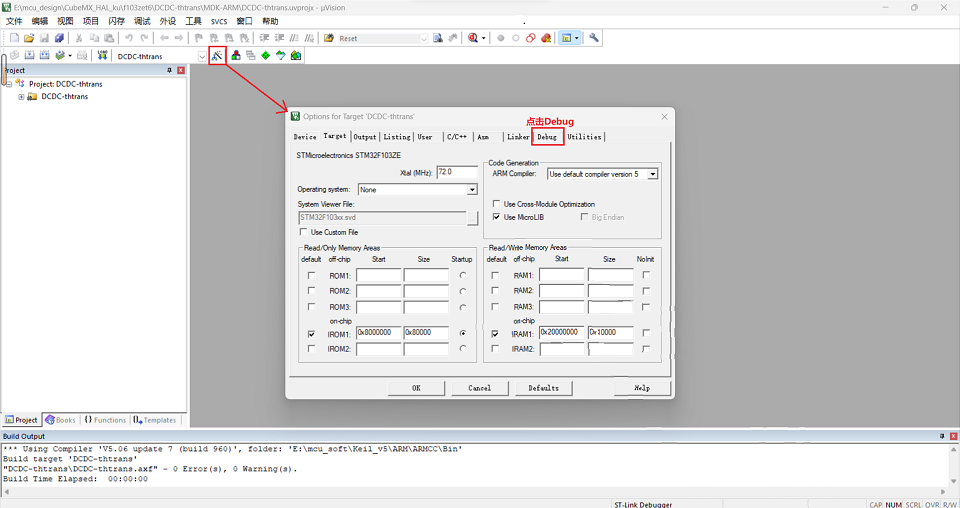
点击"Debug"后,配置为下图所示,再点击"Settings"
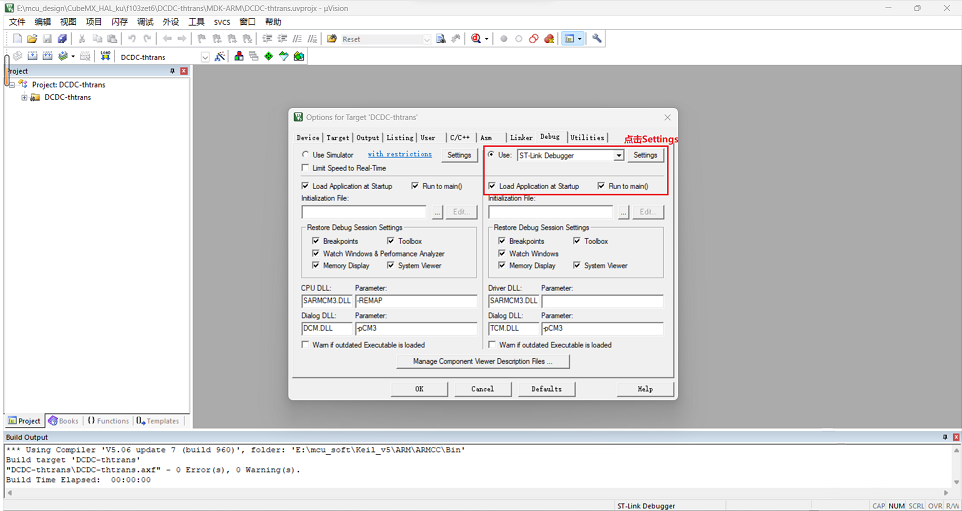
点击"Settings"后可能要更新(更新过程比较简单,这里不做赘述),更新成功后,在跳出的窗口中点击Debug,配置为下图所示

这里一定要将将Port设置为"SW"。因为使用 JTAG 需要占用比 SWD 模式更多的 IO 口,而在开发板上这些 更多IO 口可能被其他外设用到,可能造成部分外设无法使用。
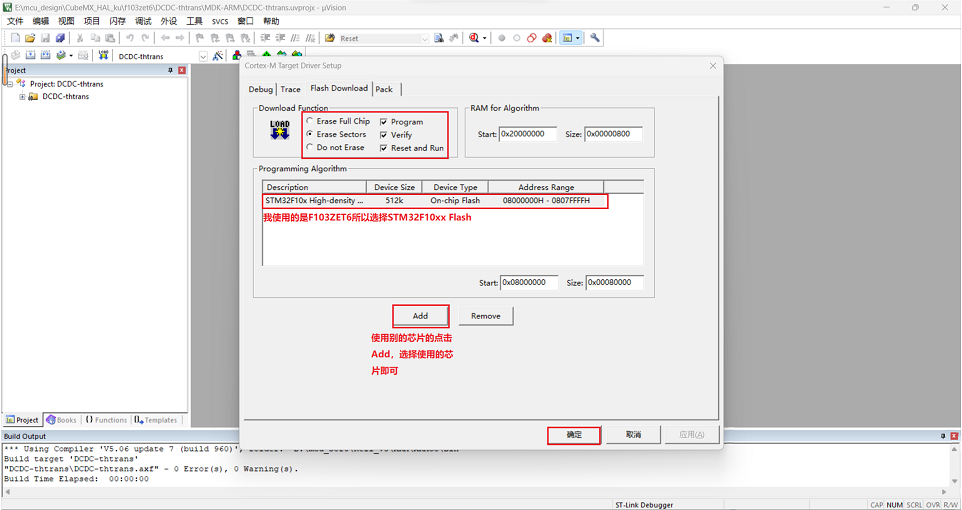
再点击"Flash Download"配置为下图,点击确定
最后点击"Options for Target"窗口中的"Utilities",配置为下图所示后,点击OK
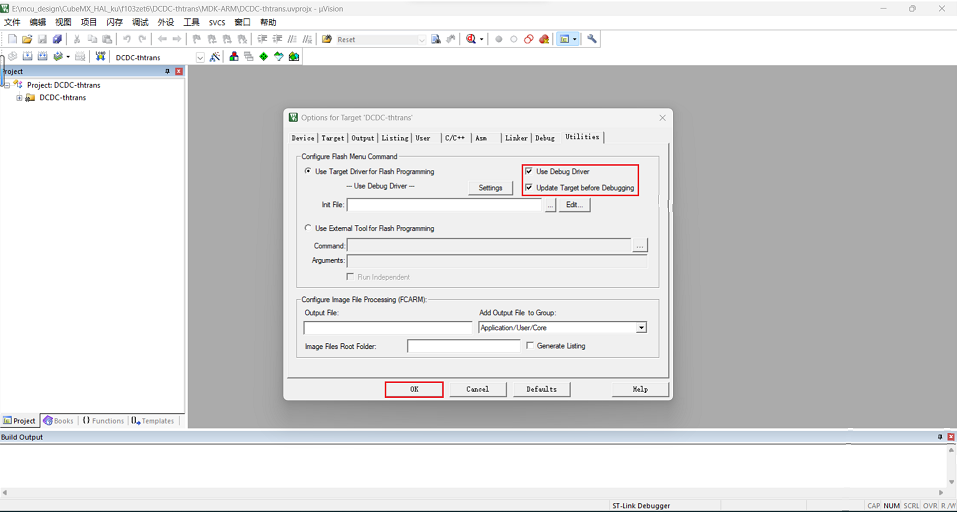
"Use Debug Driver"意思是选择 ST-Link 来给目标器件的 FLASH 烧录编程。
"Update Target before Debugging"意思是先将程序烧录到 FLASH 上,再开始调试。
4. ST-Link升级固件
进入"ST官网",在ST官网搜索框搜索"STSW-LINK007"
直达链接:STSW-LINK007
STSW-LINK007是STMicroelectronics提供的一个软件包,用于支持ST-LINK/V2-1、ST-LINK/V3 和 STLINK-V3MINI仿真器的固件更新。这个软件包包括了适用于Windows和Linux操作系统的STSW-LINK007软件,以及用户手册和示例代码。通过更新仿真器固件,可以增强仿真器的功能或修复已知问题。
点击直达链接后,找到并点击点击"Get latest",和ST-Link驱动下载一样的流程,注册账号后登录开始下载压缩包。
将压缩包存储在一个文件夹后解压,解压后打开文件夹
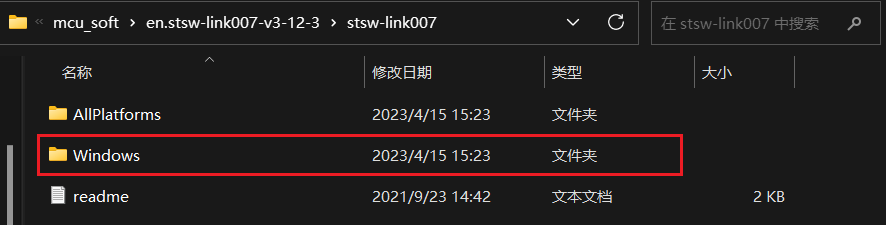
windows系统打开windows文件夹,以管理员身份运行"ST-LinkUpgrade"

点击"Device Connect"
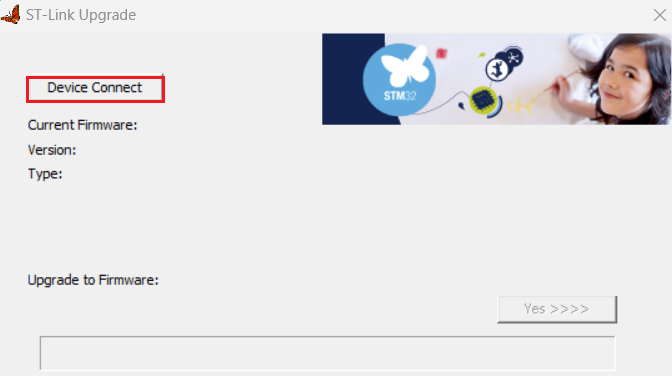
接下来按照提示点击即可(比较简单,这里不做赘述),直到出现更新成功的提示,表示升级完成。


