
STM32 CubeIDE 使用 CMSIS-DAP烧录 (方法1--修改配置文件)
温馨提示:这篇文章已超过371天没有更新,请注意相关的内容是否还可用!
前言
STM32CubeIDE目前只支持ST-Link、J-Link.
到目前2023年12月,还没更新到直接支持CMSIS DAP. 我们需要稍作修改才能让它支持CMSIS-DAP。
本篇方法:修改配置文件。修改后,可以在CubeIDE中使用CMSIS DAP烧录,无需借助其它工具。
倘若尝试修改不成功,建议尝试方法2:借助一个小工具软件,烧录能更稳定。
STM32 CubeIDE 使用 CMSIS-DAP烧录 (方法2--借助外部小工具)
准备
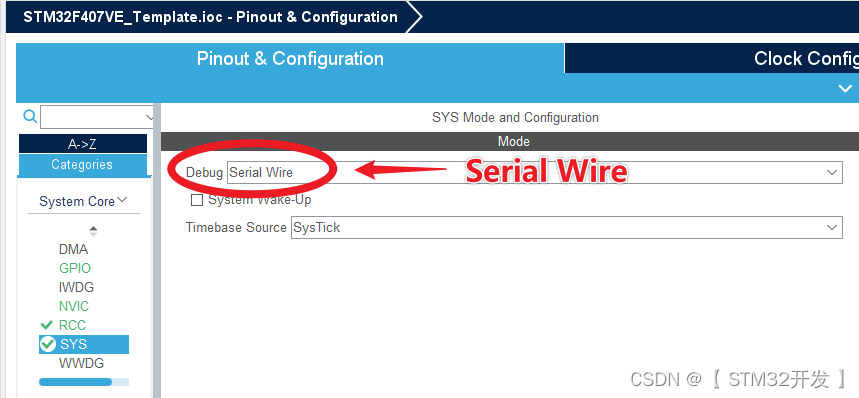
确认Debug模式:双击 IOC 文件 > SYS > Debug > Serial Wire
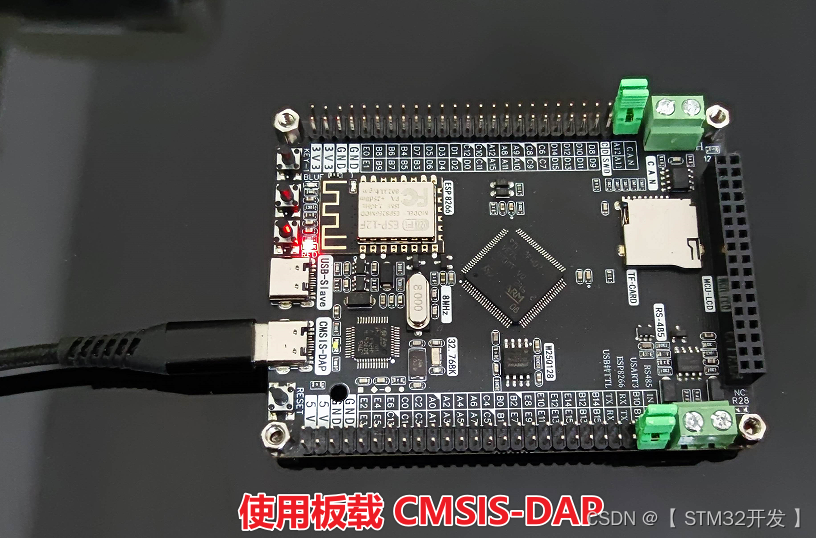
接线方式:

步骤-1:检查是否已有 *.lanuch" 调试配置文件
注:网上方法众多,不用判断是否有"*.lanuch“文件,直接新建配置,思路是一样的。
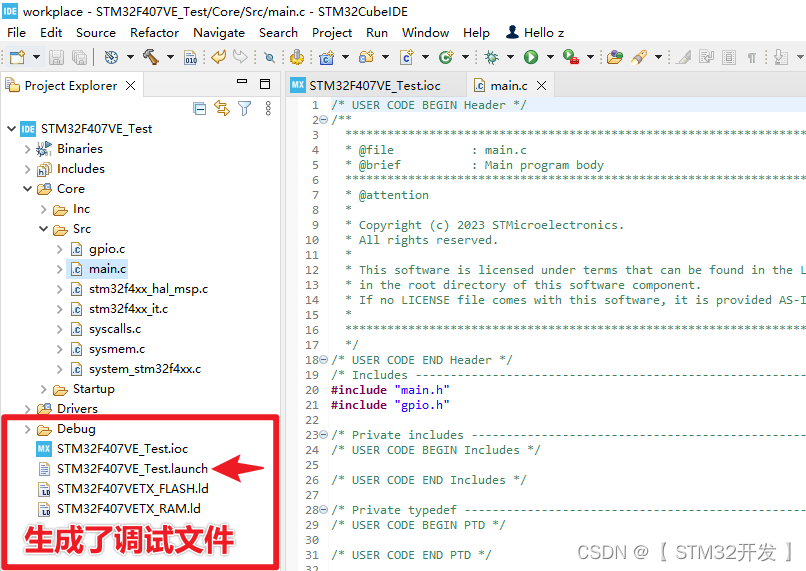
如果是刚建立的新工程,是没有*.lanuch"调试配置文件的,接步骤-2;
如果之前已使用STLink调试过,会有*.lanuch"调试配置文件,跳过步骤-2,接步骤-3;
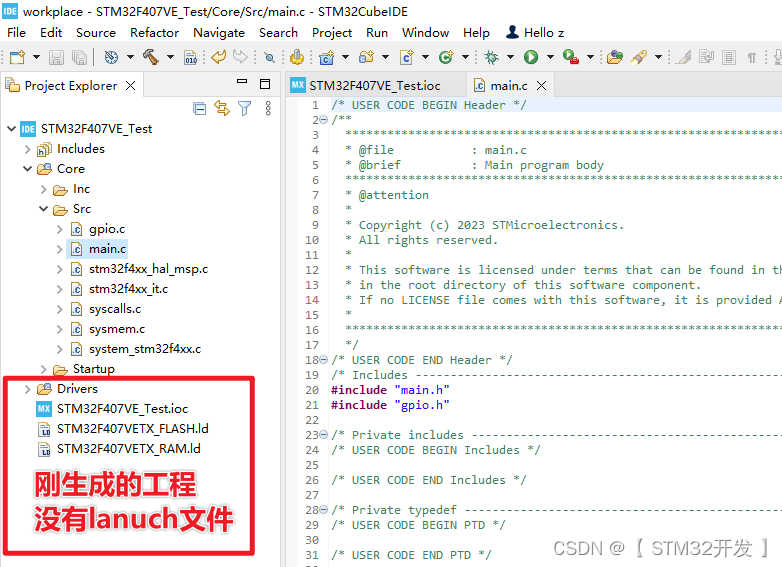
步骤-2、在没有lanuch文件的情况下,生成lanuch文件。
点击 , 弹出Debug配置,啥都不用动,点击"OK",即可自动生成lanuch文件。
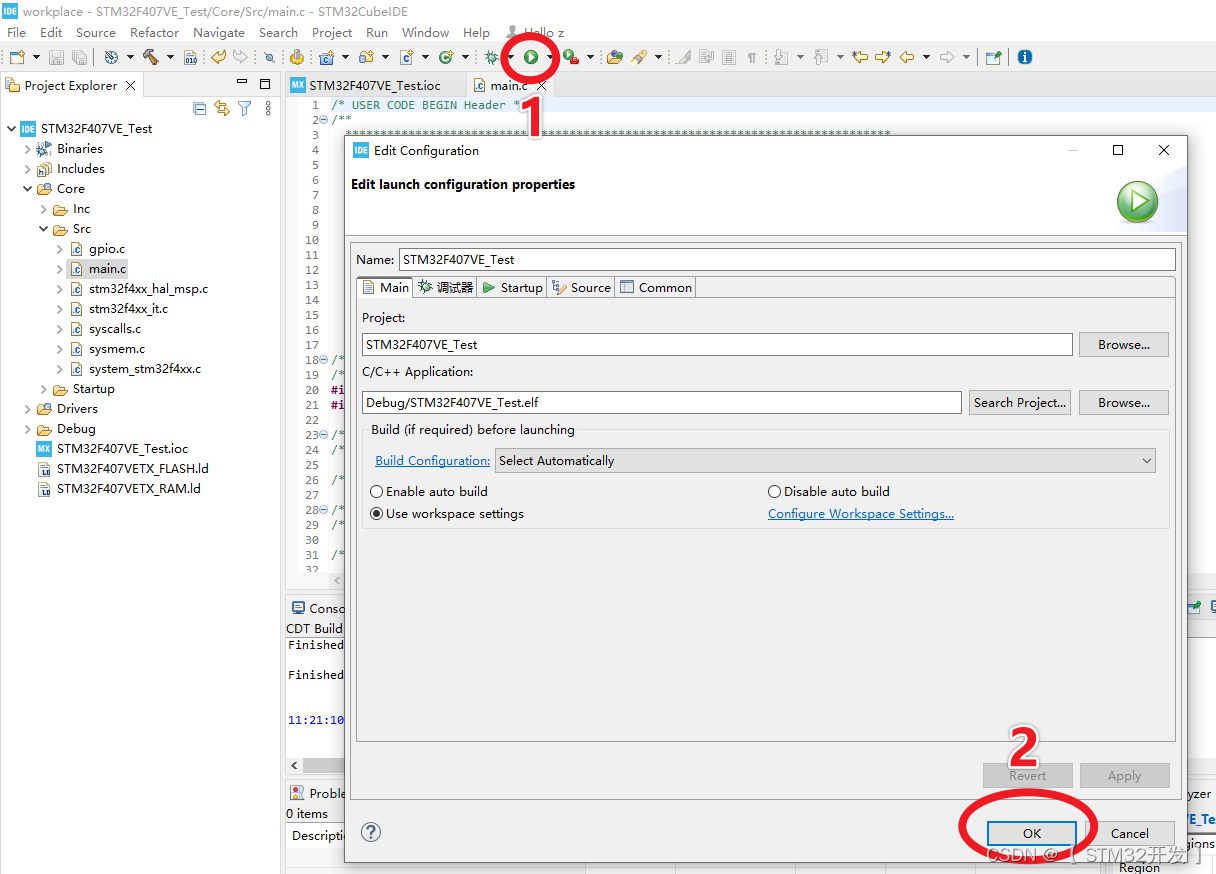
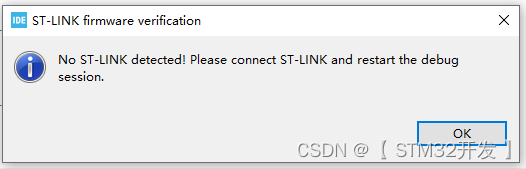
上图中点击"OK"后,如果使用ST-Link,并且已接好线,会自动进入烧录。
但是,我们现在连接的是CMSIS-DAP,这时,就会弹出未连接提示。
点击“OK”。
然后,在文件管理器中,能看到lanuch文件了。
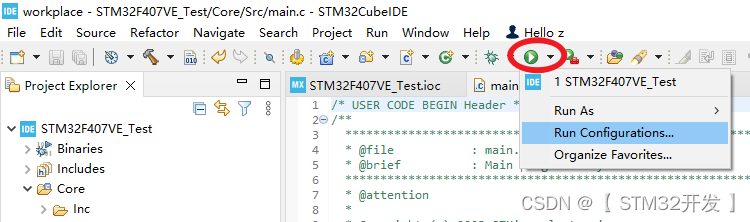
步骤-3:打开调试配置窗口
- 单击按钮
 旁边下拉箭头 > Run Configurations...
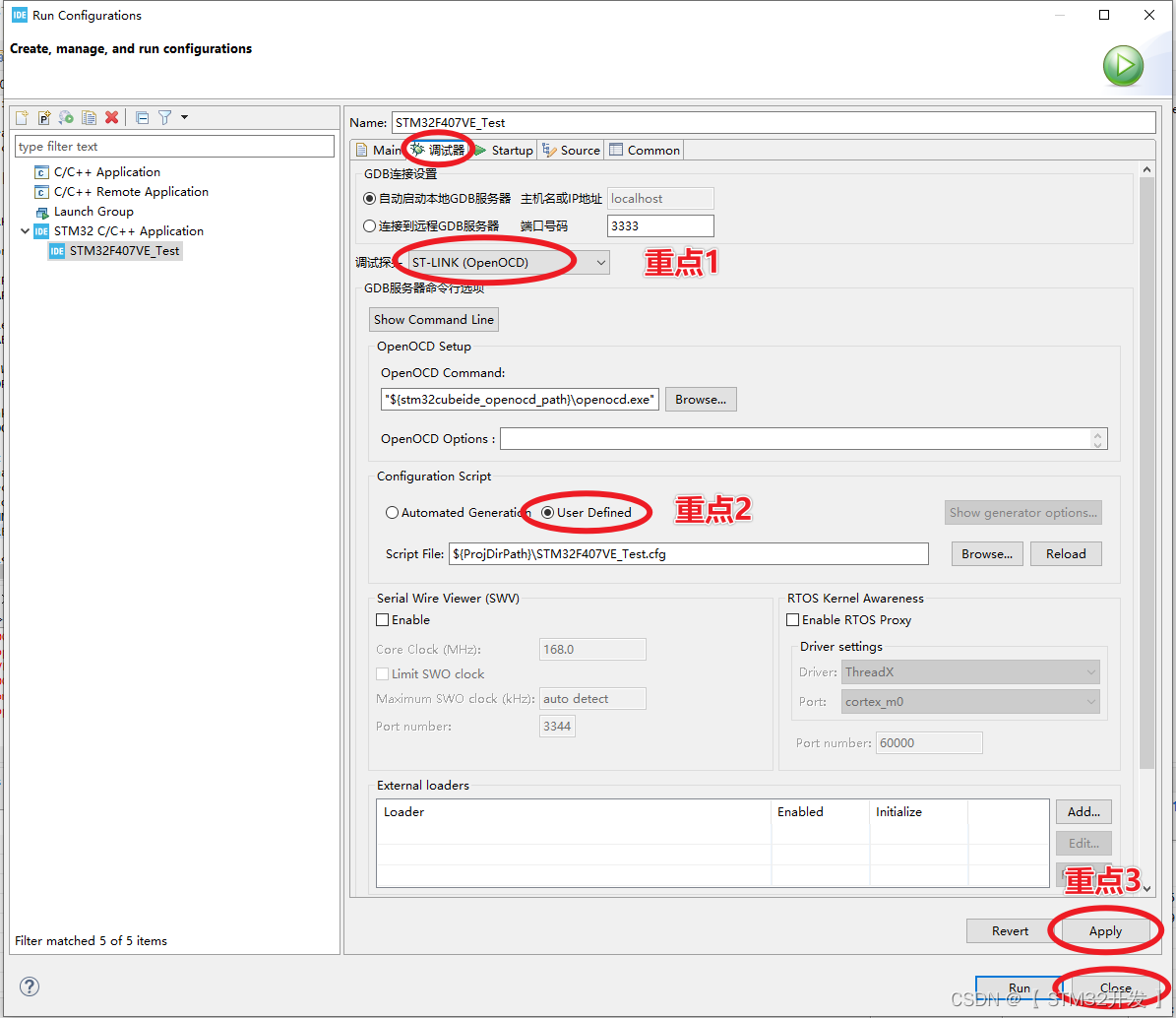
步骤-4:修改配置参数
选择:ST-Link(OpenOCD) ,解释:点击后即生成cmsis-dap需要的cfg文件;
选择:User Defined, 解释:即使用自定义配置;
点击:Apply, 解释:应用到工程; 这个按钮必须点击,否则上面配置无效!
步骤-5:修改cfg文件
在文件管理器中,双击*.cfg文件。
修改三处地方, 如下图:
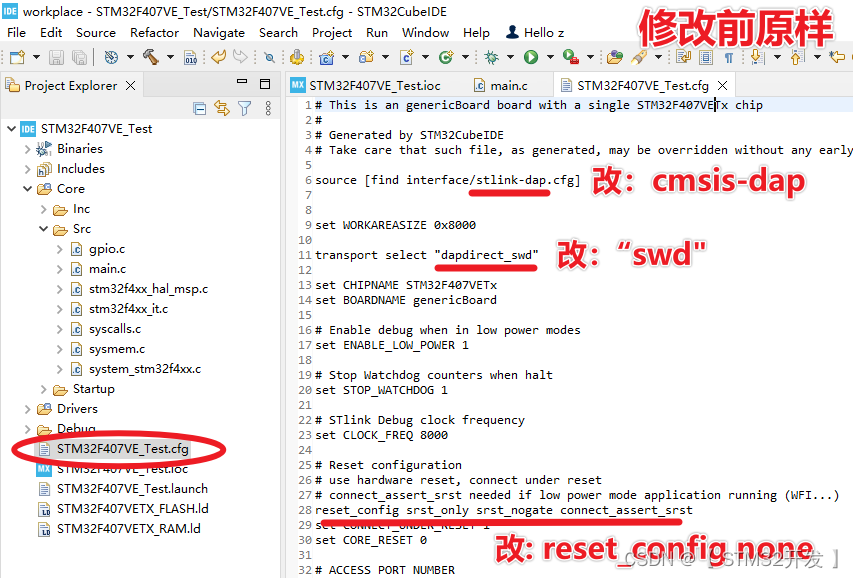
解释一下:
位置 文件原值 修改目标值 解释 第06行左右 stlink-dap cmsis-dap 调试器名称 第11行左右 “dapdirect_swd” “swd” 不详,传输路径 第29行左右 reset_config 空格后面的值,全删 reset_config none 重启方式 修改后的样子:

至此,完成配置修改。
试试效果:点击烧录按钮:
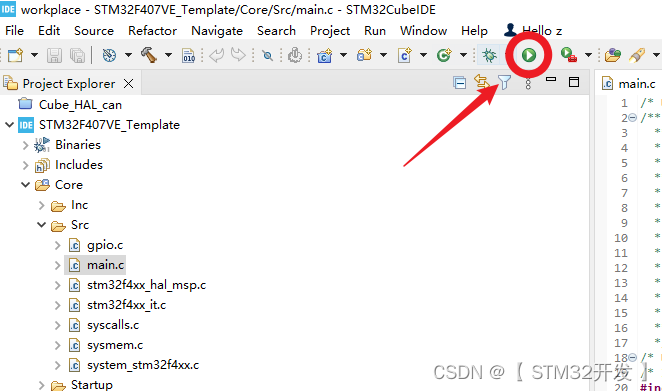
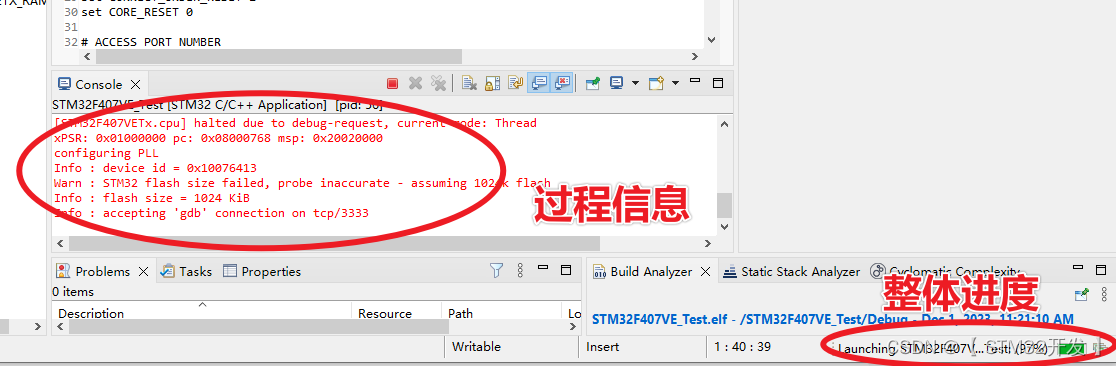
看!能愉快地使用CMSIS-DAP烧录了!本方法,也能正常使用在线调试!
文末,搭一嘴:
- 这种方法,不能尽意,不稳定,有时会出现卡死(拔线重插)。
- 建议在CubeIDE下烧录、调试,目前还是安份地使用STLink吧。


