
Django 创建第一个项目
温馨提示:这篇文章已超过436天没有更新,请注意相关的内容是否还可用!
Django 创建第一个项目
本章我们将介绍 Django 管理工具及如何使用 Django 来创建项目,第一个项目我们以 HelloWorld 来命令项目。
测试版本说明:
-
Python 3.9.7
-
Django 4.2.7
通过以下命令可以查看版本号:
# python3 -V
Python 3.9.7
# python3 -m django --version
4.2.7
Django 管理工具
安装 Django 之后,您现在应该已经有了可用的管理工具 django-admin,Windows 如果没有配置环境变量可以用 django-admin。
我们可以来看下django-admin 的命令介绍:
$ django-admin
Type 'django-admin help ' for help on a specific subcommand.
Available subcommands:
[django]
    check
    compilemessages
    createcachetable
    dbshell
    diffsettings
    dumpdata
    flush
    inspectdb
    loaddata
    makemessages
    makemigrations
    migrate
    runserver
    sendtestemail
    shell
    showmigrations
    sqlflush
    sqlmigrate
    sqlsequencereset
    squashmigrations
    startapp
    startproject
    test
    testserver
……省略部分……
创建第一个项目
使用 django-admin 来创建 HelloWorld 项目:
django-admin startproject HelloWorld
创建完成后我们可以查看下项目的目录结构:
$ cd HelloWorld/
$ tree
.
|-- HelloWorld
|   |-- __init__.py
|   |-- asgi.py
|   |-- settings.py
|   |-- urls.py
|   `-- wsgi.py
`-- manage.py
目录说明:
- HelloWorld: 项目的容器。
- manage.py: 一个实用的命令行工具,可让你以各种方式与该 Django 项目进行交互。
- HelloWorld/__init__.py: 一个空文件,告诉 Python 该目录是一个 Python 包。
- HelloWorld/asgi.py: 一个 ASGI 兼容的 Web 服务器的入口,以便运行你的项目。
- HelloWorld/settings.py: 该 Django 项目的设置/配置。
- HelloWorld/urls.py: 该 Django 项目的 URL 声明; 一份由 Django 驱动的网站"目录"。
- HelloWorld/wsgi.py: 一个 WSGI 兼容的 Web 服务器的入口,以便运行你的项目。
接下来我们进入 HelloWorld 目录输入以下命令,启动服务器:
python3 manage.py runserver 0.0.0.0:8000
0.0.0.0 让其它电脑可连接到开发服务器,8000 为端口号。如果不说明,那么端口号默认为 8000。
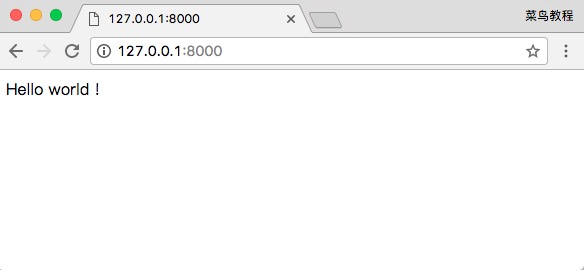
在浏览器输入你服务器的 ip(这里我们输入本机 IP 地址: 127.0.0.1:8000) 及端口号,如果正常启动,输出结果如下:

视图和 URL 配置
在先前创建的 HelloWorld 目录下的 HelloWorld 目录新建一个 views.py 文件,并输入代码:
HelloWorld/HelloWorld/views.py 文件代码:
from django.http import HttpResponse def hello(request): return HttpResponse("Hello world ! ")
接着,绑定 URL 与视图函数。打开 urls.py 文件,删除原来代码,将以下代码复制粘贴到 urls.py 文件中:
HelloWorld/HelloWorld/urls.py 文件代码:
from django.urls import path from . import views urlpatterns = [ path("", views.hello, name="hello"), ]
整个目录结构如下:
$ tree
.
|-- HelloWorld
|   |-- __init__.py
|   |-- __init__.pyc
|   |-- settings.py
|   |-- settings.pyc
|   |-- urls.py              # url 配置
|   |-- urls.pyc
|   |-- views.py              # 添加的视图文件
|   |-- views.pyc             # 编译后的视图文件
|   |-- wsgi.py
|   `-- wsgi.pyc
`-- manage.py
完成后,启动 Django 开发服务器,并在浏览器访问打开浏览器并访问:
我们也可以修改以下规则:
HelloWorld/HelloWorld/urls.py 文件代码:
from django.urls import path from . import views urlpatterns = [ path('hello/', views.hello), ]
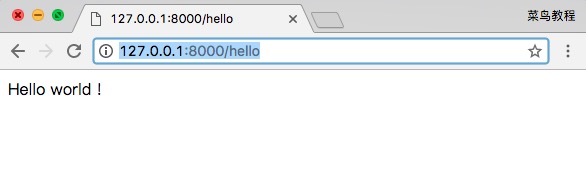
通过浏览器打开 http://127.0.0.1:8000/hello,输出结果如下:
注意:项目中如果代码有改动,服务器会自动监测代码的改动并自动重新载入,所以如果你已经启动了服务器则不需手动重启。
path() 函数
Django path() 可以接收四个参数,分别是两个必选参数:route、view 和两个可选参数:kwargs、name。
语法格式:
path(route, view, kwargs=None, name=None)
-
route: 字符串,定义 URL 的路径部分。可以包含变量,例如 ,以从 URL 中捕获参数并将其传递给视图函数。
-
view: 视图函数,处理与给定路由匹配的请求。可以是一个函数或一个基于类的视图。
-
kwargs(可选): 一个字典,包含传递给视图函数的额外关键字参数。
-
name(可选): 为 URL 路由指定一个唯一的名称,以便在代码的其他地方引用它。这对于在模板中生成 URL 或在代码中进行重定向等操作非常有用。
Django2. 0中可以使用 re_path() 方法来兼容 1.x 版本中的 url() 方法,一些正则表达式的规则也可以通过 re_path() 来实现 。
from django.urls import include, re_path
urlpatterns = [
    re_path(r'^index/$', views.index, name='index'),
    re_path(r'^bio/(?P\w+)/$', views.bio, name='bio'),
    re_path(r'^weblog/', include('blog.urls')),
    ...
]
-


