
LVGL在VScode中安装模拟器运行配置笔记教程
温馨提示:这篇文章已超过429天没有更新,请注意相关的内容是否还可用!
1、LVGL模拟器工程搭建
LVGL(Light and Versatile Graphics Library,轻巧而多功能的图形库)是一个免费的开放源代码图形库,它提供创建具有易于使用的图形元素,精美的视觉效果和低内存占用的嵌入式GUI所需的一切。本文主要讲述如何实现在VScode中实现LVGL模拟器环境的搭建运行。
LVGL在Windows平台下有很多模拟运行的方式,如官方主推的CodeBlocks、Visual Studios等,如下图所为LVGL官方对PC模拟器例举出来的IDE和说明信息。

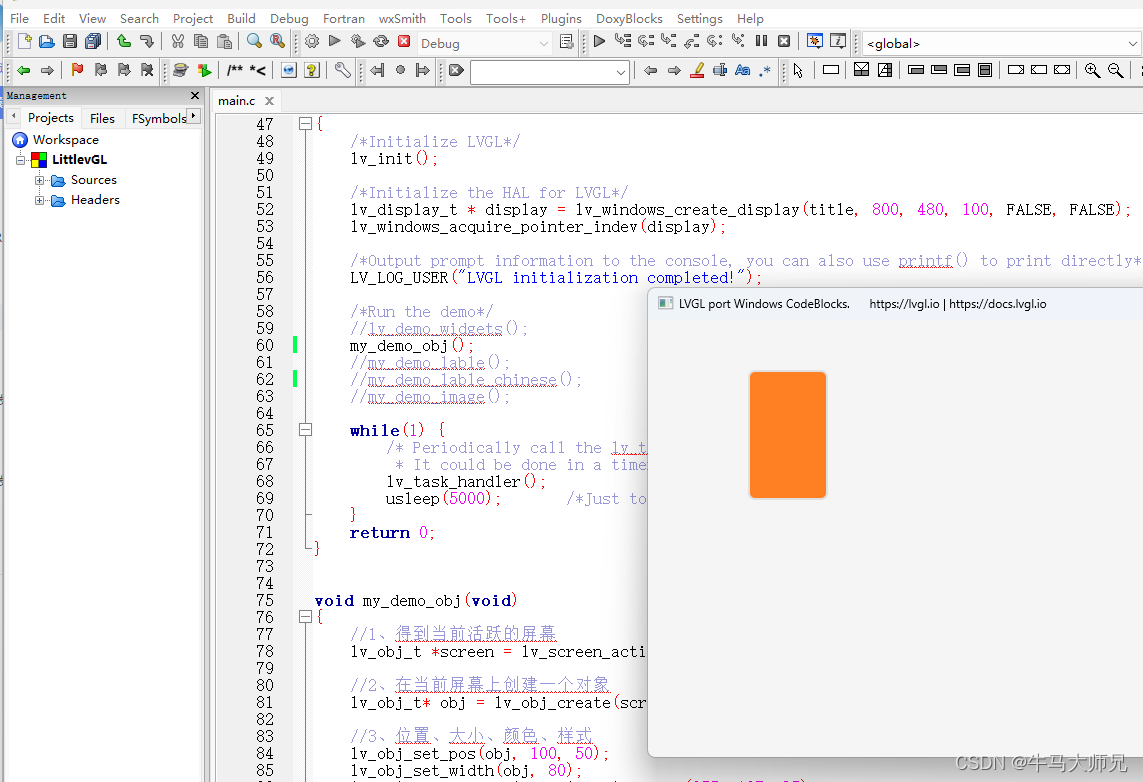
如下图所示,在体验了一下CodeBlocks时,因其IDE软件使用起来体验不友好,界面也不美观,因此转而寻求在VScode下完成LVGL的PC模拟器配置。
(1)、下载LVGL的官方模拟器项目
lvgl/lv_port_pc_eclipse at release/v8.3 (github.com) https://github.com/lvgl/lv_port_pc_eclipse/tree/release/v8.3

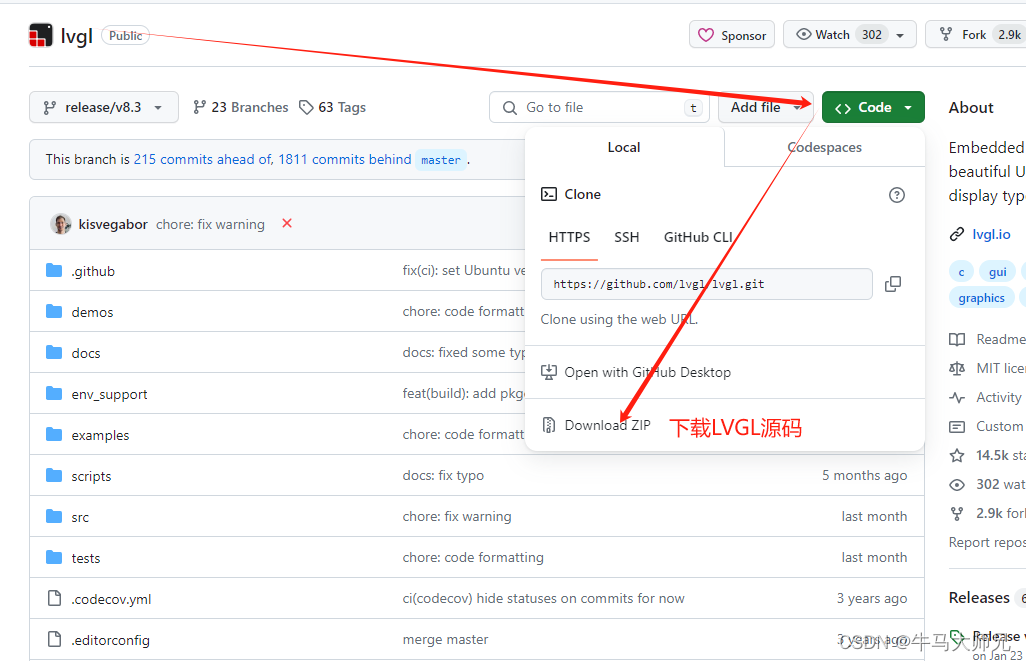
(2)、下载LVGL源码
lvgl/lvgl at release/v8.3 (github.com)https://github.com/lvgl/lvgl/tree/release/v8.3
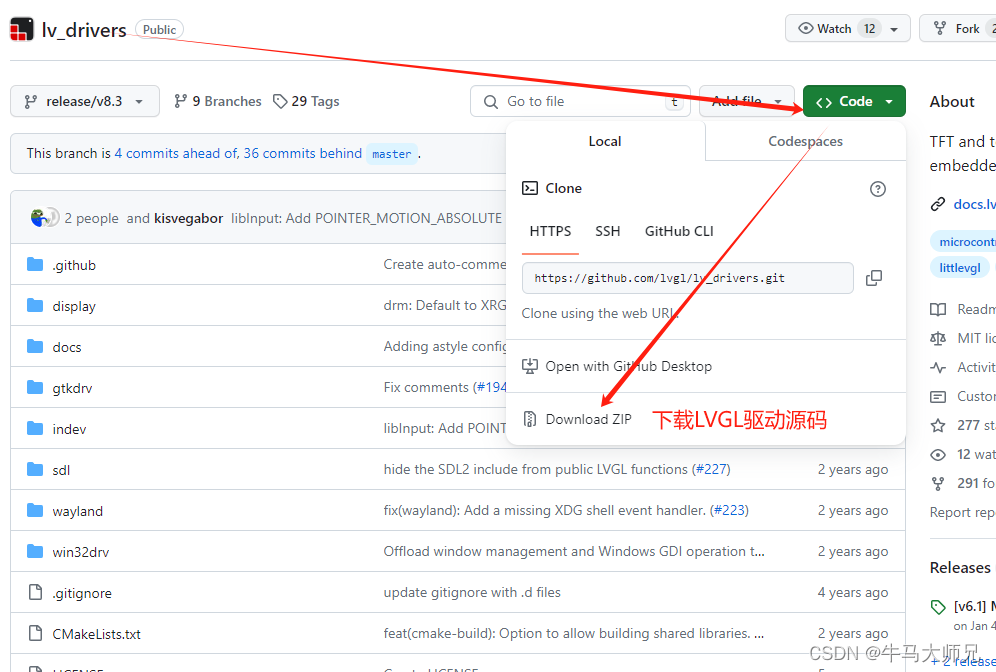
(3)、下载LVGL驱动源码
lvgl/lv_drivers at release/v8.3 (github.com)https://github.com/lvgl/lv_drivers/tree/release/v8.3
(4)、工程目录建立

下载完上述的3个压缩包文件后,打开下载的目录位置,按照以下的4个步骤操作:
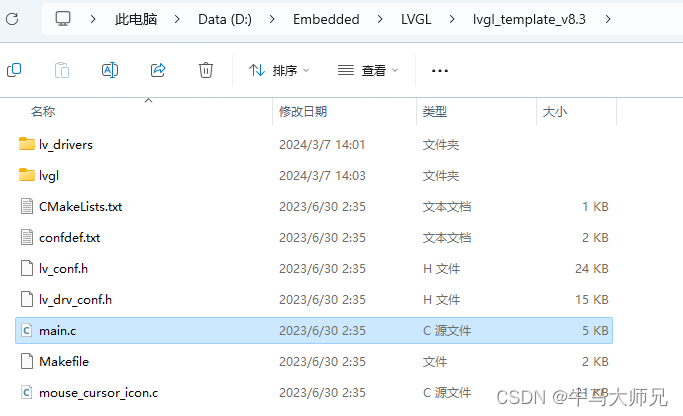
①、新建一个文件夹命名为 lvgl_template_v8.3
②、将下载的 lv_port_pc_eclipse-release-v8.3.zip 文件内容解压,并将所有文件复制到 lvgl_template_v8.3 文件目录下
③、将下载的 lv_drivers-release-v8.3.zip 文件内容解压,并将所有的文件复制到 lvgl_template_v8.3 文件夹下的 lv_drivers 目录下
④、将下载的 lvgl-release-v8.3.zip 文件内容解压,并将所有的文件复制到 lvgl_template_v8.3 文件夹下的 lvgl 目录下
在完成上述的4个步骤后,并删除多余不需要的文件,其文件结构如下图所示
2、LVGL编译运行环境搭建
(1)、VScode插件安装
在VScode环境中,LVGL的编译运行需要如下所示的C/C++语言支持包,CMake、CMake Tools,依次安装图中红框中的插件扩展包。

(2)、MinGW环境安装
- MinGW是建立在gcc和binutils项目上的,用来编译和连接代码,使之运行在windows系统上;
- 提供c、c++和fortran编译器和相关工具;
- MinGW=Minimalist GNU for Windows;
- MinGW使用微软的运行库,生成Windows下的代码;
在工程中,使用MinGW用于CMake编译LVGL模拟器中的程序文件。
下载MinGW64包:MinGW-w64 - for 32 and 64 bit Windows - Browse /mingw-w64/mingw-w64-release at SourceForge.net
https://sourceforge.net/projects/mingw-w64/files/mingw-w64/mingw-w64-release/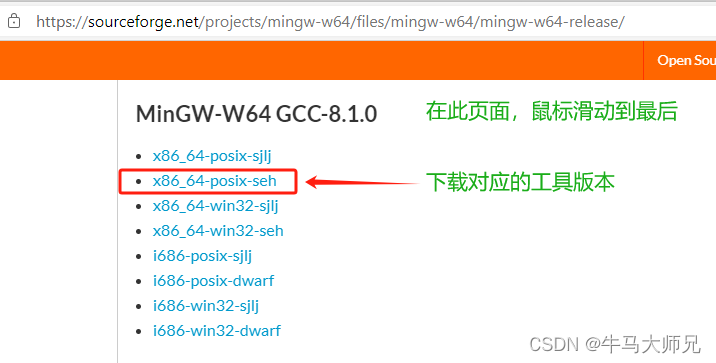
将下载的MinGW目录解压打开后,其文件结构如下图所示。
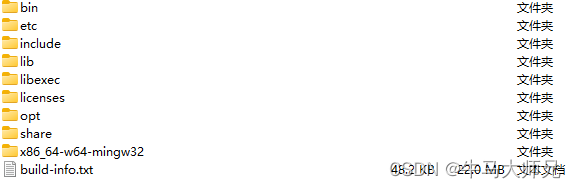
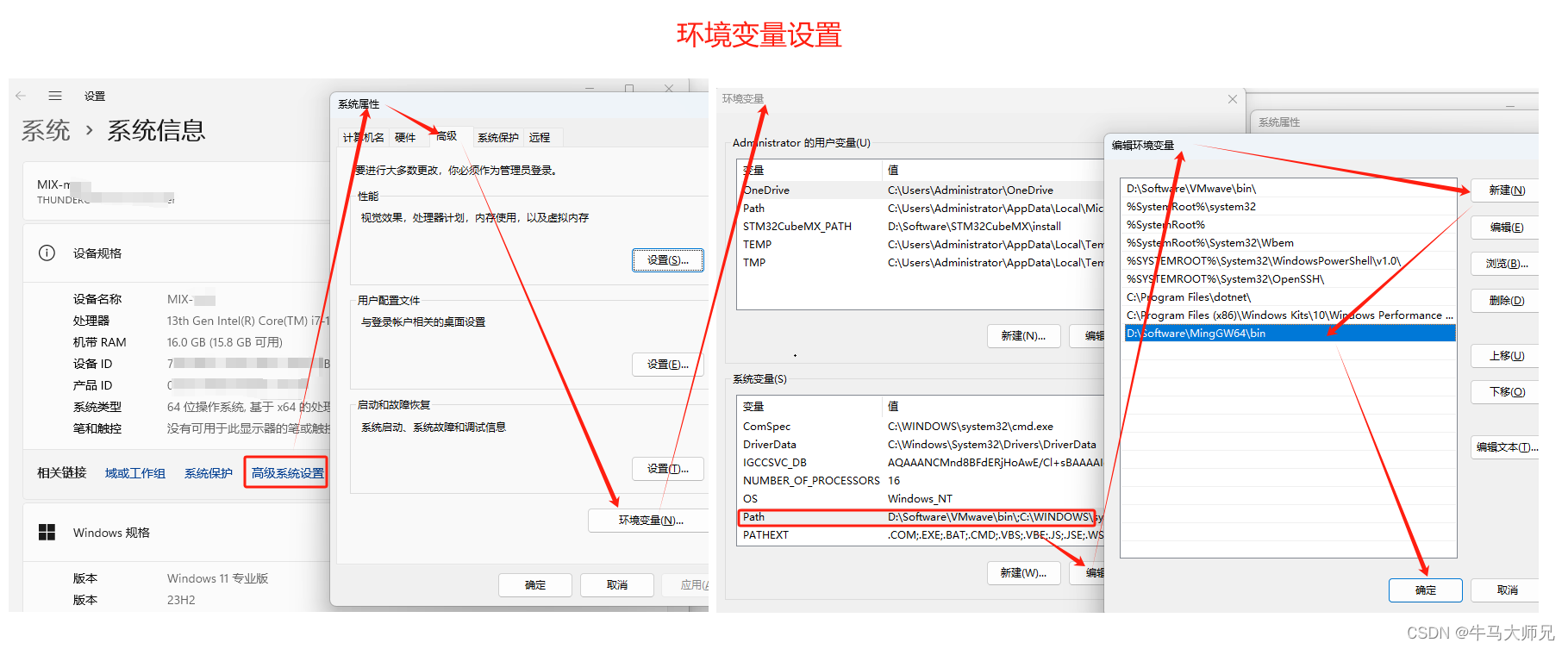
将其这个工具文件夹目录下的二进制文件bin目录添加到环境变量中。

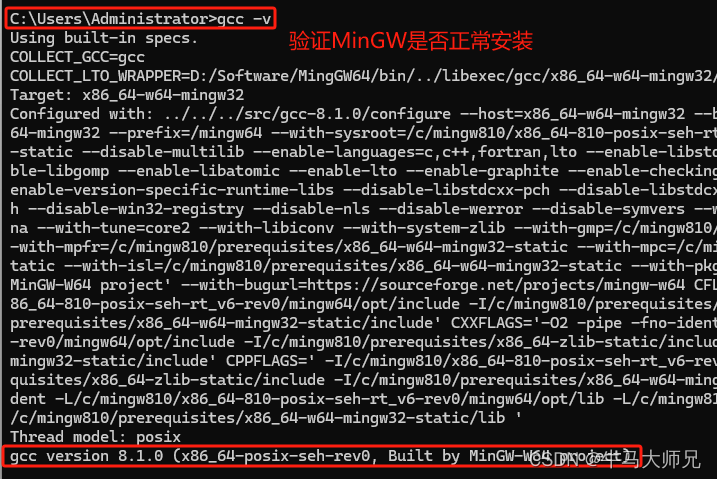
打开命令行,在输入gcc -v,可以查看MinGW的环境变量设置是否成功。
(3)、SDL2环境安装
SDL2,全称为Simple DirectMedia Layer,是一个跨平台的多媒体开发库。SDL2提供了一系列函数,用于访问音频、键盘、鼠标、游戏杆和图形硬件,允许开发者编写一套代码即可在不同平台上运行。它的主要应用之一是游戏开发,许多知名游戏都是基于SDL2构建的。此外,SDL2也用于游戏开发工具、模拟器、样本演示和多媒体应用等。
在本文中的LVGL就是使用了SDL2模拟一个显示触摸屏操作。
下载SDL2支持文件:Releases · libsdl-org/SDL · GitHubSimple Directmedia Layer. Contribute to libsdl-org/SDL development by creating an account on GitHub.
https://github.com/libsdl-org/SDL/releases/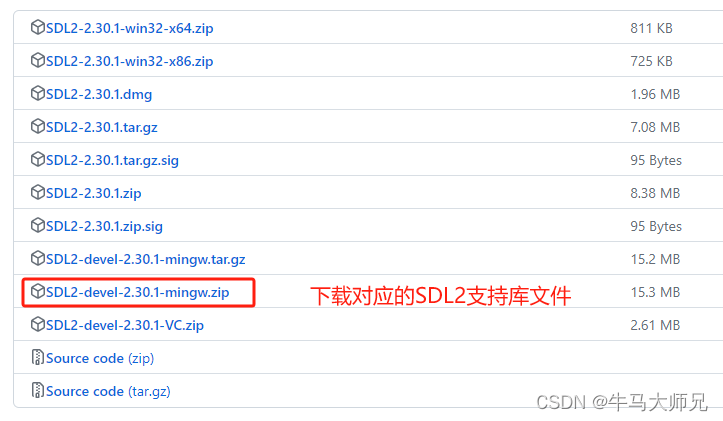 将下载的SDL2支持包解压,并将cmake和x86_64-w64-mingw32复制到安装MinGW的路径下
否则编译时CMake会找不到依赖文件导致报错。且将x86_64-w64-mingw32中的SDL2.dll文件复制一份,后面运行模拟器时,如果缺少此文件无法运行。
3、LVGL工程编译运行
(1)、在VScode中打开LVGL工程

如果是CMake工程,打开工程文件时,VScode的最下面一栏会自动出现CMake工程的操作按键。
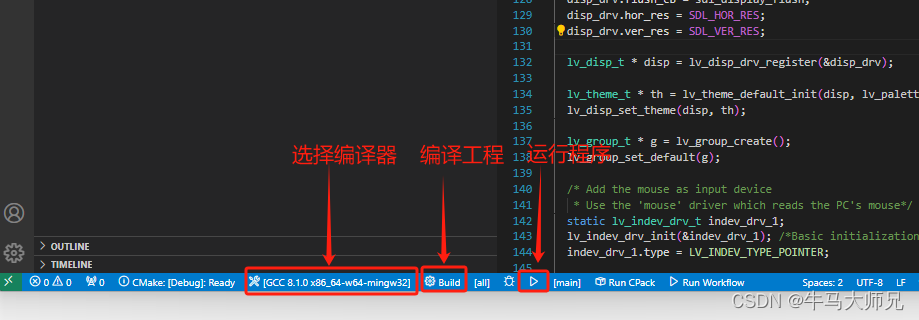
(2)、CMake编译运行程序
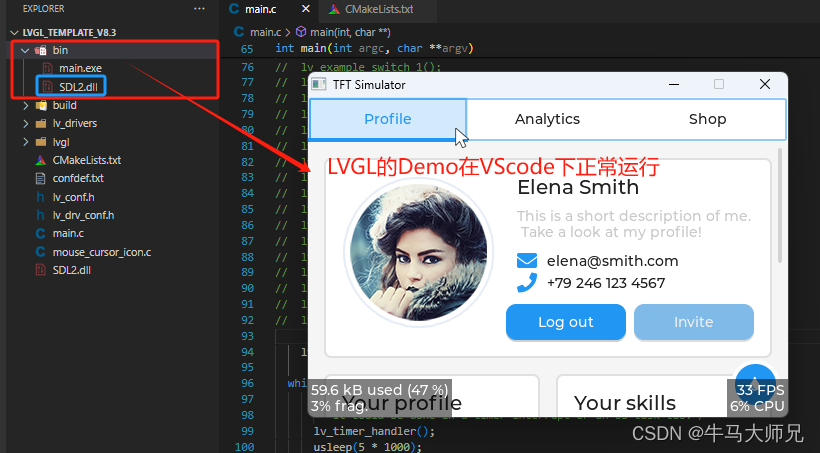
如下图所示LVGL的程序正常正常编译运行,且模拟器中也出现了一个窗口,到了这一步说明在VScode下,LVGL模拟器配置正常。
(3)、解决编译通过,无法运行

如上图所示,说明前面的环境安装是正常的,但运行时,出现报错,不能正常运行并出现一个LVGL的模拟器窗口。如果出现这种情况,说明是SDL2这个媒体库没有链接到,需要进入到此复制到MinGW路径下,将SDL2.dll这个动态库文件拷贝到LVGL工程中的bin目录下,方可实现LVGL模拟器的正常运行。
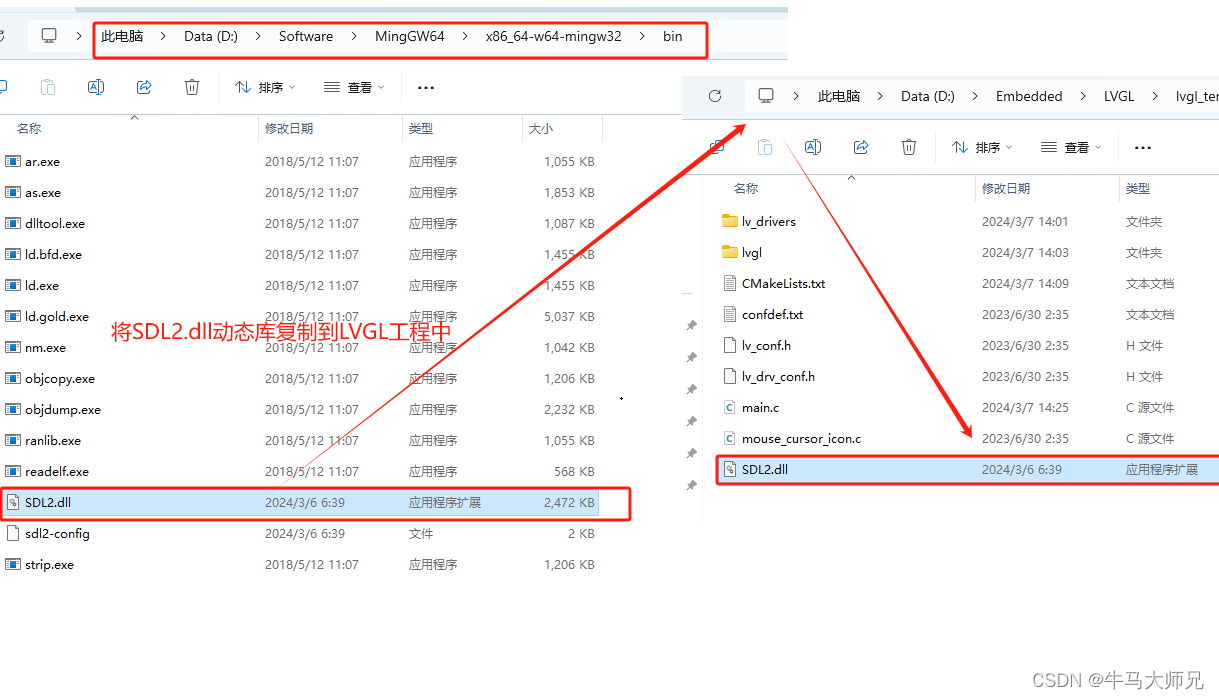
然后,每次编译完时,手动将SDL2.dll文件复制到 bin目录下,或者修改顶层的CMakeLists.txt文件,让其编译时自动拷贝SDL2.dll文件到bin目录下。
# 拷贝SDL2.dll 文件到 bin目录下
file(COPY SDL2.dll DESTINATION ../bin)
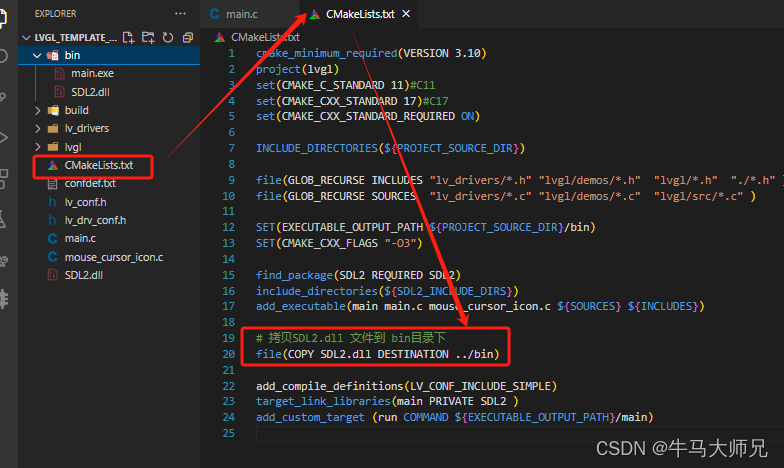
完成后,再次运行,即可正常出现LVGL的模拟器界面。


