
Docker进阶:mysql 主从复制、redis集群3主3从【扩缩容案例】
温馨提示:这篇文章已超过382天没有更新,请注意相关的内容是否还可用!
Docker进阶:mysql 主从复制、redis集群3主3从【扩缩容案例】
- 一、Docker常规软件安装
- 1.1 docker 安装 tomcat(默认最新版)
- 1.2 docker 指定安装 tomcat8.0
- 1.3 docker 安装 mysql 5.7(数据卷配置)
- 1.4 演示--删除mysql容器,里面的数据是否能正常恢复
- 1.5 docker 安装 redis7.0.9 (数据卷配置)
- 1.6 宿主机修改redis.conf配置文件,验证redis 容器内生效
- 二、Docker复杂软件安装(mysql 主从复制)
- 2.1 启动主节点容器mysql-master(3306)
- 2.2 启动从节点容器mysql-slave(3307)
- 2.3 主数据库建库测试
- 2.4 从数据库验证
- 三、Docker复杂软件安装(redis集群--3主3从--分布式存储案例)
- 3.1 前言--数据库分区技术
- 3.2 redis集群--3主3从搭建
- 3.3 redis集群--主从容错切换迁移案例
- 3.4 redis集群--读写error
- 3.5 redis集群--主从扩容案例(4主4从)
- 3.6 redis集群--主从缩容案例(4主4从--->3主3从)
💖The Begin💖点点关注,收藏不迷路💖 
首先,确保你已经安装了Docker。
一、Docker常规软件安装
1.1 docker 安装 tomcat(默认最新版)
1、创建一个目录用于存放程序文件。
mkdir -p  /home/my-projects
2、在终端或命令行界面中执行以下命令来拉取Tomcat的Docker镜像:
[root@zyl-server ~]# docker pull tomcat
3、查看Docker中已下载的Tomcat镜像
[root@zyl-server ~]# docker images tomcat
REPOSITORY   TAG       IMAGE ID       CREATED         SIZE
tomcat       latest    fb5657adc892   20 months ago   680MB
tomcat       8.0       ef6a7c98d192   4 years ago     356MB
[root@zyl-server ~]#
4、下载完成后,通过以下命令启动Tomcat容器,将宿主机的8080端口映射到容器的8080端口:
[root@zyl-server ~]# docker run -d -p 8080:8080 -v /home/my-projects:/usr/local/tomcat/webapps --privileged=true --name my-tomcat tomcat
8419cf96aaa10b2b3590e12d7d0973343dd9ab18a066be96c07e9bfa0875f632
[root@zyl-server ~]#

参数说明:
-p 小写    主机端口:容器端口
-P 大写    随机分配端口
--name my-tomcat  指定容器的名称为my-tomcat
-it        交互式模式运行
-d         后台运行
-v /home/my-projects:/usr/local/tomcat/webapps:将宿主机当前目录下的/home/my-projects目录挂载到容器中Tomcat的webapps目录,以便可以在宿主机上访问到Tomcat中部署的应用程序。
5、查看正在运行的Docker容器列表,
该命令将列出当前正在运行的容器的详细信息,包括容器ID、镜像名称、创建时间、状态等。
如果希望查看所有包括已停止的容器,可以添加 -a 参数,即 docker ps -a
[root@zyl-server ~]# docker ps
CONTAINER ID   IMAGE     COMMAND             CREATED          STATUS          PORTS                                       NAMES
8419cf96aaa1   tomcat    "catalina.sh run"   16 seconds ago   Up 15 seconds   0.0.0.0:8080->8080/tcp, :::8080->8080/tcp   my-tomcat
[root@zyl-server ~]#
6、进入tomcat容器的命令行界面(拷贝webapps.dist下的文件到webapps---因为镜像是精简版的)
[root@zyl-server ~]# docker exec -it 8419cf96aaa1 /bin/bash
root@8419cf96aaa1:/usr/local/tomcat# cp -r webapps.dist/* webapps/
root@8419cf96aaa1:/usr/local/tomcat# ls
BUILDING.txt     LICENSE  README.md      RUNNING.txt  conf  logs            temp     webapps.dist
CONTRIBUTING.md  NOTICE   RELEASE-NOTES  bin          lib   native-jni-lib  webapps  work
root@8419cf96aaa1:/usr/local/tomcat# cd webapps
root@8419cf96aaa1:/usr/local/tomcat/webapps# ls
ROOT  docs  examples  host-manager  index.html  manager
root@8419cf96aaa1:/usr/local/tomcat/webapps#
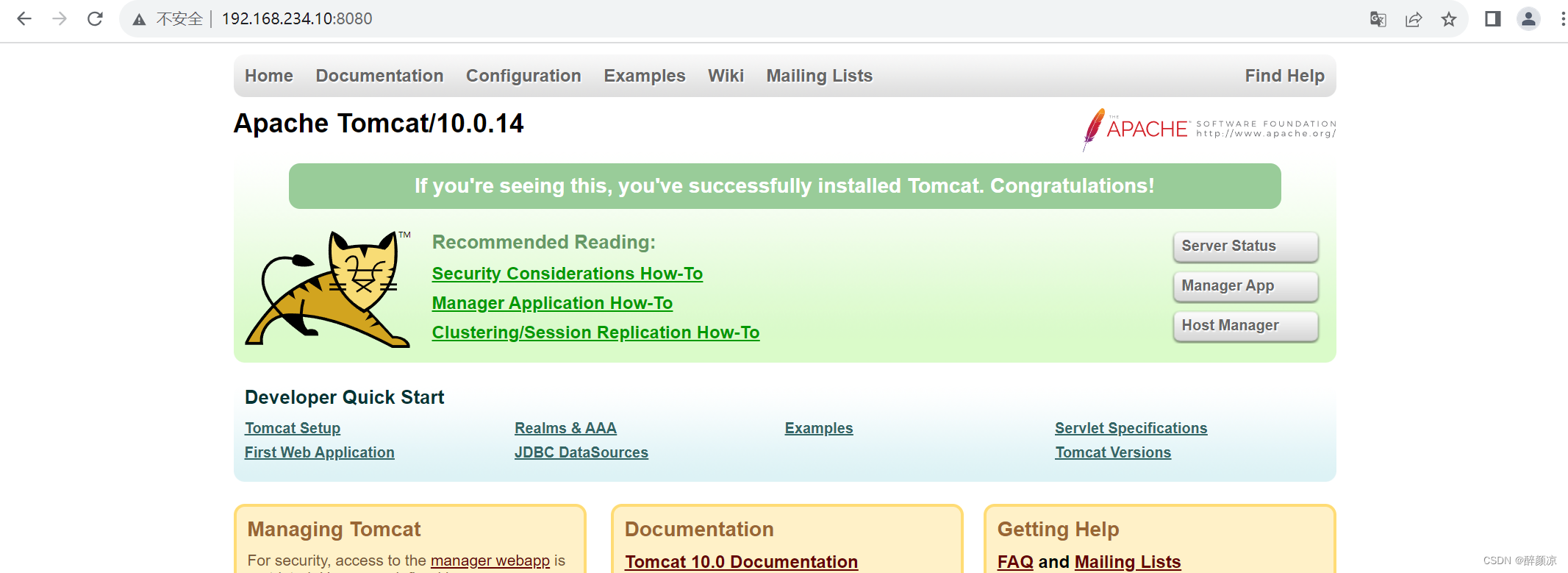
7、容器启动后,你可以通过在浏览器中访问 http://ip:8080 来验证Tomcat是否成功安装。如果一切正常,你将看到Tomcat的欢迎页面。
[root@zyl-server home]# curl http://localhost:8080


        Apache Tomcat/10.0.14


。。。。。。。。。。。。。。。。。。。。。。。。。。。。。。
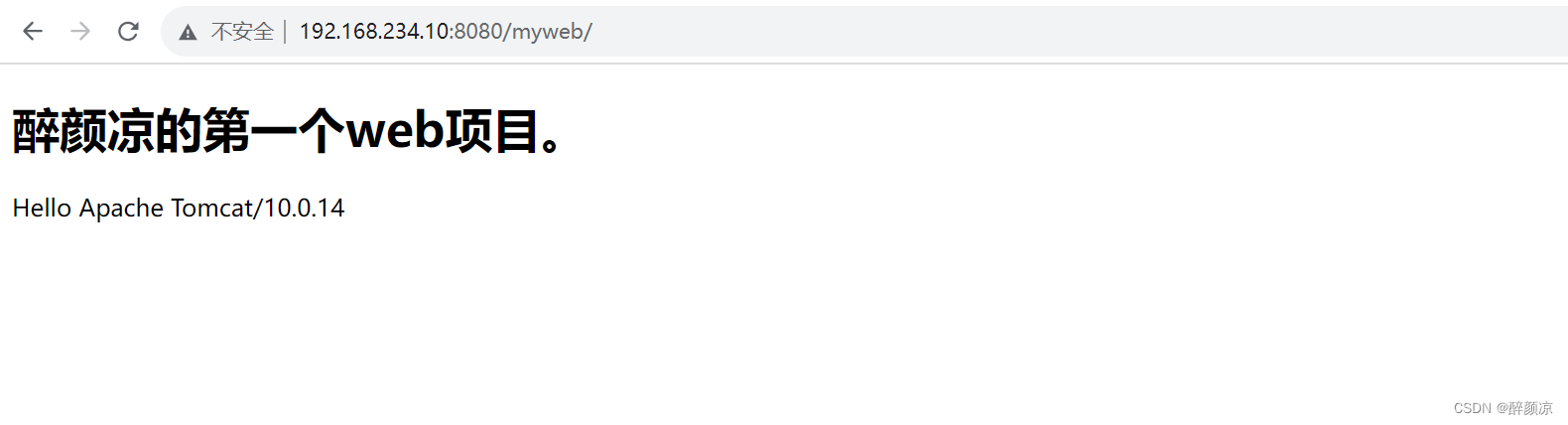
8、发布项目只需在宿主机的/home/my-projects,配置即可,如:
[root@zyl-server my-projects]# mkdir myweb
[root@zyl-server my-projects]# cd myweb/
[root@zyl-server myweb]# vi index.html
[root@zyl-server myweb]#
写入内容:


醉颜凉的第一个web项目。
Hello Apache Tomcat/10.0.14
1.2 docker 指定安装 tomcat8.0
要下载特定版本的Tomcat镜像,可以在 docker pull 命令后面添加 : 参数。其中 制定了镜像的版本号。
1、指定pull  tomcat8.0,下载Tomcat 8.0版本的镜像
[root@zyl-server ~]# docker pull tomcat:8.0
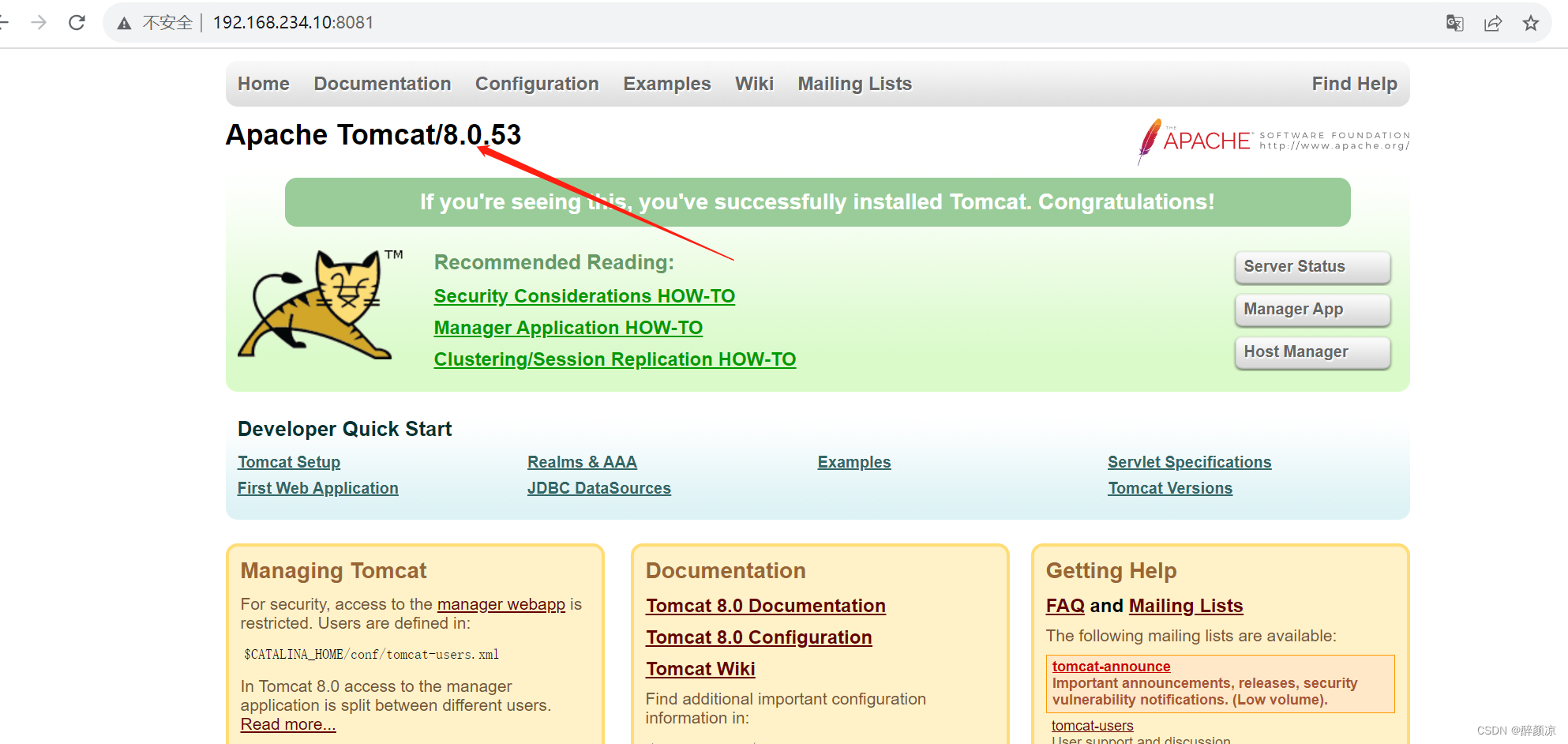
2、基于 Tomcat 8.0 版本的镜像启动一个容器,并将容器的 8080 端口映射到主机的 8081 端口上。
[root@zyl-server myweb]# docker run -d -p 8081:8080 --name tomcat tomcat:8.0
f71f3050a4af5fe02587a4f8f61c8af1e5d254be4ad9b1ae98309c7b46e61be4
[root@zyl-server myweb]#
解释:
-d 参数表示以后台模式运行容器。
-p 8081:8080 参数表示将容器的 8080 端口映射到主机的 8081 端口。这样,当你在浏览器中访问 http://localhost:8081 时,将会被转发到容器中的 Tomcat 服务器。
--name tomcat 参数指定容器的名称为 "tomcat"。
1.3 docker 安装 mysql 5.7(数据卷配置)
1、拉取 MySQL 5.7 镜像:
docker pull mysql:5.7
2、在启动容器之前,创建一个目录来持久化 MySQL 数据()。使用以下命令创建一个目录,用于存储数据库文件:
创建一个目录作为 Docker 数据卷并将其挂载到 MySQL 容器中,可以确保 MySQL 数据在容器被删除或重启后仍然存在。
[root@zyl-server ~]# mkdir -p /mysql/data
[root@zyl-server ~]#
3、使用以下命令启动 MySQL 5.7 容器:
docker run -d -p 3306:3306 --name mysql-5.7 -e MYSQL_ROOT_PASSWORD=123456 -v /mysql/data:/var/lib/mysql mysql:5.7
4、查看正在运行的Docker容器列表:
[root@zyl-server ~]# docker run -d -p 3306:3306 --name mysql-5.7 -e MYSQL_ROOT_PASSWORD=123456 -v /mysql/data:/var/lib/mysql -v /mysql/log:/var/log/mysql -v /mysql/conf:/etc/mysql/conf.d mysql:5.7
ddba7f4cf1f89ea7627a3c3628d7479c31bfdb7d0b0dd82e78cb50ce5b4726d8
[root@zyl-server ~]#
[root@zyl-server ~]# docker ps
CONTAINER ID   IMAGE        COMMAND                  CREATED          STATUS          PORTS   NAMES
ddba7f4cf1f8   mysql:5.7    "docker-entrypoint.s…"   22 seconds ago   Up 21 seconds   0.0.0.0:3306->3306/tcp, :::3306->3306/tcp, 33060/tcp   mysql-5.7
f71f3050a4af   tomcat:8.0   "catalina.sh run"        36 minutes ago   Up 36 minutes   0.0.0.0:8081->8080/tcp, :::8081->8080/tcp              tomcat
8419cf96aaa1   tomcat       "catalina.sh run"        48 minutes ago   Up 48 minutes   0.0.0.0:8080->8080/tcp, :::8080->8080/tcp              my-tomcat
[root@zyl-server ~]#
5、进入mysql-5.7容器:
docker exec -it ddba7f4cf1f8 /bin/bash
6、以 root 用户身份登录到 MySQL 数据库(密码 123456 访问 MySQL 服务):
root@db84734dad6a:/# mysql -u root -p
Enter password:  //(123456)
Welcome to the MySQL monitor.  Commands end with ; or \g.
Your MySQL connection id is 2
Server version: 5.7.36 MySQL Community Server (GPL)
Copyright (c) 2000, 2021, Oracle and/or its affiliates.
Oracle is a registered trademark of Oracle Corporation and/or its
affiliates. Other names may be trademarks of their respective
owners.
Type 'help;' or '\h' for help. Type '\c' to clear the current input statement.
mysql>
7、例如,创建一个名为 "mydatabase" 的数据库:
CREATE DATABASE mydatabase;
8、使用 USE 命令切换到所需的数据库:
USE mydatabase;
9、例如,创建一个名为 "users" 的表,包含 id、name 和 email 列:
CREATE TABLE users (
  id INT,
  name VARCHAR(50),
  email VARCHAR(100)
);
10、使用 INSERT INTO 语句。向 "users" 表插入三条数据:
INSERT INTO users (id, name, email) VALUES
  (1, 'John', 'john@example.com'),
  (2, 'Jane', 'jane@example.com'),
  (3, 'Tom', 'tom@example.com');
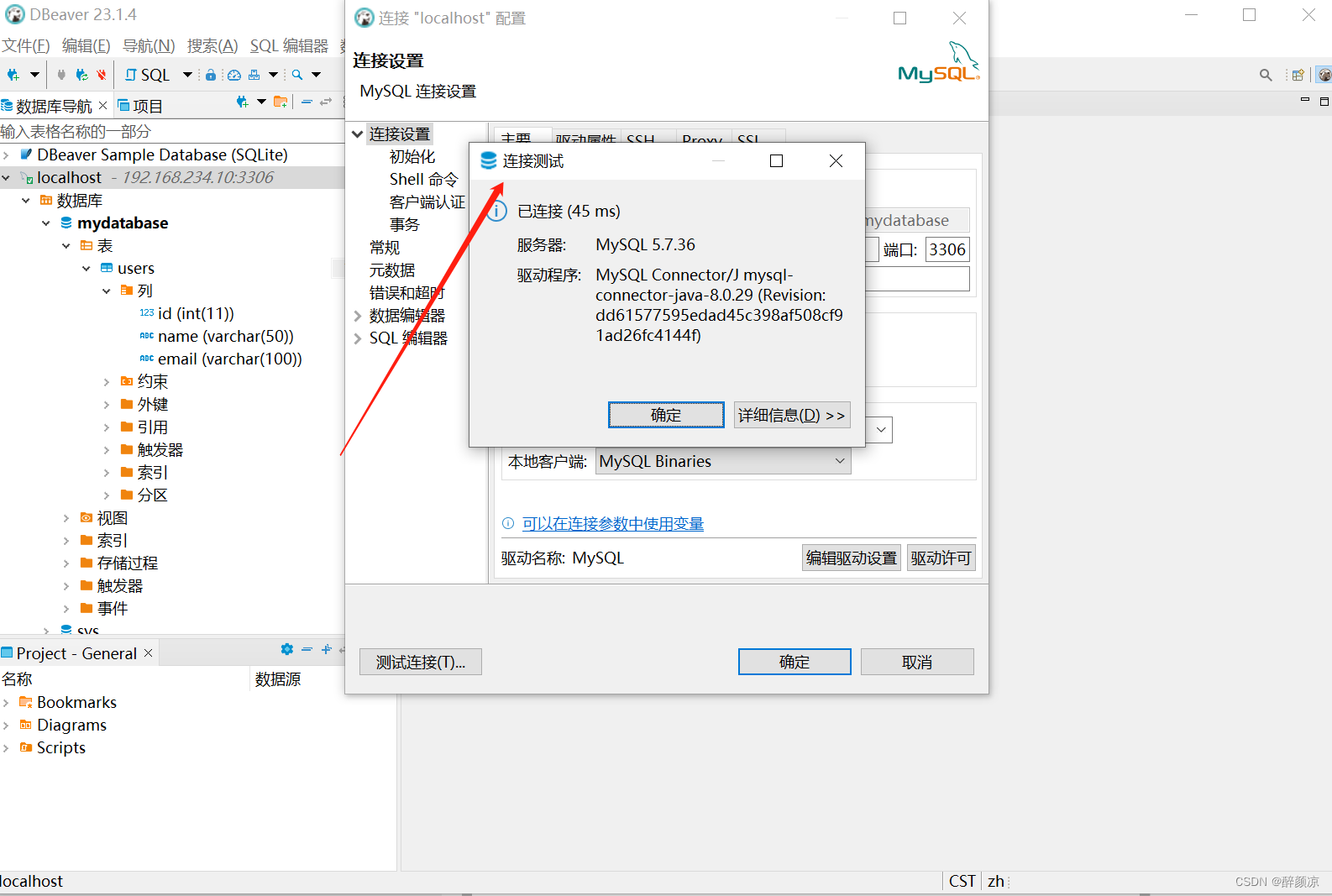
11、本地使用数据库管理工具远程连接:
解决插入中文报错:
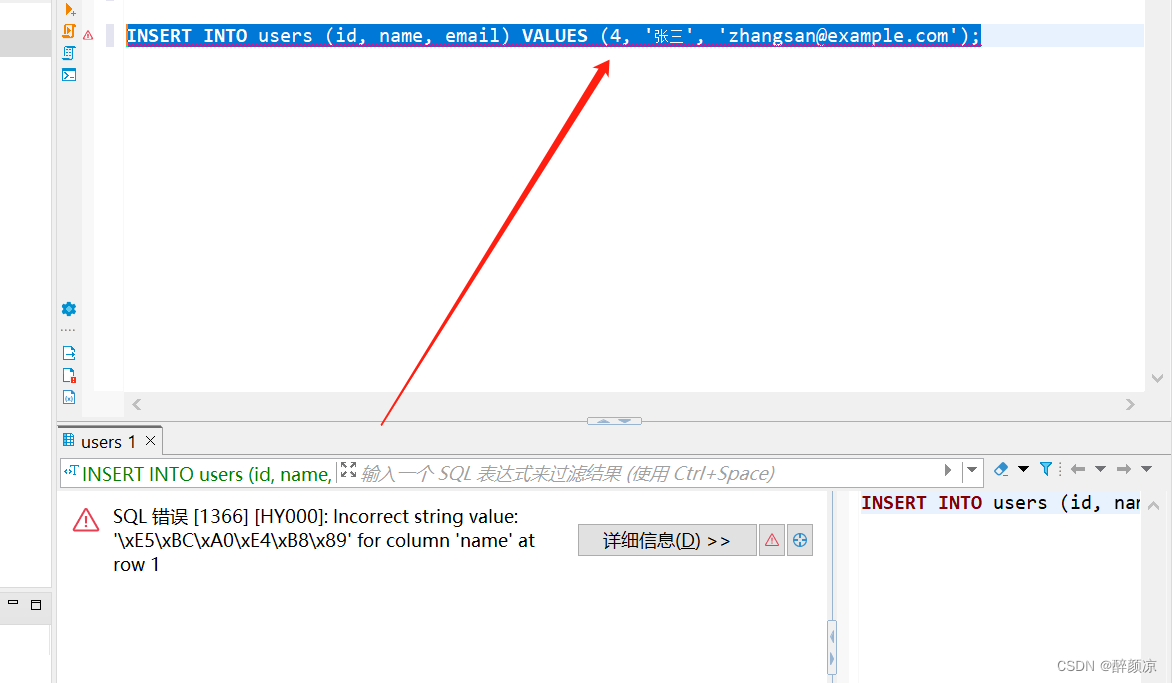
INSERT INTO users (id, name, email) VALUES (4, '张三', 'zhangsan@example.com');
1、查看数据库的编码方式
SHOW VARIABLES LIKE 'character_set_database';
SHOW VARIABLES LIKE 'character%';
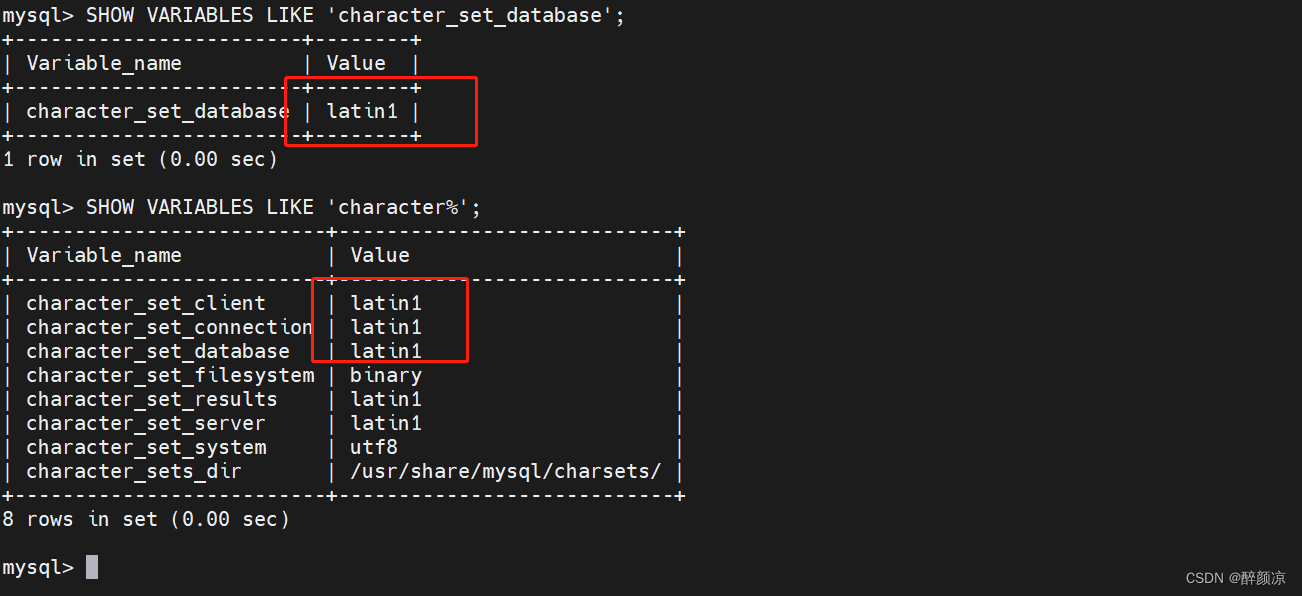
2、修改数据库的字符集:
[root@zyl-server ~]# cd /mysql/conf
[root@zyl-server conf]# pwd
/mysql/conf
[root@zyl-server conf]#
vi my.cnf,写入下面内容,my.cnf 为前面挂载的数据卷:
[client]
default_character_set=utf8
[mysqld]
collation_server=utf8_general_ci
character_set_server=utf8
3、修改前面创建的数据库、表的字符集:
ALTER DATABASE mydatabase CHARACTER SET utf8;
ALTER TABLE users CONVERT TO CHARACTER SET utf8;
3、重新启动mysql容器
[root@zyl-server conf]# docker restart mysql-5.7
mysql-5.7
[root@zyl-server conf]#
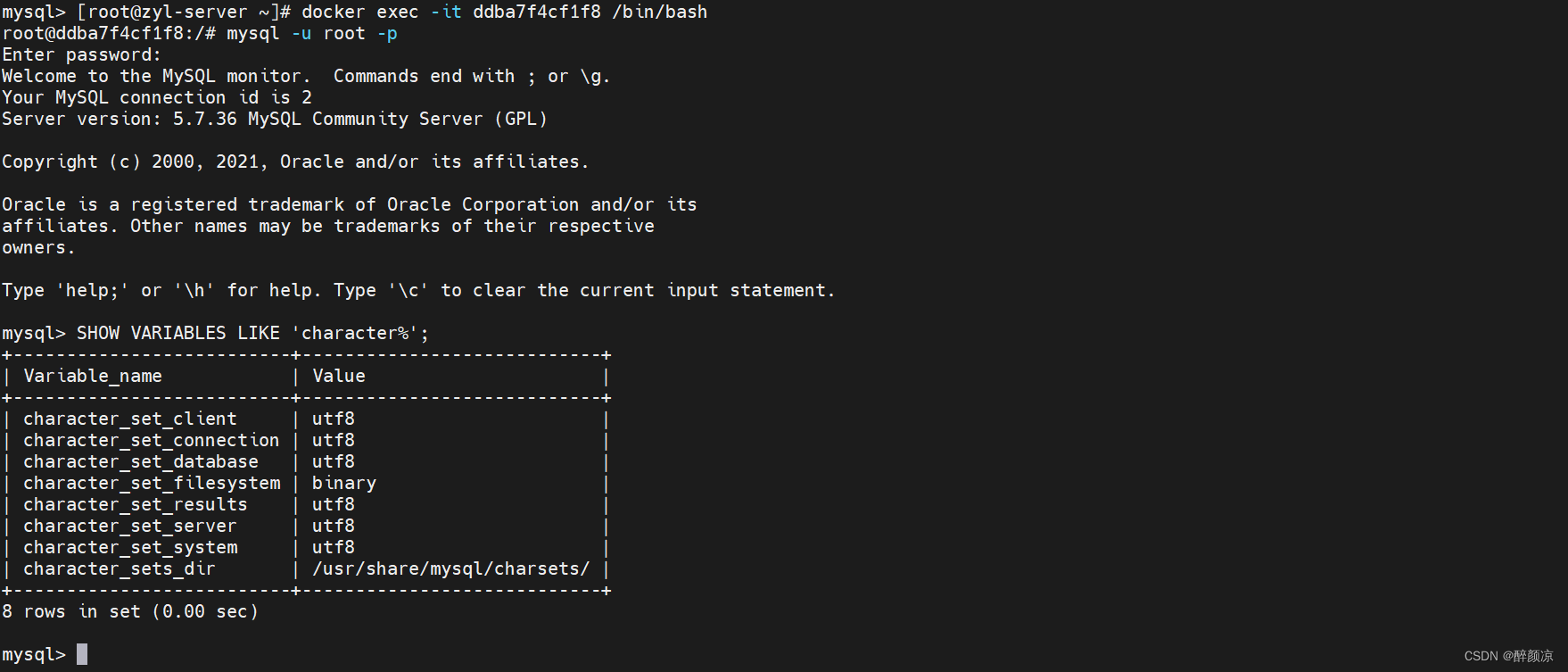
4、再次查看数据库编码方式:
mysql> SHOW VARIABLES LIKE 'character%';
+--------------------------+----------------------------+
| Variable_name            | Value                      |
+--------------------------+----------------------------+
| character_set_client     | utf8                       |
| character_set_connection | utf8                       |
| character_set_database   | utf8                       |
| character_set_filesystem | binary                     |
| character_set_results    | utf8                       |
| character_set_server     | utf8                       |
| character_set_system     | utf8                       |
| character_sets_dir       | /usr/share/mysql/charsets/ |
+--------------------------+----------------------------+
8 rows in set (0.00 sec)
mysql>
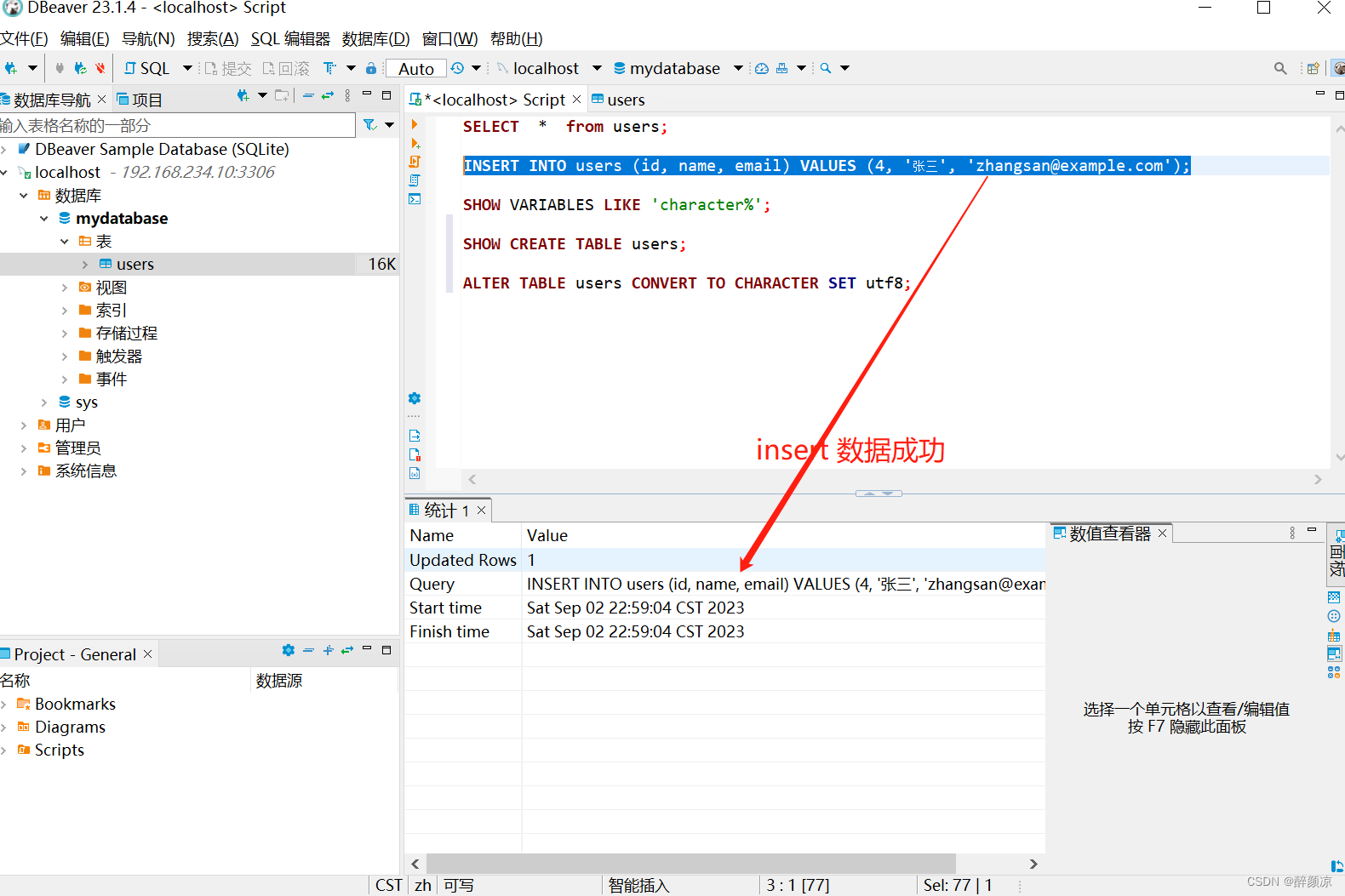
5、插入数据测试
INSERT INTO users (id, name, email) VALUES (4, '张三', 'zhangsan@example.com');
总结: docker安装完mysql,运行实例之后,建议先修改完字符集编码后再建库建表。
在创建 MySQL 数据库和表之前,先确保 MySQL 的字符集编码设置是正确的。如果你没有设置正确的字符集编码,就可能会在处理文本数据时出现乱码等问题,影响数据的完整性和可读性。
1.4 演示–删除mysql容器,里面的数据是否能正常恢复
[root@zyl-server ~]# docker ps
CONTAINER ID   IMAGE        COMMAND                  CREATED             STATUS             PORTS   NAMES
ddba7f4cf1f8   mysql:5.7    "docker-entrypoint.s…"   27 minutes ago      Up 20 minutes      0.0.0.0:3306->3306/tcp, :::3306->3306/tcp, 33060/tcp   mysql-5.7
[root@zyl-server ~]#
1、删除刚创建 MySQL 容器(线上环境慎用) docker rm -f mysql-5.7
[root@zyl-server ~]# docker rm -f mysql-5.7
mysql-5.7
[root@zyl-server ~]#
2、重新启动MySQL 容器
[root@zyl-server ~]# docker run -d -p 3306:3306 --name mysql-5.7 -e MYSQL_ROOT_PASSWORD=123456 -v /mysql/data:/var/lib/mysql -v /mysql/log:/var/log/mysql -v /mysql/conf:/etc/mysql/conf.d mysql:5.7
0f129eb516f74872334f3c46b9b57b0808de2441bfd0db3a54c564aca838ddff
[root@zyl-server ~]#
[root@zyl-server ~]# docker ps
CONTAINER ID   IMAGE        COMMAND                  CREATED             STATUS             PORTS   NAMES
0f129eb516f7   mysql:5.7    "docker-entrypoint.s…"   5 seconds ago       Up 3 seconds       0.0.0.0:3306->3306/tcp, :::3306->3306/tcp, 33060/tcp   mysql-5.7
[root@zyl-server ~]#
3、进入重新启动的MySQL 容器
docker exec -it mysql-5.7 /bin/bash
或者
docker exec -it 0f129eb516f7 /bin/bash
4、验证,刚才创建的mydatabase库和users表数据
[root@zyl-server ~]# docker exec -it mysql-5.7 /bin/bash
root@0f129eb516f7:/# mysql -u root -p
Enter password:
Welcome to the MySQL monitor.  Commands end with ; or \g.
Your MySQL connection id is 2
Server version: 5.7.36 MySQL Community Server (GPL)
Copyright (c) 2000, 2021, Oracle and/or its affiliates.
Oracle is a registered trademark of Oracle Corporation and/or its
affiliates. Other names may be trademarks of their respective
owners.
Type 'help;' or '\h' for help. Type '\c' to clear the current input statement.
mysql> show databases;
+--------------------+
| Database           |
+--------------------+
| information_schema |
| mydatabase         |
| mysql              |
| performance_schema |
| sys                |
+--------------------+
5 rows in set (0.00 sec)
mysql>
mysql> use mydatabase;
Database changed
mysql> select * from users;
+------+--------+----------------------+
| id   | name   | email                |
+------+--------+----------------------+
|    1 | John   | john@example.com     |
|    2 | Jane   | jane@example.com     |
|    3 | Tom    | tom@example.com      |
|    4 | 张三   | zhangsan@example.com |
+------+--------+----------------------+
4 rows in set (0.00 sec)
mysql>
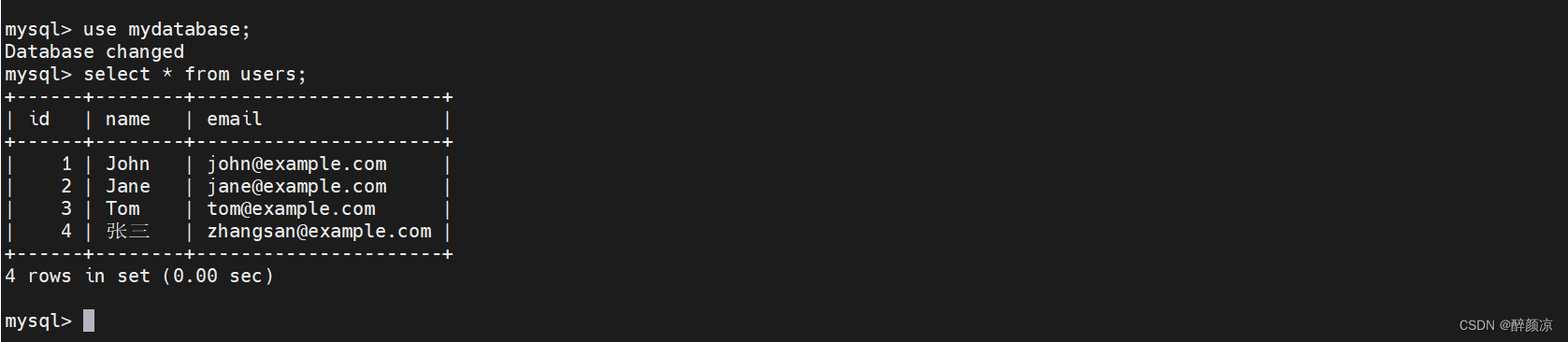
总结:使用 Docker 数据卷的方法来进行存储。保留 MySQL 数据库和表的持久化数据。容器实例删除,里面的数据在重启启动容器实例之后也能正常恢复
1.5 docker 安装 redis7.0.9 (数据卷配置)
redis.conf文件下载
1、宿主机下/下创建 /apps/redis  目录
[root@zyl-server /]# mkdir -p /apps/redis
2、在/apps/redis  目录,创建redis.conf文件
3、修改redis.conf文件
## 开启redis验证,添加该行(可选)
requirepass 123456
## 允许redis远程连接,注释# bind 127.0.0.1
# bind 127.0.0.1
## 将 daemonize yes 改为
daemonize no
因为该配置和docker run -d 参数冲突,会导致容器启动一直失败
## 开启redis 数据持久化 appendonly yes (可选)
appendonly yes
1、运行以下命令来下载并运行 Redis7.0.9  的 Docker 镜像:
docker run -d -p 6379:6379 --privileged=true --name my-redis -v /apps/redis/redis.conf:/etc/redis/redis.conf -v /apps/redis/data:/data -d redis:7.0.9 redis-server /etc/redis/redis.conf
这个命令将以后台方式运行Redis容器,并进行以下配置:
开放主机的6379端口并将其映射到容器的6379端口。
启用特权模式,以便在容器内部执行一些特殊操作(如修改文件权限)。
将容器的名称设置为my-redis。
将主机上的/apps/redis/redis.conf文件挂载到容器内的/etc/redis/redis.conf文件,以应用自定义的Redis配置。
将主机上的/apps/redis/data目录挂载到容器内的/data目录,以作为Redis数据的持久化存储。
2、检查容器的运行状态:
[root@zyl-server redis]# docker ps
CONTAINER ID   IMAGE         COMMAND                  CREATED              STATUS              PORTS   NAMES
6293c1f5fc5e   redis:7.0.9   "docker-entrypoint.s…"   About a minute ago   Up About a minute   0.0.0.0:6379->6379/tcp, :::6379->6379/tcp              my-redis
3、在 my-redis容器中打开交互式终端
docker exec -it my-redis /bin/bash
4、连接到Redis服务器:
[root@zyl-server redis.conf]# docker exec -it my-redis /bin/bash
root@508d58462ff3:/data# redis-cli
或者使用
docker exec -it my-redis redis-cli
在Docker容器中打开一个交互式终端,并直接进入Redis客户端。
127.0.0.1:6379> set k1 v1
(error) NOAUTH Authentication required.
127.0.0.1:6379>
这是因为redis设置了密码,我们需要使用密码来进行验证之后再来对redis客户端进行操作,否则我们没有操作redis缓存数据库的权限。
解决方法----> 我们使用命令:auth '123456'
127.0.0.1:6379> auth '123456'
OK
127.0.0.1:6379> set k1 v1
OK
127.0.0.1:6379> get k1
"v1"
127.0.0.1:6379>
1.6 宿主机修改redis.conf配置文件,验证redis 容器内生效
在Redis的配置文件redis.conf中,可以设置参数databases来指定Redis服务器的数据库数量。
默认情况下,Redis服务器的数据库数量为16,这意味着你可以在一个Redis实例中创建最多16个不同的数据库。每个数据库都是独立的,并且可以使用SELECT命令进行切换。
1、redis.conf 服务器的数据库数量
databases 16
2、使用SELECT命令切换到指定的数据库。在命令行中输入的SELECT 18表示要切换到数据库18
127.0.0.1:6379> select 18
(error) ERR DB index is out of range
127.0.0.1:6379>
3、修改宿主机redis.conf,保存
databases 20
4、重启 my-redis 容器
docker restart my-redis
5、验证
[root@zyl-server redis.conf]# docker exec -it my-redis redis-cli
127.0.0.1:6379> auth '123456'
OK
127.0.0.1:6379> select 18
OK
127.0.0.1:6379[18]>
----结论---------修改宿主机redis.conf,容器内生效。。
二、Docker复杂软件安装(mysql 主从复制)
2.1 启动主节点容器mysql-master(3306)
1、启动主节点容器mysql-master:
docker run -p 3306:3306 --name mysql-master \
-v /mydata/mysql-master/log:/var/log/mysql \
-v /mydata/mysql-master/data:/var/lib/mysql \
-v /mydata/mysql-master/conf:/etc/mysql \
-e MYSQL_ROOT_PASSWORD=123456 \
-d mysql:5.7
以后台模式运行MySQL 5.7容器作为主节点:
各个选项的含义:
-p 3306:3306:将主机的3306端口映射到容器的3306端口,这样可以从主机上访问MySQL服务。
--name mysql-master:给容器指定一个名称为"mysql-master"。
-v /mydata/mysql-master/log:/var/log/mysql:将主机上的"/mydata/mysql-master/log"目录挂载到容器中的"/var/log/mysql"目录,用于持久化存储MySQL的日志文件。
-v /mydata/mysql-master/data:/var/lib/mysql:将主机上的"/mydata/mysql-master/data"目录挂载到容器中的"/var/lib/mysql"目录,用于持久化存储MySQL的数据文件。
-v /mydata/mysql-master/conf:/etc/mysql:将主机上的"/mydata/mysql-master/conf"目录挂载到容器中的"/etc/mysql"目录,用于持久化存储MySQL的配置文件。
-e MYSQL_ROOT_PASSWORD=123456:设置MySQL的root用户密码为"123456"。
-d mysql:5.7:使用MySQL 5.7镜像启动一个后台运行的容器。
2、列出正在运行的Docker容器:
[root@zyl-server ~]# docker ps
CONTAINER ID   IMAGE       COMMAND                  CREATED         STATUS         PORTS   NAMES
5ea683a60e95   mysql:5.7   "docker-entrypoint.s…"   5 seconds ago   Up 4 seconds   0.0.0.0:3306->3306/tcp, :::3306->3306/tcp, 33060/tcp   mysql-master
[root@zyl-server ~]#
3、cd /mydata/mysql-master/conf目录新建my.cnf文件
vi my.cnf
[mysqld]
## 设置server_id,同一局域网中需要唯一
server_id=101
## 指定不需要同步的数据库名称
binlog-ignore-db=mysql
## 开启二进制日志功能
log-bin=mall-mysql-bin
## 设置二进制日志使用内存大小(事务)
binlog_cache_size=1M
## 设置使用的二进制日志格式(mixed,statement,row)
binlog_format=mixed
## 二进制日志过期清理时间。默认值为0,表示不自动清理。
expire_logs_days=7
## 跳过主从复制中遇到的所有错误或指定类型的错误,避免slave端复制中断。
## 如:1062错误是指一些主键重复,1032错误是因为主从数据库数据不一致
slave_skip_errors=1062
##将MySQL容器的字符集和排序规则设置为UTF-8编码
collation_server=utf8_general_ci
character_set_server=utf8
4、修改后,重启mysql-master容器实例
[root@zyl-server conf]# docker restart mysql-master
mysql-master
[root@zyl-server conf]# docker ps
CONTAINER ID   IMAGE       COMMAND                  CREATED         STATUS          PORTS   NAMES
5ea683a60e95   mysql:5.7   "docker-entrypoint.s…"   6 minutes ago   Up 16 seconds   0.0.0.0:3306->3306/tcp, :::3306->3306/tcp, 33060/tcp   mysql-master
[root@zyl-server conf]#
5、进入到mysql-master容器
docker exec -it mysql-master /bin/bash
6、进入MySQL容器后以root用户身份登录到MySQL数据库
root@5ea683a60e95:/# mysql -u root -p
Enter password:
Welcome to the MySQL monitor.  Commands end with ; or \g.
Your MySQL connection id is 2
Server version: 5.7.36-log MySQL Community Server (GPL)
Copyright (c) 2000, 2021, Oracle and/or its affiliates.
Oracle is a registered trademark of Oracle Corporation and/or its
affiliates. Other names may be trademarks of their respective
owners.
Type 'help;' or '\h' for help. Type '\c' to clear the current input statement.
mysql>
7、创建数据同步用户,在MySQL数据库中创建一个名为'slave'的用户,并设置密码为'123456',该用户允许从任何主机连接:
CREATE USER 'slave'@'%' IDENTIFIED BY '123456';
mysql> CREATE USER 'slave'@'%' IDENTIFIED BY '123456';
Query OK, 0 rows affected (0.00 sec)
mysql>
8、为'slave'用户授予复制(REPLICATION)相关的权限和客户端(CLIENT)权限:
GRANT REPLICATION SLAVE, REPLICATION CLIENT ON *.* TO 'slave'@'%';
mysql> GRANT REPLICATION SLAVE, REPLICATION CLIENT ON *.* TO 'slave'@'%';
Query OK, 0 rows affected (0.00 sec)
mysql>
2.2 启动从节点容器mysql-slave(3307)
1、启动从节点容器mysql-slave:
docker run -p 3307:3306 --name mysql-slave \
-v /mydata/mysql-slave/log:/var/log/mysql \
-v /mydata/mysql-slave/data:/var/lib/mysql \
-v /mydata/mysql-slave/conf:/etc/mysql \
-e MYSQL_ROOT_PASSWORD=123456 \
-d mysql:5.7
2、列出正在运行的Docker容器:
[root@zyl-server ~]# docker ps
CONTAINER ID   IMAGE       COMMAND                  CREATED          STATUS         PORTS   NAMES
77e48a50155d   mysql:5.7   "docker-entrypoint.s…"   5 seconds ago    Up 4 seconds   33060/tcp, 0.0.0.0:3307->3306/tcp, :::3307->3306/tcp   mysql-slave
5ea683a60e95   mysql:5.7   "docker-entrypoint.s…"   12 minutes ago   Up 6 minutes   0.0.0.0:3306->3306/tcp, :::3306->3306/tcp, 33060/tcp   mysql-master
[root@zyl-server ~]#
3、cd /mydata/mysql-slave/conf目录新建my.cnf文件
vi my.conf
[mysqld]
## 设置server_id,同一局域网中需要唯一
server_id=102
## 指定不需要同步的数据库名称
binlog-ignore-db=mysql
## 开启二进制日志功能,以备Slave作为其它数据库实例的Master时使用
log-bin=mall-mysql-slave1-bin
## 设置二进制日志使用内存大小(事务)
binlog_cache_size=1M
## 设置使用的二进制日志格式(mixed,statement,row)
binlog_format=mixed
## 二进制日志过期清理时间。默认值为0,表示不自动清理。
expire_logs_days=7
## 跳过主从复制中遇到的所有错误或指定类型的错误,避免slave端复制中断。
## 如:1062错误是指一些主键重复,1032错误是因为主从数据库数据不一致
slave_skip_errors=1062
## relay_log配置中继日志
relay_log=mall-mysql-relay-bin
## log_slave_updates表示slave将复制事件写进自己的二进制日志
log_slave_updates=1
## slave设置为只读(具有super权限的用户除外)
read_only=1
##将MySQL容器的字符集和排序规则设置为UTF-8编码
collation_server=utf8_general_ci
character_set_server=utf8
4、修改后,重启mysql-slave容器实例:
[root@zyl-server conf]# docker restart mysql-slave
mysql-slave
[root@zyl-server conf]#
[root@zyl-server conf]# docker ps
CONTAINER ID   IMAGE       COMMAND                  CREATED          STATUS          PORTS   NAMES
77e48a50155d   mysql:5.7   "docker-entrypoint.s…"   2 minutes ago    Up 17 seconds   33060/tcp, 0.0.0.0:3307->3306/tcp, :::3307->3306/tcp   mysql-slave
5ea683a60e95   mysql:5.7   "docker-entrypoint.s…"   15 minutes ago   Up 9 minutes    0.0.0.0:3306->3306/tcp, :::3306->3306/tcp, 33060/tcp   mysql-master
[root@zyl-server conf]#
5、在主数据mysql-master库查看主从同步状态
docker exec -it mysql-master /bin/bash
root@5ea683a60e95:/# mysql -u root -p
mysql> show master status;
+-----------------------+----------+--------------+------------------+-------------------+
| File                  | Position | Binlog_Do_DB | Binlog_Ignore_DB | Executed_Gtid_Set |
+-----------------------+----------+--------------+------------------+-------------------+
| mall-mysql-bin.000001 |      617 |              | mysql            |                   |
+-----------------------+----------+--------------+------------------+-------------------+
1 row in set (0.00 sec)
mysql>
6、进入mysql-slave 容器:
docker exec -it mysql-slave /bin/bash
mysql -u root -p
[root@zyl-server conf]# docker exec -it mysql-slave /bin/bash
root@77e48a50155d:/# mysql -u root -p
Enter password:
Welcome to the MySQL monitor.  Commands end with ; or \g.
Your MySQL connection id is 2
Server version: 5.7.36-log MySQL Community Server (GPL)
Copyright (c) 2000, 2021, Oracle and/or its affiliates.
Oracle is a registered trademark of Oracle Corporation and/or its
affiliates. Other names may be trademarks of their respective
owners.
Type 'help;' or '\h' for help. Type '\c' to clear the current input statement.
mysql>
7、在从数据库mysql-slave中配置主从复制,配置MySQL复制的主服务器信息:
change master to master_host='192.168.234.10', master_user='slave', master_password='123456', master_port=3306, master_log_file='mall-mysql-bin.000001', master_log_pos=617, master_connect_retry=30;
mysql> change master to master_host='192.168.234.10', master_user='slave', master_password='123456', master_port=3306, master_log_file='mall-mysql-bin.000001', master_log_pos=617, master_connect_retry=30;
Query OK, 0 rows affected, 2 warnings (0.01 sec)
mysql>
其中master_log_file,master_log_pos为mysql-master中查到的结果:
mysql> show master status;
+-----------------------+----------+--------------+------------------+-------------------+
| File                  | Position | Binlog_Do_DB | Binlog_Ignore_DB | Executed_Gtid_Set |
+-----------------------+----------+--------------+------------------+-------------------+
| mall-mysql-bin.000001 |      617 |              | mysql            |                   |
+-----------------------+----------+--------------+------------------+-------------------+
1 row in set (0.00 sec)
各个参数含义如下:
MASTER_HOST:指定主服务器的IP地址或主机名。
MASTER_USER:指定用于复制的用户(在之前创建的'slave'用户)。
MASTER_PASSWORD:指定复制用户的密码。
MASTER_PORT:指定主服务器的端口号。
MASTER_LOG_FILE:指定主服务器的二进制日志文件名。
MASTER_LOG_POS:指定要从哪个位置开始复制主服务器的二进制日志。
MASTER_CONNECT_RETRY:指定在连接失败后重试连接的时间间隔(以秒为单位)。
8、在从数据库mysql-master中查看主从同步状态:
mysql> show slave status \G;
*************************** 1. row ***************************
               Slave_IO_State:
                  Master_Host: 192.168.234.10
                  Master_User: slave
                  Master_Port: 3306
                Connect_Retry: 30
              Master_Log_File: mall-mysql-bin.000001
          Read_Master_Log_Pos: 617
               Relay_Log_File: mall-mysql-relay-bin.000001
                Relay_Log_Pos: 4
        Relay_Master_Log_File: mall-mysql-bin.000001
             Slave_IO_Running: No
            Slave_SQL_Running: No
              Replicate_Do_DB:
          Replicate_Ignore_DB:
           Replicate_Do_Table:
       Replicate_Ignore_Table:
      Replicate_Wild_Do_Table:
  Replicate_Wild_Ignore_Table:
                   Last_Errno: 0
                   Last_Error:
                 Skip_Counter: 0
          Exec_Master_Log_Pos: 617
              Relay_Log_Space: 154
              Until_Condition: None
               Until_Log_File:
                Until_Log_Pos: 0
           Master_SSL_Allowed: No
           Master_SSL_CA_File:
           Master_SSL_CA_Path:
              Master_SSL_Cert:
            Master_SSL_Cipher:
               Master_SSL_Key:
        Seconds_Behind_Master: NULL
Master_SSL_Verify_Server_Cert: No
                Last_IO_Errno: 0
                Last_IO_Error:
               Last_SQL_Errno: 0
               Last_SQL_Error:
  Replicate_Ignore_Server_Ids:
             Master_Server_Id: 0
                  Master_UUID:
             Master_Info_File: /var/lib/mysql/master.info
                    SQL_Delay: 0
          SQL_Remaining_Delay: NULL
      Slave_SQL_Running_State:
           Master_Retry_Count: 86400
                  Master_Bind:
      Last_IO_Error_Timestamp:
     Last_SQL_Error_Timestamp:
               Master_SSL_Crl:
           Master_SSL_Crlpath:
           Retrieved_Gtid_Set:
            Executed_Gtid_Set:
                Auto_Position: 0
         Replicate_Rewrite_DB:
                 Channel_Name:
           Master_TLS_Version:
1 row in set (0.00 sec)
ERROR:
No query specified
mysql>
当Slave_IO_Running和Slave_SQL_Running状态为"No"时,表示MySQL复制的I/O线程和SQL线程都未在运行。
原因:从数据库未开启主从同步
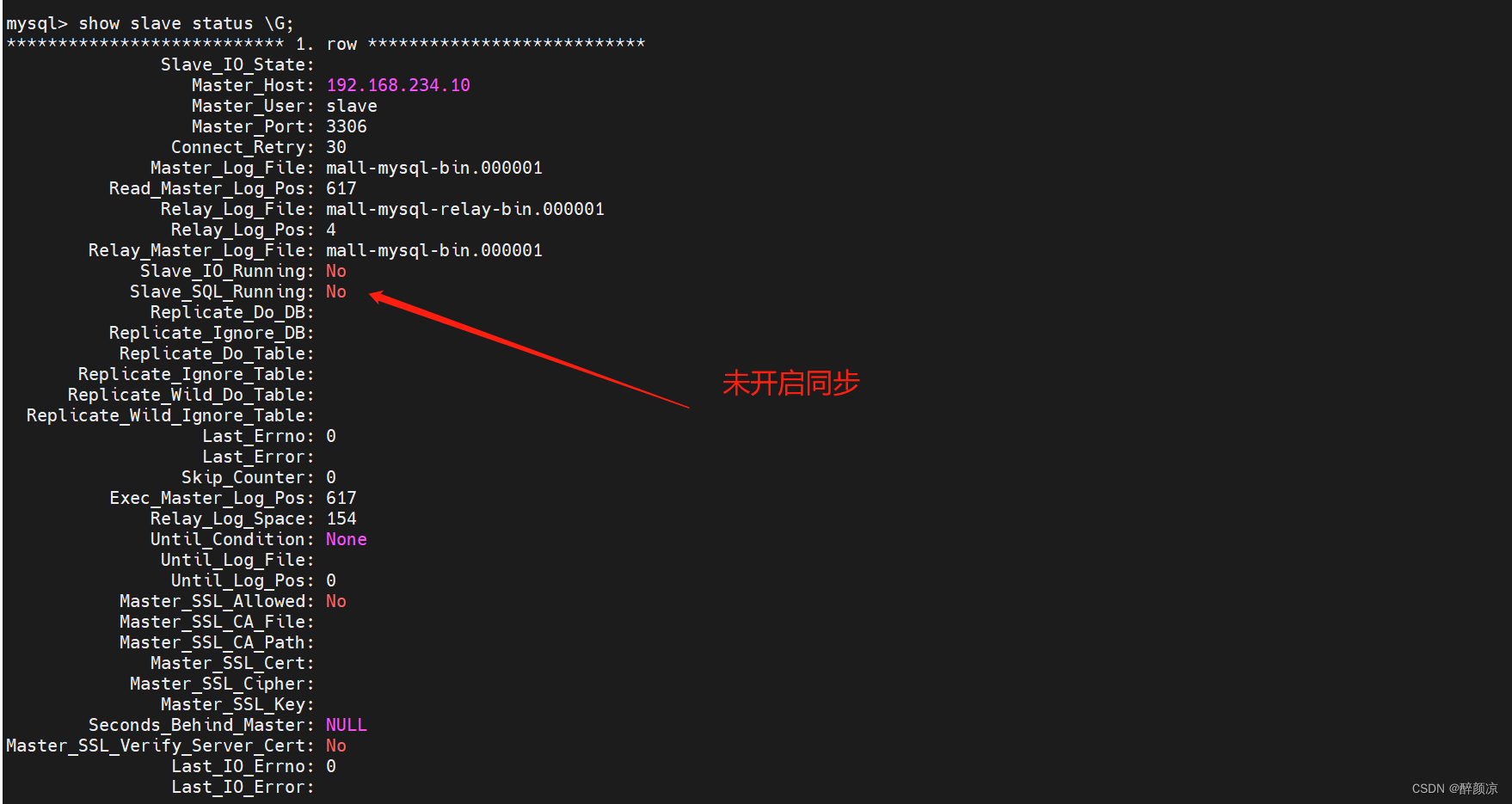
解决:启动从服务器的复制进程
9、在从数据库中开启主从同步
mysql> start slave;
Query OK, 0 rows affected (0.00 sec)
mysql>
10、再次在从数据库mysql-master中查看主从同步状态:
mysql> show slave status \G;
*************************** 1. row ***************************
               Slave_IO_State: Waiting for master to send event
                  Master_Host: 192.168.234.10
                  Master_User: slave
                  Master_Port: 3306
                Connect_Retry: 30
              Master_Log_File: mall-mysql-bin.000001
          Read_Master_Log_Pos: 617
               Relay_Log_File: mall-mysql-relay-bin.000002
                Relay_Log_Pos: 325
        Relay_Master_Log_File: mall-mysql-bin.000001
             Slave_IO_Running: Yes
            Slave_SQL_Running: Yes
              Replicate_Do_DB:
          Replicate_Ignore_DB:
           Replicate_Do_Table:
       Replicate_Ignore_Table:
      Replicate_Wild_Do_Table:
  Replicate_Wild_Ignore_Table:
                   Last_Errno: 0
                   Last_Error:
                 Skip_Counter: 0
          Exec_Master_Log_Pos: 617
              Relay_Log_Space: 537
              Until_Condition: None
               Until_Log_File:
                Until_Log_Pos: 0
           Master_SSL_Allowed: No
           Master_SSL_CA_File:
           Master_SSL_CA_Path:
              Master_SSL_Cert:
            Master_SSL_Cipher:
               Master_SSL_Key:
        Seconds_Behind_Master: 0
Master_SSL_Verify_Server_Cert: No
                Last_IO_Errno: 0
                Last_IO_Error:
               Last_SQL_Errno: 0
               Last_SQL_Error:
  Replicate_Ignore_Server_Ids:
             Master_Server_Id: 101
                  Master_UUID: 4dd5c496-49ba-11ee-a195-0242ac110002
             Master_Info_File: /var/lib/mysql/master.info
                    SQL_Delay: 0
          SQL_Remaining_Delay: NULL
      Slave_SQL_Running_State: Slave has read all relay log; waiting for more updates
           Master_Retry_Count: 86400
                  Master_Bind:
      Last_IO_Error_Timestamp:
     Last_SQL_Error_Timestamp:
               Master_SSL_Crl:
           Master_SSL_Crlpath:
           Retrieved_Gtid_Set:
            Executed_Gtid_Set:
                Auto_Position: 0
         Replicate_Rewrite_DB:
                 Channel_Name:
           Master_TLS_Version:
1 row in set (0.00 sec)
ERROR:
No query specified
mysql>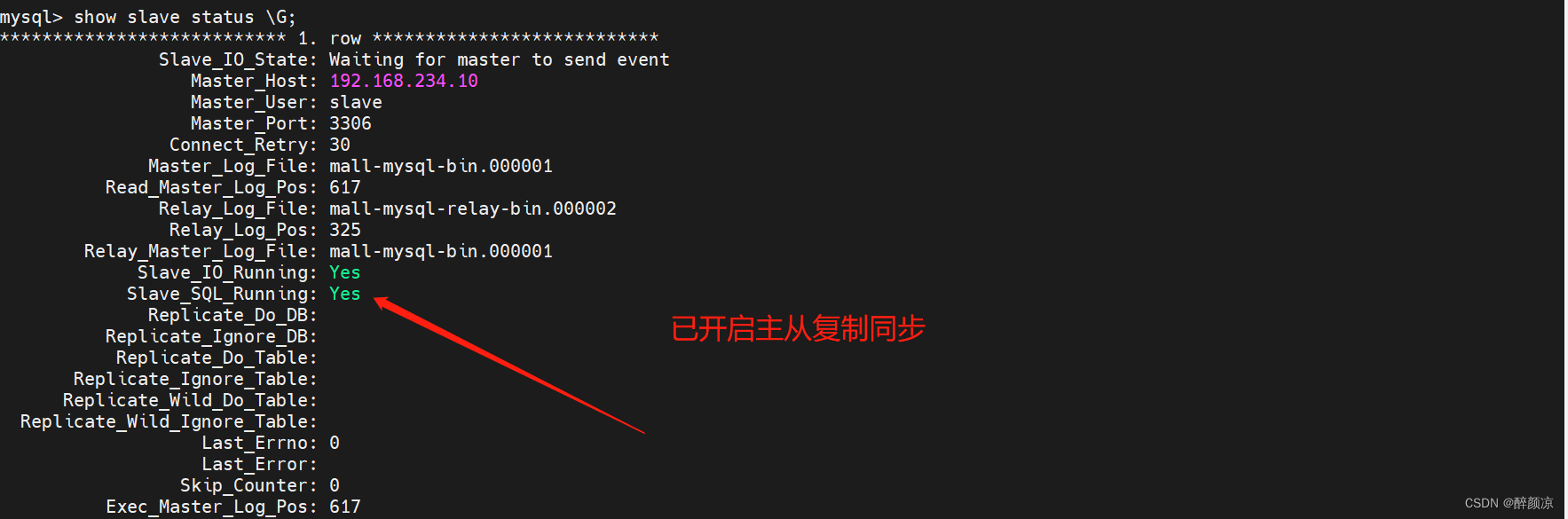
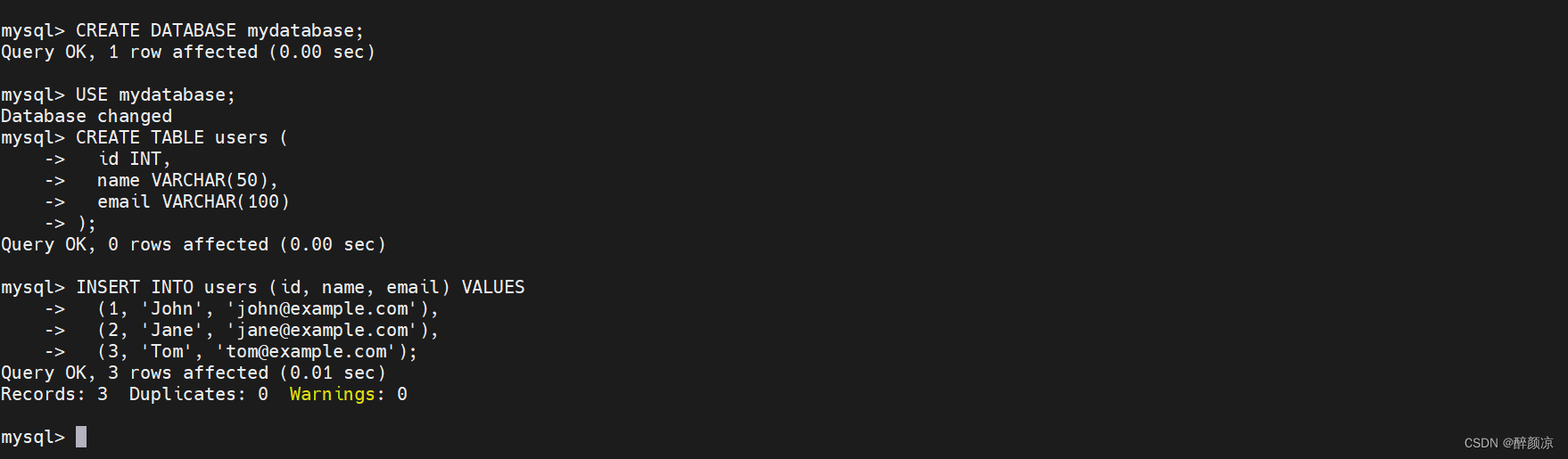
2.3 主数据库建库测试
1、例如,创建一个名为 "mydatabase" 的数据库:
CREATE DATABASE mydatabase;
2、使用 USE 命令切换到所需的数据库:
USE mydatabase;
3、例如,创建一个名为 "users" 的表,包含 id、name 和 email 列:
CREATE TABLE users (
  id INT,
  name VARCHAR(50),
  email VARCHAR(100)
);
4、使用 INSERT INTO 语句。向 "users" 表插入三条数据:
INSERT INTO users (id, name, email) VALUES
  (1, 'John', 'john@example.com'),
  (2, 'Jane', 'jane@example.com'),
  (3, 'Tom', 'tom@example.com');
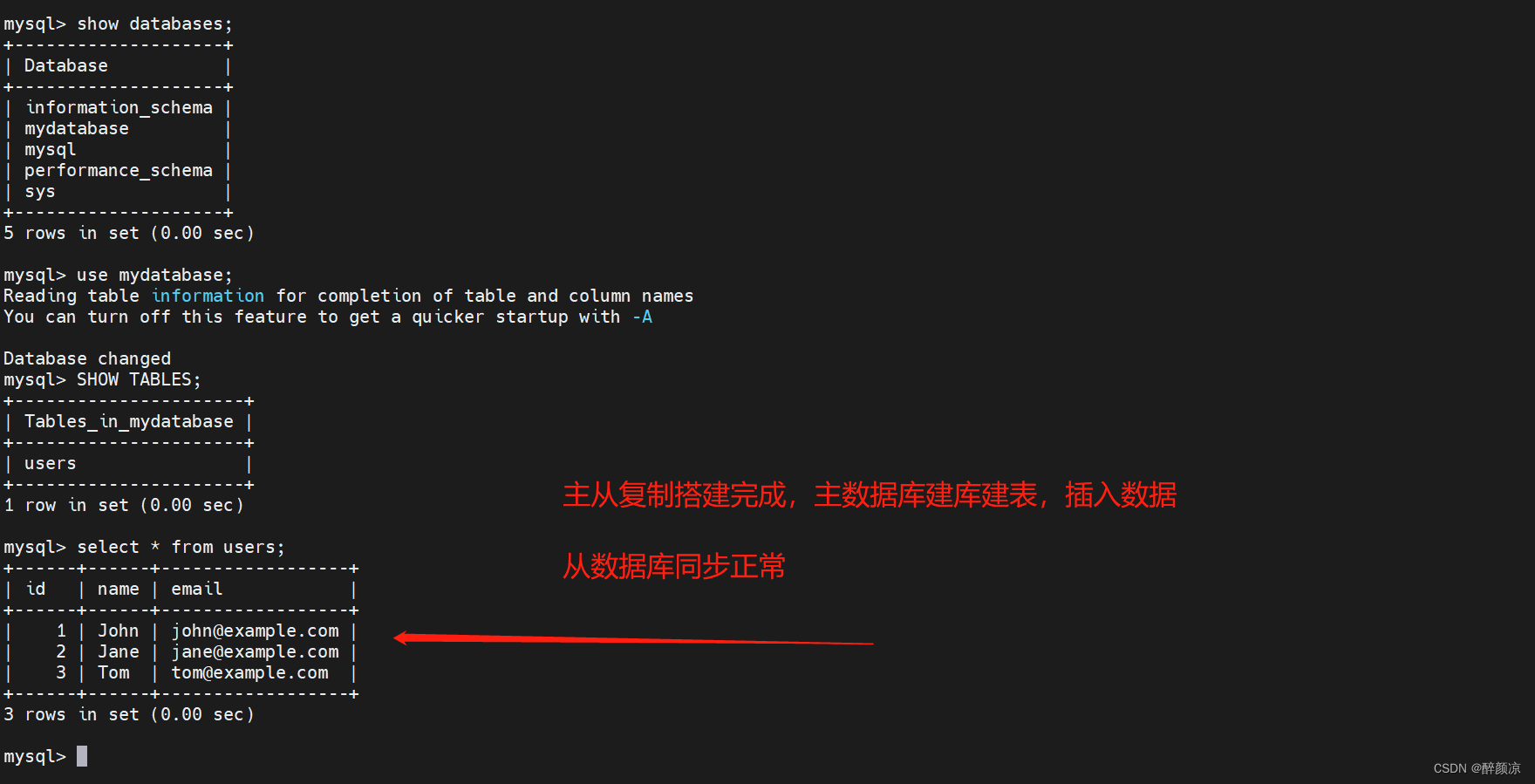
2.4 从数据库验证
1、从数据库查看数据库列表:
mysql> show databases;
+--------------------+
| Database           |
+--------------------+
| information_schema |
| mydatabase         |
| mysql              |
| performance_schema |
| sys                |
+--------------------+
5 rows in set (0.00 sec)
mysql>

2、切换到mydatabase数据库
USE mydatabase;
3、显示当前数据库中的所有表
SHOW TABLES;
4、查询"users"表中的所有记录:
select * from users;
mysql> select * from users;
+------+------+------------------+
| id   | name | email            |
+------+------+------------------+
|    1 | John | john@example.com |
|    2 | Jane | jane@example.com |
|    3 | Tom  | tom@example.com  |
+------+------+------------------+
3 rows in set (0.00 sec)
mysql>
三、Docker复杂软件安装(redis集群–3主3从–分布式存储案例)
3.1 前言–数据库分区技术
哈希取余分区:通过将数据的哈希值与分区数进行取余运算来确定数据所属的分区。例如,如果有4个分区,对数据的哈希值进行取余运算,将其分配到0至3之间的一个分区。这种方法简单且容易实现,但可能会导致数据分布不均衡。
一致性哈希算法分区:一致性哈希算法使用一个哈希环来表示分区的范围,数据的哈希值将映射到哈希环上的某个位置。在一致性哈希算法中,当分区发生变化时,只有少量的数据需要重新映射到新的分区,因此可以实现动态的分区扩展或缩减。这种方法能够提供较好的负载均衡和可扩展性。
哈希槽分区:哈希槽分区将数据均匀地分布在一组预定义的哈希槽中。每个分区被映射到一个哈希槽,数据的哈希值决定了它所属的哈希槽。这种方法可以随着分区数的增加或减少而调整哈希槽数量,从而实现动态的扩展和缩减。这种方法提供了良好的负载均衡和扩展性。
这些分区技术可以用于在数据库中水平划分数据以提高性能、灵活性和可伸缩性。每种分区技术都有其特定的优点和适用场景,选择合适的分区技术应根据具体需求和系统特点进行评估。
3.2 redis集群–3主3从搭建
1、启动6个Redis节点
docker run -d --name redis-node-1 --net host --privileged=true -v /data/redis/share/redis-node-1:/data redis:6.0.8 --cluster-enabled yes --appendonly yes --port 6381
docker run -d --name redis-node-2 --net host --privileged=true -v /data/redis/share/redis-node-2:/data redis:6.0.8 --cluster-enabled yes --appendonly yes --port 6382
docker run -d --name redis-node-3 --net host --privileged=true -v /data/redis/share/redis-node-3:/data redis:6.0.8 --cluster-enabled yes --appendonly yes --port 6383
docker run -d --name redis-node-4 --net host --privileged=true -v /data/redis/share/redis-node-4:/data redis:6.0.8 --cluster-enabled yes --appendonly yes --port 6384
docker run -d --name redis-node-5 --net host --privileged=true -v /data/redis/share/redis-node-5:/data redis:6.0.8 --cluster-enabled yes --appendonly yes --port 6385
docker run -d --name redis-node-6 --net host --privileged=true -v /data/redis/share/redis-node-6:/data redis:6.0.8 --cluster-enabled yes --appendonly yes --port 6386
参数:
--name: 指定容器的名称,例如redis-node-1、redis-node-2等。
--net host: 使用主机网络模式,使容器可以使用主机的网络栈。
--privileged=true: 在容器内部提供特权访问,通常用于需要访问主机设备或文件系统的情况。
-v /data/redis/share/redis-node-X:/data: 将主机上的/data/redis/share/redis-node-X目录挂载到容器内的/data目录,用于持久化存储Redis数据。
redis:6.0.8: 指定使用的Redis镜像及版本号。
--cluster-enabled yes: 启用Redis集群功能。
--appendonly yes: 开启AOF(Append Only File)持久化方式。
--port XXXX: 指定Redis节点的端口号,例如6381、6382等。
2、列出当前正在运行的Docker容器
[root@zyl-server ~]# docker ps
CONTAINER ID   IMAGE         COMMAND                  CREATED         STATUS         PORTS     NAMES
51fa09a6a3e6   redis:6.0.8   "docker-entrypoint.s…"   5 seconds ago   Up 4 seconds             redis-node-6
74faf0961119   redis:6.0.8   "docker-entrypoint.s…"   6 seconds ago   Up 5 seconds             redis-node-5
2bb58b50c70a   redis:6.0.8   "docker-entrypoint.s…"   6 seconds ago   Up 5 seconds             redis-node-4
9a0fd2b62b14   redis:6.0.8   "docker-entrypoint.s…"   6 seconds ago   Up 5 seconds             redis-node-3
cb67d2dfecd0   redis:6.0.8   "docker-entrypoint.s…"   6 seconds ago   Up 6 seconds             redis-node-2
59bcc7ed00e5   redis:6.0.8   "docker-entrypoint.s…"   7 seconds ago   Up 6 seconds             redis-node-1
[root@zyl-server ~]#
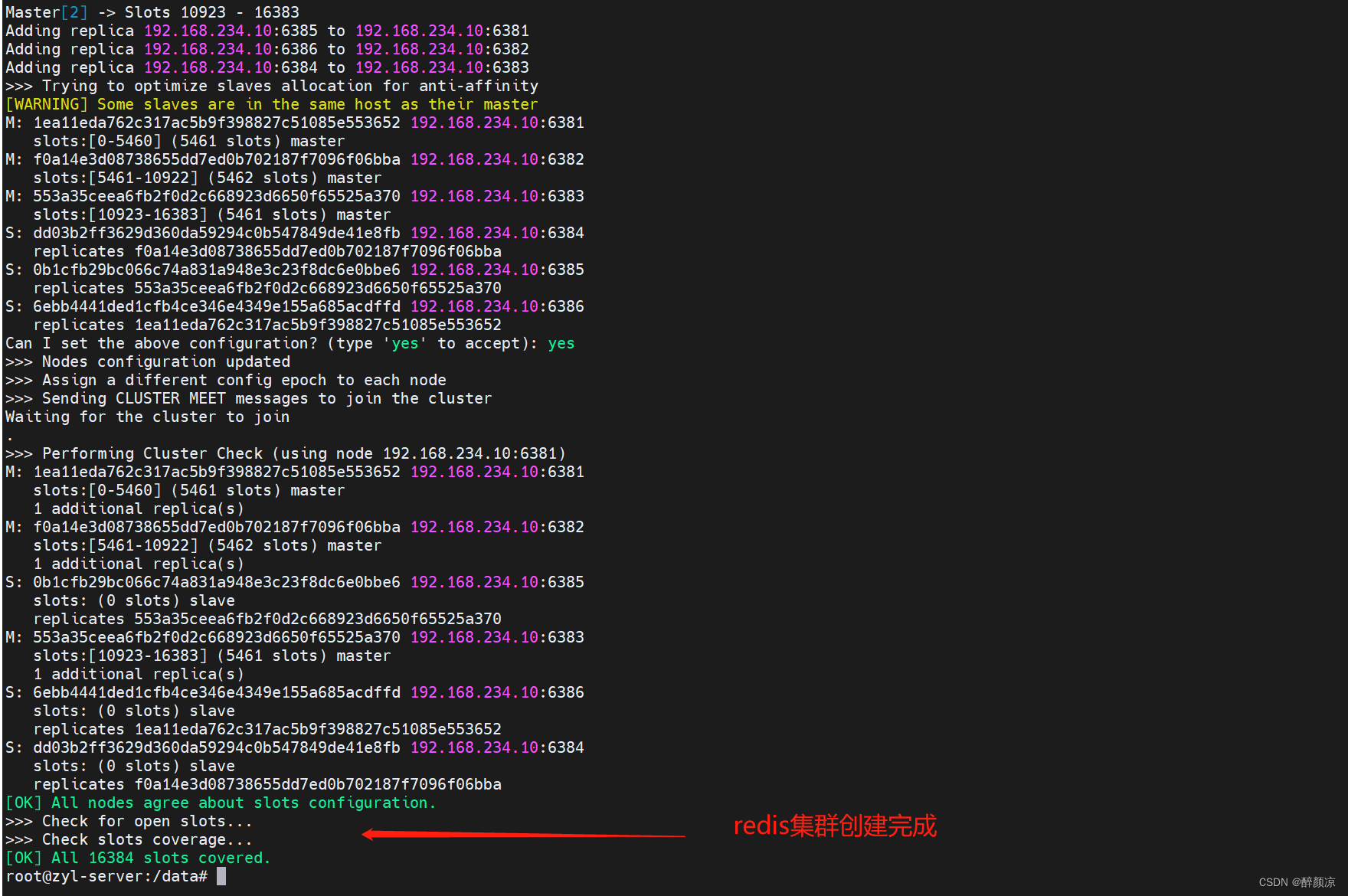
3、进入redis-node-1 为6台机器配置构建集群关系
redis-cli --cluster create 192.168.234.10:6381 192.168.234.10:6382 192.168.234.10:6383 192.168.234.10:6384 192.168.234.10:6385 192.168.234.10:6386 --cluster-replicas 1
[root@zyl-server ~]# docker exec -it redis-node-1 /bin/bash
root@zyl-server:/data# redis-cli --cluster create 192.168.234.10:6381 192.168.234.10:6382 192.168.234.10:6383 192.168.234.10:6384 192.168.234.10:6385 192.168.234.10:6386 --cluster-replicas 1
>>> Performing hash slots allocation on 6 nodes...
Master[0] -> Slots 0 - 5460
Master[1] -> Slots 5461 - 10922
Master[2] -> Slots 10923 - 16383
Adding replica 192.168.234.10:6385 to 192.168.234.10:6381
Adding replica 192.168.234.10:6386 to 192.168.234.10:6382
Adding replica 192.168.234.10:6384 to 192.168.234.10:6383
>>> Trying to optimize slaves allocation for anti-affinity
[WARNING] Some slaves are in the same host as their master
M: 1ea11eda762c317ac5b9f398827c51085e553652 192.168.234.10:6381
   slots:[0-5460] (5461 slots) master
M: f0a14e3d08738655dd7ed0b702187f7096f06bba 192.168.234.10:6382
   slots:[5461-10922] (5462 slots) master
M: 553a35ceea6fb2f0d2c668923d6650f65525a370 192.168.234.10:6383
   slots:[10923-16383] (5461 slots) master
S: dd03b2ff3629d360da59294c0b547849de41e8fb 192.168.234.10:6384
   replicates f0a14e3d08738655dd7ed0b702187f7096f06bba
S: 0b1cfb29bc066c74a831a948e3c23f8dc6e0bbe6 192.168.234.10:6385
   replicates 553a35ceea6fb2f0d2c668923d6650f65525a370
S: 6ebb4441ded1cfb4ce346e4349e155a685acdffd 192.168.234.10:6386
   replicates 1ea11eda762c317ac5b9f398827c51085e553652
Can I set the above configuration? (type 'yes' to accept): yes
>>> Nodes configuration updated
>>> Assign a different config epoch to each node
>>> Sending CLUSTER MEET messages to join the cluster
Waiting for the cluster to join
.
>>> Performing Cluster Check (using node 192.168.234.10:6381)
M: 1ea11eda762c317ac5b9f398827c51085e553652 192.168.234.10:6381
   slots:[0-5460] (5461 slots) master
   1 additional replica(s)
M: f0a14e3d08738655dd7ed0b702187f7096f06bba 192.168.234.10:6382
   slots:[5461-10922] (5462 slots) master
   1 additional replica(s)
S: 0b1cfb29bc066c74a831a948e3c23f8dc6e0bbe6 192.168.234.10:6385
   slots: (0 slots) slave
   replicates 553a35ceea6fb2f0d2c668923d6650f65525a370
M: 553a35ceea6fb2f0d2c668923d6650f65525a370 192.168.234.10:6383
   slots:[10923-16383] (5461 slots) master
   1 additional replica(s)
S: 6ebb4441ded1cfb4ce346e4349e155a685acdffd 192.168.234.10:6386
   slots: (0 slots) slave
   replicates 1ea11eda762c317ac5b9f398827c51085e553652
S: dd03b2ff3629d360da59294c0b547849de41e8fb 192.168.234.10:6384
   slots: (0 slots) slave
   replicates f0a14e3d08738655dd7ed0b702187f7096f06bba
[OK] All nodes agree about slots configuration.
>>> Check for open slots...
>>> Check slots coverage...
[OK] All 16384 slots covered.
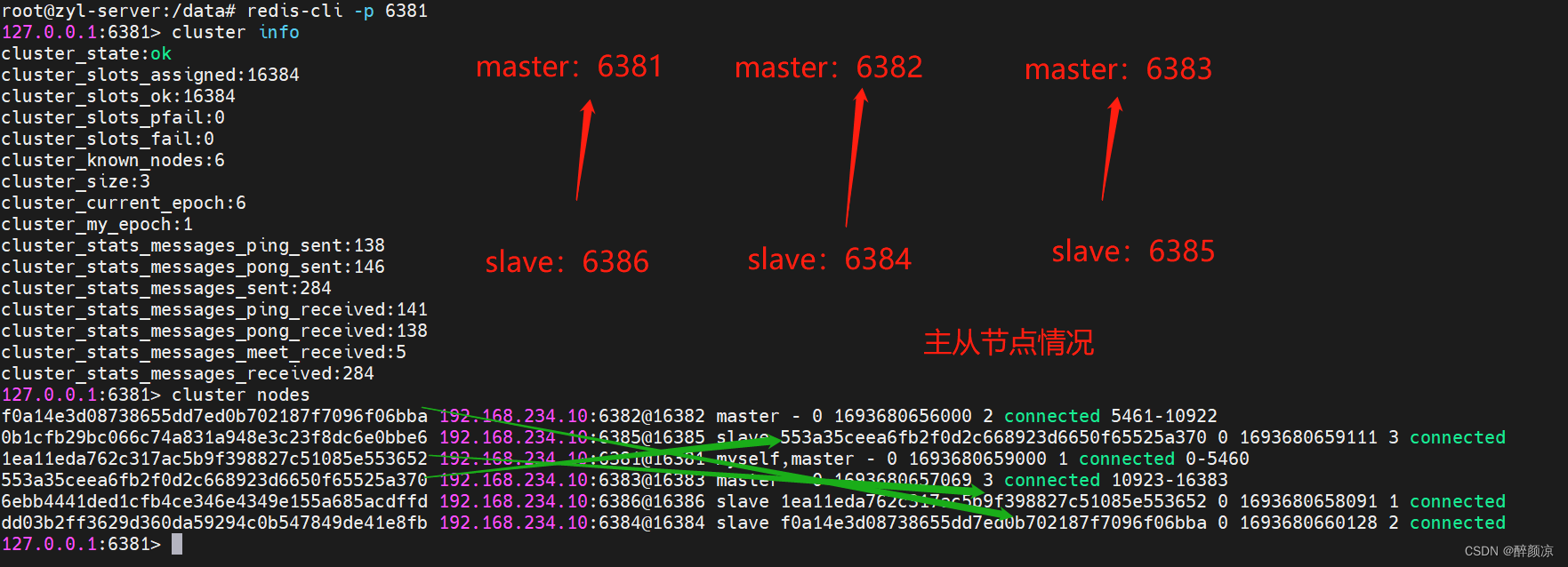
4、主节点查看集群状态
root@zyl-server:/data# redis-cli -p 6381
##获取有关Redis集群的信息,例如集群的状态、节点数量、槽位分配情况
127.0.0.1:6381> cluster info
cluster_state:ok
cluster_slots_assigned:16384
cluster_slots_ok:16384
cluster_slots_pfail:0
cluster_slots_fail:0
cluster_known_nodes:6
cluster_size:3
cluster_current_epoch:6
cluster_my_epoch:1
cluster_stats_messages_ping_sent:138
cluster_stats_messages_pong_sent:146
cluster_stats_messages_sent:284
cluster_stats_messages_ping_received:141
cluster_stats_messages_pong_received:138
cluster_stats_messages_meet_received:5
cluster_stats_messages_received:284
127.0.0.1:6381>
##获取当前集群中所有节点的信息
127.0.0.1:6381> cluster nodes
f0a14e3d08738655dd7ed0b702187f7096f06bba 192.168.234.10:6382@16382 master - 0 1693680656000 2 connected 5461-10922
0b1cfb29bc066c74a831a948e3c23f8dc6e0bbe6 192.168.234.10:6385@16385 slave 553a35ceea6fb2f0d2c668923d6650f65525a370 0 1693680659111 3 connected
1ea11eda762c317ac5b9f398827c51085e553652 192.168.234.10:6381@16381 myself,master - 0 1693680659000 1 connected 0-5460
553a35ceea6fb2f0d2c668923d6650f65525a370 192.168.234.10:6383@16383 master - 0 1693680657069 3 connected 10923-16383
6ebb4441ded1cfb4ce346e4349e155a685acdffd 192.168.234.10:6386@16386 slave 1ea11eda762c317ac5b9f398827c51085e553652 0 1693680658091 1 connected
dd03b2ff3629d360da59294c0b547849de41e8fb 192.168.234.10:6384@16384 slave f0a14e3d08738655dd7ed0b702187f7096f06bba 0 1693680660128 2 connected
127.0.0.1:6381>
3.3 redis集群–主从容错切换迁移案例
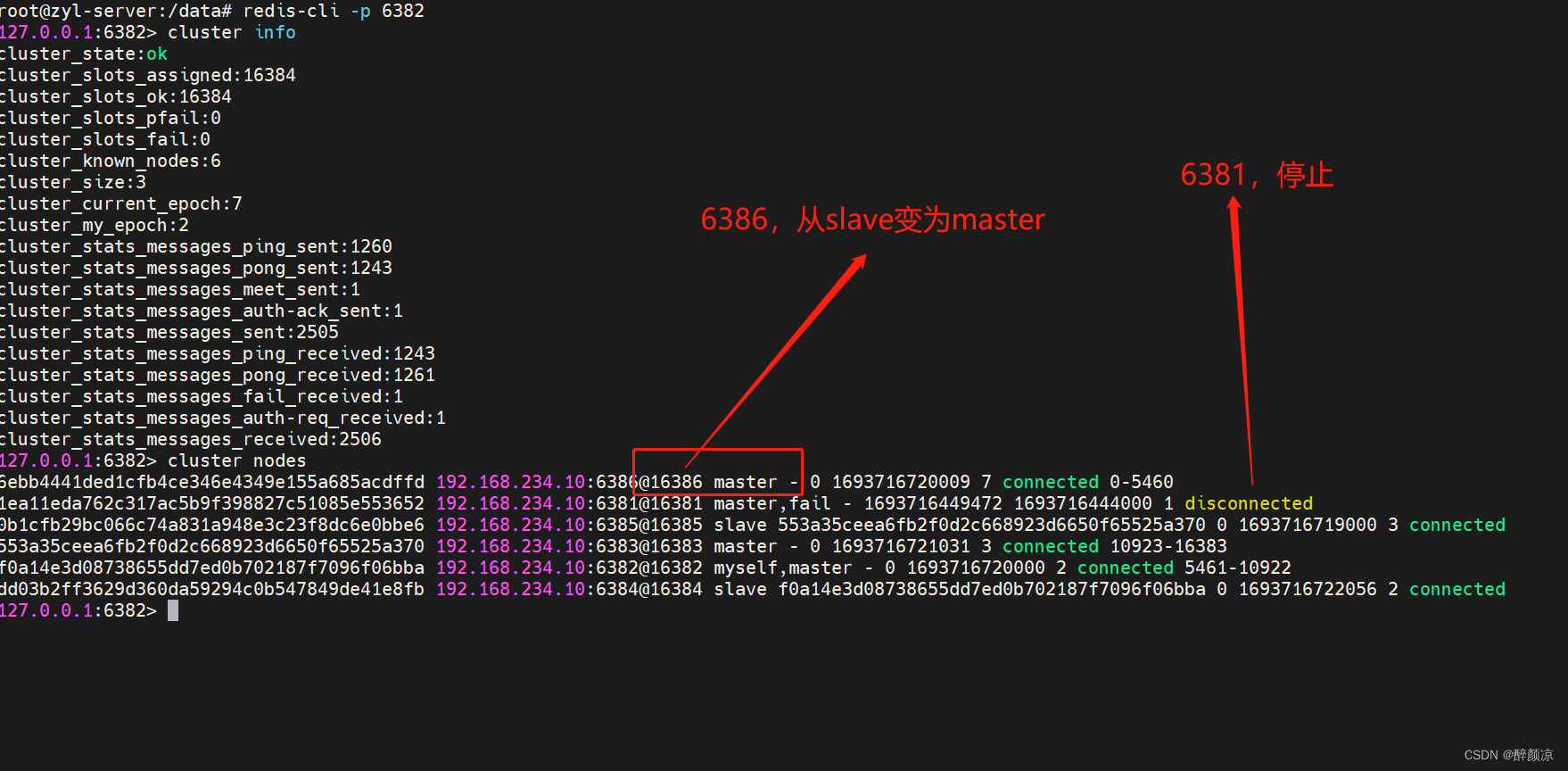
master:6381下线,slave:6386上位:
1、停止redis-node-1的Docker容器
[root@zyl-server ~]# docker stop redis-node-1
redis-node-1
[root@zyl-server ~]#
2、列出当前正在运行的Docker容器
[root@zyl-server ~]# docker ps
CONTAINER ID   IMAGE         COMMAND                  CREATED        STATUS        PORTS     NAMES
51fa09a6a3e6   redis:6.0.8   "docker-entrypoint.s…"   10 hours ago   Up 10 hours             redis-node-6
74faf0961119   redis:6.0.8   "docker-entrypoint.s…"   10 hours ago   Up 10 hours             redis-node-5
2bb58b50c70a   redis:6.0.8   "docker-entrypoint.s…"   10 hours ago   Up 10 hours             redis-node-4
9a0fd2b62b14   redis:6.0.8   "docker-entrypoint.s…"   10 hours ago   Up 10 hours             redis-node-3
cb67d2dfecd0   redis:6.0.8   "docker-entrypoint.s…"   10 hours ago   Up 10 hours             redis-node-2
[root@zyl-server ~]#
3、进入名为redis-node-2的Docker容器
docker exec -it redis-node-2 /bin/bash
4、连接到Redis节点
root@zyl-server:/data# redis-cli -p 6382
127.0.0.1:6382>
5、##获取有关Redis集群的信息,例如集群的状态、节点数量、槽位分配情况
127.0.0.1:6382> cluster info
cluster_state:ok
cluster_slots_assigned:16384
cluster_slots_ok:16384
cluster_slots_pfail:0
cluster_slots_fail:0
cluster_known_nodes:6
cluster_size:3
cluster_current_epoch:7
cluster_my_epoch:2
cluster_stats_messages_ping_sent:1260
cluster_stats_messages_pong_sent:1243
cluster_stats_messages_meet_sent:1
cluster_stats_messages_auth-ack_sent:1
cluster_stats_messages_sent:2505
cluster_stats_messages_ping_received:1243
cluster_stats_messages_pong_received:1261
cluster_stats_messages_fail_received:1
cluster_stats_messages_auth-req_received:1
cluster_stats_messages_received:2506
127.0.0.1:6382>
##获取当前集群中所有节点的信息
127.0.0.1:6382> cluster nodes
6ebb4441ded1cfb4ce346e4349e155a685acdffd 192.168.234.10:6386@16386 master - 0 1693716720009 7 connected 0-5460
1ea11eda762c317ac5b9f398827c51085e553652 192.168.234.10:6381@16381 master,fail - 1693716449472 1693716444000 1 disconnected
0b1cfb29bc066c74a831a948e3c23f8dc6e0bbe6 192.168.234.10:6385@16385 slave 553a35ceea6fb2f0d2c668923d6650f65525a370 0 1693716719000 3 connected
553a35ceea6fb2f0d2c668923d6650f65525a370 192.168.234.10:6383@16383 master - 0 1693716721031 3 connected 10923-16383
f0a14e3d08738655dd7ed0b702187f7096f06bba 192.168.234.10:6382@16382 myself,master - 0 1693716720000 2 connected 5461-10922
dd03b2ff3629d360da59294c0b547849de41e8fb 192.168.234.10:6384@16384 slave f0a14e3d08738655dd7ed0b702187f7096f06bba 0 1693716722056 2 connected
127.0.0.1:6382>
还原之前的3主3从:
1、启动名为redis-node-1的Docker容器
[root@zyl-server ~]# docker start redis-node-1
redis-node-1
[root@zyl-server ~]#
2、获取当前集群中所有节点的信息
127.0.0.1:6382> cluster nodes
6ebb4441ded1cfb4ce346e4349e155a685acdffd 192.168.234.10:6386@16386 master - 0 1693716888112 7 connected 0-5460
1ea11eda762c317ac5b9f398827c51085e553652 192.168.234.10:6381@16381 slave 6ebb4441ded1cfb4ce346e4349e155a685acdffd 0 1693716888000 7 connected
0b1cfb29bc066c74a831a948e3c23f8dc6e0bbe6 192.168.234.10:6385@16385 slave 553a35ceea6fb2f0d2c668923d6650f65525a370 0 1693716887097 3 connected
553a35ceea6fb2f0d2c668923d6650f65525a370 192.168.234.10:6383@16383 master - 0 1693716889129 3 connected 10923-16383
f0a14e3d08738655dd7ed0b702187f7096f06bba 192.168.234.10:6382@16382 myself,master - 0 1693716887000 2 connected 5461-10922
dd03b2ff3629d360da59294c0b547849de41e8fb 192.168.234.10:6384@16384 slave f0a14e3d08738655dd7ed0b702187f7096f06bba 0 1693716886000 2 connected
127.0.0.1:6382>

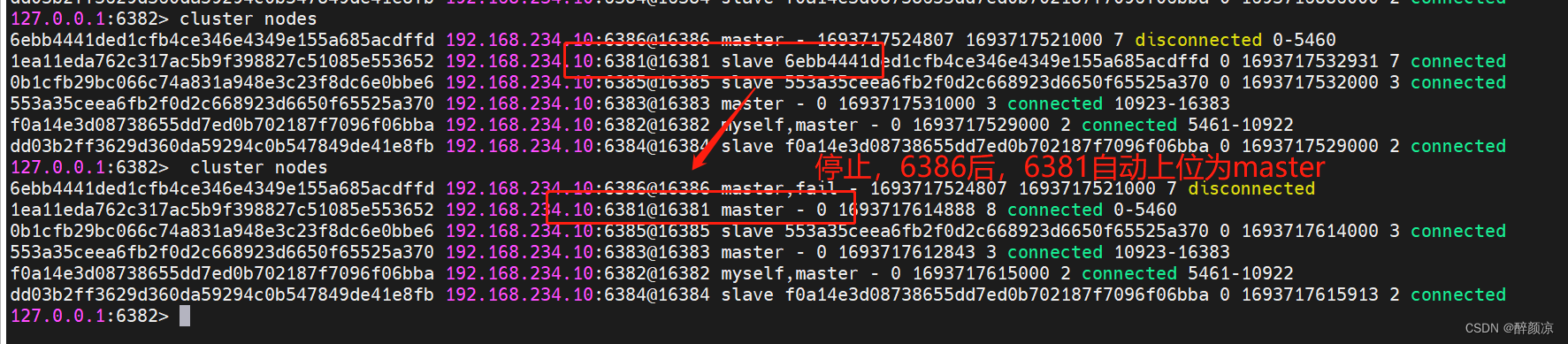
3、停止上位的slave:6386,相当于给master:6381,上位机会
docker stop redis-node-6
4、获取当前集群中所有节点的信息
127.0.0.1:6382>  cluster nodes
6ebb4441ded1cfb4ce346e4349e155a685acdffd 192.168.234.10:6386@16386 master,fail - 1693717524807 1693717521000 7 disconnected
1ea11eda762c317ac5b9f398827c51085e553652 192.168.234.10:6381@16381 master - 0 1693717614888 8 connected 0-5460
0b1cfb29bc066c74a831a948e3c23f8dc6e0bbe6 192.168.234.10:6385@16385 slave 553a35ceea6fb2f0d2c668923d6650f65525a370 0 1693717614000 3 connected
553a35ceea6fb2f0d2c668923d6650f65525a370 192.168.234.10:6383@16383 master - 0 1693717612843 3 connected 10923-16383
f0a14e3d08738655dd7ed0b702187f7096f06bba 192.168.234.10:6382@16382 myself,master - 0 1693717615000 2 connected 5461-10922
dd03b2ff3629d360da59294c0b547849de41e8fb 192.168.234.10:6384@16384 slave f0a14e3d08738655dd7ed0b702187f7096f06bba 0 1693717615913 2 connected
127.0.0.1:6382>
5、重新启动6386
[root@zyl-server ~]# docker start redis-node-6
redis-node-6
[root@zyl-server ~]#
6、获取当前集群中所有节点的信息
127.0.0.1:6382> cluster nodes
6ebb4441ded1cfb4ce346e4349e155a685acdffd 192.168.234.10:6386@16386 slave 1ea11eda762c317ac5b9f398827c51085e553652 0 1693717773565 8 connected
1ea11eda762c317ac5b9f398827c51085e553652 192.168.234.10:6381@16381 master - 0 1693717772000 8 connected 0-5460
0b1cfb29bc066c74a831a948e3c23f8dc6e0bbe6 192.168.234.10:6385@16385 slave 553a35ceea6fb2f0d2c668923d6650f65525a370 0 1693717773000 3 connected
553a35ceea6fb2f0d2c668923d6650f65525a370 192.168.234.10:6383@16383 master - 0 1693717771000 3 connected 10923-16383
f0a14e3d08738655dd7ed0b702187f7096f06bba 192.168.234.10:6382@16382 myself,master - 0 1693717772000 2 connected 5461-10922
dd03b2ff3629d360da59294c0b547849de41e8fb 192.168.234.10:6384@16384 slave f0a14e3d08738655dd7ed0b702187f7096f06bba 0 1693717771547 2 connected
127.0.0.1:6382>

3.4 redis集群–读写error
1、进入redis-node-1,set k1 v1
[root@zyl-server ~]# docker exec -it redis-node-1 /bin/bash
root@zyl-server:/data# redis-cli -p 6381
127.0.0.1:6381> set k1 v1
(error) MOVED 12706 192.168.234.10:6383
127.0.0.1:6381> set k2 v2
OK
127.0.0.1:6381> set k3 v3
OK
127.0.0.1:6381> set k4 v4
(error) MOVED 8455 192.168.234.10:6382
127.0.0.1:6381>
这个错误提示是因为尝试执行的命令被Redis集群转发到了错误的节点。在Redis集群中,不同的槽位可能分布在不同的节点上,并且某些命令需要在正确的节点上执行。
解决方法如下:使用-c 选项来启用集群模式
首先,使用redis-cli连接到Redis集群中的任意一个节点:redis-cli -c -h  -p 。
root@zyl-server:/data# redis-cli -p 6381 -c
127.0.0.1:6381> FLUSHALL  ##清空当前Redis节点上的所有数据
OK
127.0.0.1:6381>
2、使用了-c 选项来启用集群模式,后再set测试
在集群中,不同的键会根据其哈希值被分配到不同的槽位和节点上。
127.0.0.1:6381> set k1 v1
-> Redirected to slot [12706] located at 192.168.234.10:6383
OK
192.168.234.10:6383> set k2 v2
-> Redirected to slot [449] located at 192.168.234.10:6381
OK
192.168.234.10:6381> set k3 v3
OK
192.168.234.10:6381> set k4 v4
-> Redirected to slot [8455] located at 192.168.234.10:6382
OK
192.168.234.10:6382>
键"k1"被重定向到位于192.168.234.10:6383的槽位[12706]上。
键"k2"被重定向到位于192.168.234.10:6381的槽位[449]上。
键"k3"直接被设置在位于192.168.234.10:6381的节点上。
键"k4"被重定向到位于192.168.234.10:6382的槽位[8455]上。
3.5 redis集群–主从扩容案例(4主4从)
在原来3主3从基础上,变为4主4从,新增master:6387,slave:6388。
新建6387、6388两个节点+新建后启动+查看是否8节点。
1、创建两个Redis节点,并将它们加入到Redis集群中
docker run -d --name redis-node-7 --net host --privileged=true -v /data/redis/share/redis-node-7:/data redis:6.0.8 --cluster-enabled yes --appendonly yes --port 6387
docker run -d --name redis-node-8 --net host --privileged=true -v /data/redis/share/redis-node-8:/data redis:6.0.8 --cluster-enabled yes --appendonly yes --port 6388
-d参数表示以后台模式运行容器。
--name参数指定了容器的名称为"redis-node-7"。
--net host参数表示容器与主机共享网络命名空间,以便容器能够使用主机的网络。
--privileged=true参数授予容器特权级别,以便在容器中执行底层操作。
-v /data/redis/share/redis-node-7:/data参数将主机上的目录/data/redis/share/redis-node-7挂载到容器内的/data目录。这样可以持久化保存容器内的数据。
redis:7.0.9指定了使用的Redis镜像和版本。
--cluster-enabled yes表示启用Redis集群。
--appendonly yes表示启用AOF(Append Only File)持久化模式。
--port 6387表示将Redis节点的端口设置为6387。
2、列出正在运行的Docker容器
docker ps
[root@zyl-server ~]# docker ps
CONTAINER ID   IMAGE         COMMAND                  CREATED         STATUS          PORTS     NAMES
d9a5a558f377   redis:6.0.8   "docker-entrypoint.s…"   5 seconds ago   Up 4 seconds              redis-node-8
26773aa52c7c   redis:6.0.8   "docker-entrypoint.s…"   6 seconds ago   Up 5 seconds              redis-node-7
51fa09a6a3e6   redis:6.0.8   "docker-entrypoint.s…"   11 hours ago    Up 38 minutes             redis-node-6
74faf0961119   redis:6.0.8   "docker-entrypoint.s…"   11 hours ago    Up 11 hours               redis-node-5
2bb58b50c70a   redis:6.0.8   "docker-entrypoint.s…"   11 hours ago    Up 11 hours               redis-node-4
9a0fd2b62b14   redis:6.0.8   "docker-entrypoint.s…"   11 hours ago    Up 11 hours               redis-node-3
cb67d2dfecd0   redis:6.0.8   "docker-entrypoint.s…"   11 hours ago    Up 11 hours               redis-node-2
59bcc7ed00e5   redis:6.0.8   "docker-entrypoint.s…"   11 hours ago    Up 53 minutes             redis-node-1
[root@zyl-server ~]#
3、进入6387容器实例内部
docker exec -it redis-node-7 /bin/bash
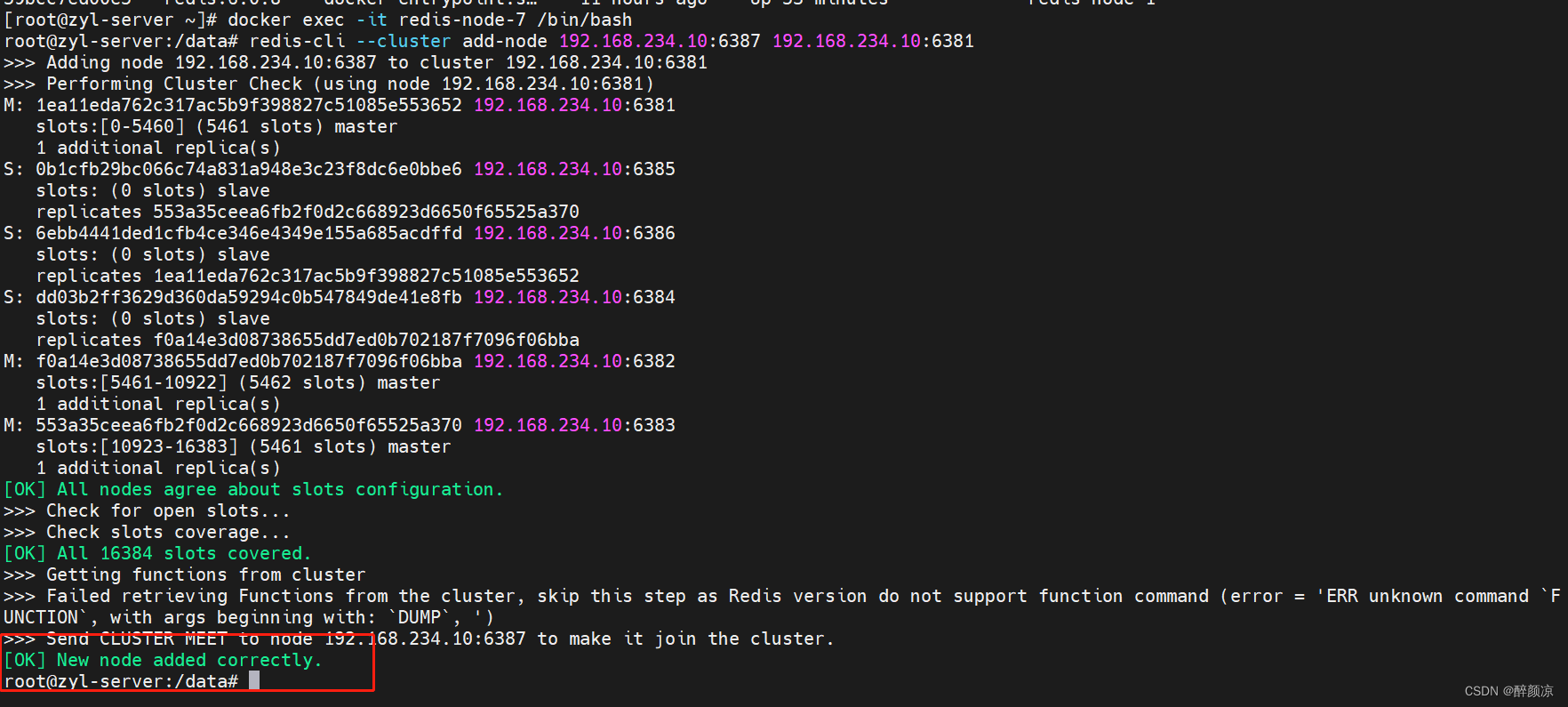
4、将新增的6387节点(空槽号)作为master节点加入原集群
redis-cli --cluster add-node 自己实际IP地址:6387 自己实际IP地址:6381
6387 就是将要作为master新增节点
6381 就是原来集群节点里面的领路人,相当于6387拜拜6381的码头从而找到组织加入集群
redis-cli --cluster add-node 192.168.234.10:6387 192.168.234.10:6381
root@zyl-server:/data# redis-cli --cluster add-node 192.168.234.10:6387 192.168.234.10:6381
>>> Adding node 192.168.234.10:6387 to cluster 192.168.234.10:6381
>>> Performing Cluster Check (using node 192.168.234.10:6381)
M: 1ea11eda762c317ac5b9f398827c51085e553652 192.168.234.10:6381
   slots:[0-5460] (5461 slots) master
   1 additional replica(s)
S: 0b1cfb29bc066c74a831a948e3c23f8dc6e0bbe6 192.168.234.10:6385
   slots: (0 slots) slave
   replicates 553a35ceea6fb2f0d2c668923d6650f65525a370
S: 6ebb4441ded1cfb4ce346e4349e155a685acdffd 192.168.234.10:6386
   slots: (0 slots) slave
   replicates 1ea11eda762c317ac5b9f398827c51085e553652
S: dd03b2ff3629d360da59294c0b547849de41e8fb 192.168.234.10:6384
   slots: (0 slots) slave
   replicates f0a14e3d08738655dd7ed0b702187f7096f06bba
M: f0a14e3d08738655dd7ed0b702187f7096f06bba 192.168.234.10:6382
   slots:[5461-10922] (5462 slots) master
   1 additional replica(s)
M: 553a35ceea6fb2f0d2c668923d6650f65525a370 192.168.234.10:6383
   slots:[10923-16383] (5461 slots) master
   1 additional replica(s)
[OK] All nodes agree about slots configuration.
>>> Check for open slots...
>>> Check slots coverage...
[OK] All 16384 slots covered.
>>> Getting functions from cluster
>>> Failed retrieving Functions from the cluster, skip this step as Redis version do not support function command (error = 'ERR unknown command `FUNCTION`, with args beginning with: `DUMP`, ')
>>> Send CLUSTER MEET to node 192.168.234.10:6387 to make it join the cluster.
[OK] New node added correctly.
root@zyl-server:/data#
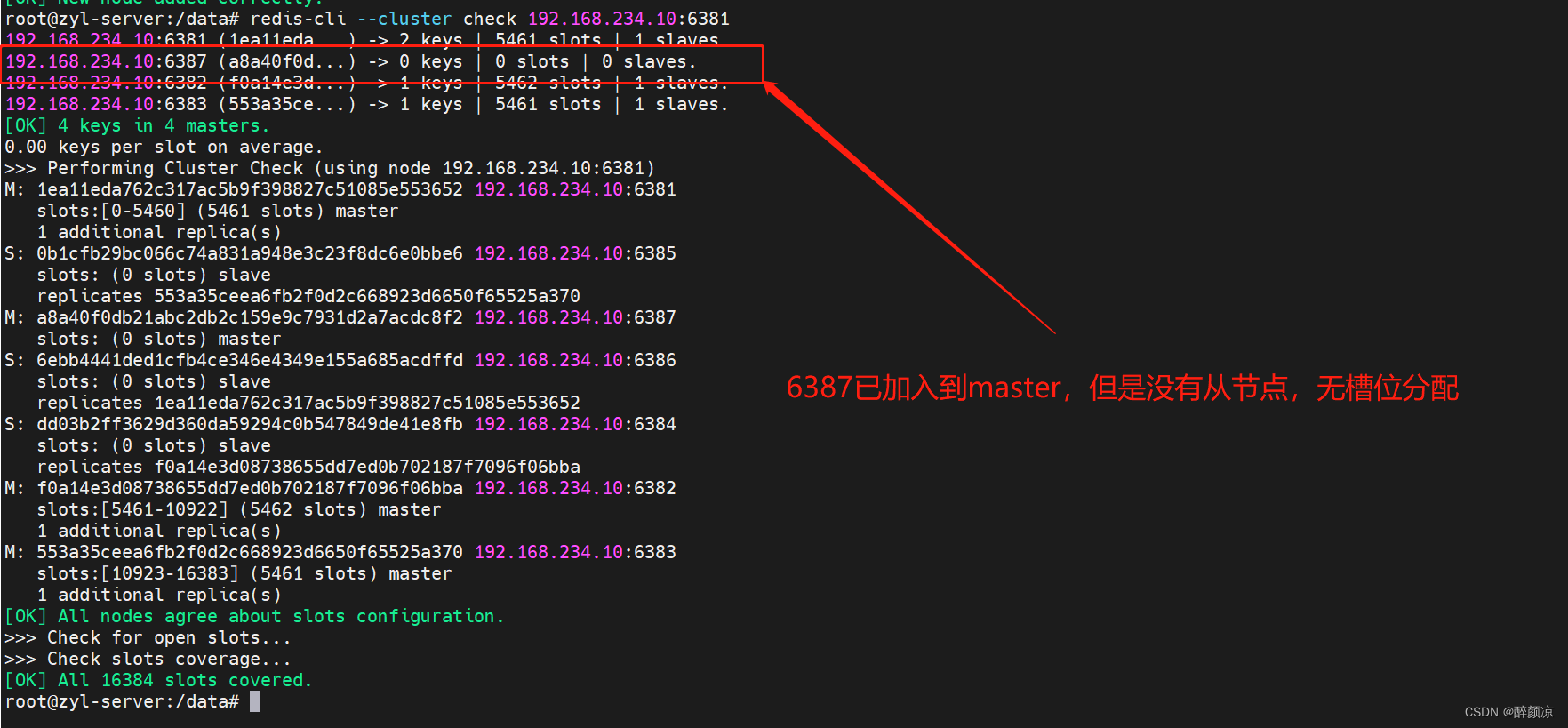
5、检查集群情况第1次,6387没有任何键、槽位或从节点。
redis-cli --cluster check 192.168.234.10:6381
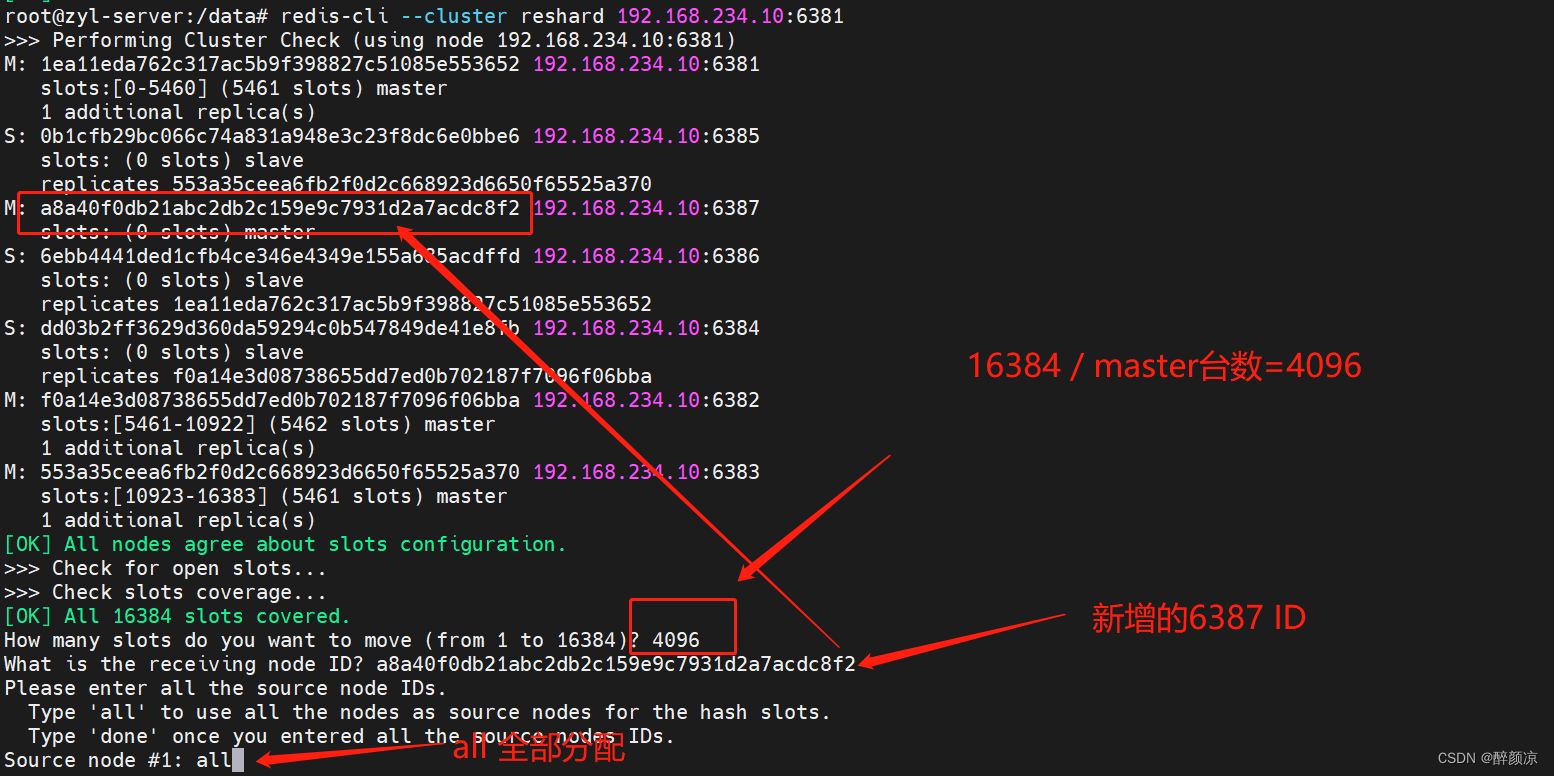
6、重新分派槽号
命令:redis-cli --cluster reshard IP地址:端口号
redis-cli --cluster reshard 192.168.234.10:6381
7、检查集群情况第2次
root@zyl-server:/data# redis-cli --cluster check 192.168.234.10:6381
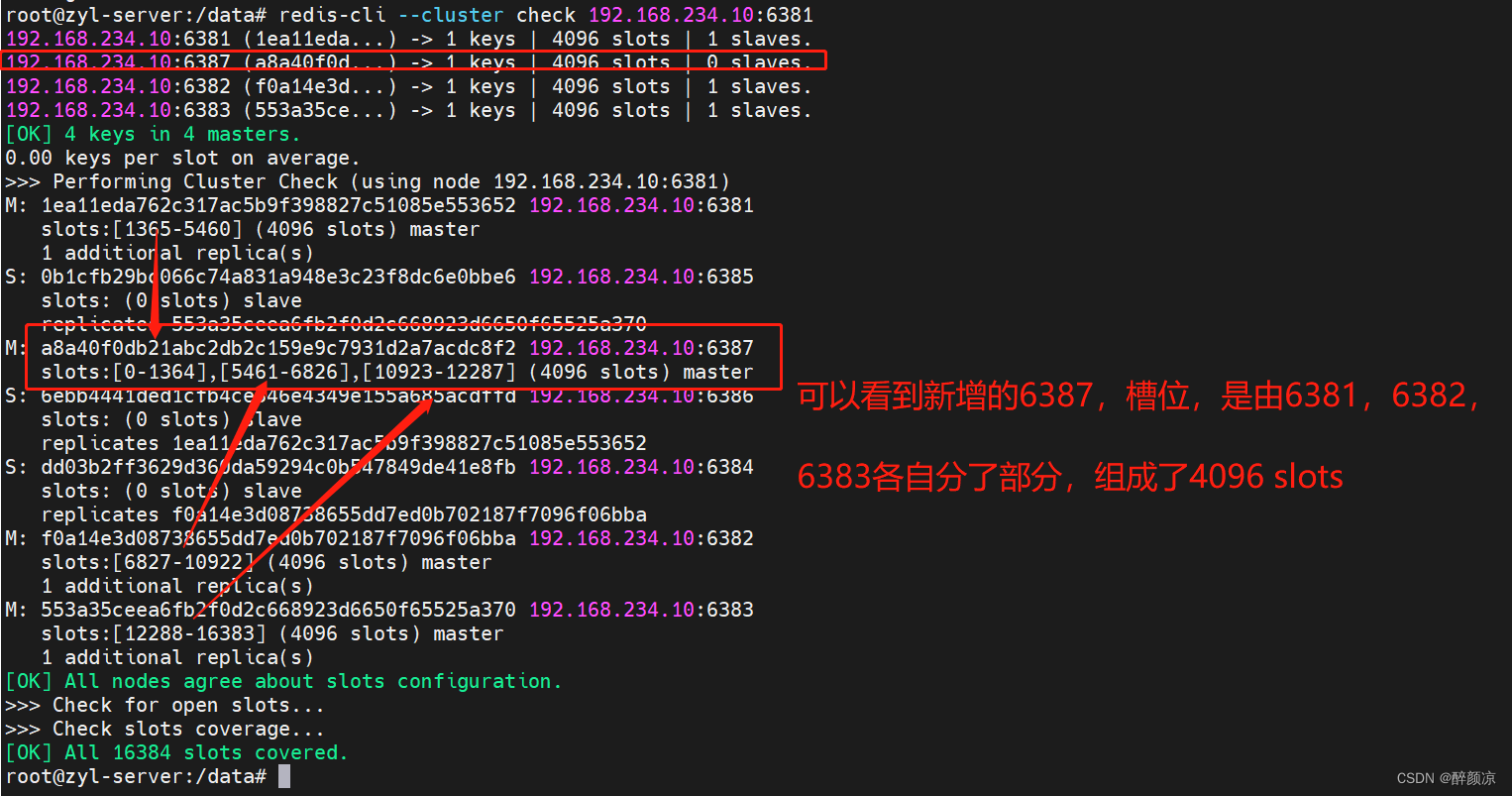
为什么6387是3个新的区间,以前的槽位号还是连续?
重新分配成本太高,所以前3家各自匀出来一部分,从6381/6382/6383三个旧节点分别匀出1364个坑位给新节点6387。
8、为主节点6387分配从节点6388
命令:redis-cli --cluster add-node ip:新slave端口 ip:新master端口 --cluster-slave --cluster-master-id 新主机节点ID
redis-cli --cluster add-node 192.168.234.10:6388 192.168.234.10:6387 --cluster-slave --cluster-master-id a8a40f0db21abc2db2c159e9c7931d2a7acdc8f2  -------这个是6387的编号,按照自己实际情况
redis-cli --cluster add-node 192.168.234.10:6388 192.168.234.10:6387  --cluster-slave --cluster-master-id a8a40f0db21abc2db2c159e9c7931d2a7acdc8f2
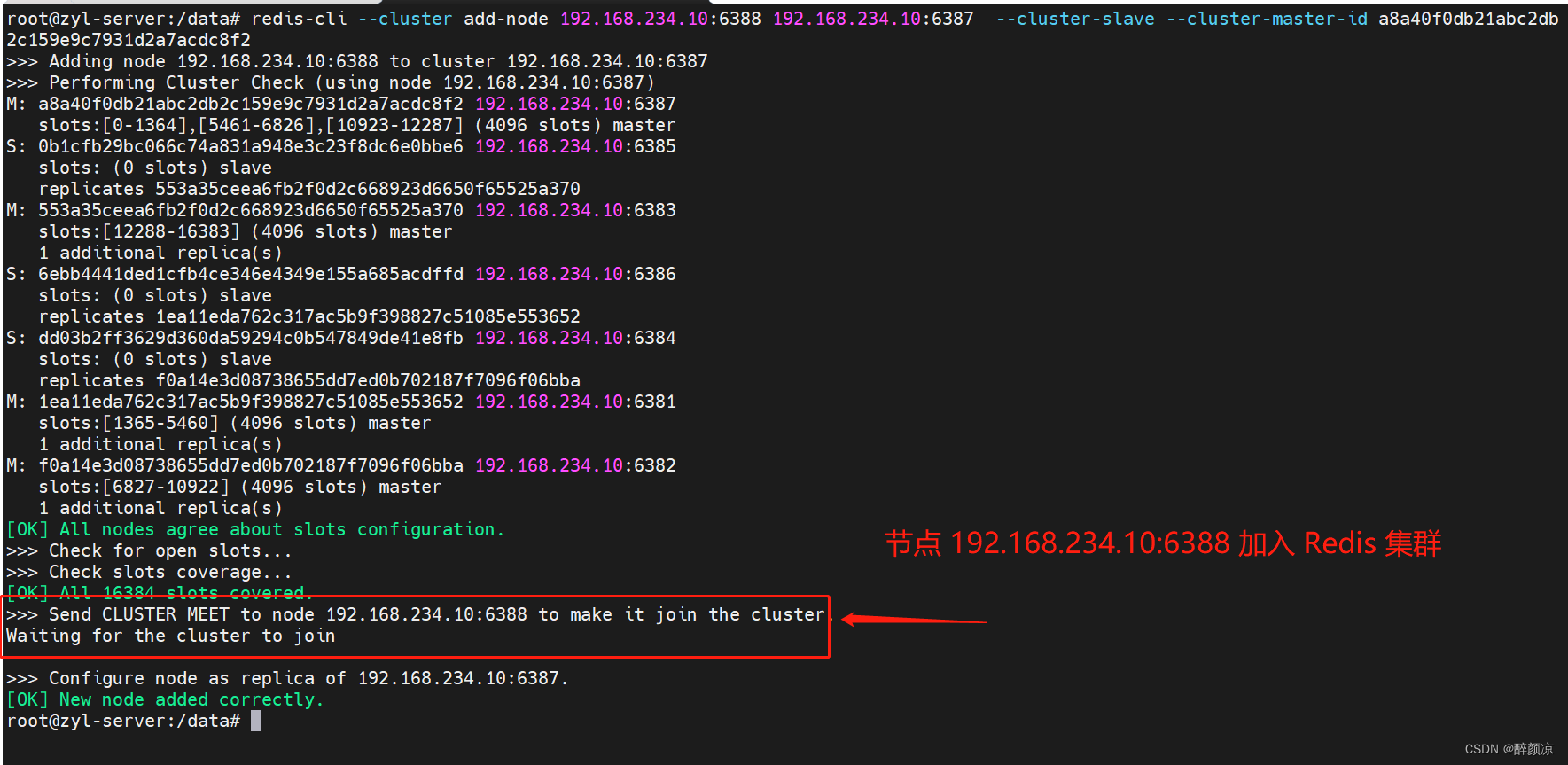
9、检查集群情况第3次
redis-cli --cluster check 192.168.234.10:6381

redis集群--主从扩容案例(4主4从)——————成功!!!
3.6 redis集群–主从缩容案例(4主4从—>3主3从)
目的:6387和6388下线。
1、检查集群情况1获得6388的节点ID
redis-cli --cluster check 192.168.234.10:6388
a0abf90dbec7d33cb0cd3179cb5efb7e653a1a4c
2、将6388删除 ,从集群中将4号从节点6388删除
命令:redis-cli --cluster del-node ip:从机端口 从机6388节点ID
redis-cli --cluster del-node 192.168.234.10:6388 a0abf90dbec7d33cb0cd3179cb5efb7e653a1a4c
root@zyl-server:/data# redis-cli --cluster del-node 192.168.234.10:6388 a03a551fb6f8320ee404f07254e6c934beb52d7e
>>> Removing node a03a551fb6f8320ee404f07254e6c934beb52d7e from cluster 192.168.234.10:6388
>>> Sending CLUSTER FORGET messages to the cluster...
>>> Sending CLUSTER RESET SOFT to the deleted node.
root@zyl-server:/data#
3、再次检查集群
redis-cli --cluster check 192.168.234.10:6381
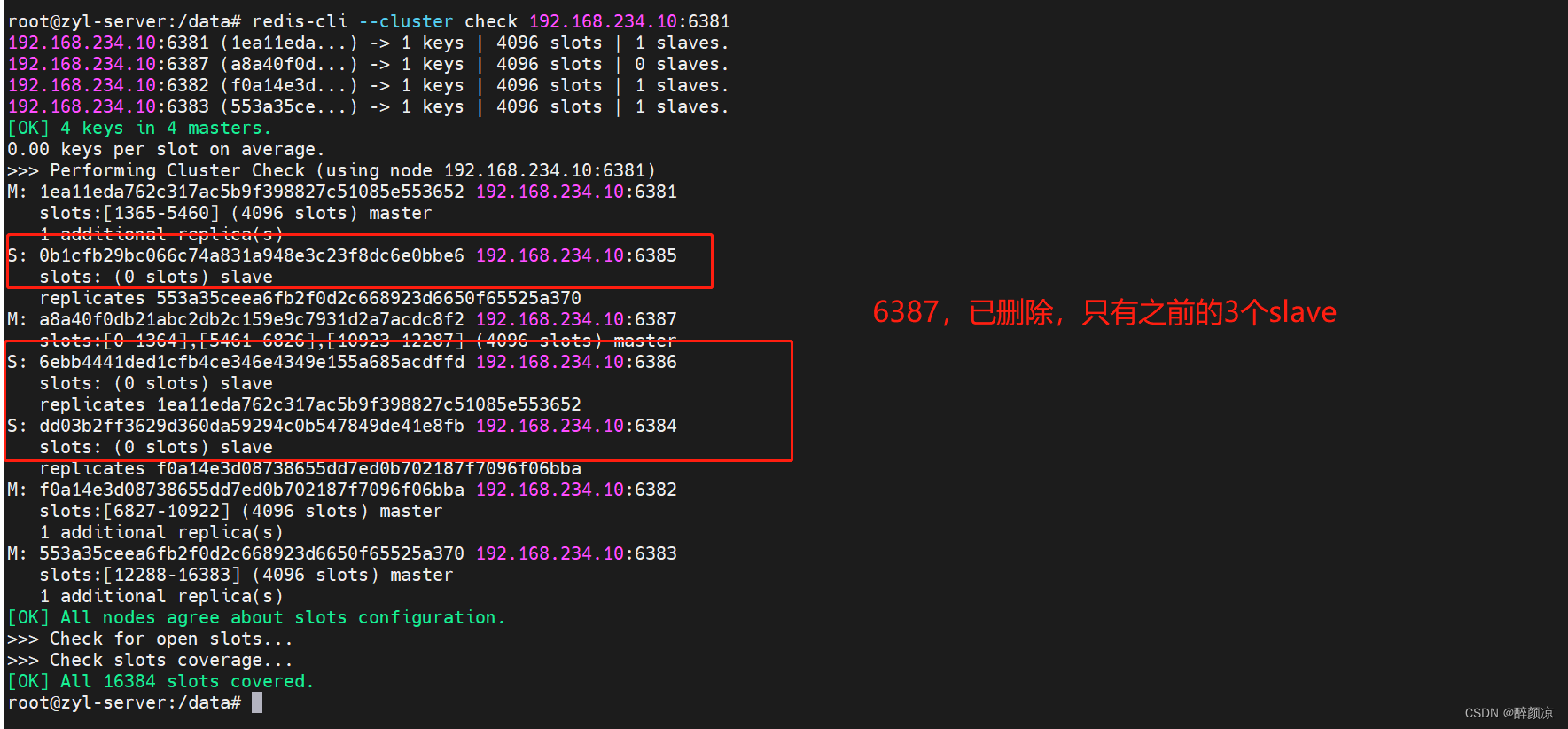
4、将6387的槽号清空,重新分配,本例将清出来的槽号都给6381
redis-cli --cluster reshard 192.168.234.10:6381
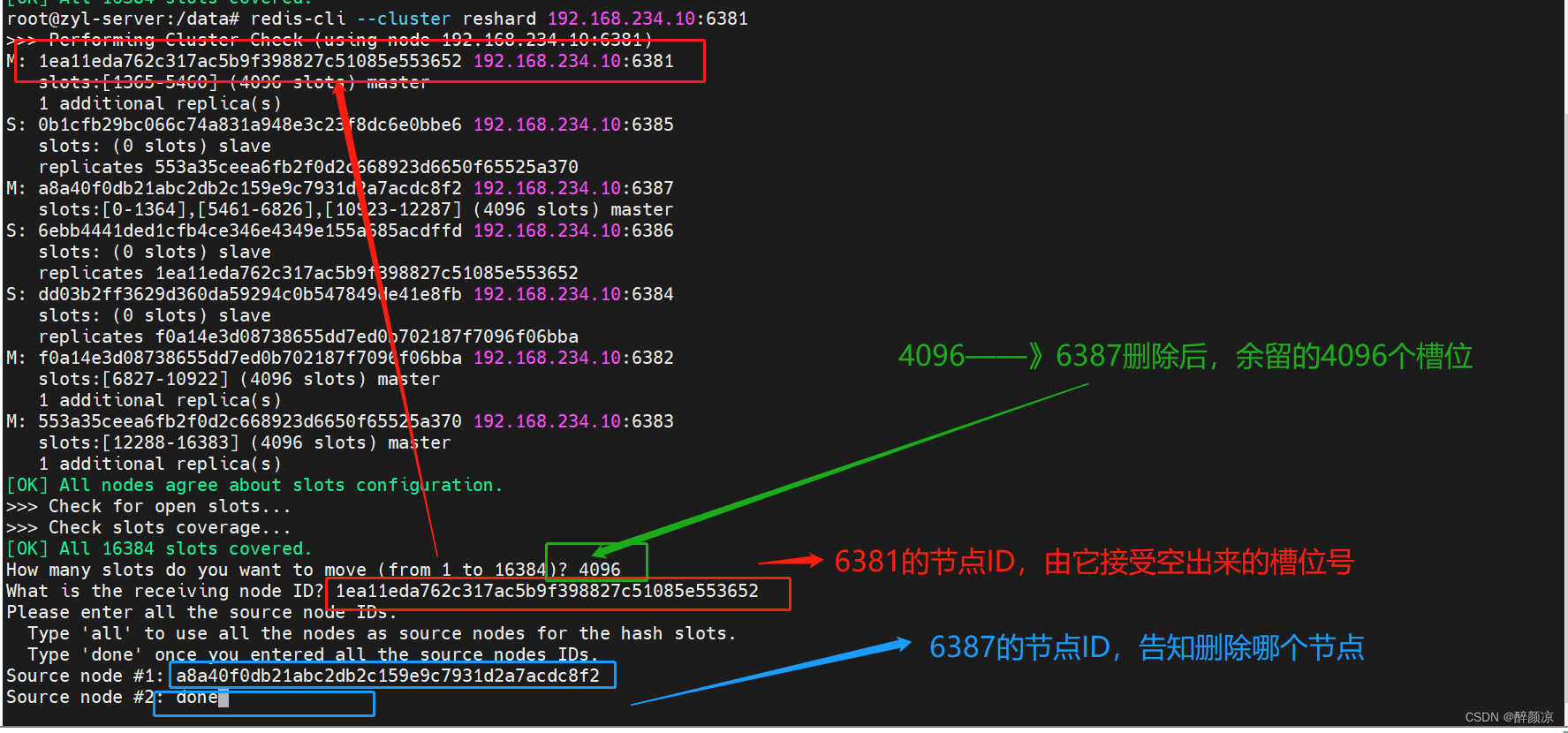
5、检查集群情况第二次
redis-cli --cluster check 192.168.234.10:6381
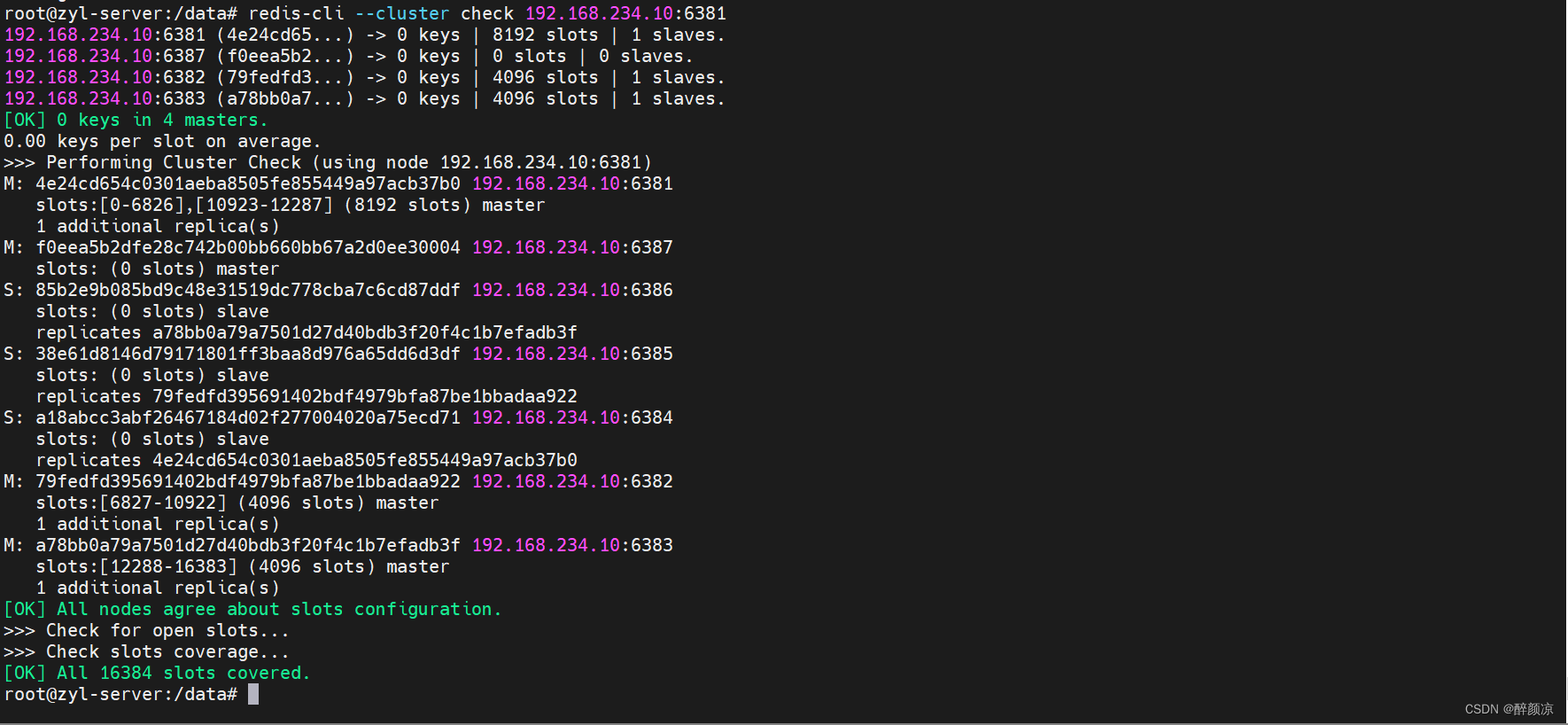
6、将6387删除
命令:redis-cli --cluster del-node ip:端口 6387节点ID
redis-cli --cluster del-node 192.168.234.10:6387 f0eea5b2dfe28c742b00bb660bb67a2d0ee30004
root@zyl-server:/data# redis-cli --cluster del-node 192.168.234.10:6387 f0eea5b2dfe28c742b00bb660bb67a2d0ee30004
>>> Removing node f0eea5b2dfe28c742b00bb660bb67a2d0ee30004 from cluster 192.168.234.10:6387
>>> Sending CLUSTER FORGET messages to the cluster...
>>> Sending CLUSTER RESET SOFT to the deleted node.
root@zyl-server:/data#
7、检查集群情况第三次
redis-cli --cluster check 192.168.234.10:6381
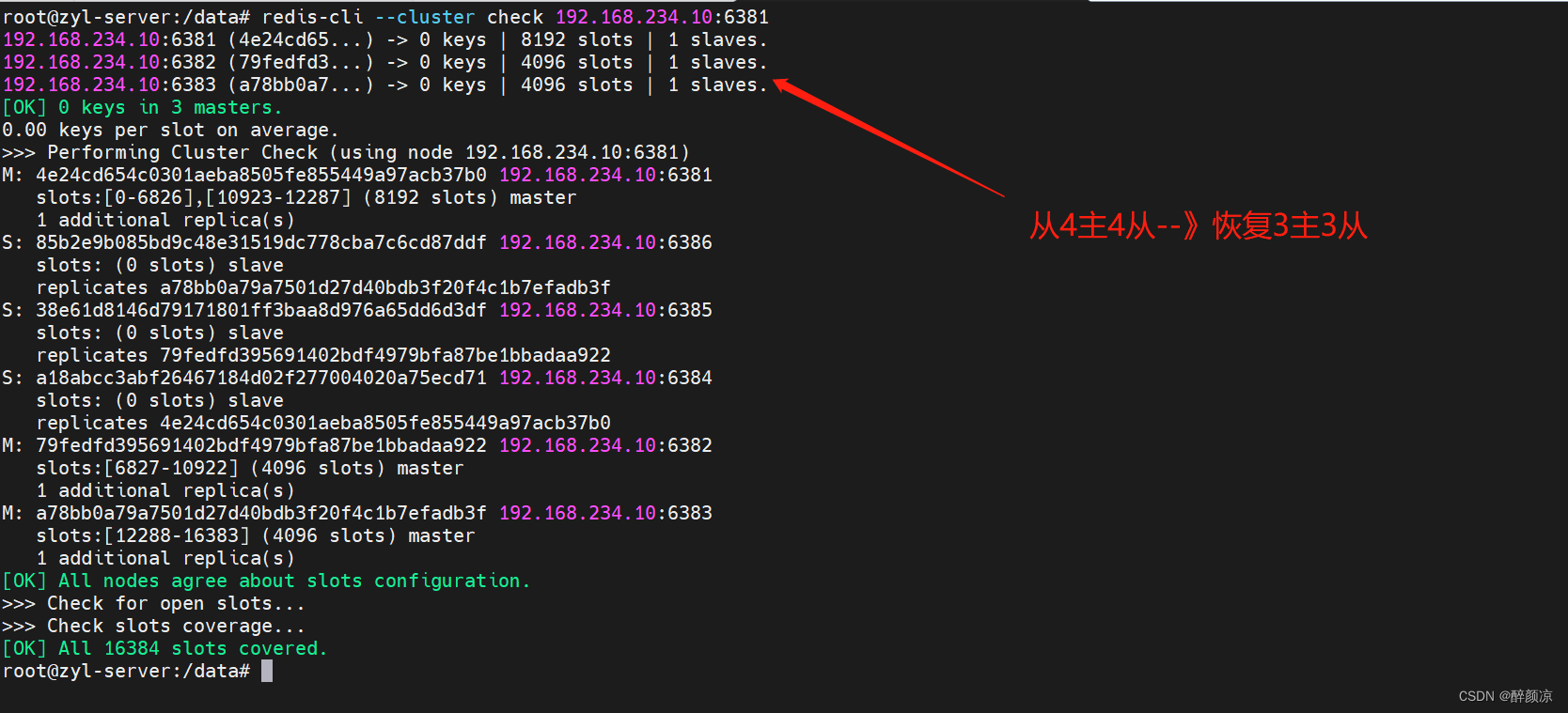
redis集群--主从缩容案例(4主4从--->3主3从)——————成功!!!

💖The End💖点点关注,收藏不迷路💖


