
Docker容器与虚拟化技术:OpenEuler 使用 docker-compose 部署 LNMP
温馨提示:这篇文章已超过385天没有更新,请注意相关的内容是否还可用!
目录
一、实验
1.环境
2.OpenEuler 部署 docker-compose
3.docker-compose 部署 LNMP
二、问题
1.ntpdate未找到命令
2.timedatectl 如何设置时区与时间同步
3.php网页显示时区不对
一、实验
1.环境
(1)主机
表1 主机
| 系统 | 架构 | 版本 | IP | 备注 |
| Linux | openEuler | 22.03 LTS SP2 | 192.168.204.144(动态) 192.168.204.141(静态) 192.168.204.142(静态) |
|
| docker | 25.0.3 | |||
| docker-compose | 2.24.6 |
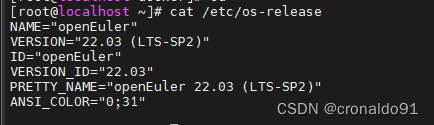
(2)查看系统版本
[root@localhost ~]# cat /etc/os-release
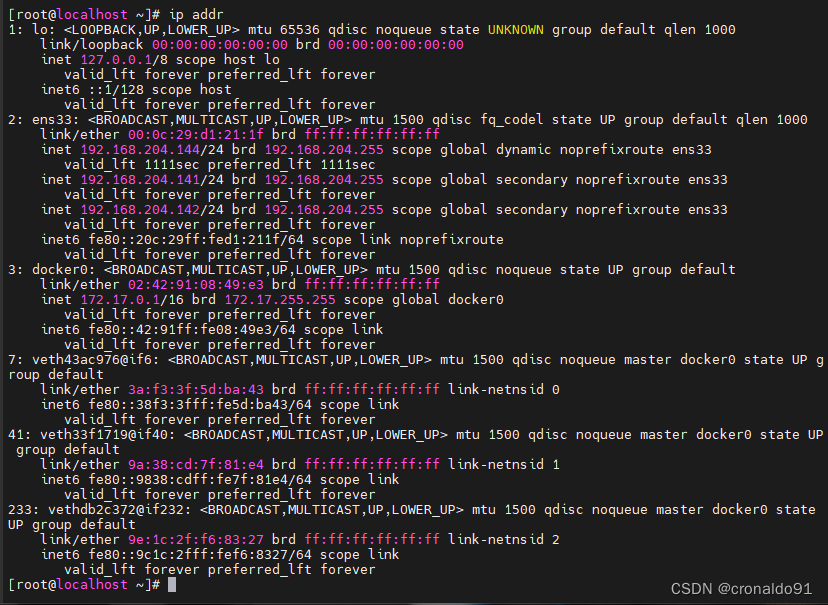
(3) 查看网络ip
[root@localhost ~]# ip addr
(4) 查看docker版本
[root@localhost ~]# docker --version

(5)查看docker进程
[root@localhost ~]# docker ps

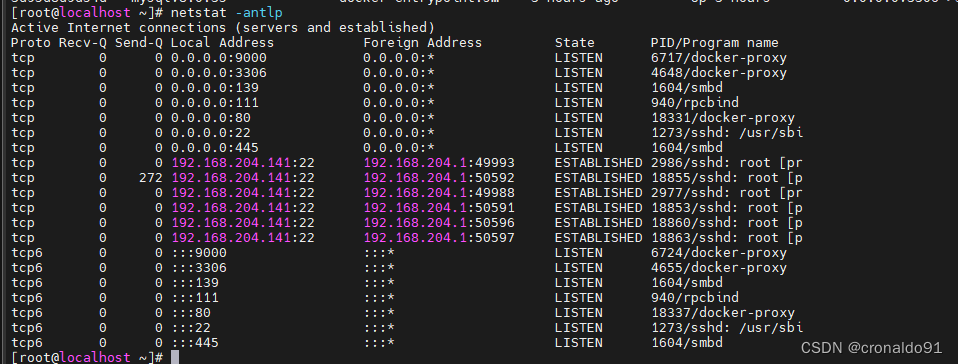
(6)查看端口
80 、3306、9000端口被docker容器占用
[root@localhost ~]# netstat -antlp
[root@localhost ~]# netstat -antlp |grep docker-proxy

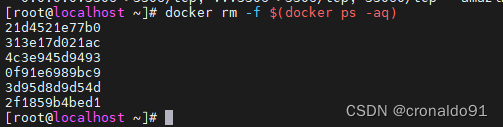
(7)删除所有容器
[root@localhost ~]# docker rm -f $(docker ps -aq)
再次查看
[root@localhost ~]# docker ps

2.OpenEuler 部署 docker-compose
(1) 官网
Releases · docker/compose · GitHub
(2)下载
wget https://github.com/docker/compose/releases/download/v2.24.6/docker-compose-linux-x86_64
(3) 移动赋权
[root@localhost ~]# sudo mv docker-compose-linux-x86_64 /usr/bin/docker-compose
[root@localhost ~]#  sudo chmod +x /usr/bin/docker-compose

(4)查看版本
[root@localhost ~]# docker-compose version

3.docker-compose 部署 LNMP
(1)查看docker镜像
[root@localhost ~]# docker images

(2)创建挂载目录
[root@localhost ~]# mkdir -p /docker/mysql/db /docker/www /docker/nginx/conf.d
[root@localhost ~]# cd /docker/ ; ls

(3)编辑配置文件
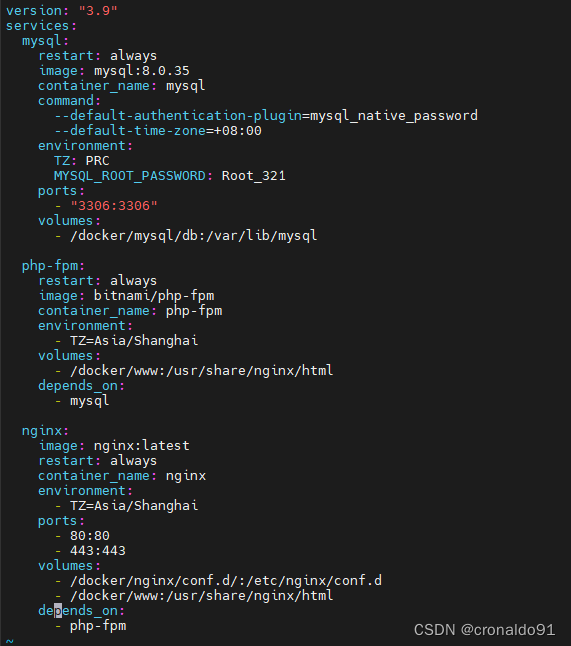
[root@localhost docker]# vim /docker/docker-compose.yml

version: "3.9"
services:
  mysql:
    restart: always
    image: mysql:8.0.35
    container_name: mysql
    command:
      --default-authentication-plugin=mysql_native_password
      --default-time-zone=+08:00
    environment:
      TZ: PRC
      MYSQL_ROOT_PASSWORD: Root_321
    ports:
      - "3306:3306"
    volumes:
      - /docker/mysql/db:/var/lib/mysql
  php-fpm:
    restart: always
    image: bitnami/php-fpm
    container_name: php-fpm
    environment:
      - TZ=Asia/Shanghai
    volumes:
      - /docker/www:/usr/share/nginx/html
    depends_on:
      - mysql
  nginx:
    image: nginx:latest
    restart: always
    container_name: nginx
    environment:
      - TZ=Asia/Shanghai
    ports:
      - 80:80
      - 443:443
    volumes:
      - /docker/nginx/conf.d/:/etc/nginx/conf.d
      - /docker/www:/usr/share/nginx/html
    depends_on:
      - php-fpm
~
(3)查看目录
[root@localhost docker]# ls
docker-compose.yml  mysql  nginx  www

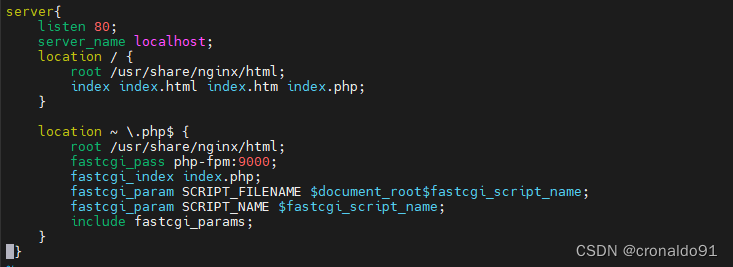
(4)添加nginx配置文件
[root@localhost docker]# cd nginx/conf.d/
[root@localhost conf.d]# ls
[root@localhost conf.d]# vim default.conf

server{
    listen 80;
    server_name localhost;
    location / {
        root /usr/share/nginx/html;
        index index.html index.htm index.php;
    }
    location ~ \.php$ {
        root /usr/share/nginx/html;
        fastcgi_pass php-fpm:9000;
        fastcgi_index index.php;
        fastcgi_param SCRIPT_FILENAME $document_root$fastcgi_script_name;
        fastcgi_param SCRIPT_NAME $fastcgi_script_name;
        include fastcgi_params;
    }
 }
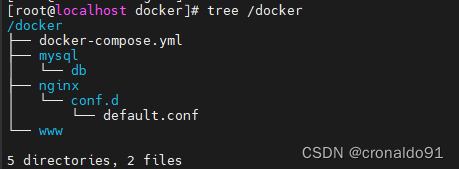
(5)查看目录
[root@localhost docker]# tree /docker
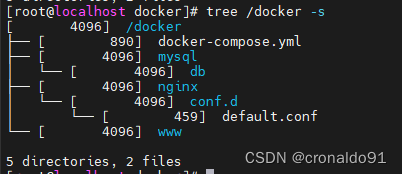
[root@localhost docker]# tree /docker -s
(6)运行
-d 在后台运行容器,没有提示信息
[root@localhost docker]# docker-compose up -d

(7)查看进程
[root@localhost docker]# docker ps
CONTAINER ID   IMAGE             COMMAND                   CREATED          STATUS          PORTS                       NAMES
0194b5301702   nginx:latest      "/docker-entrypoint.…"   47 seconds ago   Up 45 seconds   0.0.0.0:80->80/tcp, :::80->80/tcp, 0.0.0.0:443->443/tcp, :::443->443/tcp   nginx
388b48d024e3   bitnami/php-fpm   "php-fpm -F --pid /o…"   47 seconds ago   Up 46 seconds   9000/tcp                    php-fpm
3250c88c5e04   mysql:8.0.35      "docker-entrypoint.s…"   47 seconds ago   Up 46 seconds   0.0.0.0:3306->3306/tcp, :::3306->3306/tcp, 33060/tcp                       mysql

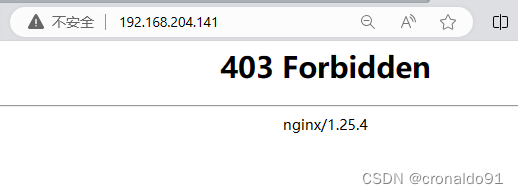
(8)访问
http://192.168.204.141
目前为空
(9)创建index.php
[root@localhost docker]# cd www/
[root@localhost www]# ls
[root@localhost www]# vim index.php

免责声明:我们致力于保护作者版权,注重分享,被刊用文章因无法核实真实出处,未能及时与作者取得联系,或有版权异议的,请联系管理员,我们会立即处理! 部分文章是来自自研大数据AI进行生成,内容摘自(百度百科,百度知道,头条百科,中国民法典,刑法,牛津词典,新华词典,汉语词典,国家院校,科普平台)等数据,内容仅供学习参考,不准确地方联系删除处理! 图片声明:本站部分配图来自人工智能系统AI生成,觅知网授权图片,PxHere摄影无版权图库和百度,360,搜狗等多加搜索引擎自动关键词搜索配图,如有侵权的图片,请第一时间联系我们,邮箱:ciyunidc@ciyunshuju.com。本站只作为美观性配图使用,无任何非法侵犯第三方意图,一切解释权归图片著作权方,本站不承担任何责任。如有恶意碰瓷者,必当奉陪到底严惩不贷!


